Ten artykuł to kompleksowy przewodnik, który krok po kroku wyjaśni, jak zaktualizować oprogramowanie w telewizorze LG, niezależnie od tego, czy preferujesz automatyczne rozwiązania, czy potrzebujesz ręcznej interwencji. Dowiesz się, dlaczego regularne aktualizacje są kluczowe dla bezpieczeństwa i funkcjonalności Twojego urządzenia, a także jak rozwiązać najczęstsze problemy, które mogą pojawić się w trakcie tego procesu.
Kluczowe informacje o aktualizacji oprogramowania w telewizorach LG
- Aktualizacje oprogramowania telewizorów LG poprawiają bezpieczeństwo, stabilność i wprowadzają nowe funkcje.
- Dostępne są trzy główne metody aktualizacji: automatyczna przez internet, ręczna przez menu telewizora oraz ręczna przez USB.
- Przed aktualizacją zawsze warto sprawdzić aktualną wersję oprogramowania w menu telewizora.
- W przypadku problemów z aplikacjami po aktualizacji, często pomaga odłączenie TV od zasilania lub przywrócenie ustawień fabrycznych.
- LG oferuje program "webOS Re:New", który dostarcza nowsze wersje systemu nawet do starszych modeli telewizorów.
Dlaczego aktualizacja telewizora LG jest ważniejsza, niż myślisz?
Regularne aktualizacje oprogramowania to dla każdego użytkownika telewizora LG coś więcej niż tylko szansa na nowe funkcje. To przede wszystkim klucz do zapewnienia bezpieczeństwa, stabilności i optymalnego działania Twojego urządzenia. Aktualizacje eliminują znane błędy, poprawiają jakość obrazu i dźwięku, a co najważniejsze wprowadzają niezbędne łatki bezpieczeństwa, chroniące Twój Smart TV przed potencjalnymi zagrożeniami. Zadbaj o to, by Twój telewizor działał jak najlepiej.
Nowe funkcje na wyciągnięcie ręki: co możesz zyskać?
Świat technologii rozwija się w zawrotnym tempie, a aktualizacje oprogramowania pozwalają Twojemu telewizorowi LG nadążyć za tym postępem. Możesz zyskać dostęp do zupełnie nowych możliwości, które znacząco rozszerzą funkcjonalność Twojego Smart TV. Przykładem może być wprowadzenie obsługi Google Cast (Chromecast) czy Dolby Vision Filmmaker Mode, które pojawiły się w aktualizacji webOS 24 dla modeli z 2022 roku. To właśnie takie udogodnienia sprawiają, że Twój telewizor staje się jeszcze bardziej wszechstronnym centrum rozrywki.
Bezpieczeństwo i stabilność: niewidzialna tarcza dla Twojego Smart TV
W dzisiejszych czasach bezpieczeństwo cyfrowe jest priorytetem, a telewizory Smart TV, podłączone do sieci, również mogą być narażone na różnego rodzaju zagrożenia. Aktualizacje oprogramowania zawierają kluczowe łatki bezpieczeństwa, które chronią Twój telewizor przed nowymi zagrożeniami cybernetycznymi. Ponadto, eliminacja błędów systemowych przekłada się na znacznie płynniejsze i bardziej niezawodne działanie całego urządzenia. Dzięki temu możesz zapomnieć o nieoczekiwanych restartach czy zawieszaniu się systemu, ciesząc się stabilną pracą.
Lepsza kompatybilność z aplikacjami, czyli koniec problemów z Netflix i YouTube
Czy zdarzyło Ci się, że ulubiona aplikacja streamingowa przestała działać poprawnie? Często winowajcą jest nieaktualne oprogramowanie telewizora. Deweloperzy aplikacji stale dostosowują swoje produkty do najnowszych wersji systemów operacyjnych. Posiadanie aktualnego systemu webOS na Twoim telewizorze LG gwarantuje lepszą i stabilniejszą pracę aplikacji takich jak Netflix, YouTube czy innych platform. To prosta droga do uniknięcia frustrujących problemów z uruchamianiem czy odtwarzaniem treści.
Zanim zaczniesz: Jak sprawdzić obecną wersję oprogramowania w TV LG?
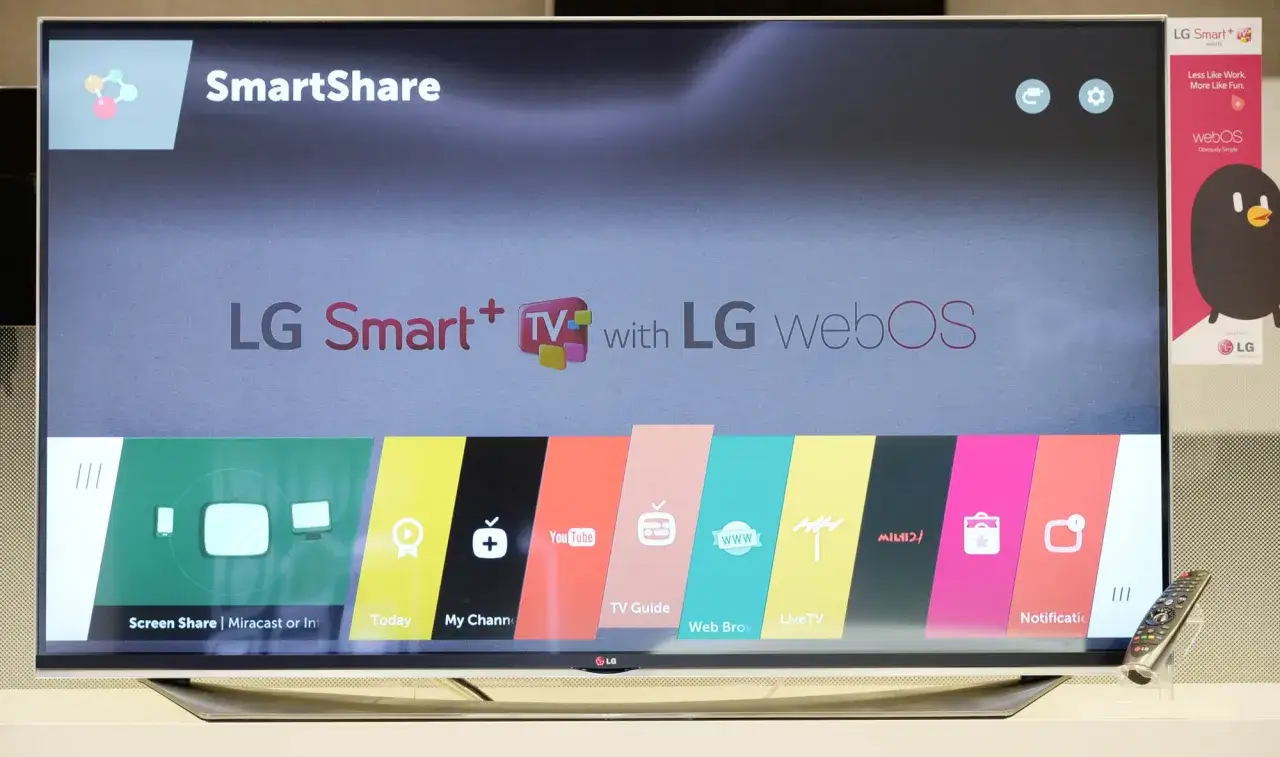
Zanim przystąpisz do jakiejkolwiek próby aktualizacji, niezwykle ważne jest, abyś wiedział, jaką wersję oprogramowania masz aktualnie zainstalowaną na swoim telewizorze LG. To pierwszy i kluczowy krok, który pozwoli Ci ocenić, czy rzeczywiście dostępna jest nowsza wersja i czy aktualizacja jest w ogóle potrzebna. Poniżej znajdziesz prostą instrukcję, jak to zrobić.
Przewodnik krok po kroku po menu telewizora
- Naciśnij przycisk Ustawienia (ikona zębatki) na pilocie.
- Przejdź do sekcji Wsparcie.
- Wybierz opcję Aktualizacja oprogramowania.
- Kliknij Sprawdź dostępność aktualizacji.
Pamiętaj, że dokładna ścieżka dostępu do tej opcji może się nieznacznie różnić w zależności od wersji systemu webOS zainstalowanej na Twoim telewizorze. Na przykład, dla nowszych wersji jak webOS 6.0 może być nieco inna niż dla starszych, takich jak webOS 5.0, ale ogólna zasada pozostaje ta sama szukaj informacji o wsparciu i aktualizacjach.
Metoda 1: Automatyczna aktualizacja najwygodniejszy sposób, by być na bieżąco
Automatyczna aktualizacja to zdecydowanie najprostsza i najbardziej bezobsługowa metoda, która sprawi, że Twój telewizor LG zawsze będzie wyposażony w najnowsze oprogramowanie. Wystarczy, że urządzenie jest podłączone do internetu, a resztą zajmie się system sam. To idealne rozwiązanie dla osób, które cenią sobie wygodę i chcą mieć pewność, że ich telewizor działa optymalnie bez konieczności pamiętania o ręcznym sprawdzaniu.
Jak włączyć i skonfigurować automatyczne aktualizacje w systemie webOS?
- Upewnij się, że Twój telewizor LG jest połączony z internetem (przez Wi-Fi lub kabel Ethernet).
- Naciśnij przycisk Ustawienia na pilocie.
- Przejdź do sekcji Wsparcie.
- Wybierz opcję Aktualizacja oprogramowania.
- Znajdź opcję Automatyczne aktualizacje i włącz ją (zazwyczaj poprzez zaznaczenie odpowiedniego pola lub przesunięcie suwaka).
Po włączeniu tej funkcji telewizor będzie samodzielnie sprawdzał dostępność nowych wersji oprogramowania i instalował je w dogodnym dla siebie momencie, zazwyczaj wtedy, gdy nie jest aktywnie używany.
Zalety i wady "bezobsługowego" aktualizowania czy to opcja dla Ciebie?
-
Zalety:
- Wygoda: Nie musisz pamiętać o ręcznym sprawdzaniu dostępności aktualizacji.
- Zawsze aktualny system: Twój telewizor jest na bieżąco z najnowszymi poprawkami i funkcjami.
- Bezproblemowość: Proces odbywa się w tle, bez Twojej ingerencji.
-
Wady:
- Brak kontroli nad momentem instalacji: Aktualizacja może rozpocząć się w nieoczekiwanym momencie, choć system zazwyczaj stara się to robić, gdy telewizor nie jest używany.
- Potencjalne problemy bez przygotowania: Jeśli po automatycznej aktualizacji pojawią się problemy, możesz być mniej przygotowany na ich rozwiązanie niż w przypadku ręcznej aktualizacji, gdzie możesz zrobić to świadomie.
Jeśli cenisz sobie spokój i chcesz, aby Twój telewizor zawsze działał na najnowszym oprogramowaniu bez Twojego wysiłku, automatyczna aktualizacja jest doskonałym wyborem. Jeśli jednak wolisz mieć pełną kontrolę nad tym, kiedy i jak odbywa się proces, rozważ metodę ręczną.
Metoda 2: Ręczna aktualizacja przez internet przejmij pełną kontrolę
Jeśli wolisz mieć pełną kontrolę nad procesem aktualizacji swojego telewizora LG, metoda ręczna przez internet jest dla Ciebie. Pozwala ona samodzielnie zdecydować, kiedy sprawdzić dostępność nowej wersji oprogramowania i kiedy ją zainstalować. To dobra opcja, jeśli chcesz mieć pewność, że masz czas na ewentualne rozwiązanie ewentualnych problemów, które mogą się pojawić.
Instrukcja: Jak ręcznie wyszukać i zainstalować aktualizację z menu TV?
- Naciśnij przycisk Ustawienia na pilocie.
- Przejdź do sekcji Wsparcie.
- Wybierz opcję Aktualizacja oprogramowania.
- Kliknij Sprawdź dostępność aktualizacji.
- Jeśli telewizor wykryje nową wersję oprogramowania, zobaczysz komunikat z informacją o dostępności aktualizacji. Wybierz opcję Pobierz i zainstaluj.
- Telewizor rozpocznie pobieranie pliku aktualizacji, a następnie jego instalację. Ważne: Nie wyłączaj telewizora ani nie odłączaj go od zasilania podczas tego procesu.
Po zakończeniu instalacji telewizor może się automatycznie zrestartować. Po ponownym uruchomieniu oprogramowanie powinno być już zaktualizowane.
Co zrobić, gdy telewizor informuje, że "brak dostępnych aktualizacji"?
Czasami, mimo że spodziewasz się nowej wersji oprogramowania, telewizor LG może poinformować Cię, że "brak dostępnych aktualizacji". Nie panikuj może to oznaczać kilka rzeczy. Po pierwsze, być może dla Twojego konkretnego modelu telewizora producent zakończył już cykl wsparcia i nowe aktualizacje nie są już wydawane. Po drugie, aktualizacje często wdrażane są etapami (falami) dla różnych regionów lub grup użytkowników. W takim przypadku wystarczy trochę poczekać i spróbować ponownie za kilka dni. Zawsze warto też upewnić się, że telewizor jest prawidłowo połączony z internetem.
Metoda 3: Aktualizacja przez USB ratunek w sytuacji offline
Metoda aktualizacji przez USB to niezastąpione rozwiązanie, gdy Twój telewizor LG nie ma dostępu do internetu lub gdy napotkasz problemy z aktualizacją online. Jest to metoda offline, która wymaga nieco więcej przygotowania, ale daje Ci pewność, że możesz zaktualizować oprogramowanie w każdych warunkach. Przygotuj pendrive i postępuj zgodnie z poniższymi instrukcjami.
Skąd bezpiecznie pobrać oficjalne oprogramowanie dla Twojego modelu TV?
Bezpieczeństwo przede wszystkim! Oprogramowanie do aktualizacji telewizora LG należy pobierać wyłącznie z oficjalnej strony wsparcia technicznego LG. Unikaj pobierania plików z nieznanych źródeł, ponieważ mogą one zawierać złośliwe oprogramowanie lub być niekompatybilne z Twoim urządzeniem. Aby znaleźć właściwy plik, musisz dokładnie znać model swojego telewizora. Według danych LG.com/pl, oprogramowanie należy pobierać wyłącznie z oficjalnej strony wsparcia technicznego LG, wyszukując je po numerze modelu.
Przygotowanie pendrive'a: formatowanie i tworzenie folderu "LG_DTV"
- Weź pusty pendrive (najlepiej o pojemności od 4 GB do 32 GB).
- Podłącz go do komputera i sformatuj. Zalecany system plików to FAT32, ale NTFS również powinien zadziałać.
- Po sformatowaniu utwórz na pendrivie nowy folder o nazwie dokładnie LG_DTV (wielkość liter ma znaczenie).
- Pobrany ze strony LG plik z oprogramowaniem (często w formacie `.zip`) rozpakuj. Wewnątrz znajdziesz plik z rozszerzeniem `.epk`.
- Skopiuj ten plik `.epk` do utworzonego wcześniej folderu LG_DTV na pendrivie.
Teraz Twój pendrive jest gotowy do użycia.
Instrukcja krok po kroku: od podłączenia USB do finału instalacji
- Upewnij się, że telewizor LG jest włączony.
- Podłącz przygotowany pendrive do jednego z portów USB w telewizorze.
- Telewizor powinien automatycznie wykryć plik aktualizacji znajdujący się na pendrivie. Na ekranie pojawi się komunikat z zapytaniem, czy chcesz rozpocząć aktualizację.
- Wybierz Tak lub OK, aby potwierdzić chęć instalacji.
- Rozpocznie się proces aktualizacji. Bardzo ważne: W tym czasie nie wyłączaj telewizora, nie odłączaj go od zasilania ani nie wyjmuj pendrive'a. Może to spowodować poważne uszkodzenie oprogramowania.
- Po zakończeniu instalacji telewizor najprawdopodobniej sam się zrestartuje.
Po ponownym uruchomieniu Twój telewizor LG powinien działać na zaktualizowanym oprogramowaniu.
Najczęstsze problemy podczas aktualizacji i ich proste rozwiązania
Choć proces aktualizacji oprogramowania w telewizorze LG jest zazwyczaj bezproblemowy, czasami mogą pojawić się pewne trudności. Nie martw się, większość z nich można łatwo rozwiązać. Poniżej znajdziesz kilka najczęstszych problemów i wskazówki, jak sobie z nimi poradzić.
Komunikat o błędzie w trakcie instalacji co oznacza i jak postępować?
- Sprawdź połączenie internetowe: Jeśli aktualizujesz przez sieć, upewnij się, że połączenie jest stabilne. Czasami chwilowe problemy z siecią mogą powodować błędy.
- Ponownie przygotuj pendrive: W przypadku aktualizacji przez USB, spróbuj ponownie sformatować pendrive, utworzyć folder `LG_DTV` i skopiować plik aktualizacji. Upewnij się, że pobrany plik nie jest uszkodzony.
- Zrestartuj telewizor: Czasami najprostsze rozwiązanie to ponowne uruchomienie telewizora. Odłącz go od zasilania na kilkanaście sekund, a następnie podłącz ponownie i spróbuj przeprowadzić aktualizację raz jeszcze.
- Sprawdź dostępność alternatywnych wersji: Jeśli ściągałeś oprogramowanie z internetu, upewnij się, że wybrałeś właściwy plik dla swojego modelu. Czasami dostępne są różne wersje oprogramowania.
Jeśli problem nadal występuje, warto skontaktować się z pomocą techniczną LG.
Telewizor "zawiesił się" lub nie chce się włączyć po aktualizacji co robić?
- Odłącz od zasilania: To najczęstsze i często skuteczne rozwiązanie. Odłącz telewizor od gniazdka elektrycznego na co najmniej 30 sekund (a nawet minutę). Następnie podłącz go ponownie i spróbuj włączyć. Ten prosty zabieg często pomaga "odblokować" urządzenie.
- Wypróbuj aktualizację przez USB: Jeśli telewizor nie reaguje na próby włączenia lub zawiesza się, a masz dostęp do komputera i pendrive'a, spróbuj przeprowadzić aktualizację oprogramowania za pomocą metody USB. Czasami ponowna instalacja "czystego" oprogramowania może naprawić problem.
- Przywrócenie ustawień fabrycznych: W ostateczności, jeśli powyższe metody nie pomogą, może być konieczne przywrócenie telewizora do ustawień fabrycznych. Uwaga: Ta opcja spowoduje usunięcie wszystkich Twoich danych, ustawień i zainstalowanych aplikacji. Sposób wykonania tej operacji może różnić się w zależności od modelu, ale zazwyczaj znajduje się w menu Ustawienia → Wsparcie → Reset do ustawień fabrycznych.
Pamiętaj, że przywrócenie ustawień fabrycznych powinno być ostatecznością.
Aplikacje przestały działać poprawnie jak to naprawić?
- Odłączenie od zasilania: Podobnie jak w przypadku problemów z uruchamianiem telewizora, często pomaga proste odłączenie go od zasilania na kilkadziesiąt sekund. Po ponownym podłączeniu i uruchomieniu, spróbuj uruchomić aplikacje ponownie.
- Wyczyść pamięć podręczną aplikacji (jeśli dostępne): W niektórych wersjach webOS istnieje opcja wyczyszczenia pamięci podręcznej poszczególnych aplikacji. Sprawdź w ustawieniach aplikacji, czy taka opcja jest dostępna.
- Odinstaluj i zainstaluj ponownie aplikację: Spróbuj odinstalować problematyczną aplikację, a następnie pobrać ją ponownie ze sklepu LG Content Store.
- Przywrócenie ustawień fabrycznych: Jeśli żadne z powyższych rozwiązań nie przynosi efektu, przywrócenie telewizora do ustawień fabrycznych może być konieczne. Pamiętaj jednak, że ta operacja usunie wszystkie Twoje dane i ustawienia.
Często problem z aplikacjami po aktualizacji jest chwilowy i rozwiązuje się sam, ale warto znać te kroki na wypadek, gdyby tak się nie stało.
Czy starsze modele telewizorów LG też otrzymują aktualizacje?
To pytanie, które zadaje sobie wielu użytkowników posiadających nieco starsze modele telewizorów LG. Czy technologia idzie tak szybko do przodu, że po kilku latach urządzenie staje się przestarzałe? Na szczęście LG stara się wydłużyć żywotność swoich produktów.Program "webOS Re:New" jak LG wydłuża życie starszych telewizorów
LG zdaje sobie sprawę z tego, że inwestycja w telewizor to często decyzja na lata. Dlatego firma wprowadziła program "webOS Re:New". Jego celem jest zapewnienie nowszych wersji systemu operacyjnego webOS nawet dla starszych modeli telewizorów, które pierwotnie mogły nie być do tego przystosowane. Jeszcze niedawno aktualizacje systemu operacyjnego były zarezerwowane głównie dla najnowszych modeli. Jednak dzięki programowi "Re:New", LG udostępnia nowsze wersje systemu, takie jak webOS 24 i 25, także dla telewizorów z lat 2022 i 2023. To znaczący krok w kierunku wydłużenia cyklu życia produktów i zapewnienia użytkownikom dostępu do najnowszych funkcji i technologii przez dłuższy czas.
Przeczytaj również: Jak zaktualizować przeglądarkę w telefonie? Poradnik krok po kroku
Kiedy aktualizacja nie jest już możliwa i co wtedy?
Niestety, każdy produkt elektroniczny ma swój określony cykl życia, a telewizory LG nie są wyjątkiem. W pewnym momencie producent przestaje wydawać aktualizacje oprogramowania dla starszych modeli. Dzieje się tak, gdy sprzęt osiągnie kres swojego wsparcia technicznego. Kiedy Twój telewizor przestanie otrzymywać aktualizacje, a Ty nadal chcesz korzystać z nowoczesnych funkcji Smart TV, masz kilka opcji. Możesz rozważyć zakup zewnętrznych przystawek Smart TV, takich jak Google Chromecast, Amazon Fire TV Stick czy Apple TV. Te niewielkie urządzenia podłączane do portu HDMI telewizora dodadzą mu funkcjonalności najnowszego Smart TV, pozwalając na dostęp do aplikacji streamingowych, przeglądarek internetowych i wielu innych usług.
