
Aplikacja mObywatel to Twój cyfrowy asystent, który ułatwia dostęp do wielu usług publicznych i dokumentów. Aby jednak mogła działać sprawnie i bezpiecznie, wymaga regularnych aktualizacji. W tym przewodniku przeprowadzimy Cię krok po kroku przez proces aktualizacji mObywatela na telefonach z systemem Android i iOS. Dowiesz się, dlaczego jest to tak ważne, jak poradzić sobie z ewentualnymi problemami i jak włączyć automatyczne aktualizacje, by zawsze mieć dostęp do najnowszych funkcji i zabezpieczeń. Według danych Ministerstwa Cyfryzacji, aktualizacje to klucz do bezpieczeństwa Twoich danych.
Szybka aktualizacja mObywatel to klucz do bezpieczeństwa i nowych funkcji
- Krok po kroku zaktualizujesz mObywatel na Androidzie i iOS.
- Poznasz rozwiązania najczęstszych problemów z aktualizacją.
- Dowiesz się, jak włączyć automatyczne aktualizacje dla wygody.
- Sprawdzisz, dlaczego regularne aktualizacje są tak ważne.
- Odkryjesz nowe funkcje dostępne po aktualizacji.
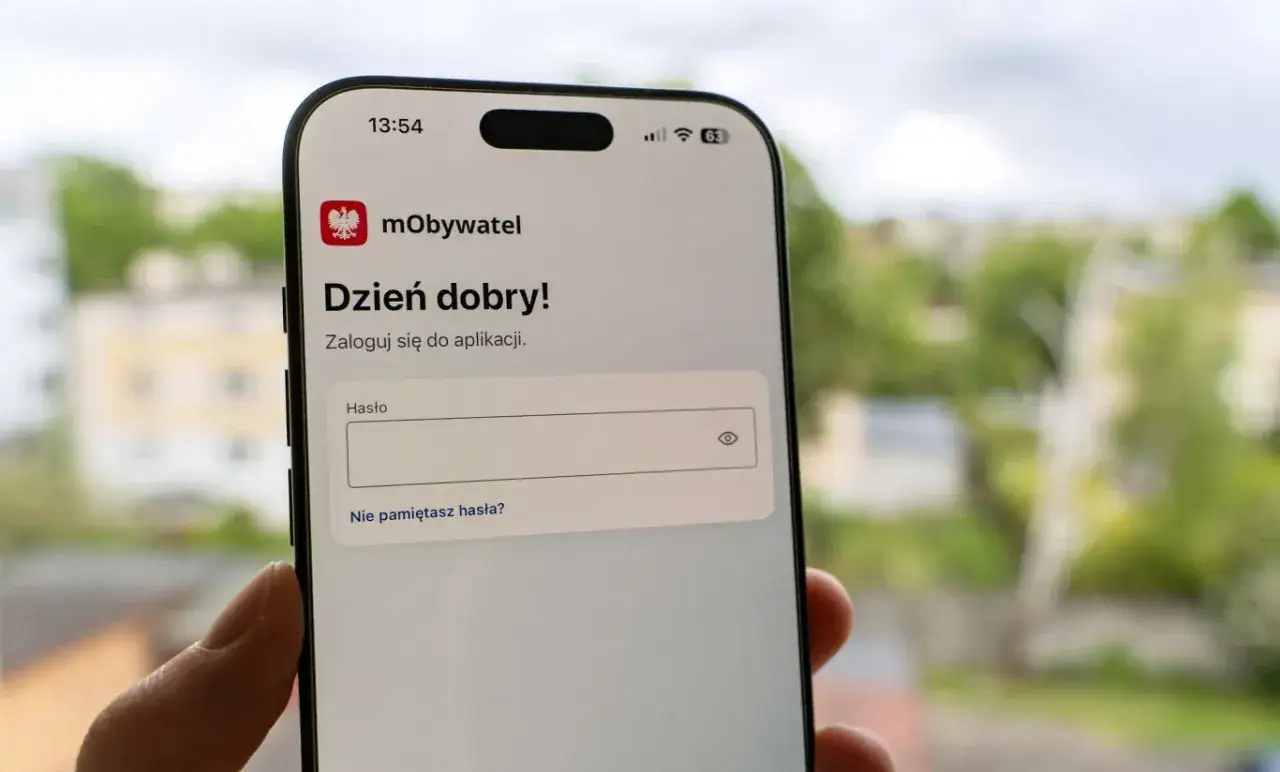
Dlaczego aktualizacja aplikacji mObywatel jest ważniejsza, niż myślisz?
Wielu z nas traktuje aktualizacje aplikacji jako coś, co można odłożyć na później. W przypadku mObywatela jest to jednak błąd, który może mieć realne konsekwencje. Regularne aktualizowanie tej aplikacji to nie tylko kwestia dostępu do najnowszych, ekscytujących funkcji, ale przede wszystkim fundament jej bezpiecznego i stabilnego działania. Zignorowanie tego prostego kroku może sprawić, że Twój cyfrowy portfel stanie się mniej bezpieczny, a nawet przestanie działać.
Bezpieczeństwo przede wszystkim: co tracisz, ignorując aktualizacje
Najważniejszym powodem, dla którego powinieneś dbać o aktualność mObywatela, jest bezpieczeństwo. Aplikacja ta przechowuje Twoje wrażliwe dane i dokumenty. Mechanizmy bezpieczeństwa, w tym certyfikaty, które umożliwiają logowanie i uwierzytelnianie, są cyklicznie odnawiane. Jeśli nie masz zainstalowanej najnowszej wersji aplikacji, te certyfikaty mogą wygasnąć. W efekcie, możesz stracić dostęp do swojego konta i wszystkich cyfrowych dokumentów, które tam przechowujesz. Aktualizacje zapewniają, że Twoje dane są chronione najnowszymi dostępnymi zabezpieczeniami, minimalizując ryzyko nieautoryzowanego dostępu.
Nowe funkcje i usługi, które czekają w najnowszej wersji
Każda nowa wersja mObywatela to nie tylko poprawki błędów i usprawnienia bezpieczeństwa, ale także nowe funkcje, które mają na celu ułatwienie Ci życia. W ostatnich aktualizacjach wprowadzono między innymi:
- Możliwość zgłoszenia narodzin dziecka bezpośrednio przez aplikację, bez konieczności wizyty w urzędzie.
- Funkcję unieważnienia dowodu osobistego zarówno własnego, jak i dziecka.
- Możliwość sprawdzania statusu wniosku paszportowego.
Te udogodnienia pokazują, jak bardzo mObywatel ewoluuje, stając się coraz bardziej wszechstronnym narzędziem do załatwiania spraw urzędowych.
Koniec wsparcia dla starych wersji kiedy aplikacja może przestać działać?
Producenci aplikacji, w tym twórcy mObywatela, z czasem przestają wspierać starsze wersje oprogramowania. Oznacza to, że przestają być one aktualizowane o nowe funkcje i poprawki bezpieczeństwa, a w pewnym momencie mogą po prostu przestać działać. Aby korzystać z mObywatela, upewnij się, że Twój smartfon spełnia minimalne wymagania systemowe: dla systemu Android jest to wersja 7.0 (lub nowsza), a dla systemu iOS wersja 15.0 (lub nowsza). Jeśli Twój system jest starszy, może być konieczna jego aktualizacja, aby móc nadal korzystać z aplikacji.
Aktualizacja mObywatel na telefonie z Androidem: Przewodnik krok po kroku
Aktualizacja aplikacji mObywatel na urządzeniu z systemem Android jest zazwyczaj prostym procesem, który można wykonać za pomocą sklepu Google Play. Postępuj zgodnie z poniższymi krokami, aby upewnić się, że korzystasz z najnowszej wersji.
Jak znaleźć i uruchomić aktualizację w sklepie Google Play?
- Otwórz aplikację Sklep Google Play na swoim telefonie.
- Wpisz w pasku wyszukiwania "mObywatel" i wybierz aplikację z listy wyników.
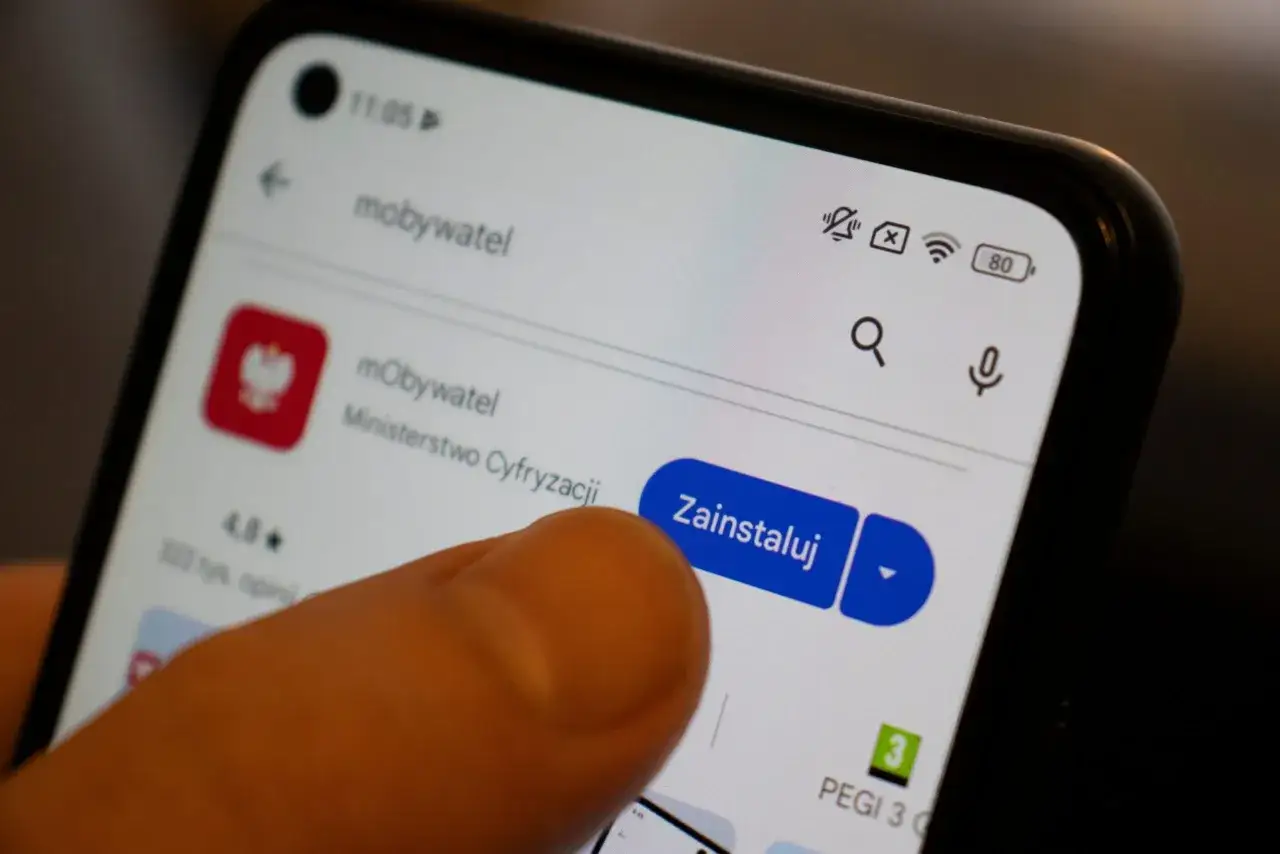
- Na stronie aplikacji mObywatel poszukaj przycisku "Aktualizuj". Jeśli przycisk jest widoczny, oznacza to, że dostępna jest nowsza wersja.
- Kliknij przycisk "Aktualizuj", aby rozpocząć pobieranie i instalację najnowszej wersji aplikacji.
- Poczekaj, aż proces aktualizacji zostanie zakończony. Po jej zakończeniu przycisk "Aktualizuj" zmieni się na "Otwórz".
Sprawdzanie wersji aplikacji: upewnij się, że masz najnowszą
Aby sprawdzić, jaką wersję aplikacji mObywatel masz aktualnie zainstalowaną, możesz spojrzeć na ekran logowania. Numer aktualnie używanej wersji zazwyczaj znajduje się w prawym dolnym rogu ekranu. Porównaj go z informacją o najnowszej dostępnej wersji w sklepie Google Play, aby upewnić się, że faktycznie posiadasz najnowszą dostępną wersję.
Co zrobić, gdy przycisk "Aktualizuj" się nie pojawia?
Zdarza się, że przycisk "Aktualizuj" nie jest widoczny w sklepie Google Play. Oto kilka rzeczy, które możesz zrobić w takiej sytuacji:
- Odśwież Sklep Google Play: Zamknij całkowicie aplikację Sklepu Play i uruchom ją ponownie. Czasami wystarczy proste odświeżenie.
- Sprawdź połączenie internetowe: Upewnij się, że Twoje urządzenie jest stabilnie połączone z Internetem (zarówno przez Wi-Fi, jak i dane mobilne).
- Wyczyść pamięć podręczną Sklepu Play: Przejdź do Ustawienia telefonu > Aplikacje > Sklep Google Play > Pamięć > Wyczyść pamięć podręczną. Pamiętaj, że to nie usunie Twoich danych ani zainstalowanych aplikacji.
- Poczekaj chwilę: Czasami aktualizacje są udostępniane stopniowo, więc może minąć trochę czasu, zanim będzie ona widoczna na Twoim urządzeniu.
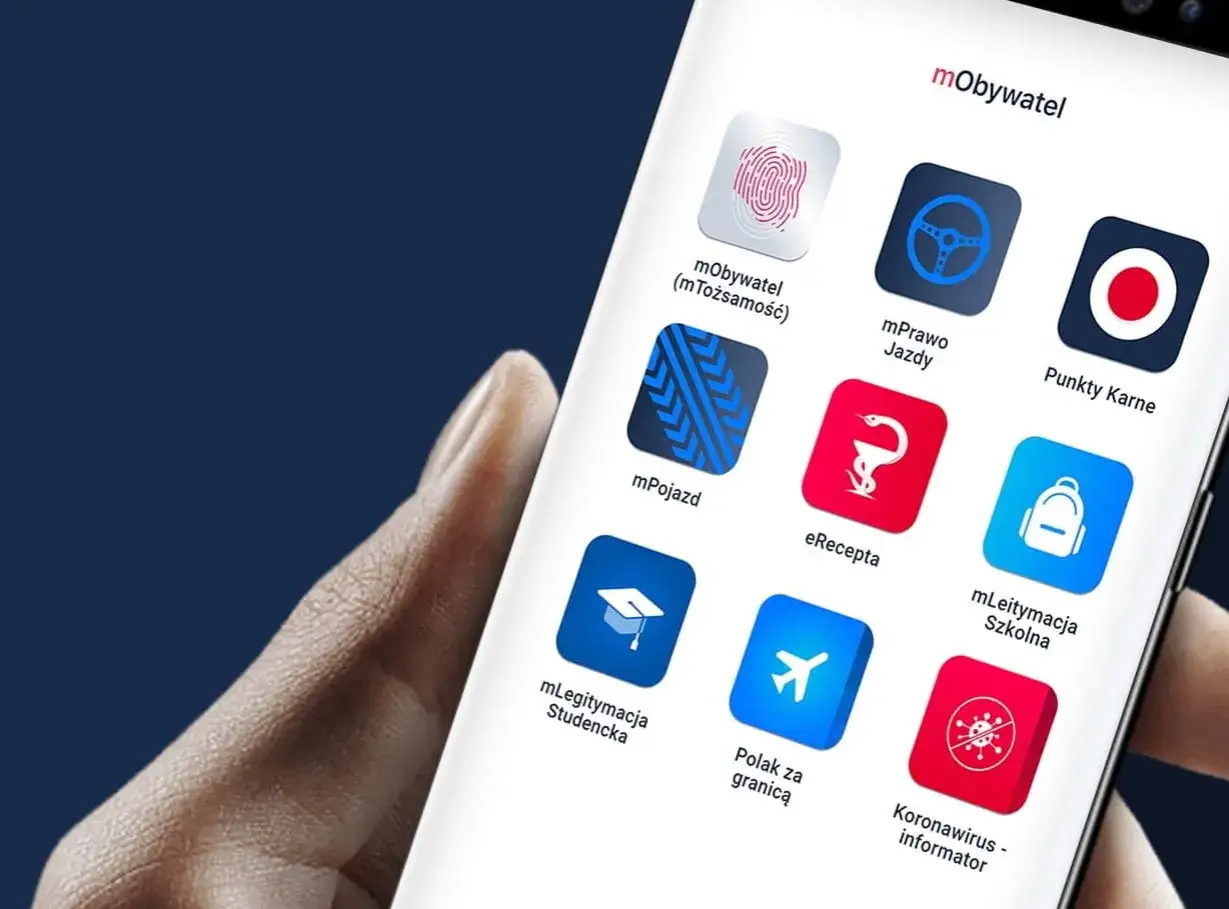
Instrukcja aktualizacji mObywatel na iPhonie (iOS)
Podobnie jak w przypadku systemu Android, aktualizacja aplikacji mObywatel na iPhonie jest procesem intuicyjnym i przeprowadzanym za pośrednictwem oficjalnego sklepu z aplikacjami App Store. Poniżej znajdziesz szczegółowe instrukcje.
Proces aktualizacji przez App Store w 3 prostych krokach
- Otwórz aplikację App Store na swoim iPhonie.
- Stuknij ikonę swojego profilu (zdjęcie lub inicjały) w prawym górnym rogu ekranu.
- Przewiń listę dostępnych aktualizacji. Poszukaj aplikacji mObywatel. Jeśli jest widoczna, obok niej pojawi się przycisk "Uaktualnij".
- Stuknij przycisk "Uaktualnij" obok aplikacji mObywatel, aby rozpocząć pobieranie i instalację najnowszej wersji.
- Poczekaj, aż proces aktualizacji zakończy się. Ikona "Uaktualnij" zmieni się na "Otwórz".
Gdzie na iPhonie sprawdzić numer aktualnej wersji mObywatel?
Aby zweryfikować, którą wersję aplikacji mObywatel masz zainstalowaną na swoim iPhonie, możesz sprawdzić ekran logowania. Numer wersji jest zazwyczaj wyświetlany w prawym dolnym rogu. Możesz go porównać z informacją o najnowszej wersji dostępnej w App Store, aby upewnić się, że korzystasz z najnowszej dostępnej aktualizacji.
Dlaczego nie widzę opcji "Uaktualnij" w App Store i jak to naprawić?
Jeśli w App Store nie widzisz przycisku "Uaktualnij" dla aplikacji mObywatel, wypróbuj następujące rozwiązania:
- Odśwież listę aktualizacji: Przejdź do sekcji aktualizacji w App Store i przeciągnij ekran w dół, aby odświeżyć listę.
- Sprawdź połączenie internetowe: Upewnij się, że Twój iPhone jest stabilnie połączony z Internetem, najlepiej przez Wi-Fi.
- Sprawdź inne oczekujące aktualizacje: Czasami App Store może wymagać zainstalowania innych oczekujących aktualizacji przed wyświetleniem kolejnych.
- Zrestartuj iPhone'a: Proste ponowne uruchomienie urządzenia może rozwiązać wiele tymczasowych problemów.
Aktualizacja nie działa? Oto najczęstsze problemy i ich skuteczne rozwiązania
Czasami proces aktualizacji aplikacji może napotkać na przeszkody. Nie martw się, większość problemów z aktualizacją mObywatela można łatwo rozwiązać. Oto najczęstsze trudności i sposoby na ich pokonanie.
Problem 1: Komunikat o braku miejsca w pamięci telefonu
Nowe wersje aplikacji często wymagają więcej miejsca do instalacji. Jeśli widzisz komunikat o braku miejsca, musisz zwolnić trochę przestrzeni na swoim urządzeniu. Oto jak to zrobić:
- Usuń niepotrzebne aplikacje: Przejrzyj zainstalowane aplikacje i odinstaluj te, których już nie używasz.
- Usuń stare zdjęcia i filmy: Przenieś swoje multimedia do chmury (np. Dysk Google, iCloud) lub na komputer, a następnie usuń je z telefonu.
- Wyczyść pamięć podręczną aplikacji: W Ustawieniach telefonu możesz wyczyścić pamięć podręczną poszczególnych aplikacji, co często uwalnia znaczną ilość miejsca.
- Usuń pobrane pliki: Sprawdź folder Pobrane i usuń niepotrzebne pliki.
Problem 2: Błąd podczas pobierania lub instalacji aplikacji
Błędy podczas pobierania czy instalacji mogą być frustrujące. Zanim zgłosisz problem, spróbuj tych rozwiązań:
- Sprawdź połączenie internetowe: Upewnij się, że masz stabilne połączenie Wi-Fi lub dane mobilne. Spróbuj wyłączyć i ponownie włączyć Wi-Fi lub dane komórkowe.
- Uruchom ponownie telefon: Ponowne uruchomienie urządzenia często rozwiązuje tymczasowe problemy systemowe.
- Wyczyść pamięć podręczną sklepu z aplikacjami: Jak wspomniano wcześniej, wyczyszczenie pamięci podręcznej Sklepu Play (Android) lub App Store (iOS) może pomóc.
- Spróbuj później: Czasami serwery sklepów z aplikacjami są przeciążone. Spróbuj zaktualizować aplikację za kilka godzin.
Problem 3: Aplikacja "zawiesza się" po aktualizacji
Jeśli po pomyślnej aktualizacji aplikacja mObywatel działa niestabilnie, zacina się lub "zawiesza", spróbuj wykonać następujące kroki:
- Uruchom ponownie telefon: To najprostsze rozwiązanie, które często przywraca stabilność aplikacji.
- Odinstaluj i zainstaluj ponownie: W ostateczności możesz odinstalować aplikację mObywatel, a następnie zainstalować ją ponownie ze sklepu. Uwaga: Upewnij się, że Twoje dane są zsynchronizowane lub zapisane gdzie indziej, ponieważ odinstalowanie aplikacji może spowodować utratę danych, które nie są przechowywane w chmurze.
Problem 4: Brak połączenia z internetem mimo aktywnego Wi-Fi/danych komórkowych
Czasami aplikacja sklepu może nie widzieć połączenia z Internetem, mimo że inne aplikacje działają poprawnie. Oto, co możesz zrobić:
- Zrestartuj router Wi-Fi: Wyłącz router na około 30 sekund, a następnie włącz go ponownie.
- Przełącz się między Wi-Fi a danymi komórkowymi: Jeśli masz problem z Wi-Fi, spróbuj użyć danych mobilnych do aktualizacji (i odwrotnie).
- Zresetuj ustawienia sieciowe: W Ustawieniach telefonu znajdź opcję resetowania ustawień sieciowych. Pamiętaj, że spowoduje to usunięcie zapisanych sieci Wi-Fi i haseł, które będziesz musiał wprowadzić ponownie.
Jak włączyć automatyczne aktualizacje i zapomnieć o problemie?
Najlepszym sposobem na uniknięcie problemów z brakiem aktualizacji jest włączenie funkcji automatycznych aktualizacji. Dzięki temu aplikacja mObywatel będzie zawsze aktualna, bez Twojej ingerencji. Proces konfiguracji różni się nieznacznie w zależności od systemu operacyjnego.
Konfiguracja automatycznych aktualizacji dla Androida
- Otwórz aplikację Sklep Google Play.
- Stuknij ikonę swojego profilu (zdjęcie lub inicjały) w prawym górnym rogu.
- Wybierz "Ustawienia".
- Rozwiń sekcję "Ustawienia sieciowe".
- Stuknij "Automatyczne aktualizacje aplikacji".
- Wybierz opcję "Przez dowolną sieć" (aby aktualizować przez Wi-Fi i dane mobilne) lub "Tylko przez Wi-Fi" (aby uniknąć zużycia pakietu danych mobilnych).
Ustawienia automatycznych aktualizacji na iOS (iPhone)
- Otwórz aplikację Ustawienia na swoim iPhonie.
- Przewiń w dół i stuknij "App Store".
- W sekcji "Automatyczne pobieranie" upewnij się, że opcja "Aktualizacje aplikacji" jest włączona (przycisk powinien być zielony).
- Możesz również wybrać, czy chcesz zezwolić na automatyczne pobieranie przez dane komórkowe (opcja "Dane komórkowe" w tej samej sekcji).
Co nowego po aktualizacji? Przegląd kluczowych funkcji dodanych w ostatnich wersjach
Każda aktualizacja mObywatela to szansa na skorzystanie z nowych, ułatwiających życie funkcji. Twórcy aplikacji stale pracują nad rozwojem, dodając narzędzia, które realnie wpływają na nasze codzienne życie. Oto kilka przykładów najnowszych udogodnień, które mogły zostać wprowadzone w ostatnich wersjach.
Zarządzanie dokumentami: unieważnianie dowodu i sprawdzanie statusu paszportu
mObywatel staje się centrum zarządzania Twoimi dokumentami. Nowe funkcje pozwalają na szybkie i wygodne unieważnienie dowodu osobistego zarówno Twojego, jak i Twojego dziecka. Jest to niezwykle przydatne w sytuacjach zgubienia lub kradzieży dokumentu. Dodatkowo, aplikacja umożliwia śledzenie postępu w wyrabianiu paszportu, pozwalając sprawdzić status wniosku bez konieczności kontaktu z urzędem.
Usługi dla rodziny: zgłoszenie narodzin dziecka bez wizyty w urzędzie
Jedną z najbardziej rewolucyjnych funkcji jest możliwość zgłoszenia narodzin dziecka bezpośrednio przez aplikację mObywatel. Jest to ogromne ułatwienie dla świeżo upieczonych rodziców, którzy dzięki temu mogą załatwić formalności z domu, oszczędzając czas i energię. Funkcja ta znacząco usprawnia procesy administracyjne związane z narodzinami potomka.
Przeczytaj również: Aktualizacja nawigacji: gdzie, jak i za ile? Kompletny przewodnik
Płatności i finanse: opłacanie podatków w wybranych miastach
Choć mObywatel nie jest jeszcze uniwersalnym narzędziem do wszystkich płatności, jego integracja z systemami finansowymi stale rośnie. W niektórych miastach użytkownicy mogą już korzystać z aplikacji do opłacania lokalnych podatków i opłat. Jest to krok w kierunku pełnej cyfryzacji usług publicznych, gdzie płatności za zobowiązania wobec samorządu będą możliwe do wykonania w prosty i szybki sposób, bez wychodzenia z domu.
