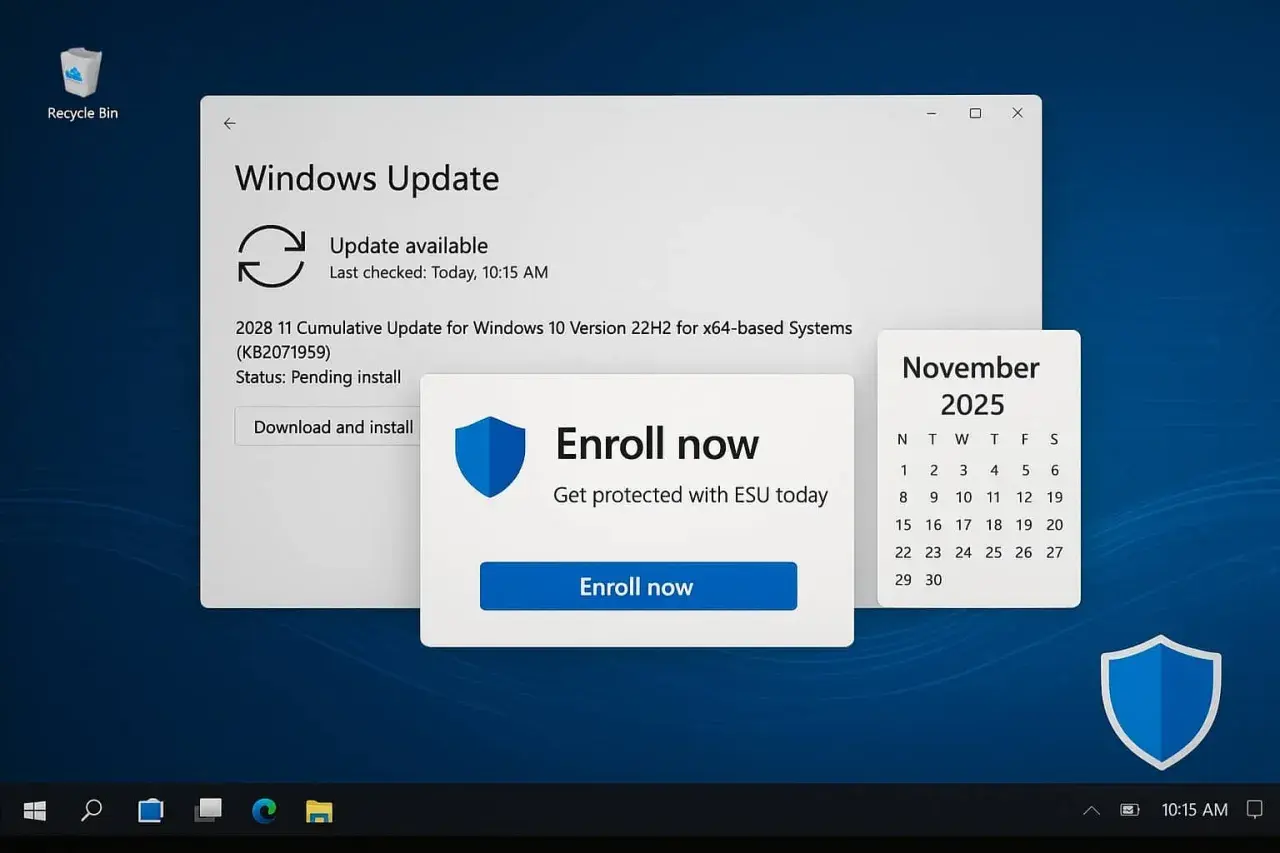
Jak skutecznie zaktualizować Windows 10 w 2026 roku i zapewnić bezpieczeństwo systemu
- Windows 10 nadal działa po 14 października 2025 r. dzięki opcji ESU.
- Program ESU (Extended Security Updates) zapewnia płatne aktualizacje bezpieczeństwa do 13 października 2026 r.
- Do skorzystania z ESU wymagana jest najnowsza wersja Windows 10 (22H2).
- Główne metody aktualizacji to Windows Update, Asystent Aktualizacji i Media Creation Tool.
- Artykuł omawia rozwiązania typowych problemów z aktualizacją.
Aktualizacja Windows 10 w 2026 roku: Dlaczego to wciąż kluczowe dla Twojego bezpieczeństwa
Choć oficjalne wsparcie dla Windows 10 zakończyło się 14 października 2025 roku, system nadal działa, a jego aktualizacja w 2026 roku jest absolutnie kluczowa dla Twojego bezpieczeństwa i stabilności pracy komputera. Brak regularnych aktualizacji zabezpieczeń oznacza, że Twój system staje się podatny na nowe zagrożenia, takie jak wirusy, ransomware czy inne złośliwe oprogramowanie. Luki w zabezpieczeniach, które nie są łatane, mogą zostać wykorzystane przez cyberprzestępców, prowadząc do kradzieży danych, utraty kontroli nad systemem, a nawet do poważnych problemów finansowych. Ponadto, brak aktualizacji może wpływać na kompatybilność z nowym oprogramowaniem i sprzętem, a także prowadzić do ogólnej niestabilności systemu.
Koniec wsparcia to nie koniec świata: Czym są aktualizacje ESU i kto powinien z nich skorzystać
Program Płatnych Rozszerzonych Aktualizacji Zabezpieczeń, znany jako ESU (Extended Security Updates), stanowi odpowiedź Microsoft na potrzeby użytkowników, którzy nie mogą lub nie chcą jeszcze przesiadać się na nowszy system operacyjny. Według danych Microsoft, program ten zapewnia krytyczne i ważne aktualizacje bezpieczeństwa, które pomagają chronić komputery z systemem Windows 10 przed zagrożeniami. Jest to rozwiązanie dostępne zarówno dla użytkowników domowych, jak i komercyjnych, którzy potrzebują dodatkowego czasu na migrację do Windows 11 lub nie spełniają wymagań sprzętowych. Aby móc skorzystać z programu ESU, komputer musi mieć zainstalowaną najnowszą wersję Windows 10, czyli pakiet aktualizacji 22H2. Aktualizacje w ramach ESU są dostępne do 13 października 2026 roku.
Kluczowe fakty dotyczące programu ESU:
- Dostępność: Program obejmuje krytyczne i ważne aktualizacje bezpieczeństwa.
- Okres wsparcia: Aktualizacje są dostępne do 13 października 2026 roku.
- Wymagania: Niezbędna jest instalacja najnowszej wersji Windows 10, czyli 22H2.
- Koszt: Dla użytkowników domowych przewidziana jest opłata, szacowana na około 30 USD. Istnieją również warunki umożliwiające darmowy dostęp, na przykład poprzez zalogowanie się na konto Microsoft, choć szczegóły mogą się różnić.
Windows 10 vs Windows 11: Szybkie porównanie i odpowiedź, czy musisz się przesiadać
Decyzja o pozostaniu przy Windows 10 i skorzystaniu z programu ESU, czy też o migracji do Windows 11, zależy od wielu czynników, w tym od Twoich indywidualnych potrzeb i możliwości sprzętowych. Windows 11 oferuje nowocześniejszy interfejs, usprawnienia w zakresie bezpieczeństwa i nowe funkcje, jednak jego wdrożenie wymaga spełnienia określonych wymagań sprzętowych, takich jak moduł TPM 2.0 i nowszy procesor. Z drugiej strony, Windows 10, dzięki programowi ESU, nadal może być bezpiecznym i stabilnym systemem operacyjnym, jeśli nie potrzebujesz najnowszych funkcji Windows 11 lub Twój sprzęt nie jest kompatybilny z nowszą wersją. Pozostanie przy Windows 10 z ESU jest rozsądną opcją, jeśli priorytetem jest bezpieczeństwo i stabilność, a koszty aktualizacji do Windows 11 są dla Ciebie barierą.
Najprostsza droga do aktualizacji: Krok po kroku przez usługę Windows Update
Usługa Windows Update to domyślne i najprostsze narzędzie do zarządzania aktualizacjami w systemie Windows. Jest to najbardziej intuicyjny sposób na utrzymanie systemu w najnowszej wersji, zapewniając dostęp do poprawek bezpieczeństwa i usprawnień. Zazwyczaj działa w tle, automatycznie pobierając i instalując dostępne aktualizacje, ale możesz również ręcznie sprawdzić ich dostępność.Jak sprawdzić dostępność aktualizacji i uruchomić proces w 3 kliknięciach
- Otwórz Ustawienia systemowe, klikając ikonę koła zębatego w menu Start lub naciskając klawisze Win + I.
- W oknie Ustawienia wybierz kategorię Aktualizacja i zabezpieczenia.
- W lewym menu kliknij Windows Update, a następnie przycisk Sprawdź aktualizacje.
System rozpocznie wyszukiwanie dostępnych aktualizacji. Jeśli zostaną znalezione, zostaną automatycznie pobrane i zainstalowane. Może być wymagane ponowne uruchomienie komputera do zakończenia procesu.
Co zrobić, gdy Windows Update nie widzi nowych aktualizacji
Czasami zdarza się, że Windows Update nie wyświetla dostępnych aktualizacji, nawet jeśli wiesz, że są one wydane. Może to wynikać z kilku powodów:
- Opóźnienia w dystrybucji: Microsoft często udostępnia aktualizacje stopniowo, więc mogą one nie być dostępne od razu dla wszystkich użytkowników.
- Problemy z serwerami Microsoft: Czasami serwery aktualizacji mogą być przeciążone lub niedostępne.
- Błędy systemowe: Problemy z samą usługą Windows Update lub uszkodzone pliki systemowe mogą uniemożliwiać wyszukiwanie aktualizacji.
W takich sytuacjach warto podjąć następujące kroki:
- Uruchom ponownie komputer: Prosty restart często rozwiązuje tymczasowe problemy z usługami systemowymi.
- Uruchom narzędzie do rozwiązywania problemów z Windows Update: W Ustawieniach (Aktualizacja i zabezpieczenia > Rozwiązywanie problemów > Dodatkowe narzędzia do rozwiązywania problemów) znajdziesz narzędzie dedykowane problemom z aktualizacjami.
Gdy standardowa metoda zawodzi: Poznaj Asystenta Aktualizacji Windows 10
Jeśli Windows Update nie działa poprawnie lub nie oferuje najnowszej wersji systemu, niezbędnej do skorzystania z programu ESU, Asystent Aktualizacji Windows 10 (Update Assistant) stanowi skuteczną alternatywę. Jest to oficjalne narzędzie od Microsoft, które zostało zaprojektowane, aby pomóc użytkownikom w przejściu na najnowszą dostępną wersję systemu operacyjnego.
Skąd pobrać i jak uruchomić Asystenta Aktualizacji? Instrukcja dla początkujących
- Odwiedź oficjalną stronę internetową Microsoft i wyszukaj "Asystent aktualizacji Windows 10".
- Pobierz narzędzie, klikając przycisk "Pobierz teraz".
- Po pobraniu uruchom pobrany plik (jest to przenośna aplikacja, nie wymaga instalacji).
- Postępuj zgodnie z instrukcjami wyświetlanymi na ekranie. Asystent sprawdzi Twój system i zaproponuje pobranie oraz instalację najnowszej wersji Windows 10.
Proces jest zazwyczaj prosty i intuicyjny, a Asystent poprowadzi Cię przez wszystkie etapy, dbając o bezpieczeństwo Twoich danych.
Kiedy warto sięgnąć po Asystenta, a kiedy jest to zbędne
Asystent Aktualizacji jest szczególnie przydatny w sytuacjach, gdy standardowy mechanizm Windows Update zawodzi. Jeśli chcesz mieć pewność, że masz zainstalowaną najnowszą wersję Windows 10 (22H2), która jest wymagana do skorzystania z programu ESU, a Windows Update jej nie oferuje, Asystent jest idealnym rozwiązaniem. Pozwala on "wymusić" aktualizację do najnowszej dostępnej wersji. Z drugiej strony, jeśli Windows Update działa poprawnie i oferuje wszystkie potrzebne aktualizacje, użycie Asystenta może być zbędne i potencjalnie wprowadzić niepotrzebne zmiany w systemie, jeśli nie jest to konieczne.
Dla zaawansowanych: Aktualizacja i reinstalacja za pomocą Media Creation Tool
Media Creation Tool to potężne i wszechstronne narzędzie od Microsoft, które oferuje znacznie więcej niż tylko prostą aktualizację systemu. Pozwala ono na stworzenie nośnika instalacyjnego (USB lub DVD) z najnowszą wersją Windows 10, co otwiera drzwi do przeprowadzenia zarówno aktualizacji "w miejscu", jak i czystej instalacji systemu.
Jak stworzyć nośnik instalacyjny USB z najnowszą wersją Windows 10
- Pobierz Media Creation Tool z oficjalnej strony internetowej Microsoft.
- Uruchom pobrany plik i zaakceptuj postanowienia licencyjne.
- Wybierz opcję "Utwórz nośnik instalacyjny (dysk flash USB, dysk DVD lub plik ISO) dla innego komputera".
- Wybierz język, architekturę (zazwyczaj 64-bit) i wersję systemu.
- Wybierz "Dysk flash USB" jako nośnik, upewniając się, że masz podłączony pendrive o pojemności co najmniej 8 GB. Narzędzie sformatuje pendrive i pobierze na niego pliki instalacyjne systemu Windows 10.
Po zakończeniu procesu będziesz mieć gotowy bootowalny pendrive z najnowszą wersją Windows 10.
Aktualizacja "w miejscu" z zachowaniem plików jak to zrobić bezpiecznie
- Podłącz przygotowany nośnik USB z Media Creation Tool do komputera, na którym chcesz przeprowadzić aktualizację.
- Uruchom komputer, ale zamiast pozwolić mu załadować system Windows, nie uruchamiaj instalatora z poziomu systemu. Zamiast tego, uruchom komputer z nośnika USB. Może być konieczne wejście do BIOS/UEFI i zmiana kolejności rozruchu.
- Po uruchomieniu instalatora Windows, wybierz opcję "Aktualizuj teraz" lub podobną, która pozwala na aktualizację "w miejscu".
- Bardzo ważne: Upewnij się, że instalator oferuje opcję zachowania plików osobistych i aplikacji. Zazwyczaj jest to domyślne ustawienie przy uruchamianiu instalatora z poziomu działającego systemu, ale przy rozruchu z nośnika należy dokładnie sprawdzić dostępne opcje.
- Zalecenie: Przed rozpoczęciem procesu zawsze wykonaj kopię zapasową najważniejszych danych na zewnętrznym nośniku lub w chmurze. Mimo że aktualizacja "w miejscu" ma na celu zachowanie plików, zawsze istnieje minimalne ryzyko utraty danych.
Czysta instalacja jako ostateczne rozwiązanie problemów z systemem
Czysta instalacja Windows 10 to radykalne, ale często najskuteczniejsze rozwiązanie w przypadku poważnych problemów z systemem. Jest to proces, który usuwa wszystkie dane, programy i ustawienia z dysku systemowego, instalując system od nowa. Dzięki temu można pozbyć się uporczywych błędów, wirusów, spowolnienia systemu i innych problemów, które utrudniają normalne funkcjonowanie komputera. Po czystej instalacji otrzymujesz "świeży" system, który działa szybko i stabilnie. Wadą jest oczywiście konieczność ponownej instalacji wszystkich programów i konfiguracji ustawień, a także utrata danych, dlatego kluczowe jest wcześniejsze wykonanie kopii zapasowej.Aby przeprowadzić czystą instalację, należy uruchomić komputer z przygotowanego nośnika USB (stworzonego za pomocą Media Creation Tool), wybrać opcję niestandardowej instalacji, a następnie sformatować partycję systemową przed rozpoczęciem instalacji Windows 10.
Aktualizacja nie działa? Oto 5 najczęstszych problemów i ich skuteczne rozwiązania
Problemy z aktualizacją systemu Windows 10 są dość powszechne i mogą być frustrujące. Na szczęście większość z nich można rozwiązać, stosując się do kilku sprawdzonych metod. Ta sekcja przeprowadzi Cię przez najczęstsze trudności i zaproponuje konkretne rozwiązania, które pomogą Ci skutecznie zaktualizować system.
Problem 1: Aktualizacja zatrzymuje się na określonym procencie
- Cierpliwość: Czasami proces aktualizacji może trwać znacznie dłużej niż się spodziewasz, zwłaszcza przy dużych aktualizacjach. Daj mu czas, nawet kilka godzin.
- Restart komputera: Jeśli aktualizacja utknęła na długo, spróbuj zrestartować komputer. Po ponownym uruchomieniu system może wznowić proces lub pozwolić na jego ponowne uruchomienie.
- Narzędzie do rozwiązywania problemów: Uruchom narzędzie do rozwiązywania problemów z Windows Update (Ustawienia > Aktualizacja i zabezpieczenia > Rozwiązywanie problemów).
- Sprawdź połączenie internetowe: Upewnij się, że Twoje połączenie internetowe jest stabilne i szybkie.
- Odłącz zbędne urządzenia: Czasami urządzenia zewnętrzne podłączone do komputera (np. drukarki, dyski zewnętrzne) mogą powodować konflikty. Odłącz je tymczasowo i spróbuj ponownie.
Problem 2: Błędy z kodami 0x800... jak je interpretować i naprawić
- Znaczenie kodów: Kody błędów zaczynające się od 0x800... zazwyczaj wskazują na problemy z usługą Windows Update lub z plikami aktualizacji.
- Wyszukaj konkretny kod: Najlepszym pierwszym krokiem jest wyszukanie konkretnego kodu błędu w internecie. Microsoft i społeczność użytkowników często publikują rozwiązania dla znanych błędów.
- Narzędzie do rozwiązywania problemów: Ponownie, narzędzie do rozwiązywania problemów z Windows Update jest często skuteczne.
- Resetowanie komponentów Windows Update: Można to zrobić za pomocą wiersza poleceń, zatrzymując odpowiednie usługi, usuwając zawartość folderu SoftwareDistribution i ponownie uruchamiając usługi.
- Ręczne pobranie aktualizacji: Jeśli problem dotyczy konkretnej aktualizacji, możesz ją pobrać ręcznie z Katalogu Microsoft Update i zainstalować.
Problem 3: Za mało miejsca na dysku C: jak zwolnić przestrzeń pod aktualizację
- Oczyszczanie dysku: Użyj wbudowanego narzędzia Oczyszczanie dysku (wpisz "Oczyszczanie dysku" w wyszukiwarce Windows). Zaznacz pliki do usunięcia, w tym pliki tymczasowe i poprzednie instalacje systemu Windows.
- Odinstaluj nieużywane programy: Przejdź do Ustawienia > Aplikacje i odinstaluj programy, których już nie potrzebujesz.
- Przenieś pliki: Duże pliki, takie jak filmy, zdjęcia czy muzyka, możesz przenieść na inny dysk twardy lub do chmury (np. OneDrive, Google Drive).
- Usuń pliki tymczasowe: Oprócz Oczyszczania dysku, możesz ręcznie usunąć pliki z folderu Temp (wpisz %temp% w pasku adresu Eksploratora plików).
- Użyj zewnętrznego nośnika: W niektórych przypadkach, podczas aktualizacji za pomocą Media Creation Tool, można wskazać zewnętrzny dysk jako miejsce docelowe dla plików tymczasowych, co może pomóc, jeśli dysk C: jest bardzo zapełniony.
Problem 4: Konflikty sterowników lub oprogramowania antywirusowego
- Aktualizacja sterowników: Przestarzałe lub niekompatybilne sterowniki, zwłaszcza karty graficznej i chipsetu, mogą blokować aktualizacje. Upewnij się, że wszystkie sterowniki są aktualne, pobierając je ze strony producenta sprzętu.
- Tymczasowe wyłączenie antywirusa: Niektóre programy antywirusowe mogą być zbyt agresywne i blokować proces aktualizacji. Spróbuj tymczasowo wyłączyć lub odinstalować program antywirusowy przed rozpoczęciem aktualizacji. Pamiętaj o ponownym włączeniu go po zakończeniu procesu.
- Tryb awaryjny: Uruchomienie aktualizacji w trybie awaryjnym (z minimalną liczbą sterowników i usług) może pomóc zidentyfikować, czy problem leży po stronie oprogramowania firm trzecich.
Problem 5: Przywracanie poprzedniej wersji po nieudanej aktualizacji
- Otwórz Ustawienia systemowe (klawisze Win + I).
- Przejdź do sekcji Aktualizacja i zabezpieczenia.
- W lewym menu wybierz Odzyskiwanie.
- W sekcji "Wróć do poprzedniej wersji systemu Windows 10" kliknij przycisk Rozpocznij.
System przeprowadzi Cię przez proces przywracania poprzedniej wersji systemu, zachowując Twoje pliki osobiste, ale usuwając programy i ustawienia zainstalowane po dacie ostatniej wersji. Jest to zazwyczaj możliwe przez 10 dni od zainstalowania nowej wersji.
Zarządzaj aktualizacjami jak profesjonalista: Pełna kontrola nad systemem
Posiadanie kontroli nad procesem aktualizacji jest kluczowe, aby uniknąć nieoczekiwanych przerw w pracy i zapewnić sobie komfortowe korzystanie z systemu. Windows 10 oferuje narzędzia, które pozwalają na zarządzanie tym procesem w sposób dostosowany do Twoich potrzeb i harmonogramu.
Jak tymczasowo wstrzymać aktualizacje, aby nie przerywały pracy
- Otwórz Ustawienia systemowe (klawisze Win + I).
- Przejdź do sekcji Aktualizacja i zabezpieczenia, a następnie wybierz Windows Update.
- Kliknij Opcje zaawansowane.
- W sekcji "Wstrzymaj aktualizacje" możesz wybrać datę, do której aktualizacje zostaną wstrzymane (maksymalnie do 35 dni).
Pamiętaj, że po upływie tego okresu system będzie wymagał zainstalowania najnowszych aktualizacji, zanim będziesz mógł ponownie wstrzymać ich pobieranie.
Przeczytaj również: Nie możesz zaktualizować Windows 8? Rozwiąż problem krok po kroku
Historia aktualizacji: Jak sprawdzić, co zostało zainstalowane i odinstalować wadliwą łatkę
- Otwórz Ustawienia systemowe (klawisze Win + I).
- Przejdź do sekcji Aktualizacja i zabezpieczenia, a następnie wybierz Windows Update.
- Kliknij Wyświetl historię aktualizacji.
Zobaczysz listę wszystkich zainstalowanych aktualizacji. Jeśli podejrzewasz, że konkretna aktualizacja spowodowała problemy z systemem, możesz ją odinstalować:
- W oknie "Wyświetl historię aktualizacji" kliknij Odinstaluj aktualizacje.
- Znajdź na liście aktualizację, którą chcesz usunąć (często mają one oznaczenia KBxxxxxxx), kliknij ją prawym przyciskiem myszy i wybierz Odinstaluj.
Po odinstalowaniu wadliwej łatki, zaleca się ponowne uruchomienie komputera i sprawdzenie, czy problem został rozwiązany. Możesz również skonfigurować system tak, aby tymczasowo unikał ponownej instalacji tej konkretnej aktualizacji.
