Aktualizacja systemu Android to nie tylko sposób na odświeżenie wyglądu telefonu, ale przede wszystkim kluczowy element dbania o jego bezpieczeństwo i wydajność. W tym przewodniku pokażę Ci, jak krok po kroku przeprowadzić ten proces, a także jak poradzić sobie z najczęstszymi problemami, które mogą się pojawić. Zaczynajmy, aby Twój smartfon działał sprawnie i bezpiecznie!
Szybki przewodnik po aktualizacji Androida i rozwiązywaniu problemów
- Regularne aktualizacje Androida są kluczowe dla bezpieczeństwa, wydajności i dostępu do nowych funkcji.
- Przed aktualizacją zawsze wykonaj kopię zapasową danych, naładuj baterię (powyżej 50%) i połącz się ze stabilnym Wi-Fi.
- Najbezpieczniejszą metodą jest aktualizacja OTA, dostępna w ustawieniach telefonu.
- Częste problemy to brak miejsca, brak wsparcia dla starszych modeli lub opóźnienia od operatorów.
- W skrajnych przypadkach można użyć oprogramowania producenta na komputerze lub rozważyć Custom ROMy (dla zaawansowanych).
Dlaczego regularna aktualizacja Androida to nie wybór, a konieczność
W dzisiejszym cyfrowym świecie, gdzie nasze urządzenia mobilne przechowują coraz więcej wrażliwych danych, dbanie o ich bezpieczeństwo jest priorytetem. Aktualizacje systemu operacyjnego odgrywają w tym procesie fundamentalną rolę, zapewniając nie tylko nowe funkcje, ale przede wszystkim ochronę przed rosnącymi zagrożeniami.
Twoja cyfrowa tarcza: Jak aktualizacje chronią Twoje dane i pieniądze
Każda aktualizacja systemu Android to jak dodatkowa warstwa ochronna dla Twojego urządzenia. Producenci nieustannie pracują nad identyfikacją i łatanie luk w zabezpieczeniach, które mogłyby zostać wykorzystane przez cyberprzestępców. Instalując najnowsze poprawki, minimalizujesz ryzyko infekcji złośliwym oprogramowaniem, które może kraść Twoje dane logowania, informacje bankowe, a nawet przejąć kontrolę nad telefonem. To prosta, ale niezwykle skuteczna metoda ochrony Twojej prywatności i finansów.
Więcej niż poprawki: Odkryj nowe funkcje i usprawnienia, które na Ciebie czekają
Poza aspektem bezpieczeństwa, aktualizacje często przynoszą ze sobą powiew świeżości w postaci nowych funkcji i usprawnień interfejsu użytkownika. Mogą to być nowe tryby aparatu, ulepszone opcje personalizacji, czy też nowości w zarządzaniu powiadomieniami. Co więcej, nowe wersje systemu zapewniają lepszą kompatybilność z najnowszymi aplikacjami dostępnymi w Google Play Store. Aplikacje te często są tworzone z myślą o najnowszych technologiach i funkcjach systemu, dlatego ich poprawne działanie może być uzależnione od posiadania odpowiednio zaktualizowanego Androida.Koniec z zacinaniem: Jak nowszy system może przyspieszyć Twój telefon
Czy Twój telefon czasem działa wolniej niż kiedyś? Często winowajcą są nieoptymalne algorytmy lub przestarzałe rozwiązania w starszych wersjach systemu. Nowe aktualizacje Androida zazwyczaj zawierają szereg optymalizacji, które poprawiają ogólną wydajność urządzenia. Mogą one dotyczyć lepszego zarządzania pamięcią RAM, efektywniejszego wykorzystania procesora, czy też optymalizacji zużycia energii przez baterię. W efekcie, nawet starsze urządzenia po aktualizacji mogą działać zauważalnie płynniej i dłużej wytrzymywać na jednym ładowaniu.
Zanim zaczniesz: 3 kluczowe kroki, które musisz wykonać przed aktualizacją
Zanim przystąpisz do procesu aktualizacji, warto poświęcić chwilę na odpowiednie przygotowanie urządzenia. Te proste kroki uchronią Cię przed potencjalnymi problemami i zapewnią płynny przebieg całego procesu.
Krok 1: Stwórz kopię zapasową danych, czyli Twoja polisa ubezpieczeniowa
To absolutnie najważniejszy krok. Kopia zapasowa to Twoja polisa ubezpieczeniowa na wypadek, gdyby coś poszło nie tak podczas aktualizacji. Zadbaj o zabezpieczenie wszystkich kluczowych danych: zdjęć, filmów, kontaktów, wiadomości SMS, dokumentów, a także danych z aplikacji, które są dla Ciebie ważne. Możesz to zrobić na kilka sposobów: synchronizując dane z kontem Google, korzystając z chmury (np. Dysk Google, Dropbox), lub kopiując pliki bezpośrednio na komputer czy kartę pamięci. Nigdy nie pomijaj tego etapu!
Krok 2: Upewnij się, że masz stabilne Wi-Fi i uniknij kosztów transmisji danych
Pliki aktualizacyjne systemu Android potrafią być naprawdę duże często liczone w gigabajtach. Pobieranie ich przez sieć komórkową może nie tylko być bardzo kosztowne, ale także niestabilne, co może prowadzić do przerwania procesu w kluczowym momencie. Dlatego zawsze upewnij się, że Twoje urządzenie jest połączone ze stabilną i szybką siecią Wi-Fi. To gwarancja, że pobieranie przebiegnie sprawnie i bez niechcianych niespodzianek w rachunku telefonicznym.
Krok 3: Podłącz ładowarkę: dlaczego poziom baterii jest tak ważny?
Proces aktualizacji systemu operacyjnego wymaga od urządzenia sporej mocy obliczeniowej i czasu. Jeśli bateria wyczerpie się w trakcie instalacji, może to doprowadzić do poważnego uszkodzenia systemu, a nawet uniemożliwić uruchomienie telefonu. Dlatego tak ważne jest, aby przed rozpoczęciem aktualizacji poziom naładowania baterii wynosił co najmniej 50%, a najlepiej podłączyć urządzenie do ładowarki. To prosta zasada, która zapobiega wielu problemom.
Aktualizacja Androida krok po kroku: Oficjalna i najbezpieczniejsza metoda (OTA)
Najprostszym i jednocześnie najbezpieczniejszym sposobem na zaktualizowanie systemu Android jest skorzystanie z funkcji OTA (Over-The-Air), czyli aktualizacji dostępnej bezpośrednio w ustawieniach telefonu. Ta metoda jest zalecana dla większości użytkowników, ponieważ jest w pełni kontrolowana przez producenta urządzenia.
Gdzie znaleźć opcję aktualizacji? Przewodnik po menu Ustawień
Znalezienie opcji aktualizacji systemu jest zazwyczaj bardzo proste. Wejdź w menu Ustawienia swojego telefonu. Następnie poszukaj sekcji takiej jak System, Informacje o telefonie lub Aktualizacje oprogramowania. W zależności od producenta i wersji Androida, ścieżka może się nieco różnić, ale zazwyczaj wygląda to mniej więcej tak: Ustawienia > System > Aktualizacje systemu lub Ustawienia > Informacje o telefonie > Aktualizacje oprogramowania. Po wejściu w odpowiednią sekcję, zobaczysz opcję sprawdzenia dostępności aktualizacji.
Sprawdzanie dostępności: Co oznacza komunikat „System jest aktualny”?
Gdy po sprawdzeniu pojawi się komunikat „System jest aktualny” lub podobny, oznacza to, że na ten moment nie ma dostępnej nowszej wersji systemu operacyjnego dla Twojego konkretnego modelu telefonu. Nie zawsze musi to oznaczać koniec wsparcia. Czasami producenci udostępniają aktualizacje etapami, lub mogą występować opóźnienia związane z testami u operatorów komórkowych. Warto co jakiś czas ponownie sprawdzić dostępność, zwłaszcza jeśli pojawiły się informacje o nowej wersji Androida.
Pobieranie i instalacja: Co dzieje się z telefonem podczas aktualizacji i ile to potrwa?
Po kliknięciu „Pobierz” lub „Zainstaluj”, rozpocznie się proces pobierania pliku aktualizacyjnego. Po jego zakończeniu, system poprosi o ponowne uruchomienie telefonu w celu instalacji. W tym momencie Twój telefon może się kilkukrotnie zrestartować, a na ekranie zobaczysz pasek postępu. Cały proces, od pobierania po finalną instalację, może potrwać od kilkunastu minut do nawet godziny, w zależności od wielkości aktualizacji i specyfikacji Twojego urządzenia. Ważne jest, aby w tym czasie nie przerywać procesu i nie wyłączać telefonu.
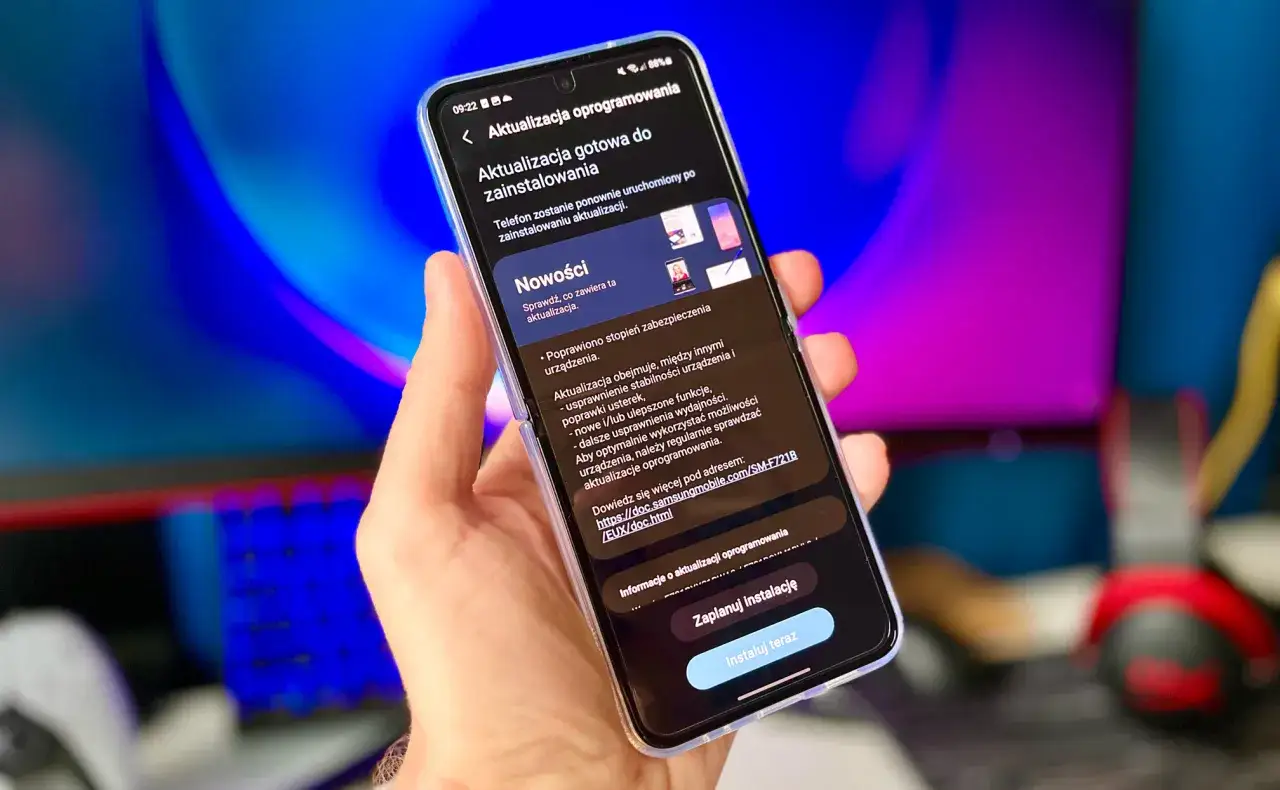
Pomocy, aktualizacja nie działa! Co zrobić, gdy napotkasz problem?
Napotkanie problemów podczas aktualizacji Androida może być frustrujące, ale nie martw się większość z nich można skutecznie rozwiązać. Oto kilka najczęstszych trudności i sposobów na ich pokonanie.
„Brak dostępnych aktualizacji”: czy to koniec wsparcia dla Twojego telefonu?
Komunikat „Brak dostępnych aktualizacji” może oznaczać, że producent zakończył oficjalne wsparcie dla Twojego modelu urządzenia. Producenci zazwyczaj zapewniają aktualizacje przez określony czas (np. 2-3 lata od premiery), po czym skupiają się na nowszych modelach. Jest to naturalny proces, związany z ograniczeniami sprzętowymi starszych urządzeń i koniecznością skupienia zasobów na rozwoju dla nowszych technologii. W takiej sytuacji, jeśli zależy Ci na nowszej wersji systemu, jedyną opcją może być zakup nowego urządzenia.
„Za mało miejsca na dysku”: jak skutecznie zwolnić pamięć przed instalacją?
Jeśli podczas próby pobrania aktualizacji pojawia się komunikat o braku miejsca, konieczne jest zwolnienie pamięci wewnętrznej telefonu. Zacznij od usunięcia aplikacji, których już nie używasz. Następnie przenieś zdjęcia i filmy do chmury (np. Google Photos) lub na kartę pamięci, jeśli Twoje urządzenie ją obsługuje. Możesz także wyczyścić pamięć podręczną aplikacji często gromadzi ona spore ilości danych. W ustawieniach telefonu znajdziesz opcję zarządzania pamięcią, która pomoże Ci zidentyfikować największe "pożeracze" miejsca.
Błąd podczas pobierania lub instalacji: proste sposoby na rozwiązanie problemu
Jeśli aktualizacja nie chce się pobrać lub instalacja kończy się błędem, spróbuj najpierw sprawdzić swoje połączenie internetowe upewnij się, że Wi-Fi działa stabilnie. Czasami pomocne jest ponowne uruchomienie telefonu, co może rozwiązać tymczasowe problemy z systemem. Inną skuteczną metodą jest wyczyszczenie pamięci podręcznej Usług Google Play (Ustawienia > Aplikacje > Pokaż wszystkie aplikacje > Usługi Google Play > Pamięć i podręczna > Wyczyść pamięć podręczną). W skrajnych przypadkach, gdy problemem są ustawienia sieciowe, możesz spróbować zresetować ustawienia sieciowe (pamiętaj, że spowoduje to usunięcie zapisanych sieci Wi-Fi i sparowanych urządzeń Bluetooth).Telefon z sieci komórkowej? Dlaczego aktualizacje mogą przychodzić z opóźnieniem
Jeśli Twój telefon został zakupiony u operatora komórkowego (np. Orange, Play, T-Mobile, Plus), może się zdarzyć, że aktualizacje systemu będą dostępne z pewnym opóźnieniem. Operatorzy często przeprowadzają własne testy oprogramowania, aby upewnić się, że jest ono w pełni kompatybilne z ich siecią i usługami. Ten dodatkowy etap weryfikacji może nieco wydłużyć czas oczekiwania na oficjalną aktualizację w porównaniu do urządzeń kupionych bez brandingu operatora.
Dla bardziej zaawansowanych: Alternatywne sposoby na wgranie nowego Androida
Jeśli standardowa metoda aktualizacji OTA zawodzi lub chcesz mieć większą kontrolę nad procesem, istnieją alternatywne, choć bardziej złożone metody. Pamiętaj jednak, że wiążą się one z pewnym ryzykiem.
Aktualizacja przez komputer: Kiedy warto użyć oprogramowania producenta (np. Samsung Smart Switch)?
Wielu producentów smartfonów udostępnia dedykowane oprogramowanie na komputery, które pozwala na zarządzanie urządzeniem, w tym na przeprowadzanie aktualizacji systemu. Przykłady to Samsung Smart Switch dla urządzeń Samsunga czy LG PC Suite dla telefonów LG. Ta metoda jest szczególnie przydatna, gdy aktualizacja OTA nie jest dostępna, lub gdy chcesz przeprowadzić bardziej kompleksowe działania, takie jak przywracanie systemu. Wymaga ona podłączenia telefonu kablem USB do komputera i postępowania zgodnie z instrukcjami programu.Czym są Custom ROM-y i czy warto z nich korzystać?
Custom ROM-y to zmodyfikowane, nieoficjalne wersje systemu Android, tworzone przez społeczność programistów. Mogą one oferować dodatkowe funkcje, lepszą optymalizację lub pozwolić na zainstalowanie nowszej wersji Androida na urządzeniu, które oficjalnie nie jest już wspierane. Jednakże, instalacja Custom ROM-u jest procesem skomplikowanym, który wymaga odblokowania bootloadera, co zazwyczaj wiąże się z utratą gwarancji producenta. Ponadto, nieprawidłowo przeprowadzona instalacja może doprowadzić do trwałego uszkodzenia urządzenia (tzw. "uceglenia"). Metoda ta jest zdecydowanie przeznaczona dla doświadczonych użytkowników.
System zaktualizowany i co dalej? Co warto sprawdzić po restarcie telefonu?
Po pomyślnym zakończeniu aktualizacji i restarcie telefonu, warto poświęcić kilka chwil na sprawdzenie, czy wszystko działa tak, jak powinno. To pozwoli Ci szybko zareagować, jeśli pojawią się jakieś nieprzewidziane problemy.
Sprawdź działanie kluczowych aplikacji i funkcji
Uruchom najważniejsze aplikacje, z których korzystasz na co dzień komunikatory, przeglądarkę internetową, aplikacje bankowe, pocztę. Sprawdź, czy aparat działa poprawnie, czy możesz wykonywać połączenia i odbierać wiadomości. Przetestuj również łączność Wi-Fi i Bluetooth. Szybkie sprawdzenie tych podstawowych funkcji pozwoli Ci upewnić się, że aktualizacja nie spowodowała żadnych niepożądanych efektów ubocznych.
Przeczytaj również: Jak zaktualizować TV LG: Poradnik krok po kroku i rozwiązania problemów
Dostosuj nowe ustawienia prywatności i powiadomień
Każda większa aktualizacja systemu często wprowadza zmiany w ustawieniach prywatności i zarządzaniu powiadomieniami. Po restarcie telefonu warto przejrzeć te sekcje w menu ustawień. Być może pojawiły się nowe opcje, które chcesz włączyć lub wyłączyć, aby lepiej dostosować działanie telefonu do swoich preferencji. Zwróć uwagę na uprawnienia aplikacji po aktualizacji niektóre z nich mogą wymagać ponownego udzielenia zgody na dostęp do pewnych funkcji.
