Ten artykuł to kompleksowy przewodnik, który krok po kroku wyjaśni, jak otworzyć, a nawet edytować pliki w formacie ODT na Twoim iPhonie. Dowiesz się, dlaczego iOS domyślnie nie wspiera tego typu dokumentów i poznasz najlepsze darmowe oraz płatne rozwiązania, które pozwolą Ci swobodnie pracować z plikami ODT, niezależnie od tego, czy potrzebujesz szybkiego podglądu, czy pełnej edycji.
Jak otworzyć plik ODT na iPhonie
- iOS nie wspiera natywnie formatu ODT, wymagane są dodatkowe aplikacje lub konwersja.
- Skorzystaj z aplikacji takich jak Dokumenty Google, Microsoft Word lub Collabora Office.
- Możesz również użyć konwerterów online do zmiany formatu na DOCX lub PDF.
- Niektóre aplikacje pozwalają na edycję ODT, ale zawsze zwracaj uwagę na formatowanie.
- Najlepsza kompatybilność z edycją ODT jest często oferowana przez Collabora Office.
Dlaczego plik ODT nie otwiera się na iPhonie i co to właściwie za format?
Pliki w formacie ODT (OpenDocument Text) nie otwierają się domyślnie na iPhonie, ponieważ system iOS, podobnie jak inne systemy mobilne, nie posiada wbudowanego mechanizmu do obsługi tego konkretnego formatu. ODT jest natywnym formatem dla otwartych pakietów biurowych, takich jak LibreOffice czy OpenOffice. Kiedy otrzymujesz dokument w tym formacie, a nie masz zainstalowanej odpowiedniej aplikacji, Twój iPhone po prostu nie wie, jak go zinterpretować. To powszechny problem, z którym boryka się wielu użytkowników, zwłaszcza gdy dokumenty pochodzą od osób korzystających z alternatywnych pakietów biurowych.
Krótka historia formatu ODT: Dlaczego nie każdy go lubi?
Format ODT powstał jako odpowiedź na potrzebę otwartego standardu dokumentów tekstowych. Jego celem była stworzenie alternatywy dla zamkniętych formatów, takich jak DOCX firmy Microsoft, które były objęte restrykcyjnymi licencjami. Zaletą ODT jest jego otwartość i brak opłat licencyjnych, co sprzyja jego rozwojowi w projektach open-source. Jednakże, mniejsza popularność w niektórych ekosystemach, w tym w świecie mobilnym i wśród użytkowników pakietu Microsoft Office, doprowadziła do problemów z kompatybilnością. To właśnie ta mniejsza powszechność sprawia, że nie każdy "lubi" ten format, gdy przychodzi do jego otwierania na różnych urządzeniach.
Ekosystem Apple a otwarte standardy: Powód problemu
Ekosystem Apple, choć oferuje wiele zaawansowanych funkcji, ma tendencję do preferowania własnych rozwiązań lub formatów, które zdobyły szerokie uznanie i dominację na rynku. System iOS naturalnie wspiera formaty takie jak DOCX (dokumenty Microsoft Word) czy PDF, które są wszechobecne. Otwartym standardom, takim jak ODT, często brakuje tego natywnego wsparcia. To typowe dla zamkniętych ekosystemów, które dążą do utrzymania spójności i kontroli nad doświadczeniem użytkownika w ramach własnych produktów. Dlatego też, aby pracować z plikami ODT na iPhonie, musisz sięgnąć po zewnętrzne aplikacje lub skorzystać z konwersji.
Jak najszybciej otworzyć plik ODT na iPhonie? 3 sprawdzone metody
Gdy już wiesz, dlaczego Twój iPhone nie otwiera plików ODT, czas przejść do konkretnych rozwiązań. Oto trzy najszybsze i najprostsze metody, które pozwolą Ci uzyskać dostęp do treści dokumentu w formacie ODT na Twoim smartfonie.
Metoda 1: Użyj aplikacji, którą prawdopodobnie już masz Dysk Google
Jeśli korzystasz z usług Google, masz już potężne narzędzie do otwierania plików ODT. Zacznij od przesłania pliku ODT na swój Dysk Google. Następnie otwórz aplikację Dokumenty Google na iPhonie. Znajdź i wybierz przesłany plik. Aplikacja ta automatycznie dokona konwersji dokumentu do swojego formatu, co pozwoli Ci na jego podgląd, a nawet edycję. To szybkie rozwiązanie, które często nie wymaga instalowania niczego nowego, jeśli masz już konto Google i aplikację Dokumenty.
Metoda 2: Skorzystaj z aplikacji Pliki i funkcji "Udostępnij"
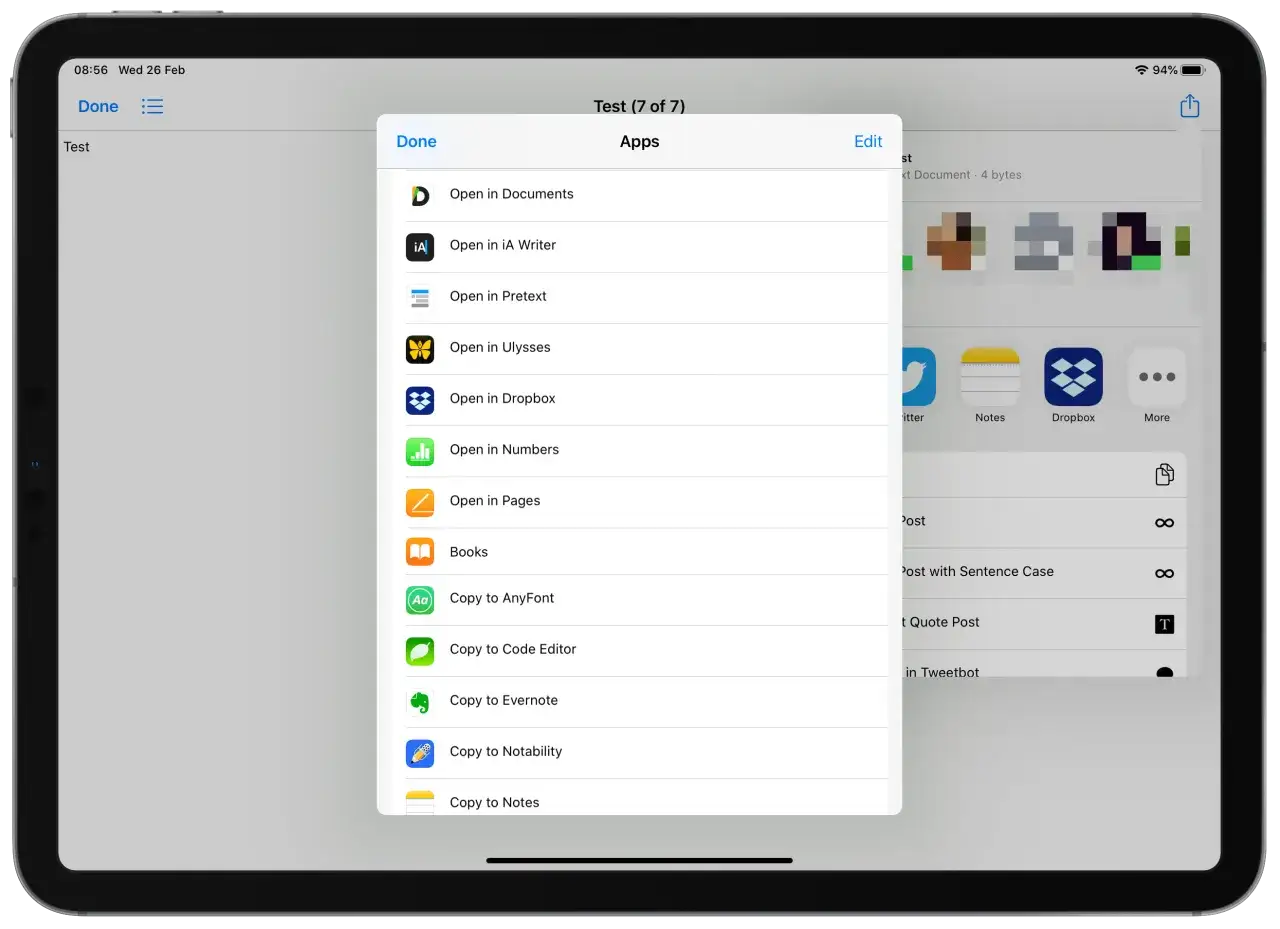
Ta metoda jest niezwykle praktyczna, gdy plik ODT znajduje się już na Twoim iPhonie, na przykład w aplikacji "Pliki" (iCloud Drive, foldery lokalne, czy inne podłączone usługi chmurowe). Po prostu otwórz aplikację "Pliki", zlokalizuj swój dokument ODT i stuknij w niego. Następnie poszukaj ikony udostępniania (zazwyczaj kwadrat ze strzałką w górę) i wybierz opcję "Udostępnij". Z listy dostępnych aplikacji wybierz tę, która potrafi otworzyć ODT, na przykład Dokumenty Google, Microsoft Word lub Collabora Office. Pamiętaj, że musisz mieć zainstalowaną jedną z tych aplikacji, aby ta metoda zadziałała.
Metoda 3: Konwersja online szybkie rozwiązanie bez instalacji
Jeśli nie chcesz instalować dodatkowych aplikacji lub potrzebujesz szybkiego, jednorazowego rozwiązania, konwersja online jest doskonałym wyborem. Istnieje wiele darmowych serwisów internetowych, takich jak Zamzar czy CloudConvert, które umożliwiają przesłanie pliku ODT, a następnie przekonwertowanie go do bardziej popularnych formatów, takich jak DOCX lub PDF. Po zakończeniu konwersji możesz pobrać nowy plik i otworzyć go za pomocą natywnych narzędzi iOS lub dowolnej innej aplikacji. Należy jednak pamiętać o potencjalnych kwestiach prywatności przy korzystaniu z nieznanych serwisów online i upewnić się, że przesyłane dane są bezpieczne.
Najlepsze darmowe aplikacje z App Store do otwierania plików ODT
App Store oferuje bogaty wybór aplikacji, które mogą pomóc Ci otworzyć pliki ODT. Przyjrzyjmy się kilku z nich, które wyróżniają się funkcjonalnością i dostępnością.
Microsoft Word: Czy popularny edytor tekstu poradzi sobie z ODT?
Microsoft Word na iOS jest w stanie otwierać pliki ODT, ale z pewnymi ograniczeniami. Zazwyczaj dokumenty te są otwierane w trybie "tylko do odczytu". Aby móc je edytować, konieczne jest utworzenie duplikatu pliku w formacie DOCX. Proces ten często wymaga połączenia z internetem i wykorzystania usług online Microsoftu do konwersji. Choć jest to możliwe, jak podaje Microsoft Support, często oznacza to dodatkowy krok i potencjalne drobne zmiany w formatowaniu. Pełna, bezproblemowa edycja może wymagać subskrypcji Microsoft 365.
Collabora Office: Pełna zgodność i edycja w stylu LibreOffice
Jeśli często pracujesz z plikami ODT i zależy Ci na zachowaniu oryginalnego formatowania oraz funkcjonalności znanej z komputerowej wersji LibreOffice, Collabora Office jest dla Ciebie. Ta aplikacja stanowi rozbudowany pakiet biurowy oparty na technologii LibreOffice i oferuje wysoką kompatybilność z formatem ODT. Co najważniejsze, pozwala na pełną edycję dokumentów, zachowując ich strukturę i wygląd. Jest to doskonała opcja dla osób, które potrzebują profesjonalnego narzędzia do pracy z otwartymi formatami na urządzeniach mobilnych.
OpenDocument Reader: Minimalistyczna przeglądarka stworzona do jednego celu
Istnieją również aplikacje, takie jak "OpenDocument Reader", które są zaprojektowane specjalnie do jednego celu: przeglądania plików ODF, w tym ODT. Są one zazwyczaj bardzo proste w obsłudze i skupiają się na szybkim dostarczeniu Ci podglądu dokumentu, często z doskonałym odwzorowaniem oryginalnego formatowania. Choć niektóre z nich mogą oferować podstawowe funkcje edycyjne, ich główną siłą jest niezawodne i szybkie otwieranie plików ODT, bez zbędnych komplikacji.
Otwieranie to nie wszystko jak edytować pliki ODT na iPhonie?
Samo otwarcie pliku ODT to jedno, ale co jeśli potrzebujesz wprowadzić zmiany? Edycja plików ODT na iPhonie jest jak najbardziej możliwa, choć wymaga wybrania odpowiednich narzędzi.
Które aplikacje pozwalają na realną edycję dokumentu?
Jeśli chodzi o realną edycję plików ODT, najlepszymi opcjami są wspomniane wcześniej Dokumenty Google i Collabora Office. Dokumenty Google oferują intuicyjny interfejs i dobre narzędzia do edycji, choć mogą wprowadzać pewne zmiany w formatowaniu. Collabora Office, jako pochodna LibreOffice, zapewnia najbardziej wierne odwzorowanie i pełny zestaw funkcji edycyjnych, co czyni ją idealnym wyborem dla osób, które potrzebują edytować ODT z zachowaniem wszystkich detali. Microsoft Word również pozwala na edycję, ale zazwyczaj po wcześniejszej konwersji pliku do formatu DOCX.
Na co uważać? Potencjalne problemy z formatowaniem po edycji
Niezależnie od używanej aplikacji, zawsze warto zachować ostrożność przy edycji plików ODT na iPhonie. Skomplikowane dokumenty, zawierające niestandardowe czcionki, złożone tabele, grafiki czy specyficzne układy, mogą po edycji na mniejszym ekranie i w aplikacji mobilnej wyglądać inaczej niż oryginał. Dlatego po wprowadzeniu zmian zawsze dokładnie sprawdź cały dokument. Jeśli zależy Ci na zachowaniu idealnego układu, rozważ zapisanie edytowanego pliku w formacie PDF, który gwarantuje niezmienność prezentacji.
Częste problemy i pytania dotyczące plików ODT na iOS
Praca z mniej popularnymi formatami na urządzeniach mobilnych często rodzi pytania. Oto odpowiedzi na najczęściej zadawane wątpliwości dotyczące plików ODT na iPhonie.
Mój plik wygląda inaczej niż na komputerze jak temu zaradzić?
Różnice w wyglądzie pliku ODT na iPhonie w porównaniu do tego, jak wyglądał na komputerze, mogą wynikać z kilku czynników. Najczęstsze przyczyny to: różnice w zainstalowanych czcionkach (system iOS może nie mieć tych samych czcionek co Twój komputer), odmienne domyślne ustawienia marginesów, czy też sposób, w jaki aplikacja mobilna interpretuje obiekty graficzne lub złożone tabele. Aby zaradzić temu problemowi, zwłaszcza w przypadku dokumentów, których wygląd jest kluczowy, najlepiej jest konwertować plik ODT do formatu PDF przed wysłaniem go na iPhone'a. PDF zachowuje stały układ niezależnie od urządzenia. Collabora Office jest często chwalona za najlepsze odwzorowanie oryginalnego formatowania.
Czy mogę zapisać plik z iPhone'a z powrotem do formatu ODT?
Tak, jest to możliwe, ale zależy od używanej aplikacji. Wiele aplikacji, takich jak Dokumenty Google czy Microsoft Word (po konwersji do DOCX), domyślnie oferuje zapis w swoich natywnych formatach. Jeśli jednak chcesz zapisać plik bezpośrednio w formacie ODT, aby zachować pełną kompatybilność z LibreOffice lub OpenOffice, najlepszym wyborem będzie Collabora Office. Jest to jedna z niewielu aplikacji na iOS, która umożliwia bezpośrednie zapisywanie dokumentów w formacie ODT, co jest kluczowe dla dalszej pracy na komputerze w tych pakietach.
Przeczytaj również: Jak wyciszyć iPhone'a? Pełny przewodnik i triki
Jak poprosić kogoś, by wysłał mi plik w formacie przyjaznym dla iPhone'a?
Najprostszym sposobem na uniknięcie problemów z otwieraniem plików ODT na iPhonie jest poproszenie nadawcy o wysłanie dokumentu w bardziej przyjaznym formacie. Możesz zasugerować format DOCX, który jest szeroko obsługiwany przez Microsoft Word i inne popularne aplikacje biurowe na iOS. Jeśli zależy Ci jedynie na podglądzie i nie potrzebujesz edycji, format PDF jest idealnym rozwiązaniem, ponieważ gwarantuje niezmienność wyglądu dokumentu na każdym urządzeniu. Wyjaśnienie, dlaczego potrzebujesz pliku w konkretnym formacie, zazwyczaj pomaga nadawcy zrozumieć Twoją prośbę.
