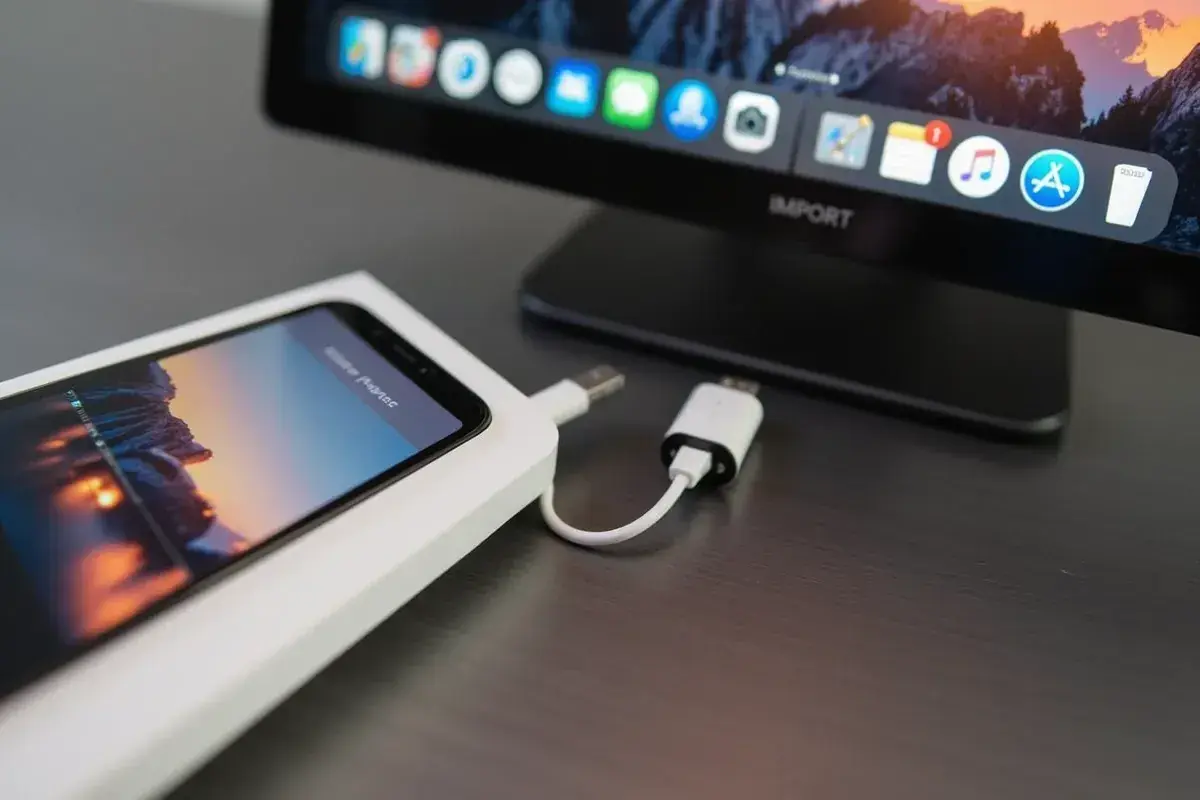
Przenoszenie zdjęć z iPhone'a na komputer to czynność, którą wykonuje niemal każdy użytkownik smartfona Apple. Niezależnie od tego, czy chcesz zabezpieczyć swoje cenne wspomnienia, czy po prostu zwolnić cenne miejsce w pamięci telefonu, ten poradnik przeprowadzi Cię przez wszystkie niezbędne kroki. Przedstawimy różnorodne metody, dopasowane zarówno do użytkowników systemu Windows, jak i macOS, a także podpowiemy, jak poradzić sobie z najczęstszymi problemami technicznymi. Dzięki temu artykułowi zarządzanie Twoją biblioteką zdjęć stanie się prostsze niż kiedykolwiek.
Jak skutecznie przenieść zdjęcia z iPhone'a na komputer
- Transfer zdjęć z iPhone'a na komputer jest kluczowy dla archiwizacji wspomnień i zwolnienia pamięci urządzenia.
- Dostępne są metody przewodowe (kabel USB) i bezprzewodowe (iCloud, AirDrop, inne chmury) dla Windows i macOS.
- W systemie Windows użyjesz Eksploratora Plików, aplikacji "Zdjęcia" lub iCloud dla Windows.
- Użytkownicy macOS mogą korzystać z AirDrop, aplikacji "Zdjęcia" lub synchronizacji iCloud.
- Należy pamiętać o akceptacji komunikatu "Zaufaj temu komputerowi" i zarządzaniu formatem HEIC.
- W przypadku problemów z wykrywaniem iPhone'a sprawdź kabel, port USB lub zainstaluj sterowniki (np. z iTunes/Urządzeń Apple).
Dlaczego regularne zgrywanie zdjęć z iPhone'a to Twój obowiązek
W dzisiejszych czasach nasze telefony stały się podręcznymi albumami na zdjęcia, dokumentującymi każdy ważny moment. Jednak poleganie wyłącznie na pamięci smartfona niesie ze sobą pewne ryzyko. Regularne przenoszenie tych cyfrowych pamiątek na komputer to nie tylko kwestia wygody, ale przede wszystkim bezpieczeństwa i optymalnego działania Twojego urządzenia.
Przejście na inną metodę zarządzania zdjęciami jest kluczowe z dwóch powodów. Po pierwsze, zapewnia bezpieczeństwo Twoich wspomnień. Awaria telefonu, jego zgubienie, kradzież czy nawet przypadkowe usunięcie plików mogą oznaczać nieodwracalną utratę cennych zdjęć. Kopia zapasowa na komputerze stanowi najpewniejszą polisę ubezpieczeniową dla Twoich cyfrowych wspomnień.
Zabezpiecz swoje wspomnienia przed utratą powody, dla których warto robić kopie zapasowe
Wyobraź sobie sytuację, w której Twój ukochany iPhone ulega awarii, zostaje skradziony, albo po prostu przypadkowo usuwasz folder ze zdjęciami z wakacji. W takich momentach uświadamiamy sobie, jak cenne są nasze fotografie. Regularne zgrywanie ich na komputer działa jak kopia zapasowa, chroniąc Cię przed bezpowrotną utratą tych unikalnych chwil. To najprostszy i najskuteczniejszy sposób na to, by Twoje wspomnienia były bezpieczne, niezależnie od tego, co przydarzy się Twojemu telefonowi.
Odzyskaj cenne miejsce w pamięci telefonu i przyspiesz jego działanie
Przepełniona pamięć iPhone'a to częsta przyczyna frustracji. Kiedy brakuje miejsca, telefon zaczyna działać wolniej, aplikacje mogą się zawieszać, a aktualizacje systemu stają się niemożliwe do zainstalowania. Regularne przenoszenie zdjęć na komputer to prosty sposób na odzyskanie gigabajtów wolnej przestrzeni. Dzięki temu Twój iPhone będzie działał płynniej, szybciej, a Ty będziesz mógł bez przeszkód robić nowe zdjęcia i nagrywać filmy.
Masz komputer z Windows? Oto 3 sprawdzone sposoby na transfer zdjęć
Jeśli jesteś użytkownikiem systemu Windows, masz do dyspozycji kilka skutecznych metod przenoszenia zdjęć z iPhone'a. Od klasycznego połączenia kablowego, przez wygodne narzędzia systemowe, aż po bezprzewodową synchronizację w chmurze każdy znajdzie coś dla siebie. Przyjrzyjmy się im bliżej.
Metoda 1: Klasycznie i niezawodnie przez kabel USB i Eksplorator Plików
To najprostsza i często najszybsza metoda, która nie wymaga instalowania dodatkowego oprogramowania. Oto jak to zrobić:
- Podłącz swojego iPhone'a do komputera z systemem Windows za pomocą kabla USB.
- Odblokuj ekran iPhone'a. Na ekranie telefonu pojawi się komunikat "Zaufaj temu komputerowi?". Stuknij Zaufaj, aby zezwolić na dostęp do danych.
- Otwórz Eksplorator Plików (ikona folderu na pasku zadań lub kombinacja klawiszy Win + E).
- W lewym panelu nawigacyjnym znajdź swojego iPhone'a (zazwyczaj pod nazwą "Apple iPhone" lub podobną) w sekcji "Ten komputer".
- Kliknij dwukrotnie na ikonę iPhone'a, a następnie otwórz folder Internal Storage, a w nim folder DCIM.
- W folderze DCIM znajdują się podfoldery z Twoimi zdjęciami i filmami. Skopiuj wybrane pliki lub całe foldery na dysk komputera, przeciągając je lub używając opcji Kopiuj i Wklej.
Metoda 2: Z pomocą aplikacji "Zdjęcia" w Windows 10 i 11 importuj i organizuj
Systemy Windows 10 i 11 oferują wbudowaną aplikację "Zdjęcia", która ułatwia importowanie i zarządzanie zdjęciami z różnych urządzeń, w tym z iPhone'a. Postępuj według poniższych kroków:
- Podłącz iPhone'a do komputera za pomocą kabla USB i odblokuj go, akceptując komunikat "Zaufaj temu komputerowi", jeśli się pojawi.
- Otwórz aplikację Zdjęcia w systemie Windows. Możesz ją znaleźć, wpisując "Zdjęcia" w wyszukiwarce menu Start.
- W prawym górnym rogu aplikacji kliknij przycisk Importuj.
- Wybierz opcję "Z urządzenia połączonego USB". Aplikacja rozpocznie skanowanie Twojego iPhone'a w poszukiwaniu zdjęć i filmów.
- Po zakończeniu skanowania możesz wybrać zdjęcia i filmy, które chcesz zaimportować. Aplikacja zazwyczaj domyślnie zaznacza nowe pliki.
- Kliknij przycisk Importuj wybrane, aby rozpocząć proces przenoszenia plików na Twój komputer. Możesz także wybrać folder docelowy dla importowanych zdjęć.
Metoda 3: Wygoda w chmurze jak użyć iCloud dla Windows do automatycznej synchronizacji
Jeśli preferujesz rozwiązania bezprzewodowe i chcesz, aby zdjęcia były automatycznie dostępne na Twoim komputerze, iCloud dla Windows będzie doskonałym wyborem. Pamiętaj, że wymaga to posiadania konta Apple ID i pewnej ilości wolnego miejsca w usłudze iCloud.
- Pobierz i zainstaluj aplikację iCloud dla Windows ze strony Apple lub ze sklepu Microsoft Store.
- Uruchom aplikację i zaloguj się na swoje Apple ID, używając tych samych danych, których używasz na iPhonie.
- W oknie aplikacji zaznacz opcję Zdjęcia.
- Kliknij przycisk Opcje obok "Zdjęcia", aby skonfigurować ustawienia. Upewnij się, że zaznaczona jest opcja "Biblioteka zdjęć iCloud".
- Wybierz lokalizację na komputerze, do której będą pobierane zdjęcia z iCloud (zazwyczaj jest to folder "Pobrane zdjęcia iCloud" w folderze użytkownika).
- Kliknij Zastosuj. Od teraz zdjęcia i filmy dodawane do Biblioteki zdjęć iCloud na Twoim iPhonie będą automatycznie pobierane do wybranego folderu na komputerze z systemem Windows.
Jesteś w ekosystemie Apple? Przenoszenie zdjęć na Maca jest banalnie proste
Posiadacze komputerów Mac mają kilka intuicyjnych sposobów na bezproblemowe przenoszenie zdjęć z iPhone'a. Apple zadbało o to, by integracja między urządzeniami była jak najpłynniejsza, oferując zarówno metody przewodowe, jak i bezprzewodowe.
Metoda 1: Błyskawiczne przesyłanie bezprzewodowe z AirDrop idealne do kilku zdjęć
AirDrop to technologia Apple, która pozwala na szybkie i łatwe przesyłanie plików między urządzeniami tej samej marki znajdującymi się w pobliżu. Jest to idealne rozwiązanie, gdy chcesz przenieść kilka zdjęć lub krótkie filmy bez użycia kabla.
- Upewnij się, że na Twoim iPhonie i Macu włączone są funkcje Wi-Fi oraz Bluetooth. Oba urządzenia powinny być włączone i odblokowane, a także znajdować się blisko siebie.
- Na iPhonie otwórz aplikację Zdjęcia i wybierz zdjęcia, które chcesz przesłać.
- Stuknij ikonę Udostępnij (kwadrat ze strzałką skierowaną w górę).
- Wybierz opcję AirDrop z menu udostępniania.
- Na liście dostępnych urządzeń wybierz swój Mac.
- Na Macu pojawi się powiadomienie o otrzymaniu plików. Kliknij Akceptuj.
- Przesłane zdjęcia domyślnie trafią do folderu Pobrane rzeczy na Twoim Macu.
Metoda 2: Automatyczna synchronizacja z aplikacją "Zdjęcia" i iCloud zapomnij o kablach
Jeśli korzystasz z Biblioteki zdjęć iCloud, proces synchronizacji zdjęć między iPhonem a Maciem staje się w pełni zautomatyzowany. Wystarczy, że oba urządzenia będą podłączone do internetu i zalogowane na to samo konto Apple ID.
- Na swoim iPhonie przejdź do Ustawienia > [Twoje imię i nazwisko] > iCloud > Zdjęcia i upewnij się, że opcja Synchronizuj to iPhone (lub Biblioteka zdjęć iCloud) jest włączona.
- Na swoim Macu otwórz aplikację Zdjęcia.
- W menu aplikacji wybierz Zdjęcia > Ustawienia (lub Preferencje).
- Przejdź do zakładki iCloud i zaznacz opcję Biblioteka zdjęć iCloud. Upewnij się, że używasz tego samego Apple ID, co na iPhonie.
- Gdy oba urządzenia będą podłączone do sieci, zdjęcia i filmy z iPhone'a zaczną pojawiać się automatycznie w aplikacji "Zdjęcia" na Twoim Macu. Proces ten może potrwać dłuższą chwilę, w zależności od ilości zdjęć i szybkości połączenia internetowego.
Metoda 3: Ręczny import zdjęć przez kabel kiedy potrzebujesz pełnej kontroli
Choć metody bezprzewodowe są wygodne, czasem warto skorzystać z połączenia kablowego, aby mieć pełną kontrolę nad procesem importu. Jest to również niezawodne rozwiązanie, gdy masz do przeniesienia dużą liczbę zdjęć lub gdy połączenie internetowe jest niestabilne.- Podłącz swojego iPhone'a do Maca za pomocą kabla USB.
- Odblokuj iPhone'a i jeśli pojawi się komunikat "Zaufaj temu komputerowi?", stuknij Zaufaj.
- Na Macu automatycznie powinna otworzyć się aplikacja Zdjęcia, wyświetlając ekran importu z Twojego iPhone'a. Jeśli aplikacja się nie otworzy, uruchom ją ręcznie z Docka lub folderu Aplikacje.
- Aplikacja "Zdjęcia" pokaże wszystkie zdjęcia i filmy znajdujące się na Twoim iPhonie, które nie zostały jeszcze zaimportowane.
- Możesz wybrać, które zdjęcia chcesz zaimportować, lub kliknąć Importuj wszystkie nowe elementy.
- Wybierz miejsce docelowe dla importowanych zdjęć lub pozwól aplikacji dodać je do Twojej biblioteki zdjęć na Macu.
Komputer nie widzi zdjęć? Najczęstsze problemy i ich proste rozwiązania
Podczas próby przeniesienia zdjęć z iPhone'a na komputer możesz napotkać pewne trudności. Na szczęście większość z nich można łatwo rozwiązać, stosując się do kilku prostych wskazówek. Poniżej znajdziesz najczęstsze problemy i ich rozwiązania.
Krok kluczowy: Co zrobić, gdy iPhone nie pojawia się w Eksploratorze Plików
Jeśli po podłączeniu iPhone'a kablem USB komputer z systemem Windows nie wykrywa go jako urządzenia, może to być spowodowane kilkoma czynnikami. Oto, co możesz sprawdzić:
- Sprawdź kabel USB: Upewnij się, że używasz oryginalnego lub certyfikowanego kabla Apple. Czasami uszkodzony kabel jest przyczyną problemu. Spróbuj użyć innego kabla, jeśli masz taką możliwość.
- Sprawdź port USB: Podłącz iPhone'a do innego portu USB w komputerze. Czasami problemem jest uszkodzony port. Jeśli korzystasz z portu USB na przednim panelu komputera stacjonarnego, spróbuj podłączyć kabel do portu z tyłu obudowy, który jest bezpośrednio podłączony do płyty głównej.
- Zainstaluj lub zaktualizuj sterowniki: W systemie Windows sterowniki do urządzeń mobilnych są kluczowe. Najlepszym sposobem na ich instalację jest pobranie i zainstalowanie aplikacji iTunes ze strony Apple lub aplikacji Urządzenia Apple ze sklepu Microsoft Store. Te programy zawierają niezbędne sterowniki Apple Mobile Device USB Driver. Po instalacji uruchom ponownie komputer i spróbuj podłączyć iPhone'a ponownie.
- Upewnij się, że iPhone jest odblokowany: Komputer nie uzyska dostępu do danych telefonu, jeśli ekran iPhone'a jest zablokowany.
Komunikat "Zaufaj temu komputerowi" dlaczego jego akceptacja jest niezbędna
Komunikat "Zaufaj temu komputerowi", który pojawia się na ekranie iPhone'a po podłączeniu go do nowego komputera, jest kluczowym elementem zabezpieczającym Twoje dane. Jest to mechanizm ochrony prywatności wprowadzony przez Apple. Kiedy stukasz Zaufaj, tworzysz bezpieczne połączenie między telefonem a komputerem, które pozwala na dostęp do Twoich zdjęć, filmów i innych danych przechowywanych na urządzeniu. Bez tej akceptacji komputer nie będzie w stanie zobaczyć zawartości iPhone'a, w tym folderu DCIM, co uniemożliwi transfer plików. Jeśli przypadkowo stukniesz "Nie ufaj", możesz zresetować ustawienia lokalizacji i prywatności w Ustawieniach iPhone'a, aby ponownie zobaczyć komunikat przy kolejnym podłączeniu.
Problem z formatem HEIC? Jak łatwo przekonwertować zdjęcia na uniwersalny JPG
Nowsze modele iPhone'ów domyślnie zapisują zdjęcia w formacie HEIC (High Efficiency Image File Format). Jest to format oferujący lepszą jakość obrazu przy mniejszym rozmiarze pliku w porównaniu do tradycyjnego JPG. Jednak nie wszystkie systemy operacyjne i programy obsługują go natywnie, co może sprawić problemy podczas przenoszenia zdjęć na starsze komputery z systemem Windows lub podczas korzystania z niektórych aplikacji.
- Zmiana formatu zapisu na iPhonie: Najprostszym rozwiązaniem jest zmiana domyślnego formatu zapisu zdjęć na iPhonie. Wejdź w Ustawienia > Aparat > Formaty i wybierz opcję Najbardziej zgodny. Od teraz wszystkie nowe zdjęcia będą zapisywane jako JPG.
-
Konwersja na komputerze: Jeśli już masz zdjęcia w formacie HEIC i chcesz je przekonwertować na JPG na komputerze, możesz skorzystać z kilku metod:
- Aplikacja "Zdjęcia" na Windows 10/11: Często podczas importu przez aplikację "Zdjęcia", system automatycznie dokonuje konwersji na JPG.
- Programy do konwersji: Istnieje wiele darmowych programów do pobrania (np. iMazing HEIC Converter, CopyTrans HEIC for Windows), które umożliwiają masową konwersję plików HEIC na JPG.
- Konwertery online: W internecie znajdziesz wiele darmowych stron internetowych oferujących konwersję plików HEIC na JPG. Wystarczy przesłać swoje zdjęcia, a po konwersji pobrać je w nowym formacie. Pamiętaj jednak o zachowaniu ostrożności przy przesyłaniu prywatnych zdjęć na zewnętrzne serwisy.
A co z innymi metodami? Poznaj alternatywne sposoby na transfer zdjęć
Oprócz standardowych metod, istnieje kilka alternatywnych sposobów na przenoszenie zdjęć z iPhone'a, które mogą okazać się przydatne w specyficznych sytuacjach lub dla użytkowników preferujących konkretne rozwiązania.
Chmury innych firm: Jak wykorzystać Google Drive, Dropbox czy OneDrive
Popularne usługi chmurowe, takie jak Google Drive, Dropbox czy OneDrive, oferują wygodne rozwiązania do synchronizacji i backupu zdjęć. Po zainstalowaniu dedykowanej aplikacji na iPhonie i zalogowaniu się na swoje konto, możesz włączyć automatyczne przesyłanie zdjęć do chmury. Następnie, na komputerze (zarówno Windows, jak i Mac), wystarczy zalogować się na to samo konto w aplikacji desktopowej lub przez przeglądarkę internetową, aby uzyskać dostęp do wszystkich zsynchronizowanych zdjęć i pobrać je na dysk.
Przeczytaj również: Jak zresetować iPhone'a? Reset fabryczny, twardy i miękki reset
Specjalistyczne oprogramowanie do transferu kiedy warto po nie sięgnąć
W przypadkach, gdy standardowe metody zawodzą, lub gdy potrzebujesz bardziej zaawansowanych funkcji zarządzania zdjęciami, warto rozważyć użycie specjalistycznego oprogramowania firm trzecich. Programy takie jak iMazing, AnyTrans czy dr.fone oferują często szersze możliwości niż wbudowane narzędzia Apple, w tym bardziej szczegółową kontrolę nad procesem transferu, możliwość odzyskiwania danych, czy zarządzanie innymi typami plików. Mogą być szczególnie pomocne, gdy masz do czynienia z bardzo dużą liczbą zdjęć lub gdy napotykasz nietypowe problemy techniczne.
