Ten artykuł to kompleksowy przewodnik, który krok po kroku wyjaśni, jak bezpiecznie i skutecznie zresetować iPhone'a do ustawień fabrycznych. Niezależnie od tego, czy chcesz rozwiązać problemy z działaniem telefonu, przygotować go do sprzedaży, czy po prostu zacząć od nowa, znajdziesz tu wszystkie niezbędne instrukcje, w tym kluczowe informacje o ochronie Twoich danych.
Jak skutecznie zresetować iPhone'a do ustawień fabrycznych i zabezpieczyć dane
- Zawsze wykonaj kopię zapasową danych przed resetem, aby uniknąć ich utraty.
- Reset można wykonać z poziomu działającego telefonu lub za pomocą komputera, gdy jest zablokowany/niesprawny.
- Przed sprzedażą lub przekazaniem iPhone'a wyloguj się z Apple ID i wyłącz funkcję "Znajdź mój iPhone".
- Twardy reset to wymuszone ponowne uruchomienie i nie usuwa danych, w przeciwieństwie do przywracania ustawień fabrycznych.
- Poznaj konsekwencje resetu i co dzieje się z Twoimi danymi po jego wykonaniu.
Dlaczego i kiedy warto całkowicie wyzerować iPhone'a?
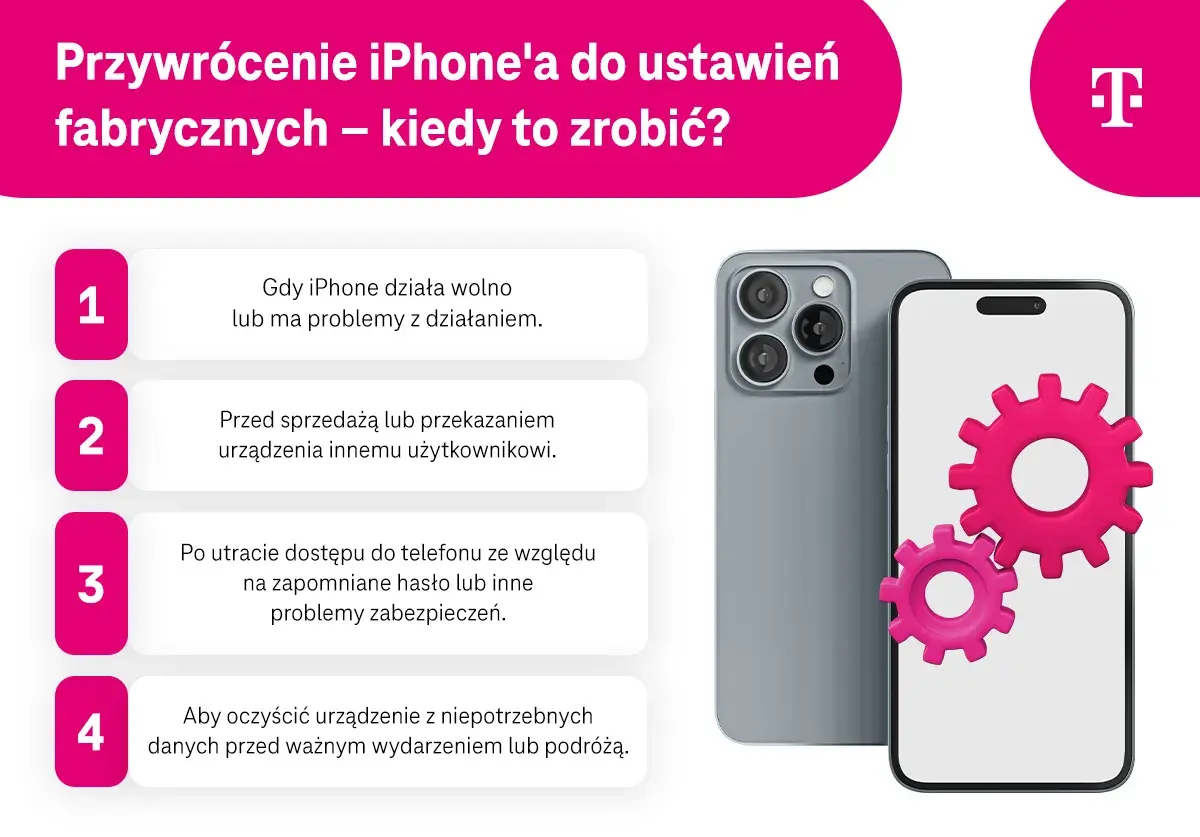
Decyzja o przywróceniu iPhone'a do ustawień fabrycznych, czyli całkowitym wymazaniu danych i ustawień, może być podyktowana kilkoma ważnymi powodami. Jest to proces, który przywraca urządzenie do stanu, w jakim opuściło fabrykę, co może być kluczowe w wielu sytuacjach.
Gdy telefon zwalnia i się zawiesza: Jak reset może przywrócić dawną świetność?
Jeśli Twój iPhone zaczął działać zauważalnie wolniej, aplikacje często się zawieszają, a system reaguje z opóźnieniem, przywrócenie ustawień fabrycznych może być najskuteczniejszym rozwiązaniem. Taki reset pozwala na "odświeżenie" systemu operacyjnego, usuwając wszelkie nagromadzone błędy, niepotrzebne pliki tymczasowe czy konflikty oprogramowania, które mogły negatywnie wpływać na wydajność urządzenia. To jak gruntowne porządki w cyfrowym świecie Twojego telefonu.
Kluczowy krok przed sprzedażą: Dlaczego musisz wymazać dane, by chronić swoją prywatność?
Przed oddaniem iPhone'a w ręce nowego właściciela czy to przez sprzedaż, czy podarowanie absolutnie kluczowe jest całkowite wymazanie wszystkich Twoich danych. Jest to podstawowy krok w ochronie prywatności. Usunięcie wszystkich zdjęć, kontaktów, wiadomości, danych logowania i innych osobistych informacji zapobiega potencjalnemu dostępowi do nich przez niepowołane osoby. To gwarancja, że Twoje dane pozostaną tylko Twoje.
Ostateczne rozwiązanie problemów z oprogramowaniem, których nic innego nie naprawi
Czasami problemy z oprogramowaniem iPhone'a są na tyle uporczywe, że zwykłe restarty, aktualizacje czy nawet przywracanie ustawień bez wymazywania danych nie przynoszą rezultatów. W takich sytuacjach przywrócenie ustawień fabrycznych staje się "ostatnią deską ratunku". Pozwala ono na usunięcie głęboko ukrytych błędów systemowych, które mogłyby uniemożliwić prawidłowe działanie telefonu. Jest to skuteczna metoda na uporanie się z poważnymi usterkami oprogramowania.
Zanim jednak przystąpisz do jakichkolwiek działań, które mogą usunąć dane z Twojego iPhone'a, istnieje jeden, absolutnie fundamentalny krok, który musisz wykonać. Jest nim stworzenie kopii zapasowej.
Absolutna podstawa, czyli jak nie stracić danych? Stwórz kopię zapasową!
Wykonanie kopii zapasowej (backupu) jest najważniejszym i bezwzględnie koniecznym krokiem przed przywróceniem iPhone'a do ustawień fabrycznych. Pozwala ono na zabezpieczenie wszystkich Twoich cennych danych zdjęć, filmów, kontaktów, wiadomości, notatek, ustawień aplikacji i wielu innych przed ich nieodwracalnym usunięciem. Bez kopii zapasowej, po resecie, Twój iPhone będzie jak nowy, ale bez Twoich wspomnień i informacji. Dlatego poświęć chwilę na to, aby upewnić się, że masz wszystko zapisane.
Metoda 1: Automatyczny i wygodny backup w iCloud instrukcja krok po kroku
Kopia zapasowa w iCloud to najprostszy i najbardziej zautomatyzowany sposób na zabezpieczenie danych. Oto jak ją wykonać:
- Upewnij się, że Twój iPhone jest połączony z siecią Wi-Fi.
- Przejdź do Ustawień.
- Stuknij w swoje imię i nazwisko na górze ekranu.
- Wybierz opcję iCloud.
- Znajdź i stuknij pozycję Backup w iCloud.
- Jeśli funkcja nie jest włączona, przełącz suwak obok niej na pozycję zieloną.
- Stuknij w Utwórz backup teraz. Poczekaj, aż proces tworzenia kopii zapasowej zostanie zakończony. Czas ten zależy od ilości danych i prędkości połączenia internetowego.
Pamiętaj, że darmowa przestrzeń w iCloud jest ograniczona (zazwyczaj 5 GB). Jeśli Twoje dane przekraczają ten limit, będziesz musiał dokupić dodatkowe miejsce lub skorzystać z drugiej metody backupu.
Metoda 2: Pełna kontrola, czyli kopia zapasowa na komputerze Mac lub PC (Finder/iTunes)
Tworzenie kopii zapasowej na komputerze daje większą kontrolę nad procesem i nie ogranicza Cię pojemnością chmury. Oto jak to zrobić:
Dla komputerów Mac z systemem macOS Catalina lub nowszym:
- Podłącz iPhone'a do Maca za pomocą kabla USB.
- Otwórz Finder.
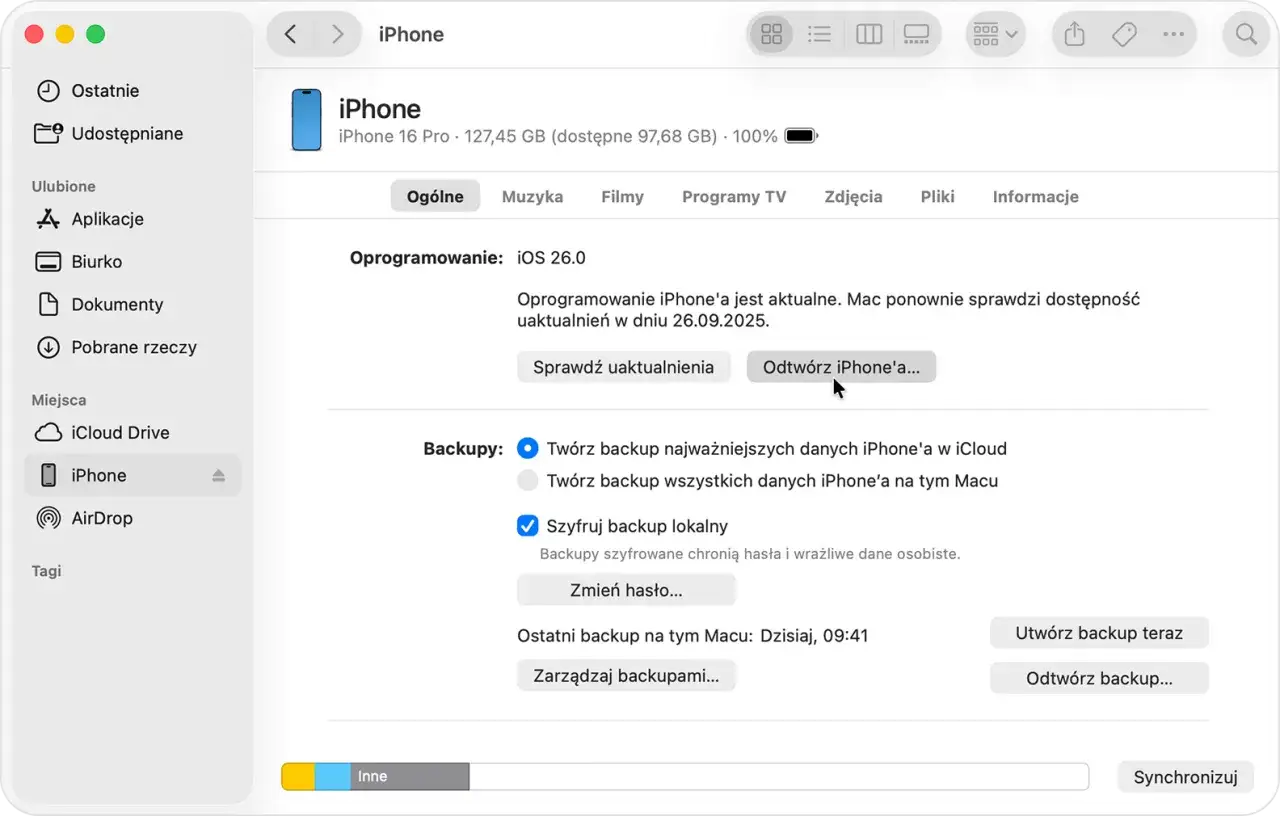
- W bocznym pasku Findera, w sekcji "Miejsca", wybierz swojego iPhone'a. Jeśli pojawi się prośba o podanie kodu urządzenia lub o zaufanie komputerowi, postępuj zgodnie z instrukcjami na ekranie.
- W zakładce "Ogólne" znajdź sekcję "Kopie zapasowe".
- Wybierz opcję "Utwórz backup wszystkich danych z iPhone'a na tym Macu".
- Możesz zaznaczyć opcję "Szyfruj lokalny backup", aby zabezpieczyć kopię hasłem. Jest to zalecane, zwłaszcza jeśli zawiera ona dane wrażliwe, takie jak hasła czy dane zdrowotne.
- Kliknij "Utwórz backup teraz" i poczekaj na zakończenie procesu.
Dla komputerów PC z systemem Windows lub starszych Maców z systemem macOS Mojave lub starszym:
- Upewnij się, że masz zainstalowaną najnowszą wersję programu iTunes.
- Podłącz iPhone'a do komputera za pomocą kabla USB.
- Otwórz program iTunes.
- Kliknij ikonę iPhone'a, która pojawi się w lewym górnym rogu okna iTunes.
- W sekcji "Podsumowanie" znajdź opcje kopii zapasowej.
- Wybierz opcję "Ten komputer".
- Możesz zaznaczyć opcję "Szyfruj lokalny backup", aby zabezpieczyć kopię hasłem.
- Kliknij "Utwórz backup teraz" i poczekaj na zakończenie procesu.
Czym się różnią te metody i która będzie dla Ciebie lepsza?
Wybór między iCloud a kopią zapasową na komputerze zależy od Twoich preferencji i sytuacji. Backup w iCloud jest niezwykle wygodny, ponieważ może odbywać się automatycznie w tle, gdy telefon jest podłączony do Wi-Fi i ładowany. Jest to idealne rozwiązanie dla osób, które chcą mieć pewność, że ich dane są zawsze aktualne i dostępne z każdego miejsca. Jednakże, darmowa przestrzeń jest ograniczona, a prędkość tworzenia i odzyskiwania danych zależy od jakości Twojego połączenia internetowego.
Kopia zapasowa na komputerze daje pełną kontrolę i nie jest ograniczona pojemnością chmury. Jest to również zazwyczaj szybszy sposób na odzyskanie dużej ilości danych. Wadą jest konieczność posiadania komputera i pamiętania o regularnym podłączaniu iPhone'a do niego w celu wykonania backupu. Dodatkowo, jeśli wybierzesz szyfrowanie, musisz pamiętać hasło, aby móc odzyskać dane. Według danych Mediamarkt, przywracanie ustawień fabrycznych jest procesem, który całkowicie usuwa dane z urządzenia, dlatego backup jest kluczowy.
Niezależnie od wybranej metody, upewnij się, że kopia zapasowa została pomyślnie zakończona, zanim przejdziesz do kolejnych kroków.
Jak zresetować iPhone'a do ustawień fabrycznych? Najprostsza metoda z poziomu telefonu
Jeśli Twój iPhone działa poprawnie, masz dostęp do ekranu blokady i pamiętasz swój kod oraz hasło do Apple ID, najprostszym i najszybszym sposobem na przywrócenie ustawień fabrycznych jest zrobienie tego bezpośrednio z poziomu urządzenia. Ta metoda jest intuicyjna i wymaga jedynie kilku kliknięć.
Krok po kroku: Przewodnik po opcjach w Ustawieniach systemowych
Oto jak krok po kroku przywrócić ustawienia fabryczne iPhone'a:
- Otwórz aplikację Ustawienia na swoim iPhonie.
- Stuknij w opcję Ogólne.
- Przewiń w dół i wybierz Przenieś zawartość lub wyzeruj.
- Stuknij w Wymaż zawartość i ustawienia.
- System poprosi Cię o podanie kodu blokady ekranu. Wprowadź go.
- Następnie zostaniesz poproszony o podanie hasła do Apple ID. Jest to niezbędne do wyłączenia funkcji "Znajdź mój iPhone" i blokady aktywacji. Wprowadź hasło.
- Potwierdź chęć wymazania wszystkich danych i ustawień, stukając w odpowiednią opcję (np. Wymaż iPhone'a).
Po wykonaniu tych kroków iPhone rozpocznie proces wymazywania danych i przywracania ustawień fabrycznych. Może to potrwać kilka minut. Po zakończeniu urządzenie uruchomi się ponownie i zobaczysz ekran powitalny, tak jak po wyjęciu go z pudełka.
Co oznaczają poszczególne opcje zerowania? Wyjaśniamy różnice
W menu "Przenieś zawartość lub wyzeruj" możesz natknąć się na kilka opcji zerowania. Ważne jest, aby wiedzieć, czym się różnią:
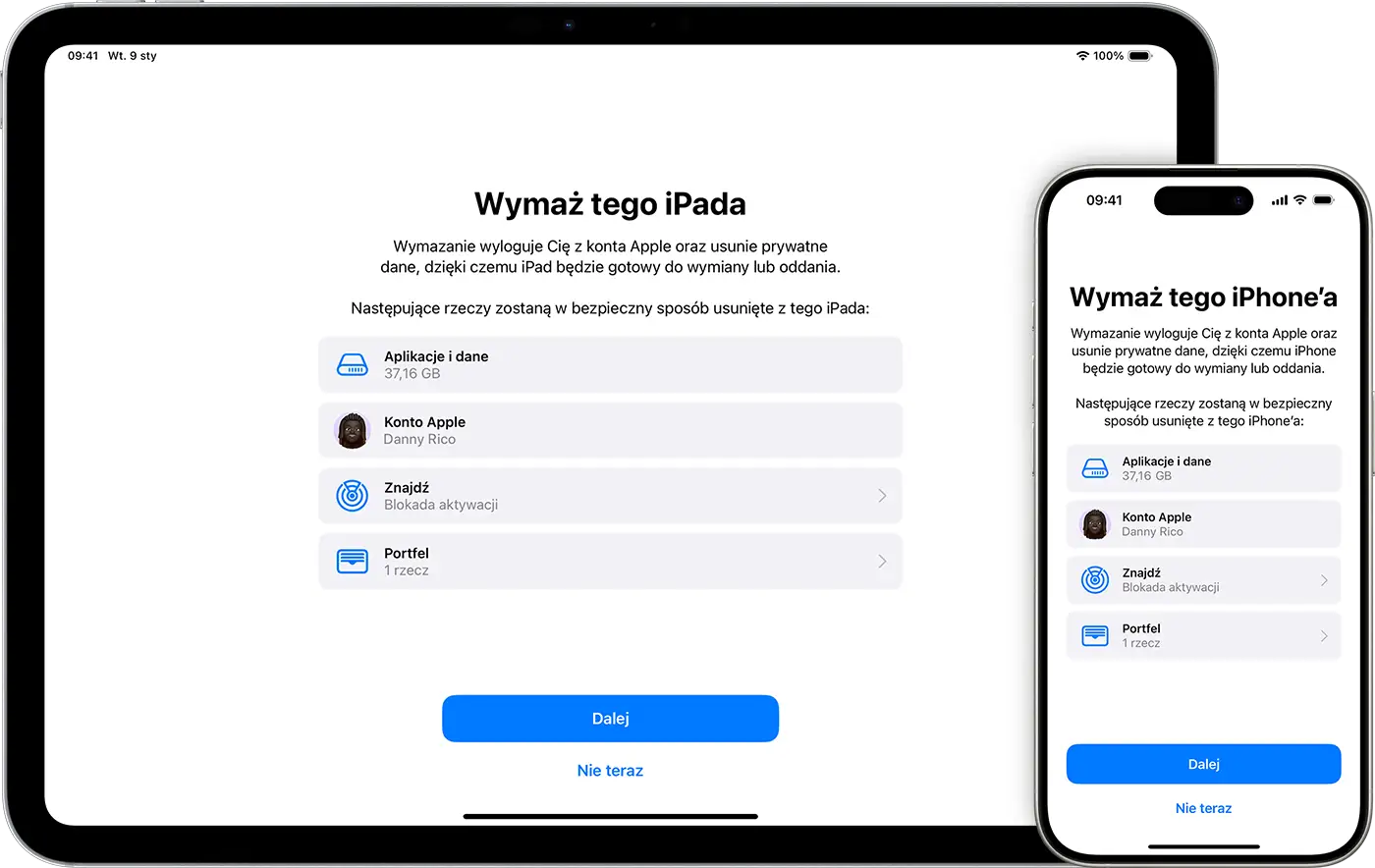
- Wymaż zawartość i ustawienia: To jest opcja, której szukasz, aby przywrócić iPhone'a do ustawień fabrycznych. Usuwa ona wszystkie dane, aplikacje, ustawienia, zdjęcia, filmy wszystko, co zostało dodane do urządzenia.
- Wyzeruj wszystkie ustawienia: Ta opcja resetuje ustawienia sieciowe, słownik klawiatury, układ ekranu początkowego i ustawienia lokalizacji, ale nie usuwa Twoich danych ani aplikacji. Jest przydatna, gdy występują problemy z konfiguracją, ale nie chcesz tracić danych.
- Wyzeruj ustawienia sieciowe: Usuwa wszystkie ustawienia sieciowe, w tym zapisane sieci Wi-Fi i hasła, dane sieci komórkowej oraz ustawienia VPN i APN. Jest to przydatne, gdy masz problemy z połączeniem internetowym lub Wi-Fi.
- Wyzeruj słownik klawiatury: Usuwa wszystkie niestandardowe słowa dodane do słownika klawiatury.
- Wyzeruj układ ekranu początkowego: Przywraca domyślny układ ikon aplikacji na ekranie początkowym.
Dla pełnego przywrócenia do stanu fabrycznego, zawsze wybieraj opcję "Wymaż zawartość i ustawienia".
Dlaczego system prosi o hasło Apple ID i co to jest blokada aktywacji "Znajdź mój iPhone"?
Prośba o podanie hasła Apple ID podczas resetowania iPhone'a jest kluczowym elementem zabezpieczającym. Funkcja "Znajdź mój iPhone", powiązana z Twoim kontem Apple ID, służy do lokalizowania zgubionego lub skradzionego urządzenia. Kiedy resetujesz iPhone'a, system wymaga podania hasła Apple ID, aby upewnić się, że jesteś prawowitym właścicielem urządzenia i aby wyłączyć tę funkcję. Jest to tzw. blokada aktywacji mechanizm ochronny, który uniemożliwia innemu użytkownikowi aktywację i korzystanie z Twojego iPhone'a po jego wymazaniu, chyba że poda hasło do Twojego Apple ID. Jest to niezwykle ważne zabezpieczenie, zwłaszcza jeśli planujesz sprzedać lub oddać telefon.
Jeśli telefon nie działa poprawnie lub zapomniałeś hasła, istnieje alternatywna metoda resetu, która nie wymaga dostępu do ustawień telefonu.
Telefon nie odpowiada lub nie pamiętasz hasła? Reset za pomocą komputera
Gdy iPhone przestaje odpowiadać, ekran pozostaje czarny, lub po prostu zapomniałeś hasła do blokady ekranu, nie możesz skorzystać z metody resetu poprzez Ustawienia. W takich sytuacjach jedynym rozwiązaniem jest podłączenie urządzenia do komputera i użycie odpowiedniego oprogramowania do przywrócenia ustawień fabrycznych.
Przygotowania: Czego potrzebujesz, zanim podłączysz iPhone'a do komputera?
Aby przeprowadzić reset iPhone'a za pomocą komputera, potrzebujesz kilku rzeczy:
- Komputer: Może to być komputer Mac z systemem macOS Catalina lub nowszym, albo komputer PC z systemem Windows (lub starszy Mac z odpowiednią wersją macOS).
- Kabel USB: Oryginalny lub certyfikowany kabel USB służący do połączenia iPhone'a z komputerem.
- Oprogramowanie: Na Macach z macOS Catalina lub nowszym użyjesz Findera. Na komputerach PC z systemem Windows oraz starszych Macach potrzebny będzie program iTunes. Upewnij się, że masz zainstalowaną najnowszą dostępną wersję iTunes.
- Połączenie internetowe: Komputer musi mieć dostęp do internetu, aby pobrać najnowsze oprogramowanie dla Twojego iPhone'a.
Jak wprowadzić iPhone w tryb awaryjny (Recovery Mode)? Instrukcje dla różnych modeli
Kluczowym etapem resetu za pomocą komputera jest wprowadzenie iPhone'a w tryb awaryjny (Recovery Mode). Procedura ta różni się w zależności od modelu iPhone'a. Ogólnie rzecz biorąc, polega ona na naciśnięciu i przytrzymaniu określonej kombinacji przycisków (zazwyczaj bocznego lub górnego oraz przycisków głośności) w momencie, gdy urządzenie jest wyłączone lub uruchamia się. Celem jest wyświetlenie na ekranie iPhone'a ikony podłączonego kabla i komputera, co sygnalizuje, że urządzenie zostało wykryte przez komputer w specjalnym trybie.
Dokładne instrukcje dla konkretnego modelu iPhone'a można znaleźć na oficjalnej stronie wsparcia Apple. Po wprowadzeniu urządzenia w tryb awaryjny, komputer powinien wyświetlić komunikat o wykryciu iPhone'a w trybie odzyskiwania.
Odtwarzanie iPhone'a przez Finder lub iTunes co dokładnie robi Twój komputer?
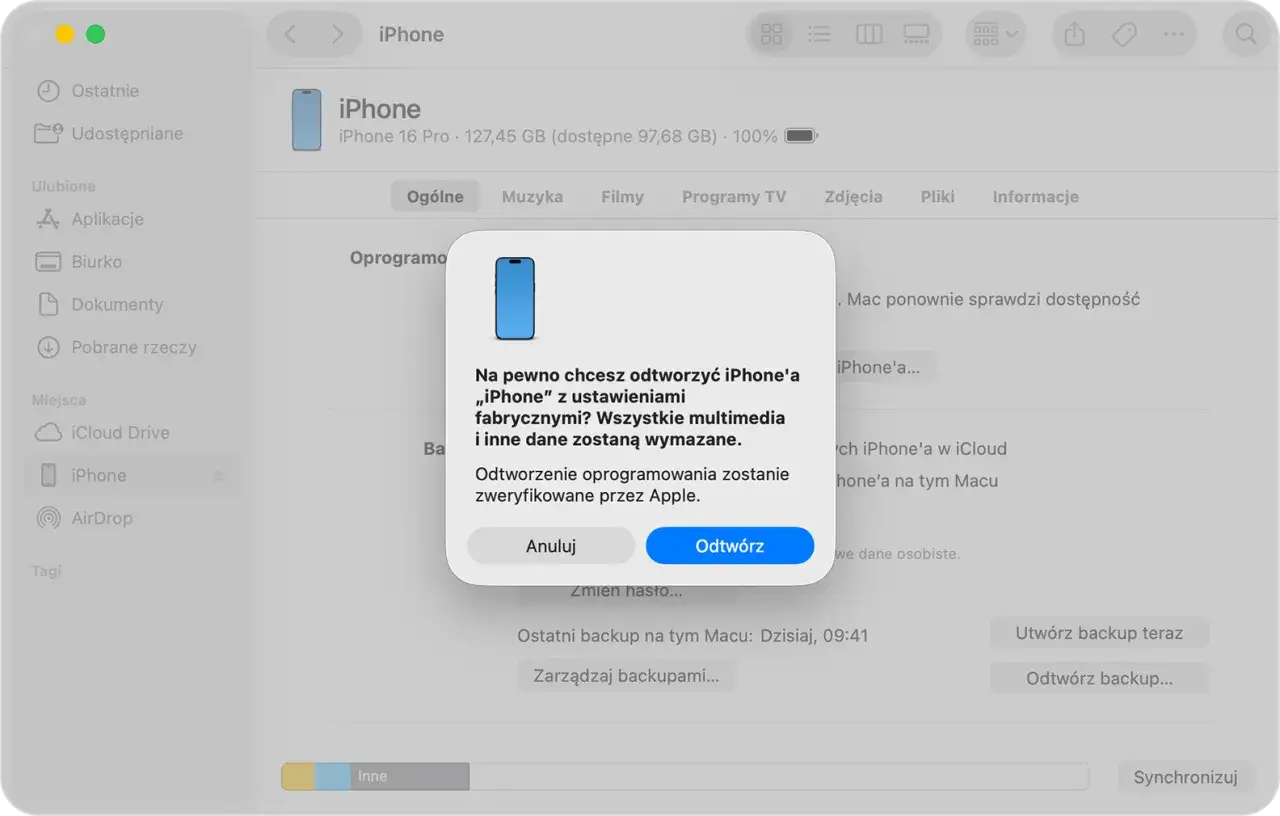
Gdy Twój iPhone zostanie pomyślnie wprowadzony w tryb awaryjny i podłączony do komputera, zarówno Finder, jak i iTunes wykryją go jako urządzenie wymagające uwagi. Oprogramowanie zaproponuje dwie główne opcje: "Przywróć" (Restore) lub "Zaktualizuj" (Update). W celu przywrócenia ustawień fabrycznych wybieramy opcję "Przywróć".
Kliknięcie "Przywróć" spowoduje, że komputer pobierze najnowszą wersję systemu iOS kompatybilną z Twoim iPhonem, a następnie zainstaluje ją na urządzeniu. Ten proces całkowicie wymaże wszystkie dane, ustawienia i aplikacje z iPhone'a, przywracając go do stanu fabrycznego. Po zakończeniu odtwarzania, iPhone uruchomi się ponownie w trybie konfiguracji początkowej, gotowy do ustawienia jako nowe urządzenie lub do odtworzenia danych z kopii zapasowej.
Warto pamiętać, że istnieje jeszcze jedna, prostsza metoda "twardego resetu", która jednak nie usuwa danych.
Twardy reset to nie to samo co ustawienia fabryczne! Kluczowe różnice, które musisz znać
Często użytkownicy mylą pojęcia "twardego resetu" (hard reset) z przywracaniem ustawień fabrycznych. Choć oba procesy dotyczą restartowania urządzenia, ich cel i skutki są diametralnie różne. Zrozumienie tej różnicy jest kluczowe, aby uniknąć przypadkowej utraty danych.
Czym jest twardy reset (hard reset) i kiedy go używać, by nie stracić danych?
Twardy reset, znany również jako wymuszone ponowne uruchomienie, to procedura, która polega na zrestartowaniu iPhone'a bez usuwania jakichkolwiek danych, ustawień czy aplikacji. Jest to odpowiednik "wyciągnięcia wtyczki" z komputera, gdy system przestaje odpowiadać. Twardy reset jest stosowany w sytuacjach, gdy iPhone się zawiesił, ekran jest czarny, a urządzenie nie reaguje na dotyk ani na żadne przyciski. Jest to bezpieczny sposób na "odświeżenie" systemu, gdy napotkasz chwilowe problemy z jego działaniem, i co najważniejsze nie prowadzi do utraty danych.
Jak wykonać twardy reset w Twoim modelu iPhone'a? (kombinacje przycisków)
Kombinacja przycisków potrzebna do wykonania twardego resetu różni się w zależności od modelu iPhone'a. Ogólnie rzecz biorąc, polega ona na szybkim naciśnięciu i zwolnieniu przycisków głośności, a następnie naciśnięciu i przytrzymaniu przycisku bocznego (lub górnego w starszych modelach) aż do momentu pojawienia się logo Apple. Dokładne instrukcje dla Twojego konkretnego modelu znajdziesz na stronie wsparcia Apple. Jest to szybka procedura, która może uratować Cię przed koniecznością pełnego resetu.
Jeśli jednak Twoim celem jest sprzedaż lub przekazanie iPhone'a, upewnij się, że wykonujesz pełne przywrócenie ustawień fabrycznych, a przed tym wykonaj ostatnie, kluczowe kroki.
Co zrobić przed sprzedażą iPhone'a? Kompletna checklista
Przygotowanie iPhone'a do sprzedaży lub przekazania wymaga kilku dodatkowych kroków, które zapewnią bezpieczeństwo Twoich danych i ułatwią nowemu właścicielowi rozpoczęcie korzystania z urządzenia. Poniższa lista kontrolna pomoże Ci przejść przez ten proces bezproblemowo.
Krok 1: Wylogowanie z iCloud i App Store dlaczego to takie ważne?
Zanim wymażesz całą zawartość i ustawienia, musisz wylogować się ze swojego konta Apple ID. Jest to kluczowe, ponieważ Twoje konto jest powiązane z wieloma usługami, takimi jak iCloud, App Store, iTunes Store, a także z funkcją "Znajdź mój iPhone". Wylogowanie się z Apple ID spowoduje wyłączenie blokady aktywacji, która inaczej uniemożliwiłaby nowemu właścicielowi aktywację i korzystanie z telefonu. Aby to zrobić, przejdź do Ustawień, stuknij w swoje imię i nazwisko na górze ekranu, przewiń na sam dół i wybierz Wyloguj. Będziesz musiał podać hasło do swojego Apple ID.
Krok 2: Rozparowanie Apple Watcha i innych akcesoriów
Jeśli używasz Apple Watcha lub innych akcesoriów Bluetooth (np. słuchawek AirPods), które są sparowane z Twoim iPhonem, warto je rozparować. W przypadku Apple Watcha, proces ten zazwyczaj odbywa się automatycznie po wylogowaniu się z Apple ID na iPhonie, ale warto to sprawdzić. Rozparowanie akcesoriów zapewnia, że nie będą one już powiązane z Twoim kontem i będą mogły być łatwo sparowane z nowym urządzeniem przez nowego właściciela.
Krok 3: Wyłączenie funkcji "Znajdź mój iPhone" i blokady aktywacji
Jak wspomniano wcześniej, wyłączenie funkcji "Znajdź mój iPhone" jest absolutnie niezbędne. Proces ten jest zintegrowany z wylogowaniem się z Apple ID. Kiedy system poprosi Cię o hasło Apple ID podczas procesu wymazywania zawartości i ustawień, właśnie wtedy następuje wyłączenie blokady aktywacji. Upewnij się, że ten krok został wykonany poprawnie. Bez wyłączenia tej funkcji, nowy użytkownik nie będzie mógł aktywować iPhone'a, co czyni go bezużytecznym dla niego.
Krok 4: Finalne wymazanie zawartości i ustawień
Po wykonaniu wszystkich powyższych kroków, możesz przystąpić do finalnego wymazania iPhone'a. Postępuj zgodnie z instrukcjami opisanymi w sekcji "Jak zresetować iPhone'a do ustawień fabrycznych? Najprostsza metoda z poziomu telefonu", wybierając opcję "Wymaż zawartość i ustawienia". Po zakończeniu tego procesu, iPhone będzie w stanie fabrycznym, gotowy do konfiguracji przez nowego właściciela.
Po zakończeniu procesu resetowania, iPhone powita Cię ekranem początkowym. Co dalej?
Co dzieje się po resecie? Pierwsze kroki z "czystym" iPhonem
Po pomyślnym przywróceniu iPhone'a do ustawień fabrycznych, urządzenie uruchomi się ponownie, prezentując ekran powitalny. Jest to znak, że Twój iPhone jest gotowy do ponownej konfiguracji. Masz teraz dwie główne ścieżki do wyboru: ustawienie go jako zupełnie nowe urządzenie lub odtworzenie danych z wcześniej utworzonej kopii zapasowej.
Jak skonfigurować iPhone'a jako nowe urządzenie?
Jeśli zdecydujesz się na ustawienie iPhone'a jako nowe urządzenie, oznacza to, że zaczniesz od zera. Podczas początkowej konfiguracji wybierz opcję "Ustaw jako nowego iPhone'a". Będziesz musiał przejść przez standardowe kroki konfiguracji, takie jak wybór języka, regionu, połączenie z siecią Wi-Fi, a następnie skonfigurowanie Face ID lub Touch ID oraz kodu. Nie będziesz miał dostępu do żadnych danych ani aplikacji z poprzedniego stanu telefonu. Jest to idealne rozwiązanie, jeśli chcesz zacząć od nowa, pozbyć się wszelkich potencjalnych problemów z oprogramowaniem lub po prostu chcesz mieć "czysty" system.
Przeczytaj również: Jak wyłączyć iPhone'a? Proste instrukcje krok po kroku
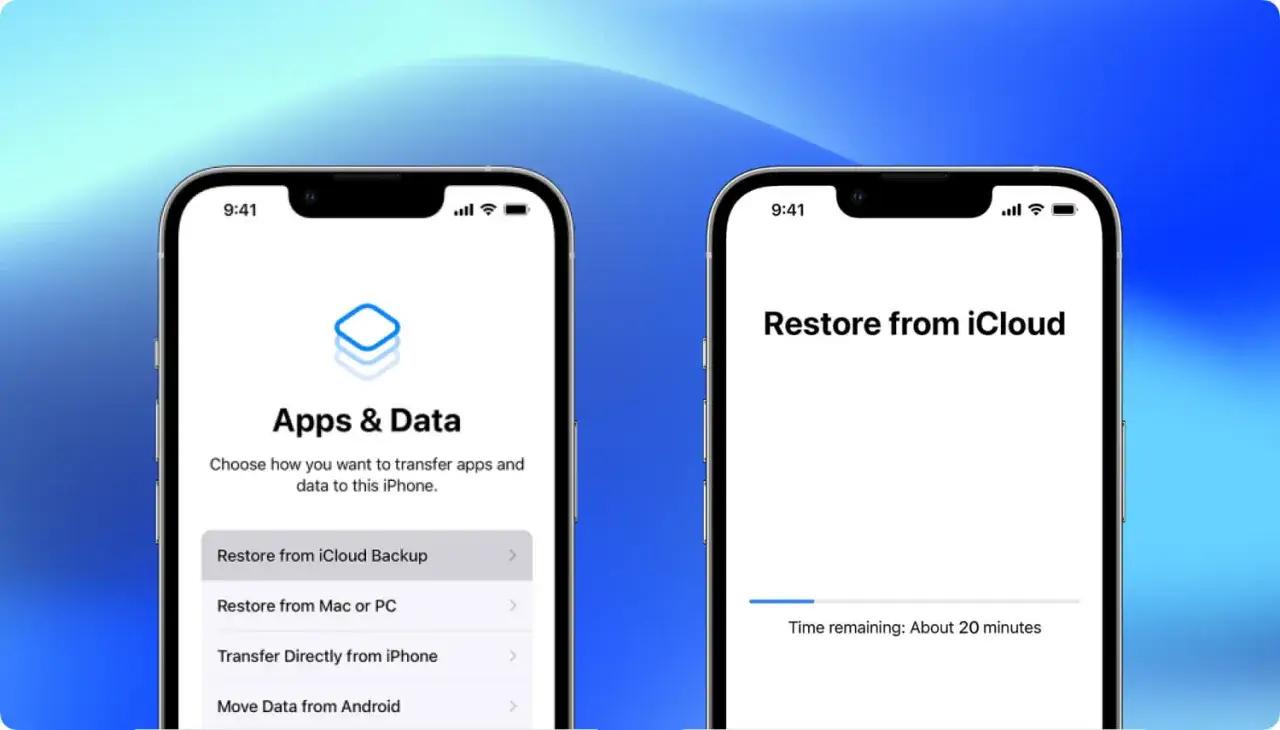
Jak odtworzyć swoje dane z kopii zapasowej iCloud lub komputera?
Jeśli wykonałeś kopię zapasową przed resetem, możesz teraz odtworzyć swoje dane. Podczas początkowej konfiguracji iPhone'a wybierz opcję "Odtwórz z backupu iCloud" lub "Odtwórz z Maca lub PC", w zależności od tego, gdzie przechowywałeś kopię zapasową. W przypadku iCloud, zostaniesz poproszony o zalogowanie się do swojego konta Apple ID i wybranie odpowiedniej kopii zapasowej z listy. W przypadku backupu na komputerze, podłącz iPhone'a do komputera, na którym znajduje się kopia, i postępuj zgodnie z instrukcjami w Finderze lub iTunes. Proces odtwarzania może potrwać od kilkunastu minut do kilku godzin, w zależności od ilości danych i prędkości połączenia. Po zakończeniu odtwarzania, Twój iPhone będzie wyglądał i działał tak, jak przed resetem, z wszystkimi Twoimi danymi i aplikacjami.
