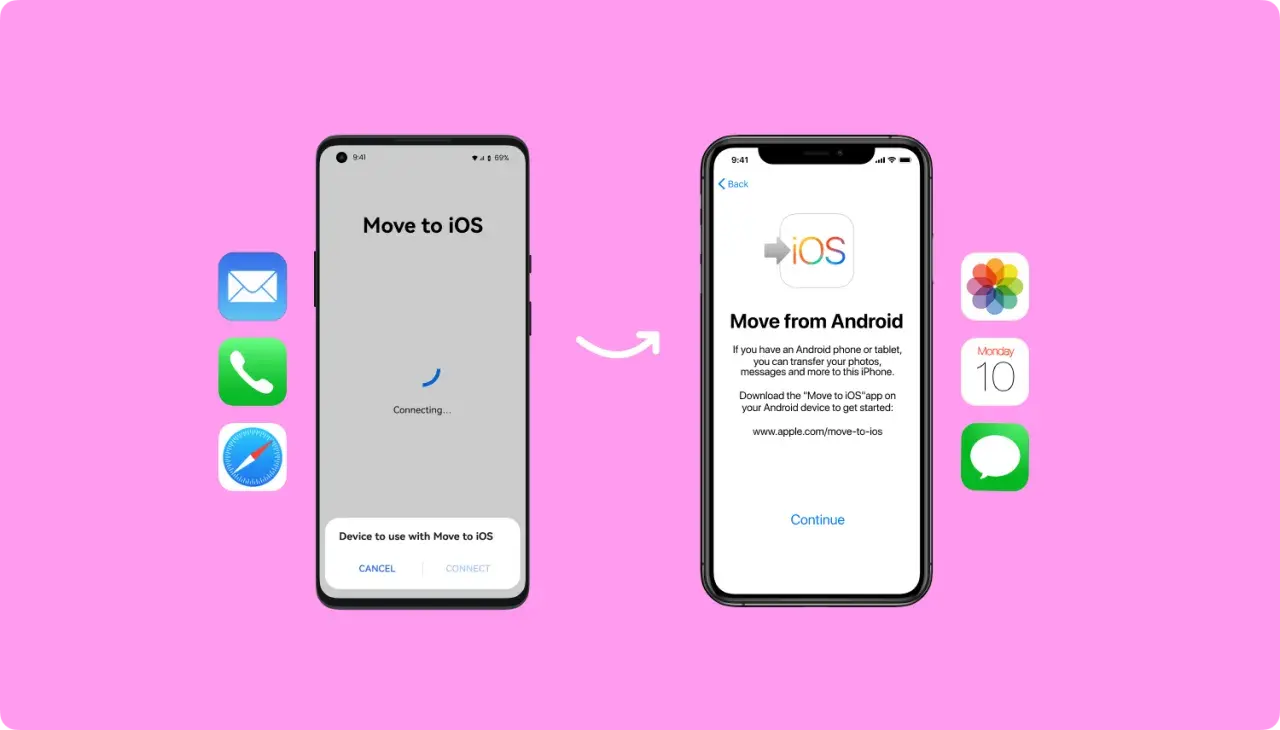
Przeniesienie danych z telefonu z systemem Android na nowego iPhone'a może wydawać się skomplikowane, ale dzięki temu przewodnikowi dowiesz się, jak zrobić to sprawnie i bez stresu. Poznaj oficjalne i alternatywne metody migracji, przygotuj swoje urządzenia i uniknij najczęstszych problemów, aby cieszyć się nowym smartfonem z wszystkimi swoimi wspomnieniami i informacjami.
Kompleksowy przewodnik po przenoszeniu danych z Androida na iPhone'a
- Oficjalna metoda to aplikacja "Przenieś do iOS", używana podczas pierwszej konfiguracji iPhone'a.
- Kluczowe jest przygotowanie obu telefonów: naładowana bateria, stabilne Wi-Fi, wystarczająca ilość miejsca na iPhonie.
- Aplikacja "Przenieś do iOS" pozwala przenieść kontakty, wiadomości, zdjęcia, filmy, zakładki, konta pocztowe, kalendarze i dane WhatsApp.
- Po konfiguracji iPhone'a konieczne może być wyzerowanie urządzenia lub użycie alternatywnych metod.
- Alternatywne metody obejmują synchronizację przez konto Google, usługi chmurowe (Zdjęcia Google, iCloud) oraz ręczne przenoszenie plików przez komputer.
- Częste problemy to niestabilne połączenie Wi-Fi, brak miejsca lub przerwanie transferu.
Zmieniasz telefon na iPhone'a? Sprawdź, jak bezboleśnie przenieść wszystkie swoje dane z Androida
Zmiana telefonu z systemem Android na iPhone'a może budzić obawy o utratę danych. Chcę Cię jednak uspokoić proces ten jest znacznie prostszy, niż mogłoby się wydawać, a dzięki narzędziom takim jak oficjalna aplikacja Apple "Przenieś do iOS", migracja staje się naprawdę bezstresowa.
Czy przesiadka z Androida na iOS musi być trudna? Absolutnie nie!
Sam wielokrotnie przechodziłem przez ten proces i wiem, że odpowiednie przygotowanie i wiedza to klucz do sukcesu. Aplikacja "Przenieś do iOS" została stworzona właśnie po to, by ułatwić Ci ten krok. Ten przewodnik poprowadzi Cię przez cały proces, krok po kroku, abyś mógł cieszyć się swoim nowym iPhone'em bez obaw o utratę cennych informacji.
Co możesz przenieść, a z czym musisz pożegnać się na zawsze?
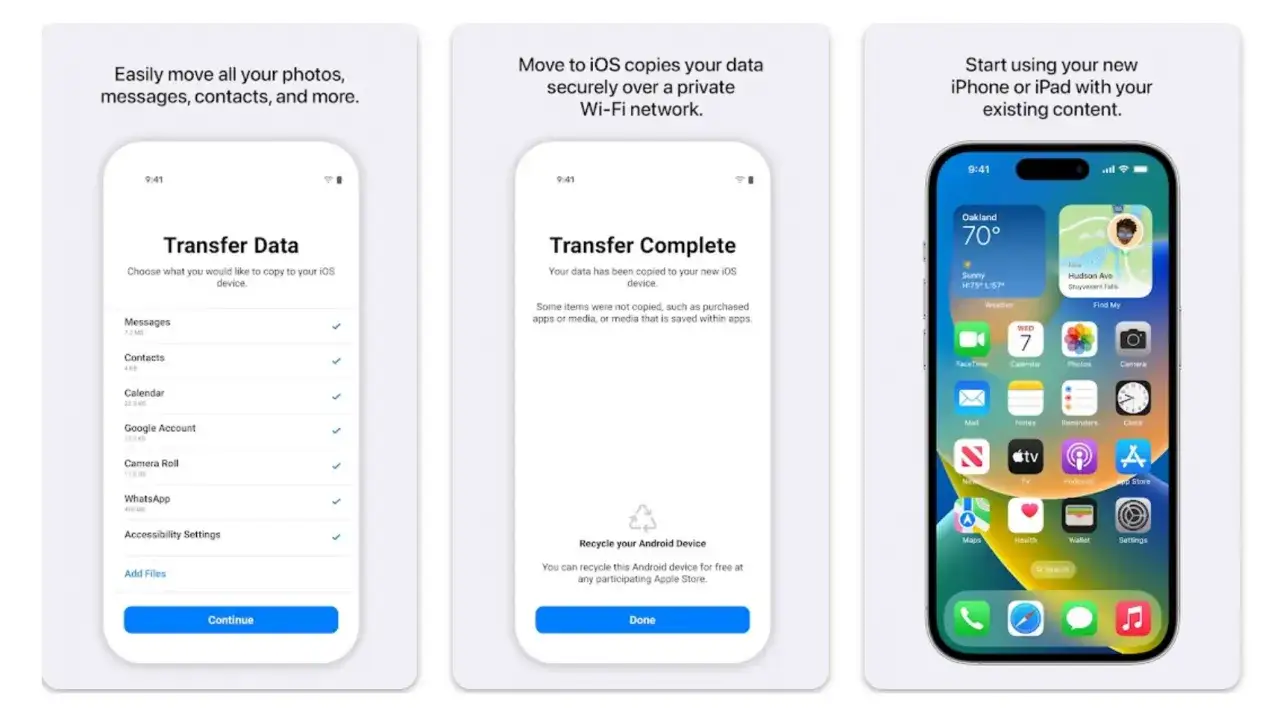
Aplikacja "Przenieś do iOS" jest naprawdę wszechstronna. Pozwala na przeniesienie kluczowych danych, takich jak: kontakty, historia wiadomości tekstowych, zdjęcia i filmy zgromadzone w galerii, zakładki zapisane w przeglądarce internetowej, konta pocztowe oraz wpisy w kalendarzu. Co więcej, jeśli korzystasz z komunikatora WhatsApp, możesz przenieść również historię swoich czatów. Aplikacja automatycznie zaproponuje pobranie darmowych odpowiedników aplikacji, z których korzystałeś na Androidzie, a te płatne pojawią się na Twojej liście życzeń w App Store. Pamiętaj jednak, że nie wszystko da się przenieść bezpośrednio. Postępy w grach, które nie są zsynchronizowane z chmurą, czy aplikacje niedostępne na platformie iOS, niestety pozostaną po stronie Androida.
Klucz do sukcesu: Przygotowanie obu telefonów do transferu danych
Zanim zaczniesz właściwy proces przenoszenia danych, poświęć chwilę na odpowiednie przygotowanie obu urządzeń. To właśnie ten etap jest często niedoceniany, a ma ogromny wpływ na płynność i skuteczność całego transferu.
Checklista przed startem: 5 rzeczy, które musisz sprawdzić, zanim zaczniesz
Aby upewnić się, że wszystko pójdzie gładko, przygotowałem dla Ciebie krótką listę kontrolną:
- Podłączenie do zasilania: Upewnij się, że oba telefony są podłączone do ładowarek. Proces transferu może być długotrwały, a rozładowana bateria to prosta droga do przerwania operacji.
- Stabilne połączenie Wi-Fi: Oba urządzenia muszą być połączone z tą samą, stabilną siecią Wi-Fi. Unikaj sieci publicznych lub niestabilnych, ponieważ mogą one powodować problemy z komunikacją między telefonami.
- Wystarczająca ilość miejsca: Sprawdź, czy na Twoim nowym iPhonie jest wystarczająco dużo wolnego miejsca, aby pomieścić wszystkie dane, które chcesz przenieść z Androida.
- Wyłączenie danych komórkowych: Na telefonie z Androidem tymczasowo wyłącz dane komórkowe. Aplikacja "Przenieś do iOS" wykorzystuje Wi-Fi do komunikacji, a dane mobilne mogą niepotrzebnie zakłócać ten proces lub generować dodatkowe koszty.
- Zamknięcie aplikacji w tle: Na telefonie z Androidem zamknij wszystkie aplikacje działające w tle. Mogą one zużywać zasoby systemowe i potencjalnie zakłócić proces transferu.
Wi-Fi, bateria i miejsce w pamięci dlaczego te trzy elementy są krytyczne?
Wyobraź sobie, że przenosisz setki gigabajtów danych. Stabilne Wi-Fi jest jak autostrada im szersza i lepsza, tym szybciej wszystko dotrze na miejsce. Niestabilne połączenie to jak dziurawa droga, gdzie dane gubią się i transfer się przerywa. Bateria? To paliwo dla całego procesu. Jeśli telefon się wyłączy w trakcie, cała operacja bierze w łeb. A miejsce? To po prostu pojemność bagażnika. Jeśli nie masz go wystarczająco, nie przewieziesz wszystkiego, co chcesz. Te trzy elementy to fundamenty udanego transferu. Zaniedbanie któregokolwiek z nich to proszenie się o kłopoty.
Oficjalna metoda Apple krok po kroku: Jak używać aplikacji "Przenieś do iOS"?
Aplikacja "Przenieś do iOS" to oficjalne i najprostsze narzędzie, które Apple udostępnia, aby ułatwić Ci przejście na ekosystem iOS. Jest ona zaprojektowana tak, abyś mógł przenieść swoje najważniejsze dane bez konieczności ręcznego kopiowania każdego pliku.
Skąd pobrać i jak uruchomić aplikację na telefonie z Androidem?
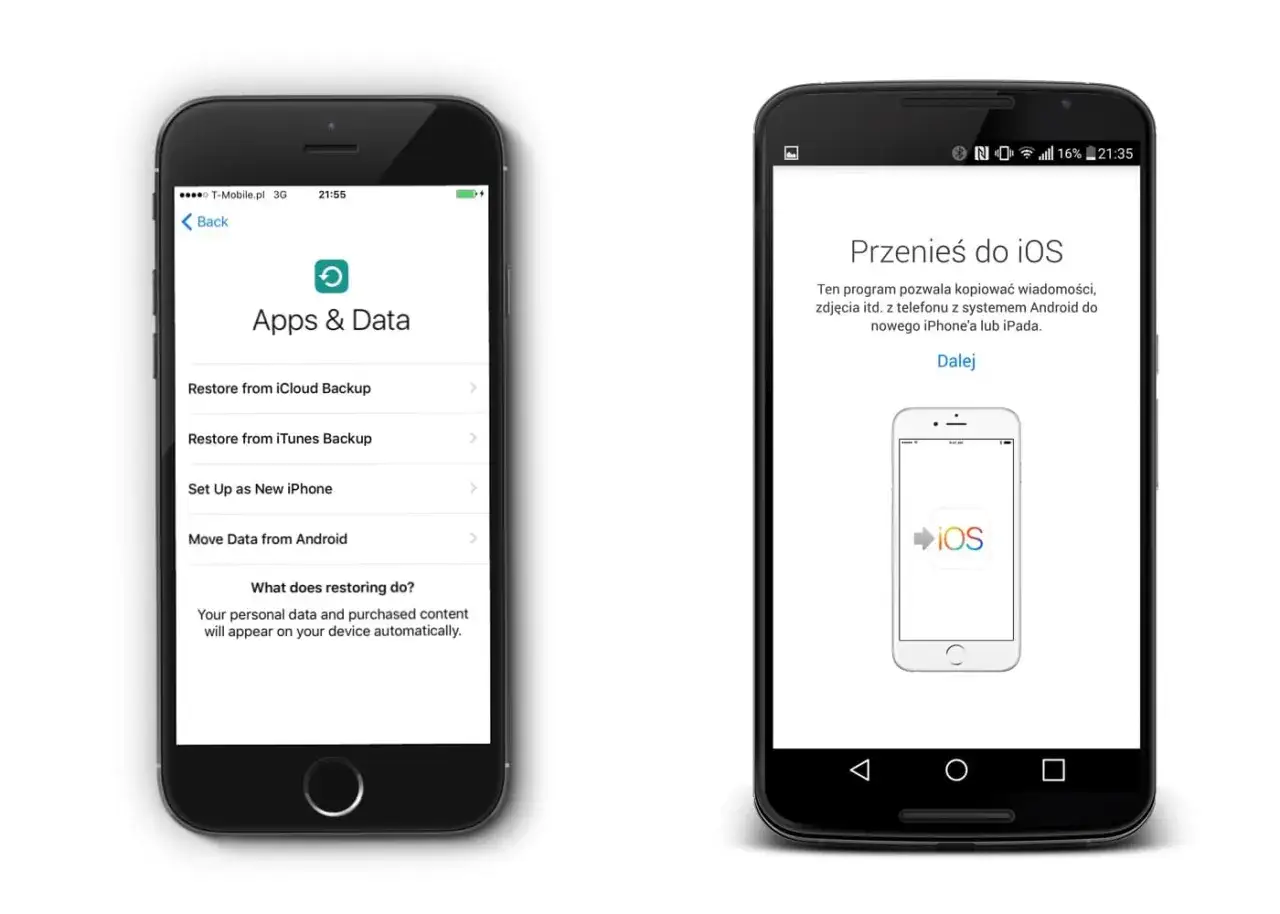
Aplikację "Przenieś do iOS" znajdziesz bez problemu w sklepie Google Play. Po jej zainstalowaniu, uruchom ją na swoim telefonie z Androidem. Pamiętaj, że ten proces transferu danych jest możliwy do przeprowadzenia tylko podczas pierwszej konfiguracji nowego iPhone'a. Jeśli Twój iPhone jest już skonfigurowany, będziesz musiał go wyzerować do ustawień fabrycznych, aby móc skorzystać z tej metody.
Ten kod połączy Twoje telefony: Gdzie go znaleźć i jak użyć?
Kiedy rozpoczniesz proces przenoszenia danych na iPhonie (podczas jego pierwszej konfiguracji), zobaczysz ekran z opcją "Przenieś dane z Androida". Po wybraniu tej opcji, iPhone utworzy tymczasową, prywatną sieć Wi-Fi. Na ekranie pojawi się dziesięciocyfrowy lub sześciocyfrowy kod, który musisz wprowadzić w aplikacji "Przenieś do iOS" na swoim telefonie z Androidem. To właśnie ten kod stanowi klucz do bezpiecznego połączenia obu urządzeń.Zdjęcia, kontakty, a nawet WhatsApp co dokładnie zaznaczyć na liście do transferu?
Po udanym połączeniu urządzeń i wprowadzeniu kodu, na ekranie telefonu z Androidem pojawi się lista danych, które możesz przenieść. Masz pełną kontrolę nad tym, co trafi na Twój nowy iPhone. Do wyboru są między innymi: kontakty, historię wiadomości SMS/MMS, zdjęcia i filmy z aparatu, zakładki z przeglądarki, konta pocztowe oraz wpisy z kalendarza. Aplikacja "Przenieś do iOS" potrafi również przenieść dane z aplikacji WhatsApp. Dodatkowo, system zaproponuje pobranie darmowych aplikacji, które są dostępne na obu platformach. Pamiętaj, że wybór danych zależy od Ciebie możesz przenieść wszystko lub tylko te elementy, które są dla Ciebie najważniejsze.
Cierpliwość to cnota: Co robić (i czego nie robić), gdy dane się przenoszą?
Gdy proces transferu danych już się rozpoczął, najważniejsze jest, aby zachować spokój i cierpliwość. Według danych wsparcia Apple, ważne jest, aby nie wyłączać urządzeń ani nie uruchamiać innych aplikacji. Trzymaj oba telefony blisko siebie i pozwól im pracować. Nie próbuj przerywać transferu, nawet jeśli wydaje się, że trwa długo. Czas ten jest zależny od ilości przenoszonych danych przy dużej bibliotece zdjęć może to potrwać nawet kilkadziesiąt minut. Po prostu poczekaj, aż na ekranie iPhone'a pojawi się informacja o zakończeniu procesu.
iPhone już skonfigurowany? Nic straconego! Poznaj alternatywne sposoby na transfer danych
Zdarza się, że nowy iPhone jest już skonfigurowany, a dopiero potem uświadamiamy sobie, że zapomnieliśmy przenieść dane z poprzedniego telefonu z Androidem. Na szczęście, nawet w takiej sytuacji istnieją skuteczne metody, aby uzupełnić braki i cieszyć się kompletnym zestawem danych na nowym urządzeniu.Metoda dla zapominalskich: Jak przenieść dane po konfiguracji (i czy warto zerować iPhone'a?)
Jeśli Twój iPhone został już skonfigurowany, a chcesz skorzystać z oficjalnej aplikacji "Przenieś do iOS", jedynym rozwiązaniem jest wyzerowanie urządzenia do ustawień fabrycznych. Oznacza to powrót do stanu, w jakim był tuż po wyjęciu z pudełka. Zastanów się, czy warto to zrobić. Jeśli na iPhonie nie ma jeszcze żadnych ważnych danych, które byś stracił, albo jeśli dopiero zaczynasz jego konfigurację, wyzerowanie może być dobrym pomysłem. Jeśli jednak już zdążyłeś zainstalować aplikacje i skonfigurować konto, warto rozważyć alternatywne metody, które nie wymagają resetowania urządzenia.
Twoje konto Google jako most: Synchronizacja kontaktów, poczty i kalendarza w 3 krokach
Jedną z najprostszych metod przeniesienia kluczowych danych jest wykorzystanie Twojego konta Google. Oto jak to zrobić:
- Na iPhonie przejdź do Ustawienia.
- Wybierz opcję Poczta (lub Kontakty/Kalendarz, w zależności od wersji iOS).
- Kliknij Konta, a następnie Dodaj konto.
- Wybierz Google i zaloguj się na swoje konto, używając adresu e-mail i hasła.
- Po zalogowaniu, upewnij się, że przełączniki obok opcji Kontakty, Poczta i Kalendarze są włączone.
Twoje dane zostaną automatycznie zsynchronizowane z iPhonem. To szybki i wygodny sposób na odzyskanie najważniejszych informacji.
Zdjęcia i filmy w chmurze: Jak wykorzystać Zdjęcia Google lub iCloud do przeniesienia wspomnień?
Jeśli korzystasz z usług chmurowych, przeniesienie zdjęć i filmów jest bardzo proste. Jeśli używałeś Zdjęć Google na Androidzie, wystarczy pobrać aplikację Zdjęcia Google na iPhone'a i zalogować się na swoje konto. Wszystkie Twoje zdjęcia i filmy będą dostępne. Możesz też skorzystać z iCloud. Po przeniesieniu danych na iPhone'a (nawet częściowo), możesz włączyć synchronizację Zdjęć iCloud w ustawieniach iPhone'a. Jeśli jednak chcesz przenieść zdjęcia z Androida do iCloud, najpierw musisz skopiować je na komputer, a następnie przesłać do iCloud przez stronę internetową usługi.
Stara, dobra metoda z kablem: Jak ręcznie przenieść pliki za pomocą komputera?
Ta metoda wymaga trochę więcej pracy, ale daje Ci pełną kontrolę nad przenoszonymi plikami. Oto jak to zrobić:
- Podłącz telefon z Androidem do komputera za pomocą kabla USB.
- Skopiuj wybrane pliki (zdjęcia, filmy, dokumenty) z telefonu na dysk komputera.
- Podłącz iPhone'a do komputera.
- Na komputerach Mac użyj Findera. Na komputerach z systemem Windows będziesz potrzebować aplikacji Urządzenia Apple lub iTunes.
- Przenieś skopiowane pliki z komputera na iPhone'a, korzystając z odpowiedniego narzędzia.
Jest to nieco bardziej czasochłonne, ale pozwala na precyzyjne wybranie, co chcesz przenieść.
Najczęstsze problemy i ich proste rozwiązania, czyli co zrobić, gdy coś pójdzie nie tak?
Nawet przy najlepszych chęciach, czasem podczas transferu danych mogą pojawić się drobne problemy. Nie martw się większość z nich ma proste i szybkie rozwiązania. Chcę Cię uspokoić, że rzadko kiedy dochodzi do nieodwracalnej utraty danych.
Problem: Aplikacja "Przenieś do iOS" nie może połączyć się z iPhonem
Najczęstsze przyczyny to problemy z siecią Wi-Fi. Rozwiązanie: Upewnij się, że oba telefony są podłączone do tej samej sieci Wi-Fi i że sygnał jest silny. Wyłącz na chwilę dane komórkowe oraz wszelkie połączenia VPN na telefonie z Androidem. Sprawdź, czy oba urządzenia znajdują się w bliskiej odległości od siebie i czy nie ma w pobliżu urządzeń generujących silne zakłócenia radiowe (np. kuchenki mikrofalowe).
Problem: Transfer danych zatrzymał się w połowie lub trwa w nieskończoność
To zazwyczaj sygnał, że coś spowolniło lub zablokowało proces. Rozwiązanie: Ponownie sprawdź stabilność połączenia Wi-Fi. Upewnij się, że oba telefony są podłączone do zasilania niski poziom baterii może spowolnić działanie. Sprawdź, czy na iPhonie jest wystarczająco dużo wolnego miejsca. Jeśli przenosisz bardzo dużą ilość danych (np. setki gigabajtów zdjęć i filmów), proces może po prostu trwać bardzo długo czasem nawet kilka godzin. Bądź cierpliwy.
Problem: Po transferze brakuje części kontaktów, wiadomości lub zdjęć
Czasem zdarza się, że nie wszystko zostanie przeniesione. Rozwiązanie: Przede wszystkim, sprawdź dokładnie, czy podczas procesu transferu zaznaczyłeś wszystkie kategorie danych, które chciałeś przenieść. Jeśli chodzi o kontakty i kalendarz, sprawdź synchronizację z Twoim kontem Google na iPhonie. Czasem ponowne uruchomienie obu urządzeń może pomóc w prawidłowej synchronizacji danych. Według danych wsparcia Apple, czasem ponowne uruchomienie obu urządzeń może pomóc w synchronizacji. Jeśli chodzi o zdjęcia, sprawdź również kosz w aplikacji Zdjęcia Google, jeśli z niej korzystałeś.
Problem: Historia czatów WhatsApp nie przeniosła się poprawnie
Przeniesienie historii czatów z WhatsApp bywa najbardziej problematyczne. Rozwiązanie: Upewnij się, że masz zainstalowaną najnowszą wersję aplikacji WhatsApp zarówno na Androidzie, jak i na iPhonie. Sprawdź oficjalne instrukcje dotyczące przenoszenia czatów WhatsApp z Androida na iOS często wymagają one wykonania kopii zapasowej w chmurze na Androidzie i późniejszego odtworzenia jej na iPhonie podczas konfiguracji. Upewnij się, że oba urządzenia są podłączone do tej samej sieci Wi-Fi i mają wystarczająco dużo miejsca.Twoje nowe cyfrowe życie na iOS: Co sprawdzić po zakończeniu migracji?
Gratulacje! Udało Ci się przenieść dane na nowego iPhone'a. Zanim jednak zaczniesz w pełni cieszyć się nowym urządzeniem, warto wykonać kilka ostatnich, szybkich kroków, aby upewnić się, że wszystko działa jak należy.
Weryfikacja kluczowych danych: Kontakty, zdjęcia, kalendarz
Otwórz aplikacje Kontakty, Zdjęcia oraz Kalendarz. Przejrzyj kilka wpisów, aby upewnić się, że wszystkie najważniejsze informacje zostały poprawnie przeniesione i są dostępne. Sprawdź, czy zdjęcia, które były dla Ciebie ważne, znajdują się w galerii.
Przeczytaj również: Jak zresetować iPhone'a? Reset fabryczny, twardy i miękki reset
Logowanie do aplikacji i pobieranie brakujących programów z App Store
Wiele aplikacji wymaga ponownego zalogowania się do Twojego konta. Zrób to w najważniejszych dla Ciebie aplikacjach. Pamiętaj też, że nie wszystkie aplikacje przenoszą się automatycznie. Sprawdź swoją listę życzeń w App Store i pobierz te programy, które są Ci potrzebne, a nie pojawiły się na iPhonie.
