Witaj w przewodniku, który raz na zawsze rozwiąże Twój problem z niechcianymi dźwiękami w iPhonie 11! Dowiedz się, jak skutecznie i szybko wyciszyć telefon, korzystając z prostych funkcji oraz zaawansowanych ustawień, aby nic nie zakłócało Twojego spokoju.
Jak skutecznie wyciszyć iPhone'a 11 i odzyskać spokój
- Użyj fizycznego przełącznika Dzwonek/Cisza na boku telefonu, aby szybko wyciszyć dzwonki i alerty.
- Skorzystaj z Centrum Sterowania, aby błyskawicznie regulować głośność lub aktywować tryby skupienia.
- Skonfiguruj tryb "Nie przeszkadzać", by blokować powiadomienia i połączenia, z możliwością ustawienia wyjątków.
- Zaplanuj automatyczne włączanie trybu "Nie przeszkadzać" na określone godziny lub w lokalizacjach.
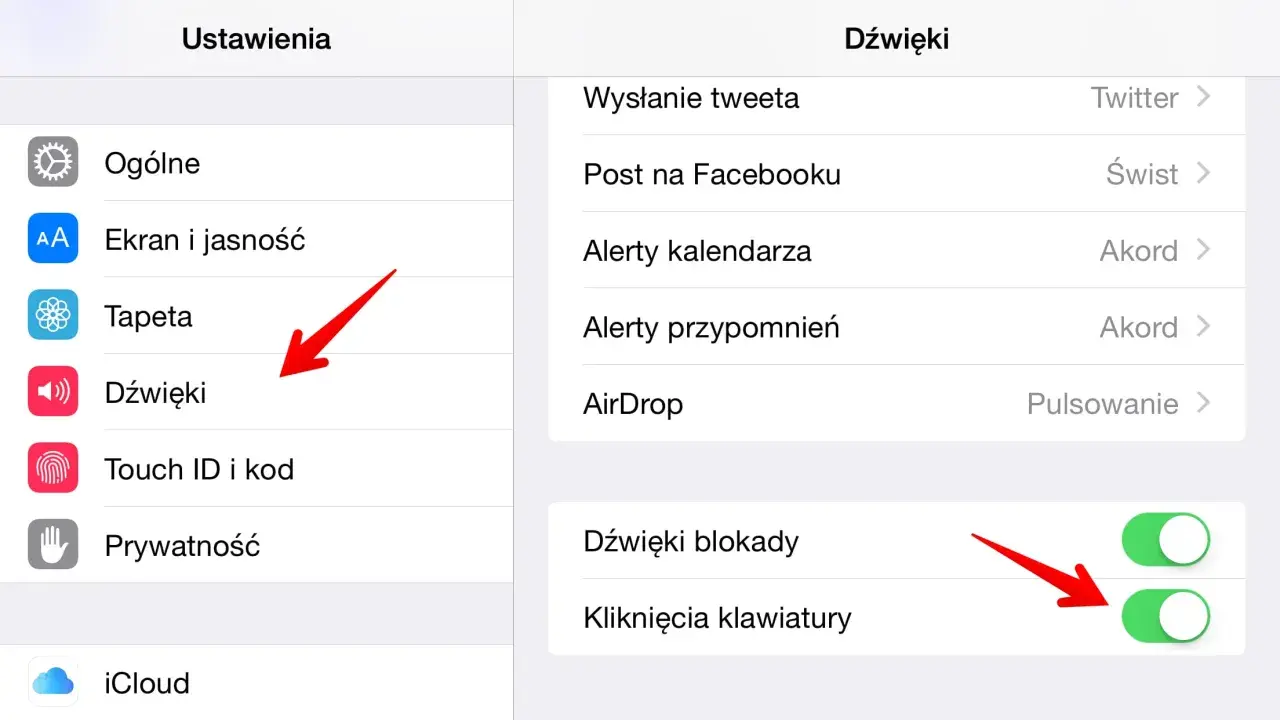
- Wyłącz irytujące dźwięki systemowe, takie jak kliknięcia klawiatury czy dźwięk blokady ekranu, w ustawieniach.
- Sprawdź ustawienia lub wyczyść przełącznik, jeśli wyciszanie nie działa prawidłowo.
Potrzebujesz natychmiastowej ciszy? Odkryj najszybsze metody wyciszania iPhone'a 11
W tej sekcji skupimy się na najszybszych i najbardziej intuicyjnych sposobach na wyciszenie Twojego iPhone'a 11. Poznasz zarówno fizyczny przełącznik, jak i opcje dostępne z poziomu ekranu, które pozwolą Ci błyskawicznie kontrolować dźwięki urządzenia.
Boczny przełącznik Dzwonek/Cisza: Twój główny sojusznik w walce z hałasem
Na lewym boku iPhone'a 11 znajduje się niewielki, fizyczny przełącznik, który jest Twoim głównym narzędziem do szybkiego wyciszania. Jest to najprostsza i najszybsza metoda na wyciszenie dzwonków przychodzących połączeń i alertów systemowych. Co ważne, nawet gdy telefon jest w trybie cichym, alarmy ustawione w aplikacji Zegar nadal będą działać, zapewniając, że nie przegapisz ważnych powiadomień dźwiękowych.
Jak działa i co oznacza pomarańczowy wskaźnik przy przełączniku?
Przesunięcie tego przełącznika w kierunku tylnej części telefonu aktywuje tryb cichy. Charakterystycznym sygnałem, że tryb cichy jest włączony, jest widoczny pomarańczowy pasek na przełączniku. Kiedy go widzisz, oznacza to, że dźwięki dzwonków i powiadomień są wyciszone. Dźwięki multimediów, takie jak te z filmów czy muzyki, nie są tym przełącznikiem wyciszane do tego celu służą przyciski głośności na boku urządzenia.
Wyciszanie z poziomu ekranu: Jak używać Centrum Sterowania do zarządzania dźwiękiem?
Jeśli wolisz zarządzać dźwiękiem bezpośrednio z ekranu, Centrum Sterowania jest Twoim sprzymierzeńcem. Aby je otworzyć na iPhonie 11, wystarczy przesunąć palcem w dół od prawego górnego rogu ekranu. W Centrum Sterowania znajdziesz suwak głośności, który pozwala na błyskawiczną regulację poziomu dźwięku. Możesz tam również szybko aktywować tryby skupienia, takie jak "Nie przeszkadzać", co jest kolejnym krokiem w kierunku pełnej kontroli nad powiadomieniami.Tryb Cichy a "Nie przeszkadzać" poznaj kluczowe różnice i wybierz opcję dla siebie
W świecie wyciszania iPhone'a łatwo pomylić podstawowy tryb cichy z bardziej zaawansowanym trybem "Nie przeszkadzać". Zrozumienie różnic między nimi pomoże Ci wybrać najlepszą opcję w zależności od sytuacji i potrzeb.
Czym jest Tryb Cichy i jakie dźwięki wycisza? (dzwonki, alerty)
Tryb Cichy, aktywowany fizycznym przełącznikiem, jest prostym rozwiązaniem do wyciszenia dzwonków i alertów. Oznacza to, że Twój telefon nie będzie dzwonił ani wydawał dźwięków powiadomień. Jednakże, powiadomienia nadal będą pojawiać się na ekranie, a wibracje mogą być nadal aktywne, jeśli tak skonfigurujesz swoje urządzenie. To podstawowy poziom wyciszenia, idealny, gdy potrzebujesz po prostu uniknąć nagłych dźwięków.
Czym jest Tryb "Nie przeszkadzać" i dlaczego daje Ci większą kontrolę?
Tryb "Nie przeszkadzać" to znacznie potężniejsze narzędzie. Pozwala on nie tylko wyciszyć połączenia i alerty, ale także całkowicie zablokować wyświetlanie powiadomień na ekranie, gdy telefon jest zablokowany. Co więcej, daje Ci on ogromną elastyczność w konfiguracji. Możesz na przykład zezwolić na połączenia od wybranych kontaktów, co jest nieocenione, gdy chcesz pozostać dostępny dla najbliższych, jednocześnie odcinając się od reszty świata.
Czy alarmy i budzik zadziałają, gdy telefon jest wyciszony?
To jedno z najczęściej zadawanych pytań i odpowiedź brzmi: tak. Niezależnie od tego, czy używasz fizycznego przełącznika do trybu cichego, czy aktywowałeś tryb "Nie przeszkadzać", alarmy ustawione w aplikacji Zegar zawsze zadziałają. Apple dba o to, by najważniejsze powiadomienia dźwiękowe, takie jak budzik, nigdy Cię nie zawiodły.
Jak w pełni spersonalizować tryb "Nie przeszkadzać", by nic Cię nie rozpraszało?
Tryb "Nie przeszkadzać" to nie tylko proste wyciszenie. To zaawansowane narzędzie, które możesz dostosować do swoich codziennych potrzeb, aby zapewnić sobie spokój i skupienie w odpowiednich momentach.
Krok po kroku: Jak włączyć i skonfigurować tryb "Nie przeszkadzać" w Ustawieniach
- Aby rozpocząć konfigurację, przejdź do aplikacji Ustawienia na swoim iPhonie.
- Następnie wybierz opcję Tryb skupienia.
- Wybierz Nie przeszkadzać z listy dostępnych trybów.
- Tutaj możesz włączyć lub wyłączyć tryb ręcznie, a także skonfigurować jego działanie, takie jak wyciszanie połączeń i powiadomień od konkretnych aplikacji lub osób.
Planowanie ciszy: Ustawianie harmonogramu automatycznego wyciszania (np. na noc)
Jedną z najwygodniejszych funkcji trybu "Nie przeszkadzać" jest możliwość zaplanowania jego automatycznego włączania i wyłączania. Możesz ustawić, aby tryb aktywował się na przykład każdej nocy o stałej godzinie, zapewniając sobie nieprzerwany sen. Możliwe jest również ustawienie trybu na podstawie lokalizacji na przykład, aby aktywował się automatycznie, gdy dotrzesz do pracy lub domu. To doskonały sposób na utrzymanie zdrowej rutyny i odcięcie się od rozpraszaczy w kluczowych momentach dnia.
Stwórz listę wyjątków: Jak pozwolić na połączenia od najważniejszych osób?
Chcesz być spokojny, ale jednocześnie nie chcesz przegapić ważnego telefonu od rodziny czy przyjaciół? Tryb "Nie przeszkadzać" pozwala na stworzenie listy wyjątków. Możesz wybrać konkretne kontakty, których połączenia lub wiadomości będą zawsze do Ciebie docierać, nawet gdy tryb jest aktywny. Jest to funkcja, która pozwala zachować równowagę między potrzebą ciszy a koniecznością pozostania w kontakcie z najbliższymi.
Funkcja "Połączenia powtarzane": Co to jest i dlaczego warto ją włączyć?
Funkcja "Połączenia powtarzane" to dodatkowe zabezpieczenie na wypadek sytuacji awaryjnych. Jeśli ktoś spróbuje się z Tobą skontaktować, a Ty masz włączony tryb "Nie przeszkadzać", drugie połączenie od tej samej osoby w ciągu trzech minut zostanie odebrane. Jest to sygnał, że sytuacja może być pilna. Włączenie tej funkcji jest zalecane, aby zapewnić sobie bezpieczeństwo, nie rezygnując jednocześnie z komfortu pełnego wyciszenia.
Denerwujące kliknięcia? Jak wyłączyć poszczególne dźwięki systemowe
Poza dzwonkami i powiadomieniami, iPhone 11 generuje również inne, subtelne dźwięki systemowe, które dla niektórych użytkowników mogą być irytujące. Na szczęście, możesz je kontrolować i wyłączyć, aby uzyskać pełną kontrolę nad akustyką swojego urządzenia.
Jak na stałe wyłączyć dźwięk kliknięć klawiatury?
Dźwięk towarzyszący pisaniu na klawiaturze może być dla niektórych rozpraszający. Aby go wyłączyć, przejdź do Ustawień, a następnie wybierz Dźwięki i haptyka. Tam znajdziesz opcję wyłączenia odgłosów klawiatury. Po jej dezaktywacji pisanie stanie się znacznie cichsze.
Jak pozbyć się dźwięku blokowania ekranu?
Każde zablokowanie ekranu w iPhonie jest domyślnie sygnalizowane krótkim dźwiękiem. Jeśli chcesz wyeliminować ten odgłos, postępuj podobnie jak w przypadku klawiatury: wejdź w Ustawienia, wybierz Dźwięki i haptyka i wyłącz opcję dźwięku blokady ekranu.
Rozdzielenie głośności: Jak ustawić, by przyciski boczne nie zmieniały głośności dzwonka?
Domyślnie przyciski głośności na boku iPhone'a regulują zarówno głośność dzwonka, jak i multimediów. Jeśli chcesz mieć nad tym większą kontrolę, w sekcji Dźwięki i haptyka w Ustawieniach możesz zdecydować, czy przyciski głośności mają wpływać tylko na głośność multimediów. Pozwala to na niezależne zarządzanie głośnością dzwonka za pomocą suwaka w Centrum Sterowania lub w Ustawieniach.
Co zrobić, gdy wyciszanie nie działa? Najczęstsze problemy i ich rozwiązania
Nawet z najlepszymi instrukcjami, czasami mogą pojawić się problemy z działaniem funkcji wyciszania. Ta sekcja pomoże Ci rozwiązać najczęstsze trudności, oferując praktyczne wskazówki i porady.
Przełącznik boczny nie reaguje jak go wyczyścić i co robić dalej?
Jeśli fizyczny przełącznik Dzwonek/Cisza przestał działać poprawnie, najczęstszą przyczyną jest nagromadzony kurz lub brud. Spróbuj delikatnie oczyścić szczelinę wokół przełącznika, na przykład używając sprężonego powietrza. Jeśli czyszczenie nie pomoże, a przełącznik nadal nie reaguje, może to oznaczać problem sprzętowy. W takim przypadku najlepiej skontaktować się z autoryzowanym serwisem Apple.
Dlaczego iPhone dzwoni, mimo że jest w trybie cichym? (Sprawdzanie ustawień "Nie przeszkadzać")
Jeśli Twój iPhone dzwoni, mimo że przełącznik jest w pozycji "cichy", problem najprawdopodobniej leży w konfiguracji trybu "Nie przeszkadzać". Sprawdź dokładnie ustawienia tego trybu: czy nie dodałeś przypadkiem wyjątków dla wszystkich kontaktów, lub czy nie włączyłeś funkcji "Połączenia powtarzane", która może być przyczyną nieoczekiwanego dzwonienia. Upewnij się, że tryb "Nie przeszkadzać" jest skonfigurowany zgodnie z Twoimi oczekiwaniami.
Przeczytaj również: Jak zaktualizować Sklep Play? Prosty poradnik krok po kroku
Gdzie szukać pomocy, jeśli proste metody zawiodą?
Gdy proste rozwiązania nie przynoszą rezultatu, zawsze możesz skorzystać z oficjalnego wsparcia technicznego Apple. Strona Apple Support (support. apple. com) oferuje bogactwo informacji, poradników i możliwości kontaktu z doradcami, którzy pomogą Ci rozwiązać nawet najbardziej złożone problemy z Twoim iPhonem.
