Jak skutecznie zaktualizować Sklep Google Play i rozwiązać najczęstsze problemy
- Oficjalna aktualizacja Sklepu Google Play odbywa się przez ustawienia samej aplikacji.
- Sklep Google Play i Usługi Google Play to dwa różne, choć powiązane komponenty.
- W przypadku problemów z aktualizacją pomocne są restart telefonu, sprawdzenie internetu i wolnego miejsca.
- Czyszczenie pamięci podręcznej i danych Sklepu Play oraz Usług Google Play często rozwiązuje problemy.
- Ostatecznym rozwiązaniem może być ręczna instalacja aktualizacji z pliku APK.
Dlaczego aktualny Sklep Play to podstawa bezpieczeństwa i płynnego działania Twojego telefonu?
Utrzymywanie Sklepu Google Play w aktualnej wersji jest kluczowe dla prawidłowego funkcjonowania Twojego urządzenia. Aktualizacje często wprowadzają nie tylko nowe funkcje, ale przede wszystkim poprawiają wydajność i, co najważniejsze, znacząco zwiększają bezpieczeństwo Twojego smartfona czy tabletu. Chociaż większość aktualizacji odbywa się automatycznie w tle, wielu użytkowników szuka ręcznej metody, zwłaszcza gdy napotykają problemy z działaniem aplikacji.Nowe funkcje i lepsza wydajność na wyciągnięcie ręki
Dzięki regularnym aktualizacjom Sklepu Play zyskujesz dostęp do najnowszych możliwości platformy Android. Ulepszenia wydajnościowe sprawiają, że aplikacje uruchamiają się szybciej, a cały system działa płynniej. To wszystko przekłada się na znacznie większy komfort użytkowania Twojego urządzenia mobilnego.
Ochrona przed zagrożeniami dzięki regularnym aktualizacjom
Bezpieczeństwo to priorytet. Aktualizacje Sklepu Google Play zawierają kluczowe łatki bezpieczeństwa, które chronią Twoje urządzenie przed złośliwym oprogramowaniem i innymi zagrożeniami. Regularne aktualizowanie Sklepu Play gwarantuje ogólną stabilność systemu i chroni Twoje dane.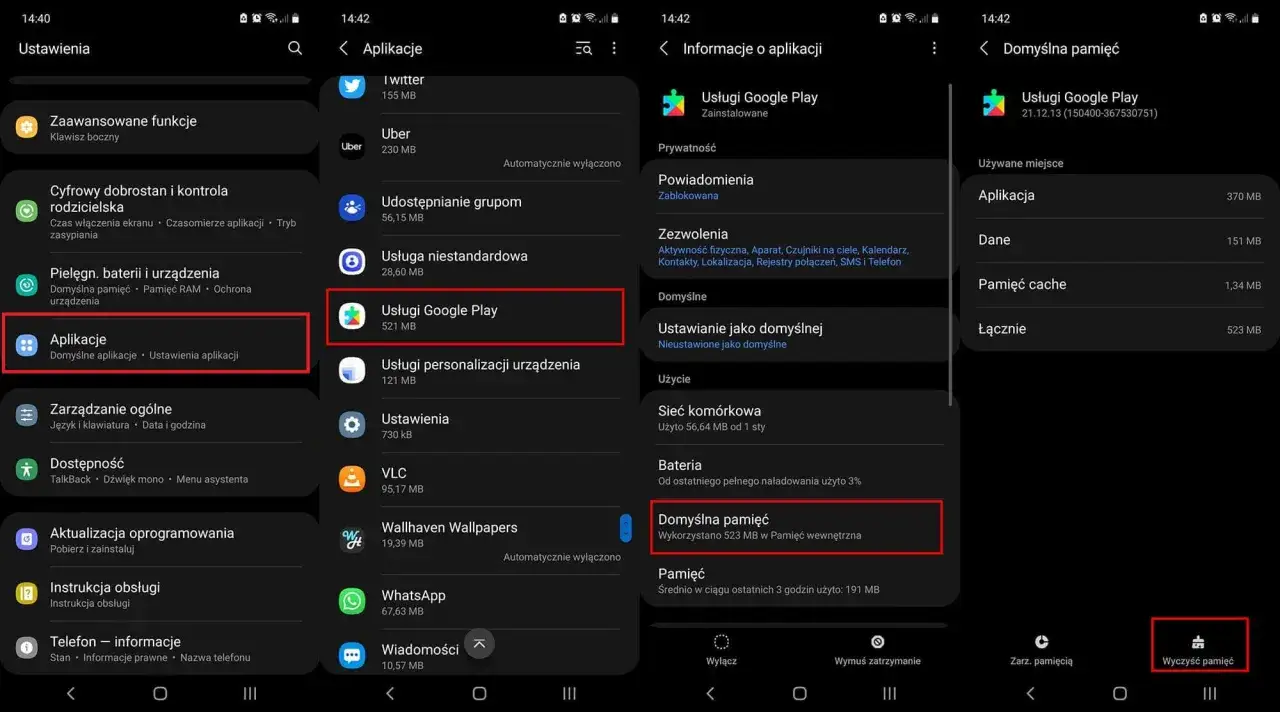
Jak zaktualizować Sklep Google Play? Oficjalna metoda w 3 prostych krokach
Zanim sięgniesz po bardziej zaawansowane metody, warto spróbować oficjalnej drogi. Aktualizacja Sklepu Google Play jest prostsza, niż mogłoby się wydawać, i zazwyczaj wykonuje się ją z poziomu samej aplikacji. Poniżej znajdziesz instrukcję, jak to zrobić w trzech łatwych krokach.
Krok 1: Otwórz aplikację Sklep Play i przejdź do ustawień
Na swoim urządzeniu z Androidem znajdź i otwórz aplikację Sklep Google Play. Po jej uruchomieniu, w prawym górnym rogu ekranu zobaczysz ikonę swojego profilu. Stuknij w nią, aby otworzyć menu, a następnie wybierz opcję Ustawienia.
Krok 2: Znajdź informację o wersji aplikacji
W menu Ustawienia poszukaj sekcji o nazwie Informacje. Po jej rozwinięciu znajdziesz różne dane dotyczące aplikacji Sklep Play, w tym jej aktualną wersję. To właśnie tutaj będziesz mógł sprawdzić dostępność nowej wersji.
Krok 3: Stuknij "Zaktualizuj Sklep Play" i poczekaj na instalację
W sekcji Informacje, obok informacji o wersji, powinna znajdować się opcja Zaktualizuj Sklep Play. Stuknij w nią. System automatycznie sprawdzi, czy dostępna jest nowsza wersja aplikacji. Jeśli tak, rozpocznie się jej pobieranie i instalacja w tle. Proces ten zazwyczaj trwa kilka minut i nie wymaga Twojej dalszej interwencji. Po zakończeniu aktualizacji Sklep Play będzie gotowy do użycia w najnowszej wersji.
Sklep Play a Usługi Google Play: dlaczego to nie to samo i jak zadbać o oba?
Często zdarza się, że użytkownicy mylą Sklep Google Play z Usługami Google Play. Choć oba komponenty są kluczowe dla prawidłowego działania Twojego urządzenia z Androidem i są ze sobą powiązane, pełnią zupełnie inne funkcje. Zrozumienie tej różnicy pomoże Ci lepiej zarządzać swoim urządzeniem.
Czym są Usługi Google Play i dlaczego są kluczowe dla Twojego telefonu?
Usługi Google Play to zestaw narzędzi działających w tle, które odpowiadają za kluczowe funkcje systemowe. Umożliwiają między innymi uwierzytelnianie Twojego konta Google, synchronizację kontaktów, zarządzanie usługami lokalizacyjnymi czy aktualizacje aplikacji Google. Bez aktualnych Usług Google Play wiele aplikacji, w tym sam Sklep Play, może nie działać poprawnie.
Jak sprawdzić i zaktualizować Usługi Google Play, by wszystko działało sprawnie?
Usługi Google Play zazwyczaj aktualizują się automatycznie. Jeśli jednak podejrzewasz, że mogą być problemem, możesz sprawdzić ich status. Wejdź w Ustawienia telefonu, następnie wybierz Aplikacje (lub Aplikacje i powiadomienia), znajdź Usługi Google Play i sprawdź informacje o wersji. Czasami, jeśli dostępna jest aktualizacja, można ją wymusić poprzez Sklep Play, wyszukując "Usługi Google Play" i sprawdzając, czy jest opcja aktualizacji.
Co zrobić, gdy Sklep Play nie chce się zaktualizować? Sprawdzone rozwiązania problemów
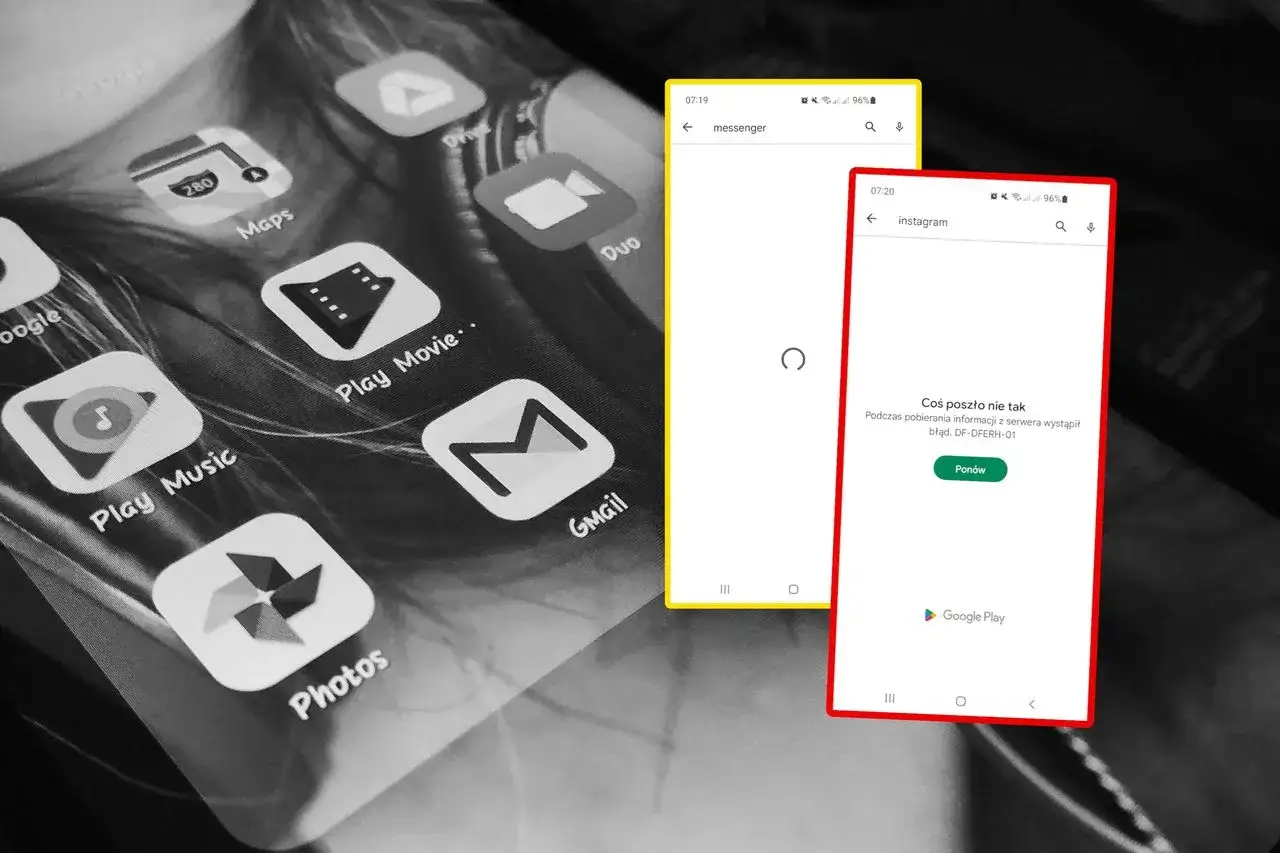
Zdarza się, że mimo prób, Sklep Google Play nie chce się zaktualizować, a aplikacja działa nieprawidłowo na przykład nie można pobierać innych aplikacji, pojawiają się błędy połączenia lub sama aplikacja się zawiesza. Na szczęście istnieje kilka sprawdzonych sposobów, które często rozwiązują te problemy.
Problem rozwiązany w minutę: Uruchom ponownie telefon
Zanim zaczniesz szukać skomplikowanych rozwiązań, spróbuj najprostszego ponownie uruchom swój telefon. Restart często pozwala na rozwiązanie wielu drobnych problemów technicznych, które mogą blokować proces aktualizacji lub prawidłowe działanie aplikacji.
Sprawdź to w pierwszej kolejności: Stabilność połączenia z internetem (Wi-Fi i dane mobilne)
Upewnij się, że Twoje urządzenie ma stabilne połączenie z internetem. Spróbuj przełączyć się między siecią Wi-Fi a danymi mobilnymi, aby sprawdzić, czy problem nie leży po stronie Twojej sieci. Niestabilne połączenie może uniemożliwić pobranie aktualizacji.
Brak miejsca jako cichy winowajca: Jak zwolnić pamięć w telefonie?
Pamiętaj, że do instalacji aktualizacji potrzebne jest wolne miejsce na urządzeniu. Jeśli pamięć Twojego telefonu jest zapełniona, Sklep Play może nie być w stanie pobrać ani zainstalować nowej wersji. Usuń niepotrzebne aplikacje, zdjęcia, filmy lub inne pliki, aby zwolnić przestrzeń.
Reset ustawień aplikacji: Jak wyczyścić pamięć podręczną i dane Sklepu Play?
Często skutecznym rozwiązaniem jest wyczyszczenie pamięci podręcznej (cache) oraz danych aplikacji Sklep Google Play. Wejdź w Ustawienia > Aplikacje > Sklep Google Play > Pamięć. Tam znajdziesz opcje Wyczyść pamięć podręczną oraz Wyczyść dane. Pamiętaj, że wyczyszczenie danych spowoduje wylogowanie Cię z aplikacji, ale nie usunie zainstalowanych aplikacji.
Krok dalej: Czyszczenie pamięci podręcznej dla Usług Google Play
Podobnie jak w przypadku Sklepu Play, problem może leżeć po stronie Usług Google Play. Wykonaj te same kroki, co powyżej, ale dla aplikacji Usługi Google Play (znajdziesz ją w tej samej sekcji Ustawienia > Aplikacje). Czyszczenie jej pamięci podręcznej i danych może rozwiązać problemy z synchronizacją i aktualizacjami.
Ostateczne rozwiązanie dla opornych: Ręczna instalacja aktualizacji
Jeśli powyższe kroki nie przyniosły oczekiwanego rezultatu, istnieją jeszcze dwie metody, które mogą pomóc. Są one nieco bardziej zaawansowane, ale często skuteczne w trudnych przypadkach.
Na czym polega odinstalowanie aktualizacji Sklepu Play i przywrócenie wersji fabrycznej?
Możesz spróbować odinstalować ostatnie aktualizacje Sklepu Google Play, co przywróci go do wersji fabrycznej. Następnie system powinien automatycznie podjąć próbę ponownej, czystej aktualizacji. Aby to zrobić, wejdź w Ustawienia > Aplikacje > Sklep Google Play i wybierz opcję Odinstaluj aktualizacje. Po tym procesie uruchom ponownie telefon i sprawdź, czy Sklep Play sam się zaktualizuje.
Przeczytaj również: Jak zaktualizować sterowniki w komputerze? Poradnik krok po kroku
Jak ręcznie zainstalować Sklep Play z pliku APK? Bezpieczeństwo przede wszystkim!
Ostatecznością jest ręczna instalacja Sklepu Google Play z pliku APK (Android Package Kit). Pamiętaj o bezpieczeństwie! Pliki APK pobieraj wyłącznie z zaufanych źródeł, takich jak oficjalna strona APKMirror. Unikaj pobierania z nieznanych stron, ponieważ pliki te mogą zawierać złośliwe oprogramowanie. Aby zainstalować plik APK, musisz włączyć w ustawieniach telefonu opcję "Zezwalaj na instalację z nieznanych źródeł" dla przeglądarki lub menedżera plików, z którego korzystasz. Po pobraniu pliku, po prostu go uruchom, aby rozpocząć instalację.
