Dlaczego aktualizacja BIOS-u Gigabyte jest ważniejsza, niż myślisz?
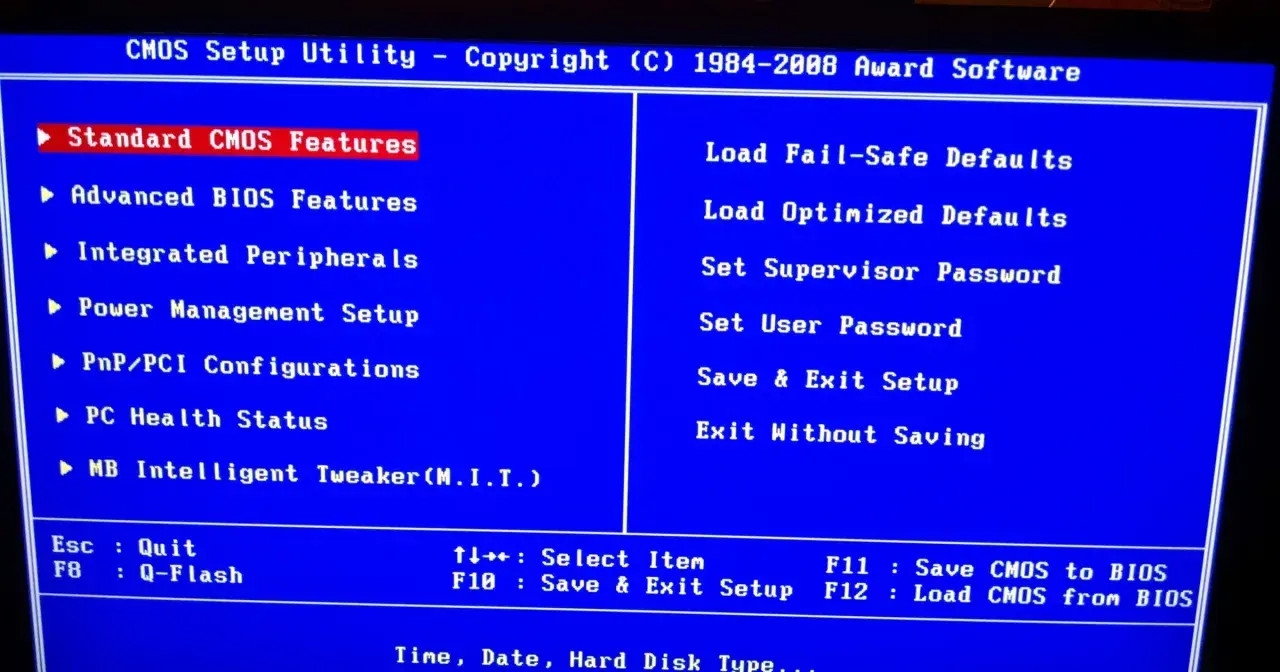
BIOS, czyli Basic Input/Output System, to podstawowy program zapisany na stałe w układzie scalonym na płycie głównej. Jest on pierwszym oprogramowaniem, które uruchamia się po włączeniu komputera, inicjalizując sprzęt i ładując system operacyjny. Jego aktualizacja, choć czasem budzi obawy, może przynieść znaczące korzyści, ale jak każda ingerencja w kluczowe oprogramowanie, wiąże się z pewnym ryzykiem, które należy świadomie minimalizować.
Kiedy aktualizacja jest absolutnie konieczna, a kiedy lepiej jej unikać?
Są sytuacje, w których aktualizacja BIOS-u staje się wręcz obowiązkiem. Najczęstszym powodem jest instalacja nowego procesora, który wymaga wsparcia ze strony nowszej wersji BIOS-u bez tego komputer po prostu nie wystartuje. Podobnie, jeśli doświadczasz poważnych problemów ze stabilnością systemu, takich jak losowe restarty, zawieszanie się czy błędy krytyczne, a wszystkie inne kroki diagnostyczne zawiodły, aktualizacja BIOS-u może być ostatnią deską ratunku. Wykryte luki bezpieczeństwa w starszych wersjach BIOS-u również stanowią silny argument za aktualizacją, chroniąc Twój system przed potencjalnymi zagrożeniami. Z drugiej strony, jeśli Twój komputer działa stabilnie, nie planujesz wymiany kluczowych podzespołów i nie masz konkretnych problemów, których rozwiązanie przypisuje się aktualizacji BIOS-u, zasada "jeśli działa, nie ruszaj" jest jak najbardziej uzasadniona. Niepotrzebna aktualizacja to niepotrzebne ryzyko.
Nowy procesor, lepsza stabilność i bezpieczeństwo co realnie zyskujesz?
Aktualizacja BIOS-u to nie tylko kosmetyka. To przede wszystkim inwestycja w przyszłość i wydajność Twojego komputera. Najczęściej zyskujesz kompatybilność z nowymi podzespołami, co jest kluczowe przy przesiadce na nowszą generację procesorów. Poprawia się również stabilność systemu producenci często eliminują w ten sposób błędy, optymalizują zarządzanie energią i poprawiają współpracę komponentów. Nie można zapominać o łataniu luk bezpieczeństwa; aktualny BIOS chroni Twój system przed nowymi zagrożeniami, o których istnieniu nawet nie wiedzieliśmy kilka miesięcy temu. Czasami można też liczyć na optymalizację wydajności, na przykład poprzez lepsze wsparcie dla pamięci RAM (w tym profili XMP/EXPO) czy szybszych dysków SSD NVMe.
Potencjalne ryzyko: czy można "zepsuć" płytę główną i jak tego uniknąć?
Największą obawą związaną z aktualizacją BIOS-u jest ryzyko tzw. "uceglenia" płyty głównej, czyli jej trwałego uszkodzenia, przez co staje się ona bezużyteczna. Do takiej sytuacji może dojść z kilku powodów: przerwa w dostawie prądu podczas procesu flashowania, użycie niewłaściwego pliku BIOS przeznaczonego dla innego modelu płyty, błąd oprogramowania podczas zapisu lub próba przerwania procesu. Aby zminimalizować to ryzyko, zawsze należy zapewnić stabilne źródło zasilania idealnie sprawdzi się tutaj zasilacz awaryjny UPS. Kluczowe jest również dokładne sprawdzenie modelu i rewizji płyty oraz pobranie wyłącznie właściwego pliku BIOS ze strony producenta. Nigdy nie przerywaj procesu aktualizacji, gdy już się rozpoczął. Warto też pamiętać, że wiele płyt Gigabyte wyposażonych jest w technologię DualBIOS, która stanowi dodatkowe zabezpieczenie, przechowując kopię zapasową BIOS-u, która może zostać automatycznie przywrócona w razie problemów.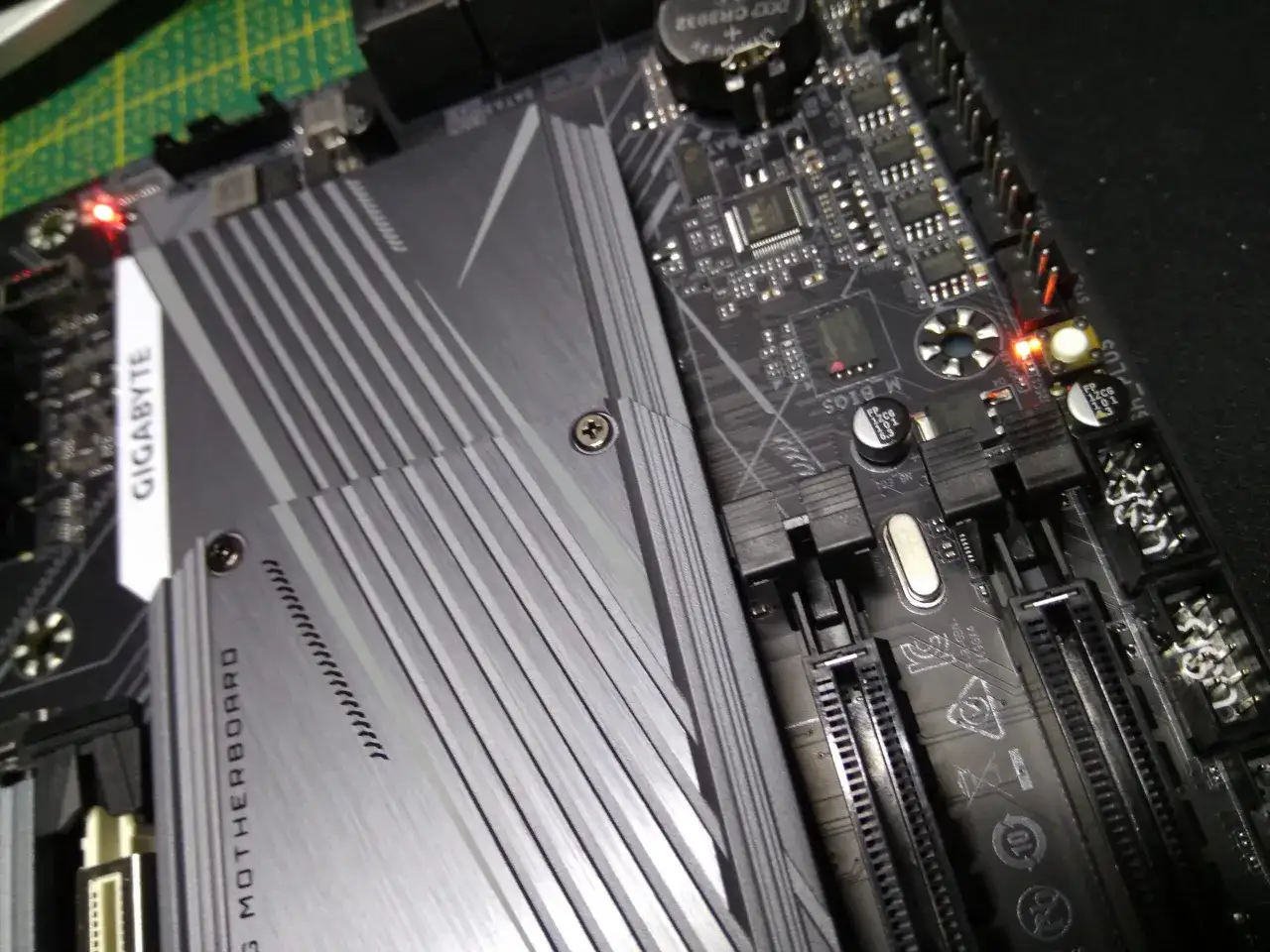
Krok 1: Perfekcyjne przygotowanie do aktualizacji BIOS-u
Solidne przygotowanie to fundament udanej i bezpiecznej aktualizacji BIOS-u. Poświęcenie kilku dodatkowych minut na ten etap znacząco zmniejsza ryzyko wystąpienia problemów i pozwala uniknąć stresu związanego z potencjalnymi błędami.
Jak bezbłędnie zidentyfikować model i rewizję (rev.) Twojej płyty Gigabyte?
To absolutnie kluczowy krok. Pobranie niewłaściwego pliku BIOS dla innego modelu lub rewizji płyty głównej niemal gwarantuje problem. Oto jak możesz to sprawdzić:
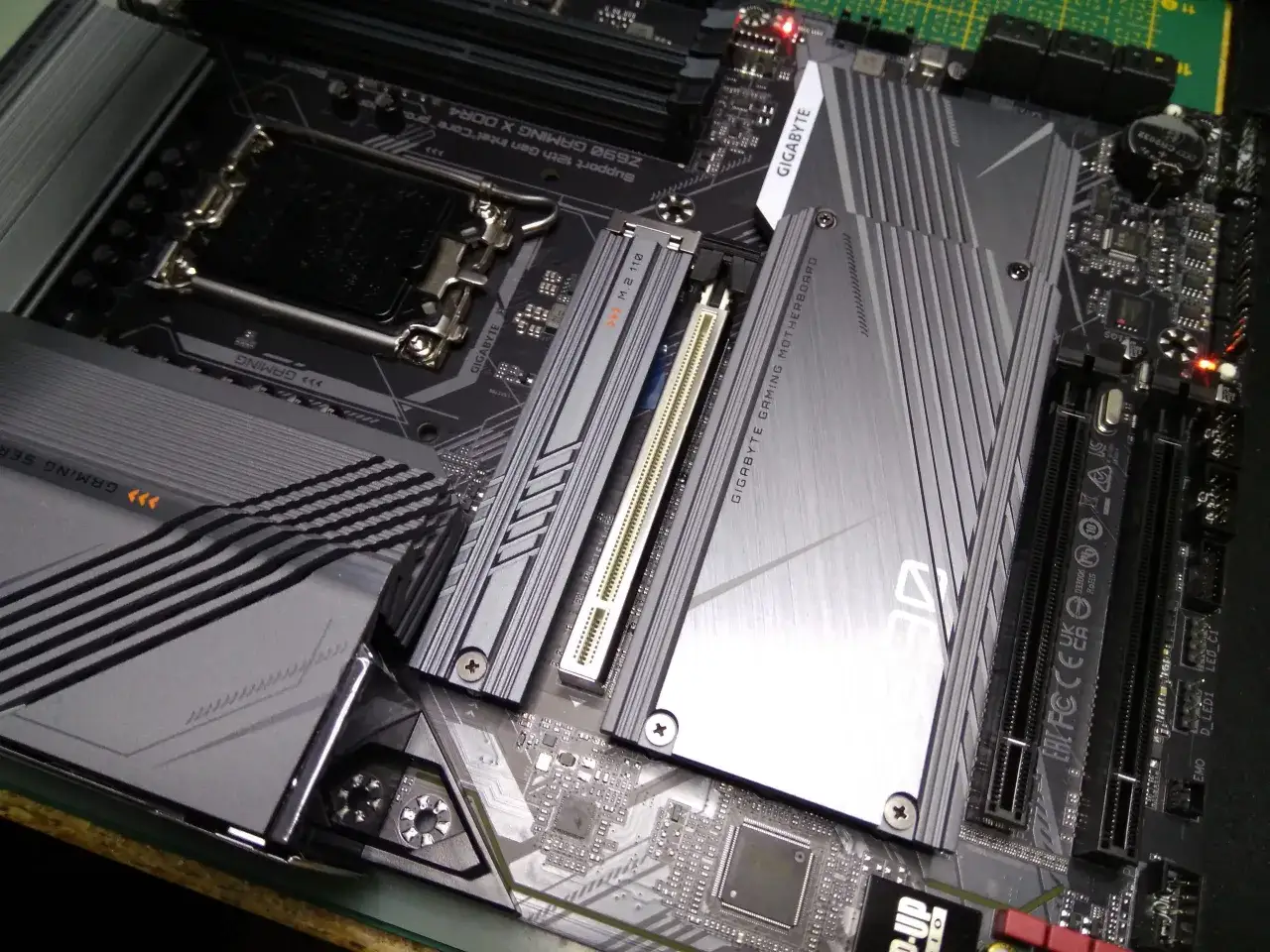
- Fizycznie na płycie: Poszukaj nadruku z nazwą modelu i oznaczeniem rewizji (np. "rev. 1.0", "rev. 2.1") bezpośrednio na laminacie płyty głównej. Zazwyczaj znajduje się on w widocznym miejscu, często między slotami PCI-Express lub w pobliżu złączy zasilania.
- Na pudełku: Jeśli posiadasz oryginalne opakowanie płyty głównej, dokładny model i rewizja są zazwyczaj wydrukowane na naklejce.
- W systemie operacyjnym: Możesz użyć darmowych programów diagnostycznych, takich jak CPU-Z lub HWiNFO. W zakładce "Mainboard" lub "Płyta główna" znajdziesz wszystkie potrzebne informacje. Alternatywnie, możesz użyć wiersza poleceń (CMD) wpisując komendę: `wmic baseboard get product,manufacturer,version`.
Pobieranie właściwego pliku BIOS ze strony Gigabyte na co zwrócić uwagę (wersje Beta)?
Po dokładnym zidentyfikowaniu modelu i rewizji, przejdź na oficjalną stronę wsparcia firmy Gigabyte. Wyszukaj swoją płytę główną i przejdź do sekcji "Download" lub "Pobieranie". Tam znajdziesz listę dostępnych wersji BIOS-u. Zawsze staraj się pobrać najnowszą stabilną wersję. Wersje oznaczone jako "Beta" są wersjami testowymi mogą zawierać nowe funkcje lub poprawki, ale są mniej przetestowane i mogą powodować problemy ze stabilnością. Używaj ich tylko wtedy, gdy konkretny problem, z którym się zmagasz, jest wymieniony jako rozwiązany w opisie danej wersji Beta, lub gdy potrzebujesz wsparcia dla najnowszego sprzętu, który nie jest jeszcze oficjalnie obsługiwany. Po pobraniu pliku (zazwyczaj w archiwum ZIP), rozpakuj je i umieść bezpośrednio w głównym katalogu pendrive'a.
Kluczowe narzędzie: jak poprawnie sformatować pendrive do FAT32?
Narzędzia do aktualizacji BIOS-u, zwłaszcza te wbudowane w UEFI (jak Q-Flash), najlepiej współpracują z pendrive'ami sformatowanymi w systemie plików FAT32. Oto jak to zrobić:
- Podłącz pendrive do portu USB w komputerze.
- Otwórz "Ten komputer" (lub "Mój komputer" w starszych wersjach Windows).
- Kliknij prawym przyciskiem myszy na ikonę swojego pendrive'a i wybierz opcję "Formatuj...".
- W oknie formatowania, w polu "System plików" wybierz "FAT32".
- Możesz pozostawić domyślny rozmiar jednostki alokacji.
- Kliknij "Rozpocznij", aby rozpocząć proces formatowania.
Zanim zaczniesz: czy warto zrobić kopię zapasową obecnego BIOS-u?
Chociaż nie zawsze jest to wymagane, wykonanie kopii zapasowej obecnego BIOS-u jest dobrą praktyką, która może okazać się nieoceniona w awaryjnych sytuacjach. Wiele narzędzi do aktualizacji BIOS-u, w tym Q-Flash, oferuje opcję zapisania bieżącej wersji BIOS-u na pendrive. Jeśli taka opcja jest dostępna, skorzystaj z niej. Pozwoli Ci to na ewentualne przywrócenie poprzedniej, działającej konfiguracji, jeśli nowa wersja okaże się problematyczna.
Metoda #1: Q-Flash, czyli najbezpieczniejsza droga do nowego BIOS-u (zalecane)
Metoda Q-Flash jest powszechnie uznawana za najbezpieczniejszy i najbardziej niezawodny sposób aktualizacji BIOS-u na płytach Gigabyte. Dzieje się tak, ponieważ proces ten odbywa się w środowisku UEFI/BIOS, które jest odizolowane od potencjalnie niestabilnego systemu operacyjnego Windows, co minimalizuje ryzyko zakłóceń.
Wejście do UEFI/BIOS który klawisz nacisnąć podczas startu komputera?
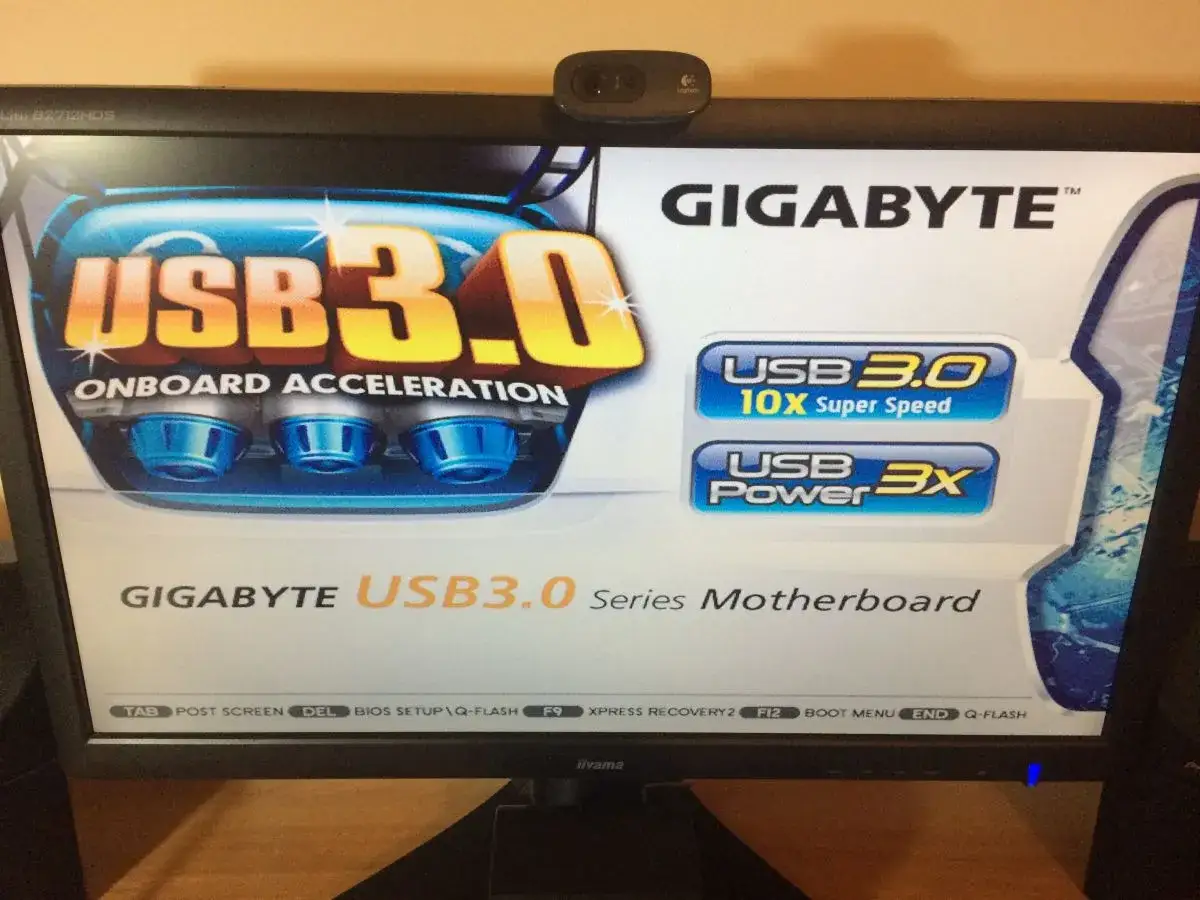
Aby uzyskać dostęp do menu BIOS/UEFI, musisz nacisnąć odpowiedni klawisz tuż po włączeniu komputera, jeszcze przed pojawieniem się logo Windows. Na płytach Gigabyte najczęściej używanymi klawiszami są `DEL` (Delete) lub `F2`. Naciśnij wybrany klawisz wielokrotnie, aż zobaczysz ekran konfiguracji BIOS-u.
Nawigacja po menu i uruchomienie narzędzia Q-Flash krok po kroku
Gdy już znajdziesz się w menu BIOS/UEFI, poszukaj opcji "Q-Flash". Zazwyczaj znajduje się ona w jednej z głównych zakładek, takich jak "System Information", "Peripherals" lub "Save & Exit". Czasami dostęp do Q-Flash jest również możliwy poprzez naciśnięcie dedykowanego klawisza funkcyjnego, np. `F8` lub `F9 (sprawdź instrukcję obsługi swojej płyty głównej). Po zlokalizowaniu Q-Flash, wybierz je i potwierdź chęć uruchomienia narzędzia.
Wybór pliku z pendrive'a i rozpoczęcie procesu aktualizacji
Po uruchomieniu narzędzia Q-Flash, zobaczysz jego interfejs. Podłącz wcześniej przygotowany pendrive z plikiem BIOS. Narzędzie powinno automatycznie wykryć pendrive i wyświetlić listę plików BIOS znajdujących się na nim. Wybierz właściwy plik (zazwyczaj ma rozszerzenie `.Fxx`, gdzie `xx` to numer wersji BIOS-u). Po wybraniu pliku, system poprosi o potwierdzenie rozpoczęcia aktualizacji. To jest kluczowy moment: po rozpoczęciu procesu aktualizacji, absolutnie nie wolno wyłączać komputera, restartować go ani odłączać pendrive'a. Przerwanie tego procesu może trwale uszkodzić płytę główną.
Co robić po zakończeniu flashowania i pierwszym restarcie?
Po pomyślnym zakończeniu procesu flashowania, komputer zazwyczaj samoczynnie się zrestartuje. Po tym pierwszym restarcie, zaleca się ponowne wejście do BIOS/UEFI. Tam, wybierz opcję "Load Optimized Defaults" lub "Load Default Settings" (załadowanie domyślnych ustawień). Następnie zapisz zmiany i wyjdź z BIOS-u. Jest to ważne, ponieważ stara konfiguracja BIOS-u mogła być niekompatybilna z nową wersją oprogramowania i spowodować problemy ze stabilnością. Po ponownym uruchomieniu system powinien działać już z nową, zaktualizowaną wersją BIOS-u.
Metoda #2: Aktualizacja z Windows za pomocą aplikacji @BIOS
Aplikacja @BIOS firmy Gigabyte oferuje wygodną alternatywę dla tradycyjnej metody Q-Flash, umożliwiając przeprowadzenie aktualizacji BIOS-u bezpośrednio z poziomu systemu operacyjnego Windows. Choć jest to rozwiązanie szybsze i prostsze dla wielu użytkowników, niesie ze sobą pewne ryzyko, które warto mieć na uwadze.
Instalacja Gigabyte App Center i narzędzia @BIOS
Aby skorzystać z tej metody, najpierw musisz zainstalować pakiet Gigabyte App Center, który można pobrać ze strony wsparcia technicznego dla Twojej płyty głównej. Po zainstalowaniu App Center, uruchom je i wybierz opcję instalacji dodatkowych aplikacji, a następnie zainstaluj moduł @BIOS. Upewnij się, że pobierasz wersję dedykowaną dla Twojego modelu płyty.
Jak zaktualizować BIOS kilkoma kliknięciami z poziomu systemu?
Po zainstalowaniu @BIOS, uruchom aplikację. Zazwyczaj zobaczysz opcję wyboru między aktualizacją z serwera Gigabyte ("Update from Server") a wskazaniem pliku pobranego ręcznie ("Update from File"). Jeśli wybierzesz opcję automatycznego pobierania, program sam wyszuka najnowszą dostępną wersję BIOS-u dla Twojej płyty. Jeśli pobrałeś plik ręcznie, wskaż jego lokalizację. Po wybraniu pliku lub potwierdzeniu pobrania, aplikacja przeprowadzi Cię przez proces aktualizacji. Podobnie jak w przypadku Q-Flash, system poprosi o potwierdzenie i po jego udzieleniu rozpocznie proces, który zakończy się automatycznym restartem komputera.
Wygoda kontra ryzyko dlaczego ta metoda jest odradzana przez zaawansowanych użytkowników?
Główną zaletą @BIOS jest wygoda nie wymaga restartowania komputera i wchodzenia do menu BIOS-u. Jednak właśnie ta wygoda jest powodem, dla którego zaawansowani użytkownicy często odradzają tę metodę. System Windows to złożone środowisko, w którym w tle działa wiele programów i procesów. Jakiekolwiek zakłócenie tego środowiska na przykład niespodziewany błąd sterownika, konflikt z innym oprogramowaniem, a nawet chwilowe problemy z połączeniem internetowym podczas pobierania może przerwać proces aktualizacji BIOS-u, prowadząc do jego uszkodzenia. Dlatego, jeśli zależy Ci na maksymalnym bezpieczeństwie, metoda Q-Flash lub Q-Flash Plus jest zdecydowanie lepszym wyborem.
Metoda #3: Q-Flash Plus ratunek, gdy komputer nie startuje z nowym CPU
Funkcja Q-Flash Plus to prawdziwy game-changer, szczególnie dla entuzjastów modernizujących swoje komputery. Pozwala ona na aktualizację BIOS-u płyty głównej bez konieczności posiadania zainstalowanego procesora, pamięci RAM, a nawet karty graficznej. Jest to nieocenione, gdy kupujemy nową płytę główną i najnowszy procesor, który nie jest fabrycznie wspierany przez BIOS płyty.
Czym jest Q-Flash Plus i które płyty Gigabyte go posiadają?
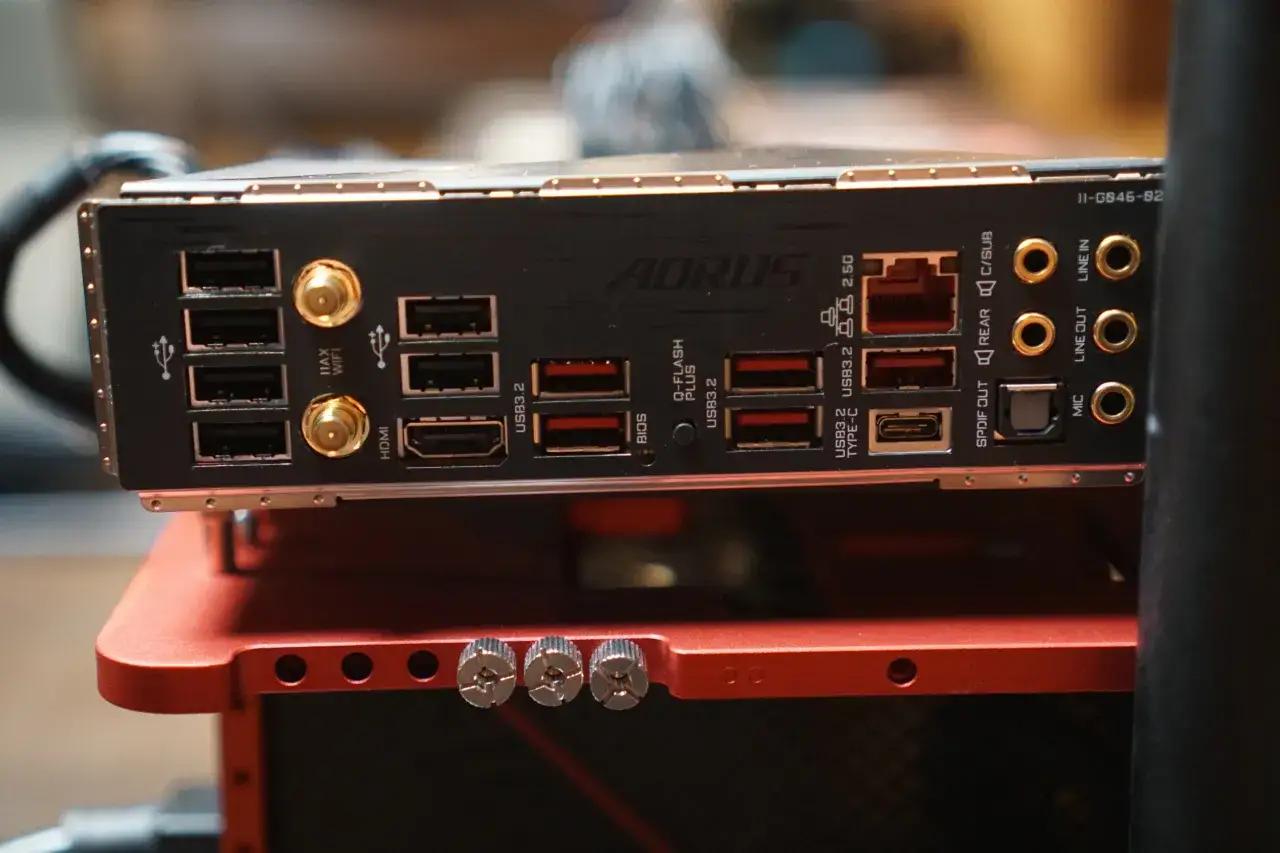
Q-Flash Plus to technologia Gigabyte, która umożliwia aktualizację BIOS-u za pomocą dedykowanego portu USB na tylnym panelu płyty głównej oraz przycisku Q-Flash Plus. Płyta główna musi być podłączona do zasilania, ale nie musi mieć zainstalowanych kluczowych komponentów, aby proces mógł zostać uruchomiony. Funkcja ta jest dostępna głównie w nowszych i bardziej zaawansowanych modelach płyt głównych Gigabyte, szczególnie z wyższych serii (np. niektóre modele Z-series, X-series). Zawsze warto sprawdzić specyfikację swojej płyty, aby upewnić się, czy posiada tę funkcję.
Jak przygotować pendrive i plik "GIGABYTE.bin"?
Przygotowanie pendrive'a do Q-Flash Plus jest nieco inne niż w przypadku standardowego Q-Flash. Proces wygląda następująco:
- Sformatuj pendrive do systemu plików FAT32, tak jak opisano w Kroku 1.
- Pobierz właściwy plik BIOS dla Twojej płyty głównej ze strony Gigabyte.
- Rozpakuj archiwum ZIP, jeśli plik BIOS jest w nim zawarty.
- Najważniejszy krok: Zmień nazwę pobranego pliku BIOS (zazwyczaj ma on format `.Fxx`) na "GIGABYTE.bin". Nazwa musi być dokładnie taka, z rozszerzeniem `.bin`.
- Umieść ten plik o nazwie "GIGABYTE.bin" w głównym katalogu pendrive'a.
Aktualizacja "na ślepo" bez procesora i RAM instrukcja krok po kroku
Gdy pendrive jest gotowy, możesz przystąpić do aktualizacji:
- Upewnij się, że płyta główna jest podłączona do zasilania (zarówno główny 24-pinowy ATX, jak i 8-pinowy EPS do zasilania procesora), ale komputer jest całkowicie wyłączony.
- Podłącz przygotowany pendrive do specjalnie oznaczonego portu USB na tylnym panelu płyty głównej. Zazwyczaj jest on koloru białego lub oznaczony napisem "BIOS FLBK" lub podobnym.
- Naciśnij i przytrzymaj przez chwilę dedykowany przycisk Q-Flash Plus na płycie głównej. Zazwyczaj znajduje się on w pobliżu portów USB lub slotów RAM.
- Po naciśnięciu przycisku, płyta główna powinna rozpocząć proces aktualizacji, nawet jeśli nie ma zainstalowanego CPU. Nie zobaczysz obrazu na monitorze.
- Proces jest sygnalizowany migającą diodą LED obok przycisku Q-Flash Plus. Poczekaj, aż dioda przestanie migać. Może to potrwać od kilku do kilkunastu minut.
Sygnalizacja diodą LED jak rozpoznać, że proces przebiega poprawnie?
Dioda LED przy przycisku Q-Flash Plus jest Twoim głównym wskaźnikiem postępu. Migająca dioda oznacza, że proces aktualizacji BIOS-u jest w toku. Jest to normalne zachowanie i należy cierpliwie czekać na jego zakończenie. Gdy dioda przestanie migać, zazwyczaj oznacza to, że proces zakończył się pomyślnie. W niektórych rzadkich przypadkach dioda może świecić ciągłym światłem lub zgasnąć całkowicie po zakończeniu. Zawsze warto zajrzeć do instrukcji obsługi swojej płyty głównej, aby dowiedzieć się, jak dokładnie sygnalizowane są poszczególne stany procesu Q-Flash Plus dla Twojego konkretnego modelu.
Co zrobić, gdy po aktualizacji BIOS-u pojawiły się problemy?
Choć staramy się postępować zgodnie z instrukcjami, czasami po aktualizacji BIOS-u komputer może zachowywać się nieprawidłowo. Czarny ekran, brak reakcji, problemy z uruchomieniem to wszystko może być stresujące, ale pamiętaj, że w większości przypadków istnieją proste rozwiązania. Panika jest najgorszym doradcą; spokojna analiza i systematyczne działanie przyniosą najlepsze rezultaty.
Czarny ekran i brak reakcji pierwsze kroki diagnostyczne
Jeśli po aktualizacji BIOS-u Twój komputer nie wyświetla obrazu (czarny ekran) lub w ogóle nie reaguje na włączenie, wykonaj następujące kroki:
- Sprawdź zasilanie: Upewnij się, że wszystkie kable zasilające są poprawnie i mocno podłączone do płyty głównej (zarówno 24-pin ATX, jak i 8-pin EPS CPU) oraz do zasilacza.
- Wyjście wideo: Jeśli posiadasz dedykowaną kartę graficzną, upewnij się, że monitor jest podłączony do jej wyjścia, a nie do złącza na płycie głównej.
- Odłącz peryferia: Odłącz wszystkie zbędne urządzenia USB, dyski zewnętrzne, karty rozszerzeń pozostaw tylko absolutnie niezbędne do startu systemu (klawiatura, mysz, jeden dysk systemowy).
- Pamięć RAM: Spróbuj uruchomić komputer z tylko jednym modułem pamięci RAM, osadzonym w pierwszym slocie (zgodnie z instrukcją płyty).
- Ponowne osadzenie komponentów: Ostrożnie wyjmij i ponownie osadź procesor oraz kartę graficzną, upewniając się, że są prawidłowo zamocowane w swoich gniazdach.
Jak wykorzystać DualBIOS do przywrócenia poprzedniej wersji?
Wiele płyt głównych Gigabyte wyposażonych jest w technologię DualBIOS, która stanowi doskonałe zabezpieczenie. Płyta posiada dwie fizyczne kości BIOS-u: główną (Main BIOS) i zapasową (Backup BIOS). W przypadku, gdy główna kość ulegnie uszkodzeniu lub nie uda się z niej uruchomić systemu po aktualizacji, płyta może automatycznie przełączyć się na zapasową, działającą wersję. W niektórych modelach można również ręcznie wymusić przełączenie między BIOS-ami, na przykład poprzez przytrzymanie przycisku zasilania przez kilkanaście sekund podczas startu lub wykonanie specyficznej sekwencji klawiszy. Zawsze sprawdź instrukcję obsługi swojej płyty głównej, aby dowiedzieć się, jak działa DualBIOS w Twoim konkretnym przypadku i czy można nim zarządzać.
Resetowanie ustawień BIOS (Clear CMOS) kiedy to może pomóc?
Resetowanie ustawień BIOS-u do wartości fabrycznych (Clear CMOS) jest często skutecznym sposobem na rozwiązanie problemów ze stabilnością lub problemów z uruchomieniem po aktualizacji, zwłaszcza jeśli komputer startuje, ale występują błędy, zawieszanie się lub nie można wejść do menu BIOS-u. Istnieją dwie główne metody:
- Wyjęcie baterii CMOS: Odłącz komputer od zasilania sieciowego. Zlokalizuj małą, okrągłą baterię pastylkową (CR2032) na płycie głównej i ostrożnie ją wyjmij. Odczekaj 5-10 minut, a następnie włóż baterię z powrotem.
- Zworka Clear CMOS: Na płycie głównej znajduje się zazwyczaj zworka (mały plastikowy mostek na pinach) oznaczona jako "CLR_CMOS", "CMOS_SW" lub podobnie. Po odłączeniu zasilania, przestaw zworkę na pozycję "clear" (zazwyczaj przez przesunięcie jej na inne piny) na kilka sekund, a następnie przywróć ją do pierwotnej pozycji.
Finalny etap: Konfiguracja nowego BIOS-u po udanej aktualizacji
Po pomyślnym zakończeniu aktualizacji BIOS-u i pierwszym uruchomieniu komputera, jesteś na ostatniej prostej. Pamiętaj, że aktualizacja zazwyczaj resetuje wszystkie niestandardowe ustawienia do wartości domyślnych. Dlatego kluczowe jest ponowne skonfigurowanie kilku ważnych opcji, aby Twój system działał optymalnie i w pełni wykorzystywał potencjał swojego sprzętu.
Przywracanie kluczowych ustawień: profil XMP/EXPO dla pamięci RAM
Jednym z najważniejszych ustawień, które należy przywrócić, jest profil XMP (Extreme Memory Profile) dla pamięci RAM na platformach Intel lub EXPO (Extended Profiles for Overclocking) na platformach AMD. Te profile pozwalają pamięciom RAM pracować z ich deklarowaną, wyższą prędkością i opóźnieniami, zamiast z bazową, wolniejszą prędkością. Po wejściu do BIOS-u, poszukaj opcji związanych z pamięcią RAM lub podkręcaniem (często w zakładce "Tweaker" lub "Advanced Memory Settings") i aktywuj odpowiedni profil XMP lub EXPO. Upewnij się, że zapisałeś zmiany przed wyjściem z BIOS-u.
Kolejność bootowania i inne ważne opcje, które warto sprawdzić
Poza ustawieniami pamięci RAM, warto sprawdzić również inne kluczowe opcje, które mogły zostać zresetowane:
- Kolejność bootowania: Upewnij się, że Twój dysk systemowy (SSD lub HDD z zainstalowanym systemem operacyjnym) jest ustawiony jako pierwszy w kolejności bootowania. W przeciwnym razie komputer może próbować uruchomić się z innego urządzenia, np. pendrive'a lub napędu optycznego.
- Tryb SATA: Sprawdź, czy kontroler SATA jest ustawiony w odpowiednim trybie, zazwyczaj AHCI dla dysków SSD i HDD. Jeśli używasz konfiguracji RAID, upewnij się, że jest ona poprawnie skonfigurowana.
- Wirtualizacja (VT-x/AMD-V): Jeśli korzystasz z programów do wirtualizacji (np. VMware, VirtualBox) lub funkcji takich jak Windows Sandbox, upewnij się, że opcje wirtualizacji procesora są włączone w BIOS-ie.
- Ustawienia wentylatorów: Skonfiguruj krzywe pracy wentylatorów obudowy i procesora, aby zapewnić optymalne chłodzenie przy zachowaniu akceptowalnego poziomu hałasu.
Przeczytaj również: Nie można zaktualizować partycji? Rozwiąż błąd Windows krok po kroku
Jak upewnić się, że system jest stabilny po całej operacji?
Po ponownej konfiguracji BIOS-u i uruchomieniu systemu operacyjnego, zaleca się przeprowadzenie testów stabilności. Pozwoli to upewnić się, że wszystko działa poprawnie po aktualizacji. Możesz użyć popularnych programów do testów obciążeniowych:
- Prime95: Doskonały do testowania stabilności procesora pod maksymalnym obciążeniem.
- FurMark: Intensywnie obciąża kartę graficzną, sprawdzając jej stabilność i temperatury.
- AIDA64: Oferuje kompleksowe testy stabilności całego systemu, monitorując jednocześnie temperatury kluczowych komponentów.
