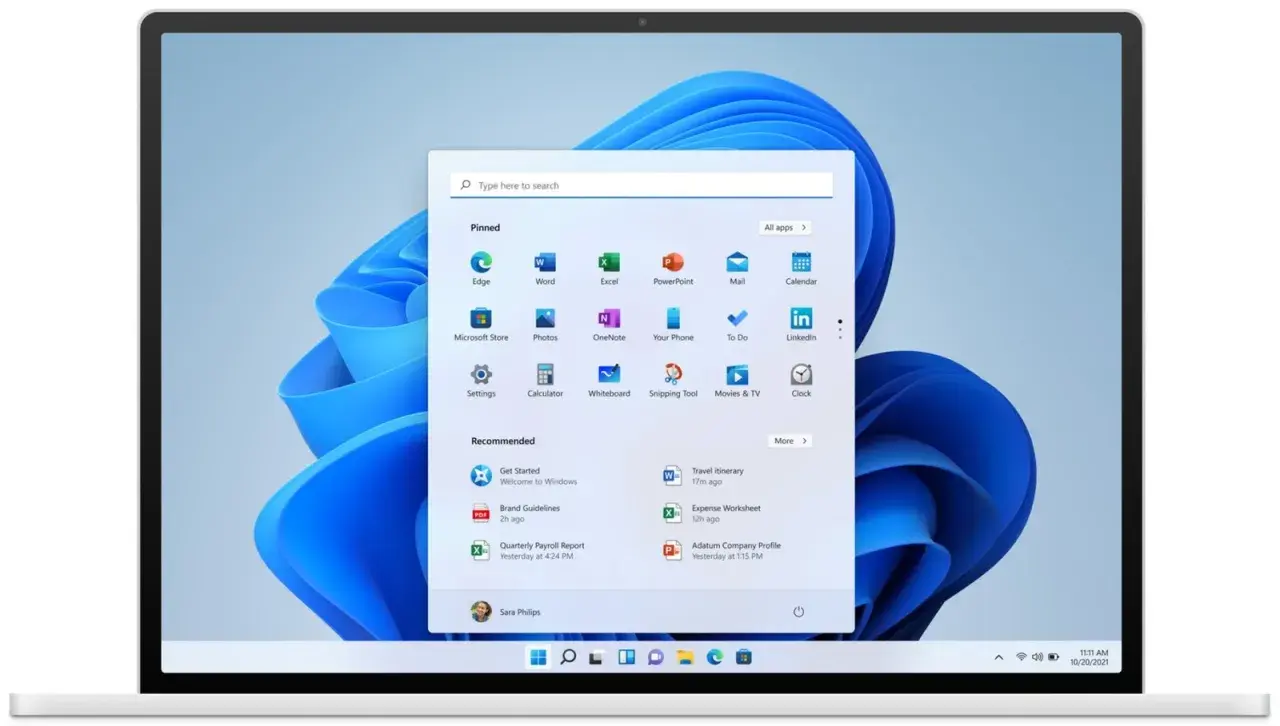
Ten artykuł przeprowadzi Cię przez kompleksowy proces aktualizacji systemu operacyjnego Windows. Dowiesz się, dlaczego regularne aktualizacje są kluczowe, jak przygotować komputer, jakie są metody aktualizacji do Windows 11 oraz jak radzić sobie z potencjalnymi problemami.
Jak skutecznie zaktualizować Windows i zapewnić bezpieczeństwo Twojego komputera
- Aktualizacja do Windows 11 z Windows 10 jest bezpłatna, jeśli spełnione są wymagania sprzętowe.
- Kluczowe wymagania to m.in. TPM 2.0, 4 GB RAM i 64-bitowy procesor, które można sprawdzić aplikacją PC Health Check.
- Główne metody aktualizacji to Windows Update, Asystent instalacji Windows 11 oraz tworzenie nośnika instalacyjnego.
- Wsparcie dla Windows 10 kończy się 14 października 2025 roku, co jest ważnym powodem do aktualizacji.
- W przypadku problemów z aktualizacją, pomocne są narzędzia systemowe i resetowanie usługi Windows Update.
Dlaczego regularna aktualizacja Windows to Twój cyfrowy obowiązek?
Utrzymywanie aktualnego systemu Windows to nie tylko kwestia dostępu do najnowszych funkcji, ale przede wszystkim fundament bezpiecznego i stabilnego cyfrowego życia. Regularne aktualizacje łatają luki w zabezpieczeniach, chroniąc Cię przed coraz bardziej wyrafinowanymi zagrożeniami. Ponadto, zapewniają płynne działanie systemu i kompatybilność z nowym oprogramowaniem i sprzętem.
Koniec wsparcia dla Windows 10: Co to dla Ciebie oznacza po 14 października 2025 roku?
Nadchodzi ważna data: 14 października 2025 roku. Po tym dniu Microsoft zakończy wsparcie techniczne dla systemu Windows 10. Oznacza to, że przestanie on otrzymywać darmowe aktualizacje zabezpieczeń. Pozostawanie przy nieaktualnym systemie po tej dacie naraża Twój komputer i dane na poważne ryzyko. Brak regularnych łatek bezpieczeństwa sprawia, że system staje się łatwym celem dla wirusów, ransomware i innych złośliwych programów. Dlatego właśnie zakończenie wsparcia dla Windows 10 jest kluczowym powodem, dla którego warto rozważyć migrację na nowszą wersję systemu.
Bezpieczeństwo przede wszystkim: Jak aktualizacje chronią Twoje dane?
Każda aktualizacja systemu Windows, zwłaszcza te oznaczone jako "jakościowe" lub "bezpieczeństwa", zawiera poprawki wykrytych luk w zabezpieczeniach. Programiści Microsoftu stale monitorują potencjalne słabości systemu i szybko reagują, wydając łatki, które uniemożliwiają cyberprzestępcom wykorzystanie tych luk. Bez nich Twój komputer jest jak otwarty dom dla każdego, kto zna adres łatwy do włamania. Aktualizacje to Twoja cyfrowa tarcza ochronna.
Nowe funkcje i większa wydajność: Co zyskujesz dzięki najnowszej wersji?
Poza bezpieczeństwem, aktualizacja do nowszej wersji systemu Windows, takiej jak Windows 11, otwiera drzwi do ekscytujących nowości. Możesz spodziewać się odświeżonego interfejsu użytkownika, który jest bardziej intuicyjny i estetyczny. Często pojawiają się też nowe funkcje ułatwiające pracę i rozrywkę, a także optymalizacje wydajności, które sprawią, że Twój komputer będzie działał szybciej i sprawniej. Lepsza kompatybilność z nowoczesnym sprzętem i oprogramowaniem to kolejny, znaczący plus.
Zanim zaczniesz: Kluczowe kroki przygotowawcze do bezproblemowej aktualizacji
Każda duża operacja na systemie operacyjnym, jaką jest aktualizacja, wymaga odpowiedniego przygotowania. Podjęcie kilku prostych kroków przed rozpoczęciem procesu może zaoszczędzić Ci wielu potencjalnych problemów i nerwów. Zabezpieczenie danych i upewnienie się, że Twój sprzęt jest gotowy, to absolutna podstawa.
Kopia zapasowa, czyli Twoja polisa ubezpieczeniowa: Jak zabezpieczyć najważniejsze pliki?
To jest absolutnie kluczowy krok, którego nigdy nie można pominąć. Kopia zapasowa danych to Twoja gwarancja, że w razie nieprzewidzianych problemów podczas aktualizacji nie stracisz ważnych dokumentów, zdjęć czy filmów. Możesz ją wykonać na kilka sposobów: skopiować pliki na zewnętrzny dysk twardy, pendrive o odpowiedniej pojemności, lub skorzystać z usług chmurowych, takich jak OneDrive, Google Drive czy Dropbox. Upewnij się, że wszystkie najważniejsze dla Ciebie pliki są bezpiecznie zarchiwizowane, zanim cokolwiek zaczniesz zmieniać w systemie.
Czy Twój komputer jest gotowy na Windows 11? Sprawdź to w 2 minuty!
Zanim zaczniesz marzyć o Windows 11, musisz upewnić się, że Twój komputer spełnia oficjalne wymagania sprzętowe. Microsoft udostępnił do tego celu prostą i intuicyjną aplikację: "PC Health Check" (Sprawdzanie kondycji komputera). Możesz ją pobrać bezpośrednio ze strony Microsoftu. Po zainstalowaniu i uruchomieniu aplikacji, wystarczy kliknąć przycisk "Sprawdź teraz" w sekcji "Wprowadzenie do Windows 11". Aplikacja w ciągu kilkunastu sekund poinformuje Cię, czy Twój komputer jest kompatybilny z nowym systemem, a jeśli nie, wskaże konkretne powody.
Wymagania sprzętowe bez tajemnic: Co to jest TPM 2.0 i dlaczego jest tak ważne?
Aby zainstalować Windows 11, Twój komputer musi spełniać szereg wymagań. Oprócz standardowych parametrów, takich jak 64-bitowy procesor, 4 GB pamięci RAM i 64 GB wolnego miejsca na dysku, kluczowe znaczenie ma moduł Trusted Platform Module (TPM) w wersji 2.0. Czym jest TPM? To specjalny chip wbudowany w płytę główną komputera, który zapewnia dodatkową warstwę bezpieczeństwa. Odpowiada za kryptograficzne operacje, szyfrowanie danych i bezpieczne przechowywanie kluczy. Wersja 2.0 jest niezbędna dla Windows 11, ponieważ znacząco podnosi poziom ochrony systemu przed atakami.
Aktualizacja do Windows 11 krok po kroku: Wybierz metodę idealną dla siebie
Microsoft przygotował kilka ścieżek, które pozwalają na przejście z Windows 10 na Windows 11. Pamiętaj, że jeśli posiadasz legalną kopię Windows 10, aktualizacja do jedenastki jest całkowicie bezpłatna. Wybór odpowiedniej metody zależy od Twoich preferencji i sytuacji. Oto najpopularniejsze z nich.
Metoda 1: Automatyczna aktualizacja przez Windows Update najprostsza i zalecana ścieżka
To zdecydowanie najprostszy i najbardziej rekomendowany sposób na aktualizację. System Windows sam powiadomi Cię o dostępności aktualizacji do Windows 11, gdy tylko Twój komputer spełni wszystkie wymagania i Microsoft udostępni ją dla Twojego urządzenia. Aby sprawdzić status, przejdź do Ustawienia, następnie wybierz Aktualizacja i zabezpieczenia (w Windows 10) lub po prostu Windows Update (w Windows 11). Jeśli aktualizacja jest dostępna, zobaczysz przycisk "Pobierz i zainstaluj". Kliknij go i postępuj zgodnie z instrukcjami na ekranie. Proces może potrwać od kilkudziesięciu minut do kilku godzin, w zależności od szybkości Twojego internetu i wydajności komputera.
Metoda 2: Asystent Instalacji Windows 11 kiedy aktualizacja nie pojawia się sama
Jeśli Windows Update milczy, a jesteś pewien, że Twój komputer spełnia wymagania, możesz skorzystać z Asystenta Instalacji Windows 11. To oficjalne narzędzie od Microsoftu, które możesz pobrać bezpośrednio ze strony producenta systemu. Po uruchomieniu Asystent przeprowadzi Cię przez cały proces aktualizacji. Zazwyczaj jest to bardzo pomocne, gdy automatyczna aktualizacja z jakiegoś powodu nie jest jeszcze oferowana dla Twojego urządzenia. Asystent sprawdzi zgodność sprzętu i poprowadzi Cię przez pobieranie i instalację.Metoda 3: Instalacja z nośnika (USB/ISO) dla zaawansowanych i czystych instalacji
Dla bardziej zaawansowanych użytkowników lub w sytuacjach, gdy chcemy przeprowadzić tzw. czystą instalację (czyli zainstalować system od zera, usuwając wszystkie poprzednie dane), idealnym rozwiązaniem jest utworzenie nośnika instalacyjnego. Użyj do tego narzędzia Media Creation Tool, które również znajdziesz na stronie Microsoftu. Pozwoli Ci ono stworzyć bootowalny pendrive lub pobrać obraz systemu w formacie ISO. Następnie uruchamiasz komputer z tego nośnika i postępujesz zgodnie z kreatorem instalacji. Ta metoda daje największą kontrolę nad procesem i jest często stosowana do rozwiązywania poważniejszych problemów z systemem.
Jak utrzymać system w doskonałej formie? Instalowanie bieżących aktualizacji Windows
Niezależnie od tego, czy korzystasz z Windows 10, czy już przesiadłeś się na Windows 11, regularne instalowanie mniejszych aktualizacji jest równie ważne, co duża migracja. Te codzienne "łatki" zapewniają stabilność, bezpieczeństwo i optymalne działanie Twojego systemu.
Gdzie znaleźć i jak zainstalować najnowsze łatki bezpieczeństwa w Ustawieniach?
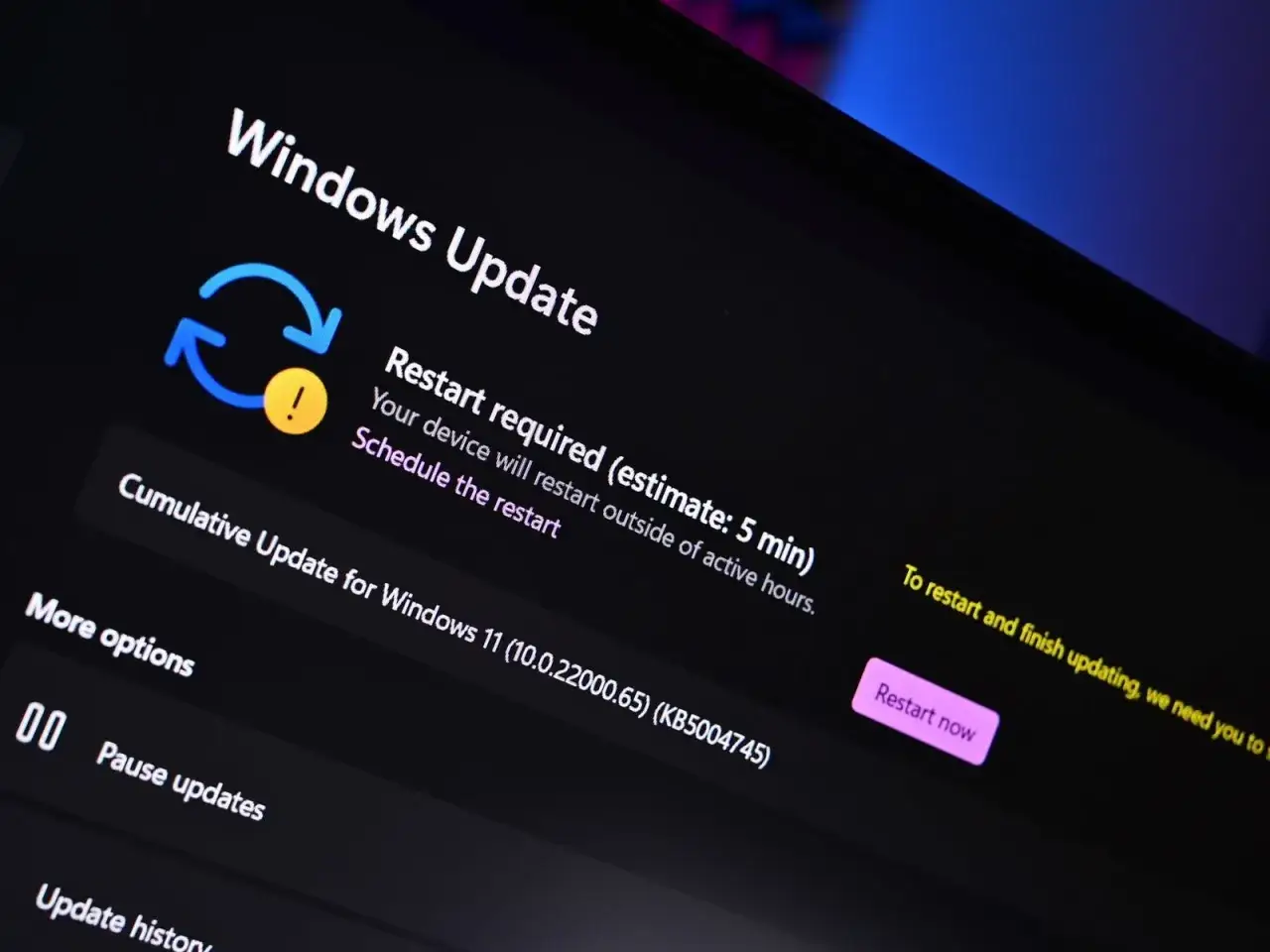
Proces sprawdzania i instalowania bieżących aktualizacji jest bardzo prosty i odbywa się przez dobrze znaną konsolę Windows Update. Wystarczy przejść do Ustawienia, a następnie wybrać Aktualizacja i zabezpieczenia (w Windows 10) lub Windows Update (w Windows 11). Kliknij przycisk "Sprawdź aktualizacje". System automatycznie wyszuka dostępne poprawki, w tym te dotyczące bezpieczeństwa i jakości. Jeśli jakieś zostaną znalezione, zostaną pobrane i zainstalowane. Czasami wymagany jest restart komputera, aby zmiany weszły w życie.
Aktualizacje opcjonalne i sterowniki: Czy zawsze warto je instalować?
Oprócz aktualizacji obowiązkowych, w Windows Update możesz znaleźć również sekcję z aktualizacjami opcjonalnymi oraz aktualizacjami sterowników. Aktualizacje opcjonalne często zawierają nowe funkcje, które są jeszcze w fazie testów, lub poprawki, które nie są krytyczne dla działania systemu. Zazwyczaj warto je instalować, jeśli chcesz być na bieżąco z nowościami. Sterowniki to oprogramowanie zarządzające Twoim sprzętem (kartą graficzną, dźwiękową, drukarką itp.). Aktualizacja sterowników może poprawić wydajność lub rozwiązać problemy ze sprzętem, ale czasami może też wprowadzić nowe błędy. Warto je instalować, jeśli masz problemy z danym urządzeniem lub chcesz uzyskać najlepszą możliwą wydajność.
Zarządzanie czasem aktualizacji: Jak uniknąć restartu komputera w najmniej odpowiednim momencie?
Jednym z najbardziej irytujących aspektów aktualizacji jest konieczność restartu komputera, często w najmniej odpowiednim momencie. Na szczęście Windows oferuje narzędzia, które pomagają zarządzać tym procesem. W ustawieniach Windows Update możesz określić "Aktywne godziny", czyli okres, w którym system nie będzie automatycznie restartował komputera. Możesz również wstrzymać aktualizacje na określony czas, jeśli potrzebujesz nieprzerwanego dostępu do komputera. Warto również pamiętać o możliwości zaplanowania restartu na dogodną dla Ciebie porę.
Pomocy, aktualizacja nie działa! Co robić, gdy napotkasz problemy?
Niestety, proces aktualizacji systemu operacyjnego nie zawsze przebiega gładko. Czasami napotykamy na problemy, które mogą być frustrujące. Na szczęście istnieje kilka sprawdzonych sposobów, aby sobie z nimi poradzić.
Aktualizacja utknęła na 99%? Sprawdzone sposoby na rozwiązanie problemu
To jeden z najczęstszych problemów, z którym borykają się użytkownicy. Jeśli widzisz, że aktualizacja zatrzymała się na 99% i nic się nie dzieje przez dłuższy czas, przede wszystkim zachowaj cierpliwość. Czasami proces po prostu trwa dłużej, niż się spodziewamy. Jeśli jednak minęło kilka godzin, spróbuj wykonać ponowne uruchomienie komputera. Upewnij się również, że masz stabilne połączenie z internetem. W niektórych przypadkach pomaga również tymczasowe wyłączenie oprogramowania antywirusowego (pamiętaj, aby je ponownie włączyć po zakończeniu aktualizacji).
Użyj systemowego narzędzia: Jak zdiagnozować i naprawić błędy Windows Update?
Windows posiada wbudowane narzędzie, które potrafi automatycznie wykryć i naprawić wiele typowych problemów z usługą Windows Update. Aby z niego skorzystać, przejdź do Ustawienia > Aktualizacja i zabezpieczenia > Rozwiązywanie problemów (w Windows 10) lub Ustawienia > System > Rozwiązywanie problemów > Inne narzędzia do rozwiązywania problemów (w Windows 11). Znajdź tam pozycję "Windows Update" i kliknij "Uruchom narzędzie". Postępuj zgodnie z instrukcjami wyświetlanymi na ekranie.
Resetowanie usługi Windows Update: Ręczna naprawa dla odważnych
Jeśli systemowe narzędzie nie przyniosło rezultatów, można spróbować bardziej zaawansowanej metody: zresetowania komponentów usługi Windows Update. Wymaga to użycia wiersza poleceń. Otwórz wiersz polecenia jako administrator (wpisz "cmd" w wyszukiwarce, kliknij prawym przyciskiem myszy na "Wiersz polecenia" i wybierz "Uruchom jako administrator"). Następnie kolejno wpisz i zatwierdź enterem następujące komendy: net stop wuauserv, net stop cryptSvc, net stop bits, net stop msiserver. Po tym usuń zawartość folderu C:\Windows\SoftwareDistribution. Na koniec wpisz ponownie komendy: net start wuauserv, net start cryptSvc, net start bits, net start msiserver i uruchom ponownie komputer. Jest to metoda skuteczna, ale wymaga ostrożności.
A co, jeśli mój komputer nie jest oficjalnie zgodny? Ryzykowne ścieżki aktualizacji
Czasami zdarza się, że nasz komputer, mimo że działa sprawnie, nie spełnia oficjalnych, restrykcyjnych wymagań sprzętowych dla Windows 11, zwłaszcza w kwestii modułu TPM 2.0 czy kompatybilności procesora. W takich sytuacjach pojawia się pytanie: czy można to obejść?
Obejście wymagań TPM 2.0 i procesora: Jak to zrobić i jakie są zagrożenia?
Istnieją nieoficjalne metody, które pozwalają na zainstalowanie Windows 11 na sprzęcie, który nie spełnia oficjalnych wymogów. Polegają one zazwyczaj na modyfikacji plików instalacyjnych lub użyciu specjalnych narzędzi podczas procesu instalacji, które "oszukują" system, udając, że wymagania są spełnione. Jednakże, należy być świadomym poważnych zagrożeń. Microsoft oficjalnie nie wspiera takich instalacji. Oznacza to, że możesz napotkać na problemy ze stabilnością systemu, brak dostępu do przyszłych aktualizacji (w tym krytycznych aktualizacji bezpieczeństwa!), a nawet problemy z działaniem niektórych funkcji systemu. Ryzyko utraty danych lub niestabilności systemu jest znacznie wyższe.
Przeczytaj również: Nie można zaktualizować partycji? Rozwiąż błąd Windows krok po kroku
Czy warto instalować Windows 11 na nieobsługiwanym sprzęcie? Analiza za i przeciw
Decyzja o instalacji Windows 11 na niekompatybilnym sprzęcie powinna być dokładnie przemyślana. Za przemawia chęć posiadania najnowszego systemu operacyjnego z jego nowymi funkcjami i interfejsem. Jednak przeciw przemawia znacznie więcej argumentów. Przede wszystkim, jak już wspomniałem, brak oficjalnego wsparcia ze strony Microsoftu oznacza potencjalne problemy ze stabilnością, wydajnością i bezpieczeństwem. Aktualizacje mogą przestać działać, a system może stać się podatny na ataki. Ponadto, niektóre aplikacje lub gry mogą nie działać poprawnie. Z mojej perspektywy, jako doświadczonego użytkownika, nie jest to rekomendowane działanie, zwłaszcza jeśli zależy Ci na stabilności i bezpieczeństwie Twojego komputera. Lepiej poczekać, aż Twój sprzęt będzie gotowy na oficjalną aktualizację lub rozważyć zakup nowego komputera.
