Jak zaktualizować sterowniki karty sieciowej, by zapewnić stabilne połączenie internetowe
- Aktualizacja sterowników karty sieciowej jest kluczowa dla stabilności, wydajności i bezpieczeństwa połączenia internetowego.
- Istnieją trzy główne metody aktualizacji: Menedżer urządzeń, Windows Update oraz pobieranie ze strony producenta.
- Możliwa jest aktualizacja sterowników bez dostępu do internetu, poprzez użycie innego urządzenia i nośnika USB.
- W przypadku problemów po aktualizacji, system Windows oferuje opcję przywrócenia poprzedniego sterownika.
Dlaczego aktualne sterowniki karty sieciowej to klucz do stabilnego internetu?
W dzisiejszym świecie, gdzie stabilne i szybkie połączenie internetowe jest niemalże podstawową potrzebą, sterowniki naszej karty sieciowej odgrywają rolę cichych bohaterów. To właśnie one są mostem między sprzętem a systemem operacyjnym, decydując o tym, jak płynnie i efektywnie komunikujemy się ze światem cyfrowym. Zaniedbanie ich aktualizacji może prowadzić do frustrujących problemów, które na szczęście da się łatwo rozwiązać.
Po co w ogóle aktualizować sterowniki? Problemy, których możesz uniknąć
Stare lub uszkodzone sterowniki karty sieciowej to częsta przyczyna wielu kłopotów. Najczęściej objawia się to spadkiem prędkości internetu strony ładują się wolniej, pobieranie plików trwa dłużej, a strumieniowanie wideo może być przerywane. Innym problemem jest niestabilność połączenia, które potrafi się niespodziewanie zrywać, co jest szczególnie irytujące podczas ważnych rozmów online czy sesji gier. Czasem, zwłaszcza po większych aktualizacjach systemu Windows, możemy spotkać się z sytuacją, gdy sieć w ogóle przestaje być wykrywana, a komputer zgłasza błędy związane z kartą sieciową. Te wszystkie niedogodności można zazwyczaj wyeliminować, dbając o aktualność sterowników.Wydajność, stabilność, bezpieczeństwo trzy filary aktualizacji
Aktualizacja sterowników to nie tylko pozbycie się problemów, ale przede wszystkim inwestycja w lepsze działanie naszego sprzętu. Po pierwsze, poprawa wydajności jest często odczuwalna natychmiast możemy cieszyć się wyższą prędkością transferu danych i niższymi opóźnieniami (tzw. pingiem), co jest kluczowe dla graczy i osób pracujących z multimediami. Po drugie, zwiększenie stabilności połączenia oznacza mniej niespodziewanych rozłączeń i płynniejszą pracę online. Wreszcie, nie można zapominać o bezpieczeństwie. Producenci sprzętu regularnie wydają aktualizacje, które łatają potencjalne luki w zabezpieczeniach sterowników, chroniąc nas przed nowymi zagrożeniami. Według danych Microsoftu, regularne aktualizacje sterowników mogą znacząco zmniejszyć ryzyko wystąpienia błędów krytycznych systemu.
Zanim zaczniesz: Jak bezpiecznie przygotować się do aktualizacji?
Zanim przystąpimy do jakichkolwiek zmian w systemie, a zwłaszcza do aktualizacji sterowników, warto poświęcić chwilę na odpowiednie przygotowanie. To prosta czynność, która może nas uchronić przed wieloma potencjalnymi problemami i zapewnić, że nawet jeśli coś pójdzie nie tak, będziemy mogli łatwo wrócić do poprzedniego, działającego stanu.
Krok 1: Sprawdź model swojej karty sieciowej w Menedżerze urządzeń
Aby móc pobrać odpowiednie sterowniki, musimy najpierw wiedzieć, jaką dokładnie kartę sieciową posiadamy. Nie martw się, to prostsze niż myślisz!
- Kliknij prawym przyciskiem myszy na przycisk Start w lewym dolnym rogu ekranu.
- Z menu, które się pojawi, wybierz opcję Menedżer urządzeń.
- W oknie Menedżera urządzeń znajdź i rozwiń kategorię zatytułowaną Karty sieciowe.
- Zobaczysz tam listę wszystkich urządzeń sieciowych w Twoim komputerze. Zapisz lub zapamiętaj dokładną nazwę swojej głównej karty sieciowej (często zawiera słowa takie jak "Ethernet", "Wi-Fi", "Wireless" lub nazwę producenta jak "Intel", "Realtek", "Qualcomm"). Ta informacja będzie kluczowa, zwłaszcza gdy będziesz szukać sterowników bezpośrednio na stronie producenta.
Krok 2: Utwórz punkt przywracania systemu Twoja polisa ubezpieczeniowa
Tworzenie punktu przywracania systemu to jak wykupienie polisy ubezpieczeniowej dla Twojego komputera. Pozwala on na szybki powrót do stanu, w jakim system znajdował się przed wprowadzeniem zmian, jeśli aktualizacja sterowników spowoduje nieprzewidziane problemy. Warto poświęcić na to kilka minut. Możesz to zrobić, wyszukując w menu Start "Utwórz punkt przywracania" i postępując zgodnie z instrukcjami systemowymi. Upewnij się, że masz włączoną ochronę systemu dla dysku, na którym zainstalowany jest system operacyjny.
Aktualizacja sterowników krok po kroku 3 sprawdzone metody
Teraz, gdy jesteśmy przygotowani, czas przejść do sedna czyli do metod aktualizacji sterowników. Omówimy trzy najskuteczniejsze sposoby, od najszybszego po najbardziej zaawansowany, który daje pełną kontrolę nad procesem.
Metoda 1: Automatyczna aktualizacja przez Menedżer Urządzeń najszybszy sposób
To zazwyczaj najprostsza i najszybsza metoda, idealna, gdy chcemy szybko sprawdzić, czy system znajdzie nowszy sterownik bez większego wysiłku.
- Kliknij prawym przyciskiem myszy na menu Start.
- Wybierz Menedżer urządzeń.
- Rozwiń kategorię Karty sieciowe.
- Kliknij prawym przyciskiem myszy na swoją kartę sieciową.
- Wybierz opcję Aktualizuj sterownik.
- W kolejnym oknie wybierz Wyszukaj automatycznie sterowniki. System połączy się z internetem i spróbuje znaleźć najnowszy dostępny sterownik.
Pamiętaj, że ta metoda jest szybka, ale system Windows nie zawsze znajduje najnowszą wersję sterownika dostępną od producenta sprzętu.
Metoda 2: Windows Update pozwól systemowi zrobić to za Ciebie
System Windows sam w sobie jest całkiem dobry w zarządzaniu sterownikami. Często nowe wersje sterowników są dystrybuowane właśnie przez mechanizm Windows Update, zwłaszcza jako aktualizacje opcjonalne.
Aby sprawdzić dostępne aktualizacje, przejdź do Ustawienia > Aktualizacja i zabezpieczenia (lub Windows Update w nowszych wersjach systemu). Tam możesz ręcznie wyszukać aktualizacje. Zwróć uwagę na sekcję z aktualizacjami opcjonalnymi często to właśnie tam kryją się nowsze sterowniki, w tym te dla kart sieciowych.
Metoda 3: Pobieranie ze strony producenta (Intel, Realtek) dla pełnej kontroli i najnowszych wersji
Jeśli zależy Ci na najnowszych funkcjach, najlepszej wydajności i pełnej kontroli, pobranie sterowników bezpośrednio ze strony producenta jest najlepszym rozwiązaniem. To także kluczowa metoda, gdy chcemy zainstalować sterowniki offline.
- Upewnij się, że znasz dokładny model swojej karty sieciowej (jak opisano w Kroku 1 przygotowania).
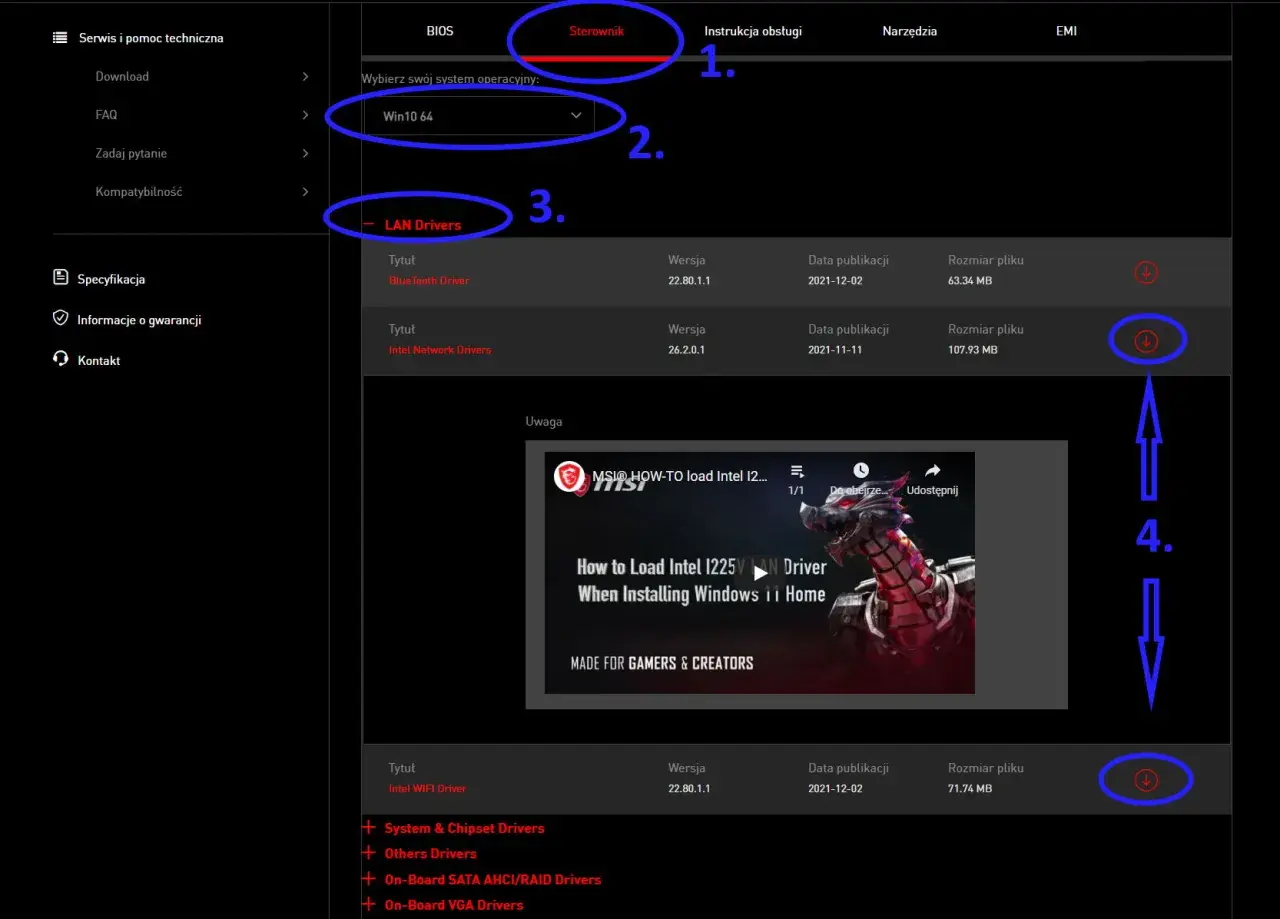
- Odwiedź oficjalną stronę internetową producenta Twojej karty sieciowej (np. Intel, Realtek) lub producenta Twojego laptopa/płyty głównej (np. Dell, HP, MSI, Asus często producenci laptopów udostępniają sterowniki dla wszystkich komponentów na swoich stronach).
- W sekcji wsparcia lub pobierania wyszukaj sterowniki dla swojego modelu karty sieciowej. Bardzo ważne jest, aby wybrać sterownik odpowiedni dla Twojej wersji systemu operacyjnego (np. Windows 10, Windows 11) i jego architektury (32-bit lub 64-bit).
- Pobierz najnowszą dostępną stabilną wersję sterownika.
- Po pobraniu uruchom plik instalacyjny (zazwyczaj jest to plik .exe) i postępuj zgodnie z wyświetlanymi instrukcjami. Zazwyczaj wymaga to kilku kliknięć i może wiązać się z krótkim restartem połączenia sieciowego.
Ta metoda daje największą pewność, że instalujesz najnowszy, oficjalny i w pełni przetestowany sterownik.
Sytuacja awaryjna: Jak zaktualizować sterowniki, gdy nie masz dostępu do internetu?
Brak dostępu do internetu może wydawać się poważną przeszkodą, zwłaszcza gdy to właśnie problemy z siecią skłoniły nas do aktualizacji sterowników. Na szczęście, jak już wspomniałem, nie jest to sytuacja bez wyjścia. Istnieje skuteczny sposób na obejście tego problemu.
Pobieranie sterownika na innym urządzeniu co i jak przygotować?
Kluczem do rozwiązania problemu braku internetu jest wykorzystanie innego urządzenia, które ma dostęp do sieci. Może to być Twój smartfon, tablet, komputer znajomego lub inny komputer w domu.
- Na urządzeniu z dostępem do internetu, ponownie zidentyfikuj dokładny model swojej karty sieciowej (jeśli nie zapisałeś go wcześniej).
- Odwiedź stronę producenta sterowników (jak w Metodzie 3) i pobierz odpowiedni plik sterownika dla swojego komputera. Pamiętaj o wyborze właściwej wersji systemu operacyjnego i architektury (32/64-bit)! Pobranie niewłaściwego sterownika może spowodować problemy.
- Zapisz pobrany plik w łatwo dostępnym miejscu.
Przenoszenie sterownika za pomocą pendrive'a i ręczna instalacja offline
Gdy już masz pobrany plik sterownika na innym urządzeniu, czas przenieść go na komputer, który wymaga aktualizacji.
- Skopiuj pobrany plik sterownika na pendrive'a lub inny przenośny nośnik danych.
- Podłącz pendrive do komputera, na którym chcesz zainstalować sterownik.
- Skopiuj plik sterownika z pendrive'a na dysk twardy komputera (np. na pulpit lub do folderu "Pobrane").
- Otwórz Menedżer urządzeń (jak opisano w Kroku 1 przygotowania).
- Znajdź swoją kartę sieciową, kliknij na nią prawym przyciskiem myszy i wybierz Aktualizuj sterownik.
- Tym razem wybierz opcję Przeglądaj mój komputer w poszukiwaniu oprogramowania sterownika.
- Wskaż ścieżkę do folderu na dysku twardym komputera, w którym znajduje się pobrany plik sterownika. System powinien go wykryć i rozpocząć instalację.
- Postępuj zgodnie z instrukcjami instalatora, które mogą pojawić się na ekranie.
W ten sposób udało Ci się zaktualizować sterowniki, mimo braku dostępu do internetu!
Coś poszło nie tak? Najczęstsze problemy po aktualizacji i ich rozwiązania
Czasami, mimo najlepszych chęci, aktualizacja sterowników może nie przebiec idealnie. Nie panikuj! System Windows oferuje narzędzia, które pomogą Ci szybko wrócić do sprawności, a ja pokażę Ci, jak z nich skorzystać.
Problem: Internet przestał działać po aktualizacji. Jak szybko przywrócić poprzedni sterownik?
To najczęstszy problem, który może pojawić się po nieudanej aktualizacji. Na szczęście, jeśli poprzedni sterownik był stabilny, można go łatwo przywrócić.
- Otwórz Menedżer urządzeń.
- Znajdź swoją kartę sieciową w kategorii Karty sieciowe.
- Kliknij na nią prawym przyciskiem myszy i wybierz Właściwości.
- Przejdź do zakładki Sterownik.
- Jeśli dostępny jest przycisk Przywróć sterownik, kliknij go. System automatycznie cofnie zmiany do poprzedniej, zainstalowanej wcześniej wersji sterownika.
- Po zakończeniu procesu zrestartuj komputer.
Jeśli przycisk "Przywróć sterownik" jest wyszarzony, oznacza to, że system nie zapisał poprzedniej wersji sterownika, lub poprzednia wersja była już bardzo stara. W takim przypadku przejdź do następnego punktu.
Przeczytaj również: Jak zaktualizować Android Auto? Poradnik i rozwiązania problemów
Problem: System zainstalował niewłaściwy sterownik. Jak wymusić instalację poprawnej wersji?
Czasami system może zainstalować sterownik, który jest niekompatybilny lub po prostu nie działa poprawnie z Twoim sprzętem. W takiej sytuacji najlepiej jest odinstalować problematyczny sterownik i zainstalować właściwy ręcznie.
- Otwórz Menedżer urządzeń i znajdź swoją kartę sieciową.
- Kliknij na nią prawym przyciskiem myszy i wybierz Odinstaluj urządzenie. Bardzo ważne: zaznacz pole wyboru "Usuń oprogramowanie sterownika dla tego urządzenia", jeśli taka opcja się pojawi.
- Po odinstalowaniu uruchom ponownie komputer. System Windows spróbuje ponownie zainstalować domyślny sterownik lub wykryć kartę na nowo.
- Po ponownym uruchomieniu, zainstaluj ręcznie poprawny sterownik, który wcześniej pobrałeś ze strony producenta (jak opisano w Metodzie 3). Uruchom instalator i postępuj zgodnie z instrukcjami.
Ten proces zapewnia czystą instalację sterownika, co często rozwiązuje problemy z kompatybilnością.
Dobre praktyki na przyszłość: Jak dbać o sterowniki, by sieć działała bez zarzutu?
Utrzymanie sterowników karty sieciowej w dobrym stanie nie musi być skomplikowane. Wystarczy przestrzegać kilku prostych zasad, a Twoje połączenie internetowe będzie działać stabilnie i wydajnie przez długi czas.
- Regularnie sprawdzaj dostępność aktualizacji: Nie musisz robić tego codziennie. Wystarczy raz na kilka miesięcy wejść na stronę producenta lub sprawdzić dostępne aktualizacje w Menedżerze urządzeń czy Windows Update.
- Korzystaj z oficjalnych źródeł: Zawsze pobieraj sterowniki bezpośrednio ze stron producentów sprzętu lub ich oficjalnych dystrybutorów. Unikaj stron trzecich, które mogą oferować zmodyfikowane lub potencjalnie niebezpieczne wersje sterowników.
- Twórz punkty przywracania systemu: Przed każdą większą zmianą w systemie, w tym przed aktualizacją sterowników, warto utworzyć punkt przywracania. To Twoja gwarancja bezpieczeństwa.
- Monitoruj działanie sieci: Zwracaj uwagę na pierwsze sygnały problemów spadek prędkości, sporadyczne rozłączenia. Szybka reakcja może zapobiec poważniejszym awariom.
- Unikaj nieoficjalnych programów do automatycznej aktualizacji sterowników: Chociaż kuszą obietnicą łatwości, często instalują nieoptymalne lub nawet szkodliwe sterowniki. Lepiej polegać na sprawdzonych metodach.
Dbanie o sterowniki to mały wysiłek, który przynosi ogromne korzyści w postaci stabilnego i szybkiego internetu.
