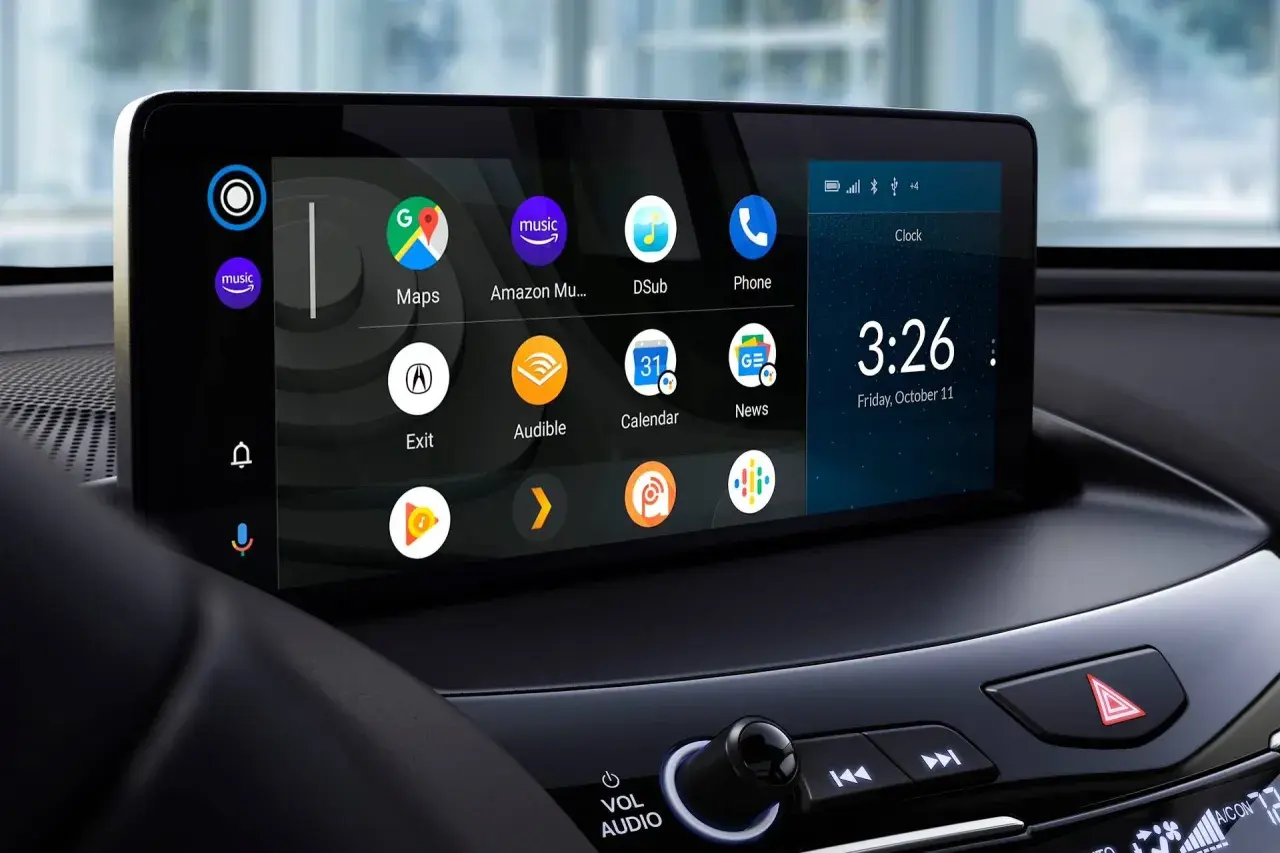
W tym artykule przeprowadzimy Cię przez proces aktualizacji Android Auto, omawiając zarówno standardowe metody, jak i te bardziej zaawansowane. Zrozumiesz, dlaczego regularne aktualizacje są kluczowe dla Twojej wygody i bezpieczeństwa w podróży, a także nauczysz się rozwiązywać najczęstsze problemy, które mogą pojawić się podczas tego procesu. Przygotuj się na płynniejszą i bezpieczniejszą jazdę z najnowszymi funkcjami w Twoim samochodzie.
Jak skutecznie zaktualizować Android Auto i rozwiązać najczęstsze problemy
- Regularne aktualizacje Android Auto są kluczowe dla stabilności, bezpieczeństwa i dostępu do nowych funkcji, takich jak nadchodzące sterowanie klimatyzacją.
- Najprostsza metoda aktualizacji to Sklep Google Play sprawdź dostępność i włącz automatyczne aktualizacje.
- Brak widocznej ikony Android Auto na telefonie (Android 10+) jest normalny, aplikacja jest zintegrowana z systemem.
- W przypadku problemów z aktualizacją, rozważ ręczną instalację pliku APK, ale zawsze pobieraj go z zaufanych źródeł.
- Rozwiązuj problemy po aktualizacji, takie jak niestabilność czy problemy z połączeniem, poprzez czyszczenie pamięci podręcznej lub danych aplikacji.
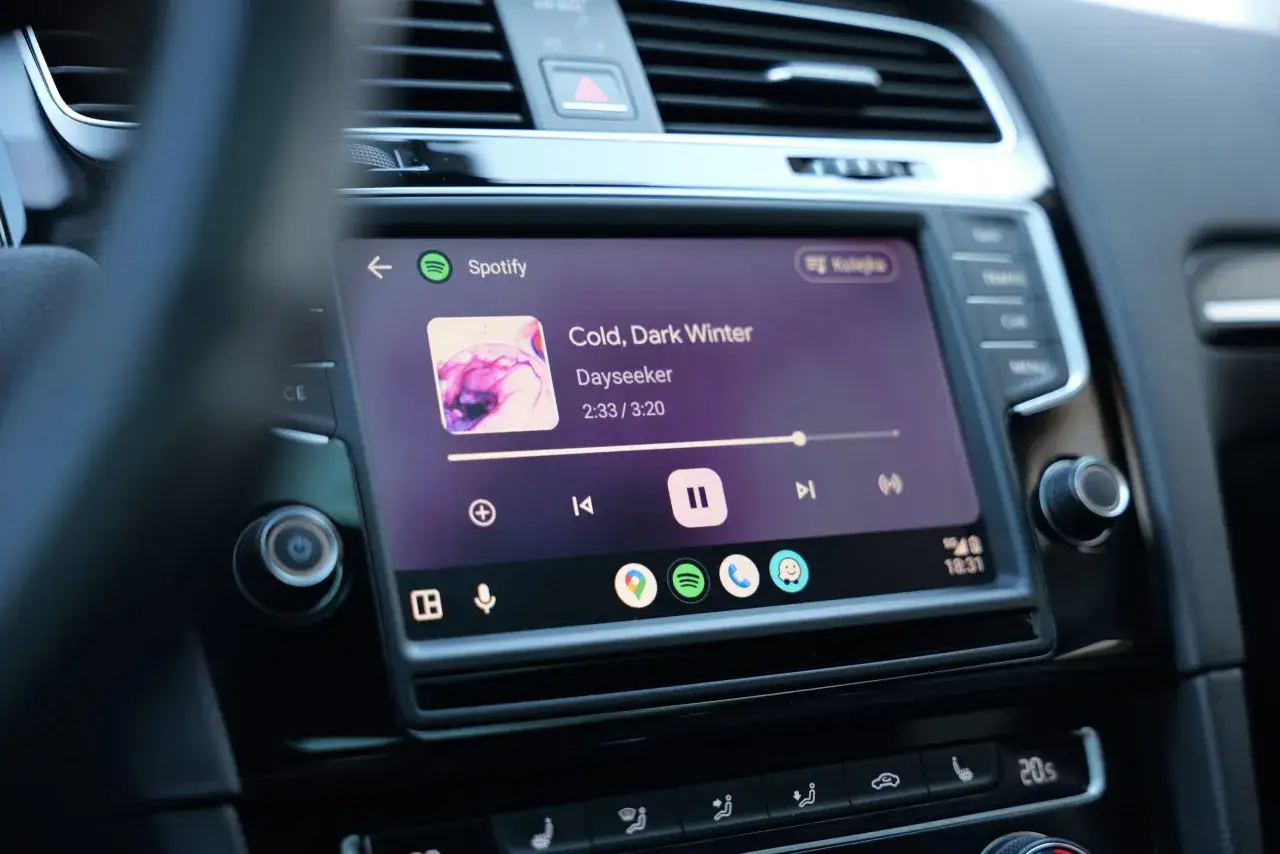
Dlaczego regularna aktualizacja Android Auto jest kluczowa dla Twojej wygody i bezpieczeństwa
W dzisiejszych czasach samochód to coś więcej niż tylko środek transportu. To mobilne centrum rozrywki i informacji, a Android Auto odgrywa w tym kluczową rolę. Aby jednak móc czerpać z niego pełne korzyści, niezbędne są regularne aktualizacje. Najnowsze wersje aplikacji to nie tylko nowe funkcje, ale przede wszystkim gwarancja stabilności i bezpieczeństwa podczas jazdy. Ignorowanie aktualizacji może prowadzić do nieprzyjemnych niespodzianek, dlatego warto wiedzieć, jak utrzymać Android Auto w najlepszej formie.
Nowe funkcje, poprawki błędów i lepsza stabilność co zyskujesz?
Każda nowa wersja Android Auto to krok naprzód w kierunku jeszcze lepszego doświadczenia z jazdy. Deweloperzy nieustannie pracują nad poprawkami błędów, które mogą wpływać na płynność działania aplikacji. Dzięki temu możesz liczyć na bardziej stabilne połączenie, szybsze reakcje interfejsu i mniej nieoczekiwanych awarii. Co więcej, aktualizacje często wprowadzają nowe funkcje, które ułatwiają codzienne korzystanie z systemu. Przykładem mogą być stopniowo udostępniane aktualizacje, takie jak Android Auto 16.3, które przygotowują grunt pod przyszłe innowacje i usprawnienia.
Czy jazda z nieaktualnym Android Auto może być ryzykowna?
Używanie nieaktualnego oprogramowania, w tym Android Auto, może nieść ze sobą pewne ryzyko. Przede wszystkim, luki bezpieczeństwa odkrywane w starszych wersjach mogą zostać wykorzystane przez osoby trzecie, co stanowi zagrożenie dla Twoich danych. Ponadto, nieaktualna aplikacja może działać niestabilnie, powodując problemy z połączeniem z samochodem, zawieszanie się lub nieprawidłowe wyświetlanie informacji nawigacyjnych. To nie tylko frustrujące, ale w skrajnych przypadkach może nawet odwracać Twoją uwagę od drogi, co bezpośrednio wpływa na bezpieczeństwo.
Jak zaktualizować Android Auto? Kompletny przewodnik krok po kroku
Skoro już wiemy, dlaczego aktualizacje są tak ważne, przejdźmy do konkretów. W tej sekcji znajdziesz szczegółowy przewodnik, który krok po kroku pokaże Ci, jak zaktualizować Android Auto, aby zawsze cieszyć się jego pełnią możliwości.
Metoda #1: Aktualizacja przez Sklep Google Play najprostszy i najbezpieczniejszy sposób
To podstawowa i zdecydowanie najbezpieczniejsza metoda aktualizacji Android Auto. Oto, jak to zrobić:
- Otwórz aplikację Sklep Google Play na swoim smartfonie.
- W pasku wyszukiwania na górze ekranu wpisz "Android Auto" i naciśnij ikonę lupy lub Enter.
- Przejdź do strony aplikacji Android Auto.
- Jeśli dostępna jest nowa wersja, zobaczysz przycisk "Zaktualizuj". Naciśnij go.
- Poczekaj, aż proces pobierania i instalacji zostanie zakończony.
Pamiętaj, że Google często udostępnia aktualizacje stopniowo, co oznacza, że możesz nie widzieć jej od razu, nawet jeśli inni już ją otrzymali.
Jak sprawdzić, czy masz najnowszą wersję aplikacji?
Aby upewnić się, że korzystasz z najnowszej dostępnej wersji Android Auto, możesz sprawdzić jej numer w ustawieniach telefonu. Przejdź do Ustawienia > Aplikacje (lub Aplikacje i powiadomienia) > Android Auto. Na dole ekranu z informacjami o aplikacji znajdziesz numer wersji. Możesz porównać go z najnowszą wersją dostępną w Sklepie Google Play lub na stronach informujących o premierach nowych wersji.
Włącz to i zapomnij! Jak aktywować automatyczne aktualizacje dla Android Auto?
Najwygodniejszym sposobem na utrzymanie Android Auto zawsze w najnowszej wersji jest włączenie automatycznych aktualizacji w Sklepie Google Play. Oto jak to zrobić:
- Otwórz aplikację Sklep Google Play.
- Stuknij ikonę swojego profilu w prawym górnym rogu.
- Wybierz opcję "Ustawienia".
- Rozwiń sekcję "Ustawienia sieciowe".
- Stuknij "Automatyczne aktualizacje aplikacji".
- Wybierz opcję "Tylko przez Wi-Fi" (zalecane, aby uniknąć zużycia danych mobilnych) lub "Zawsze".
Dzięki temu Android Auto będzie aktualizował się automatycznie, gdy tylko nowa wersja stanie się dostępna i Twój telefon będzie podłączony do Wi-Fi.
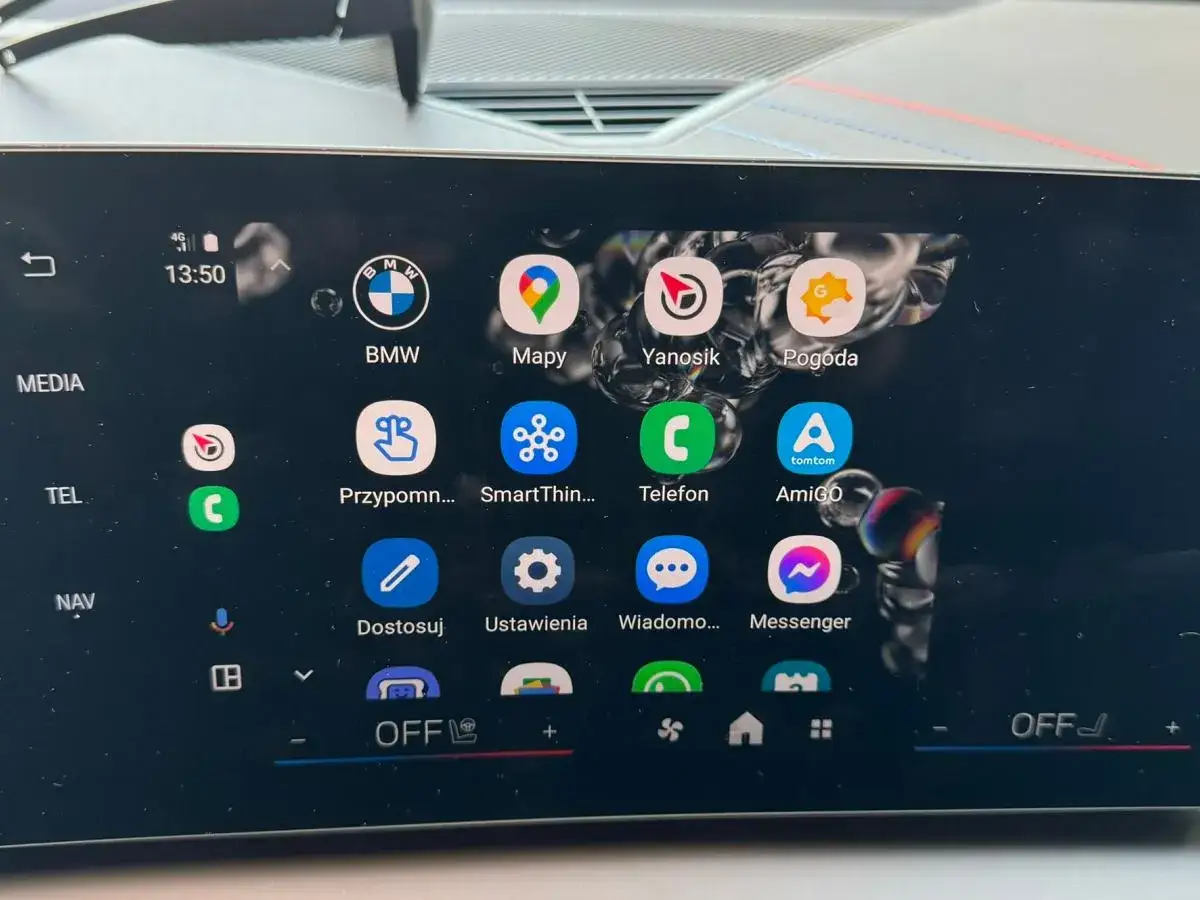
Aktualizacja nie działa? Oto najczęstsze problemy i ich rozwiązania
Czasami proces aktualizacji lub samo działanie aplikacji po niej może napotkać na przeszkody. Nie martw się, większość typowych problemów da się rozwiązać stosunkowo łatwo. Przyjrzyjmy się najczęstszym z nich.
Problem: Przycisk "Zaktualizuj" nie pojawia się w Sklepie Play. Co robić?
Istnieje kilka powodów, dla których przycisk "Zaktualizuj" może nie być widoczny w Sklepie Google Play. Po pierwsze, być może już posiadasz najnowszą wersję aplikacji. Po drugie, jak wspomniano wcześniej, aktualizacje są często udostępniane stopniowo. W takim przypadku najlepszym rozwiązaniem jest cierpliwość i regularne sprawdzanie dostępności aktualizacji. Jeśli jednak zależy Ci na szybszym dostępie, możesz rozważyć alternatywne metody instalacji, o których powiemy więcej w dalszej części artykułu.
Problem: Android Auto nie jest widoczny na liście moich aplikacji czy to normalne?
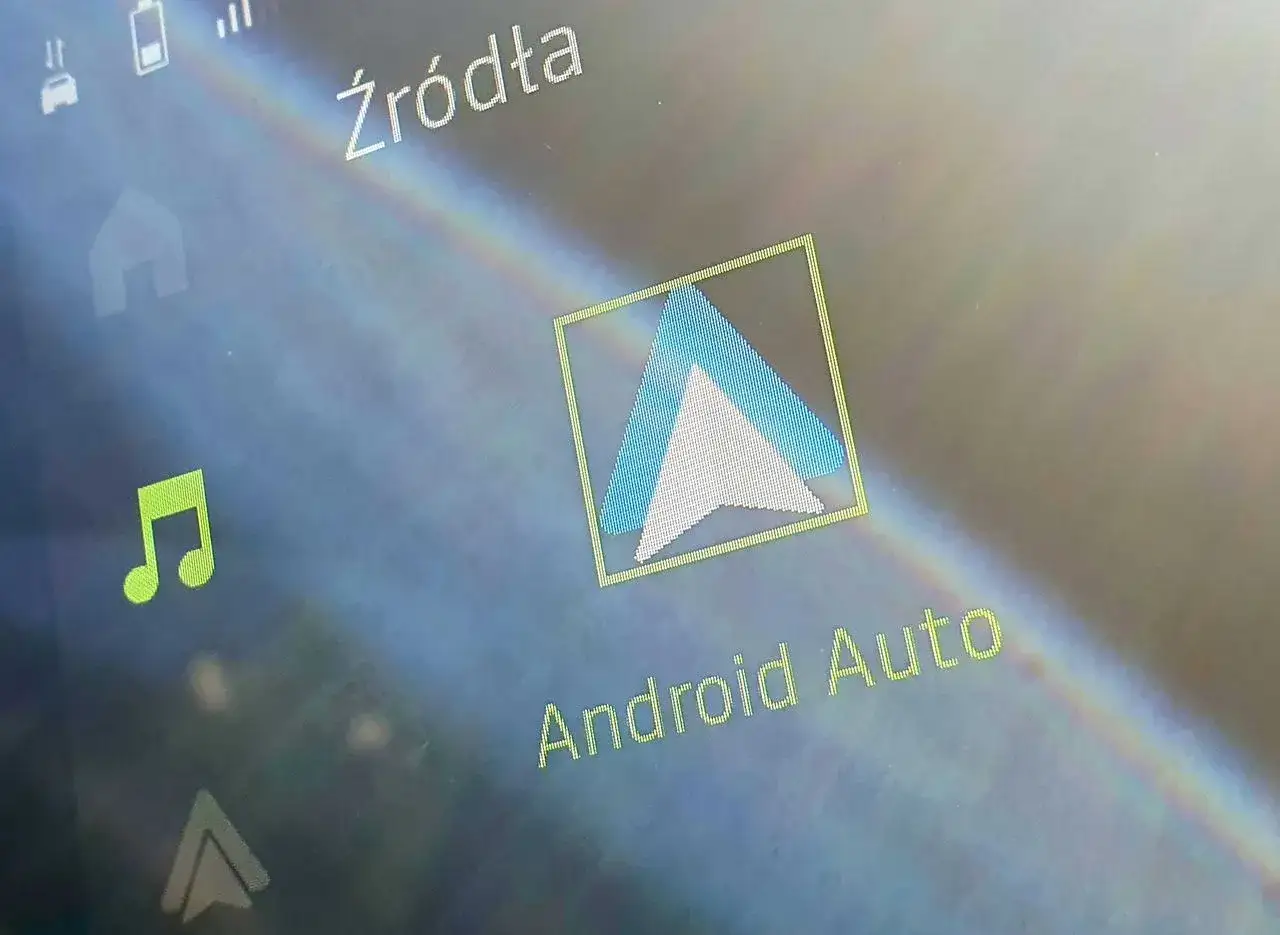
Na smartfonach z systemem Android 10 i nowszym, Android Auto jest zintegrowane bezpośrednio z systemem operacyjnym. Oznacza to, że nie znajdziesz go jako osobnej aplikacji z ikoną w menu. Zamiast tego, jego ustawienia znajdziesz w głównym menu ustawień telefonu, zazwyczaj w sekcji "Połączone urządzenia", "Połączenia" lub podobnej. Aplikacja uruchamia się automatycznie, gdy podłączysz telefon do kompatybilnego systemu multimedialnego w samochodzie.
Problem: Połączenie z samochodem zrywa lub nie działa po aktualizacji
Problemy z połączeniem, zwłaszcza po aktualizacji, mogą być frustrujące. Oto kilka kroków, które możesz podjąć:
- Sprawdź kabel USB (jeśli używasz połączenia przewodowego): Upewnij się, że kabel jest w dobrym stanie, nieuszkodzony i oryginalny lub dobrej jakości. Czasami uszkodzony kabel jest przyczyną niestabilnego połączenia.
- Ponowne parowanie urządzenia: Usuń swój telefon z listy sparowanych urządzeń w samochodzie i usuń samochód z listy urządzeń Bluetooth w telefonie, a następnie sparuj je ponownie.
- Restart telefonu i systemu infotainment samochodu: Proste ponowne uruchomienie obu urządzeń często rozwiązuje tymczasowe problemy z komunikacją.
- Sprawdź ustawienia połączeń: Upewnij się, że w ustawieniach telefonu masz włączone odpowiednie opcje dotyczące połączeń USB lub Android Auto.
Problem: Aplikacja działa niestabilnie. Jak wyczyścić pamięć podręczną i dane?
Czyszczenie pamięci podręcznej i danych aplikacji to skuteczny sposób na rozwiązanie wielu problemów z jej niestabilnym działaniem. Oto jak to zrobić:
- Otwórz Ustawienia na swoim smartfonie.
- Przejdź do sekcji Aplikacje (lub Aplikacje i powiadomienia).
- Znajdź i wybierz aplikację Android Auto.
- Stuknij opcję Pamięć (lub Pamięć i pamięć podręczna).
- Najpierw wybierz "Wyczyść pamięć podręczną".
- Jeśli problem nadal występuje, wróć do tego menu i wybierz "Wyczyść dane" (pamiętaj, że spowoduje to zresetowanie ustawień aplikacji do domyślnych).
Dla zaawansowanych: Ręczna instalacja pliku APK kiedy warto i jak to zrobić bezpiecznie?
Jeśli standardowe metody aktualizacji nie działają lub chcesz uzyskać dostęp do najnowszej wersji, zanim zostanie oficjalnie udostępniona, możesz rozważyć ręczną instalację pliku APK. Jest to metoda dla bardziej zaawansowanych użytkowników, wymagająca jednak zachowania szczególnej ostrożności.
Czym jest plik APK i dlaczego to alternatywa dla Sklepu Play?
Plik APK (Android Package Kit) to format pliku używany przez system Android do dystrybucji i instalacji aplikacji mobilnych. Można go porównać do pliku .exe w systemie Windows. Pobranie pliku APK pozwala na instalację aplikacji bezpośrednio z pliku, omijając Sklep Google Play. Jest to przydatne, gdy chcesz zainstalować starszą wersję aplikacji, wersję beta, lub gdy aktualizacja w oficjalnym kanale dystrybucji jest opóźniona lub niedostępna w Twoim regionie.Skąd pobrać bezpieczny plik instalacyjny? Zaufane źródła
Pobieranie plików APK z nieznanych źródeł jest bardzo ryzykowne i może prowadzić do zainfekowania Twojego urządzenia złośliwym oprogramowaniem. Zawsze korzystaj z renomowanych i zaufanych stron. Jednym z popularnych i bezpiecznych repozytoriów jest APKMirror. Strony te zazwyczaj weryfikują pliki pod kątem integralności i bezpieczeństwa, choć zawsze warto zachować czujność.
Instalacja z nieznanych źródeł jak udzielić zgody w telefonie?
Aby móc zainstalować plik APK pobrany spoza Sklepu Google Play, musisz zezwolić swojemu telefonowi na instalację aplikacji z nieznanych źródeł. Procedura może się nieco różnić w zależności od wersji Androida i producenta telefonu, ale zazwyczaj wygląda to tak:
- Otwórz Ustawienia na swoim smartfonie.
- Przejdź do sekcji Aplikacje (lub Aplikacje i powiadomienia).
- Znajdź opcję Dostęp specjalny (lub Zaawansowane).
- Wybierz "Instalowanie nieznanych aplikacji".
- Znajdź aplikację, przez którą będziesz otwierać plik APK (np. przeglądarka internetowa, menedżer plików) i zezwól jej na instalowanie aplikacji.
Po udzieleniu zgody możesz pobrać plik APK i zainstalować go, klikając w pobrany plik.
Co przyniosą przyszłe aktualizacje? Zapowiedzi i nowe funkcje na horyzoncie
Świat technologii mobilnych rozwija się w zawrotnym tempie, a Android Auto nie jest wyjątkiem. Chociaż ostatnie aktualizacje skupiały się głównie na poprawkach i optymalizacji, już teraz widać kierunek, w którym zmierza ta aplikacja. Przyszłość zapowiada się ekscytująco, z nowymi funkcjami, które jeszcze bardziej zintegrują Twój samochód z cyfrowym światem.
Sterowanie klimatyzacją i radiem FM z poziomu aplikacji rewolucja w interfejsie nadchodzi
Według danych Google Cloud analizujących kod wersji 16.3, w przyszłości możemy spodziewać się znaczących zmian w interfejsie Android Auto. Jedną z najbardziej obiecujących nowości jest potencjalna integracja sterowania klimatyzacją oraz radia FM bezpośrednio z poziomu aplikacji. Wyobraź sobie możliwość regulacji temperatury w kabinie lub zmiany stacji radiowej za pomocą intuicyjnego panelu dotykowego na ekranie samochodu, bez konieczności sięgania po fizyczne przyciski. To krok w stronę jeszcze większej wygody i personalizacji doświadczenia kierowcy.
Przeczytaj również: Jak zaktualizować Minecraft Bedrock? Kompletny przewodnik krok po kroku
Jakie jeszcze innowacje mogą trafić do Twojego samochodu?
Oprócz wspomnianych funkcji, przyszłe aktualizacje Android Auto mogą przynieść szereg innych innowacji. Możemy spodziewać się głębszej integracji z systemami pojazdu, co pozwoli na przykład na wyświetlanie bardziej szczegółowych informacji o stanie technicznym samochodu. Rozbudowane opcje personalizacji interfejsu, ulepszenia w zakresie nawigacji, w tym inteligentne sugestie tras uwzględniające natężenie ruchu w czasie rzeczywistym, czy też nowe możliwości w zakresie rozrywki podczas postoju to wszystko może stać się standardem w niedalekiej przyszłości. Google stale pracuje nad tym, aby Android Auto był nie tylko narzędziem, ale integralną częścią Twojego mobilnego życia.
