Bezpieczna i skuteczna aktualizacja BIOS ASUS dla stabilności i nowych funkcji
- Aktualizacja BIOS-u jest kluczowa dla wsparcia nowych procesorów, poprawy stabilności i bezpieczeństwa.
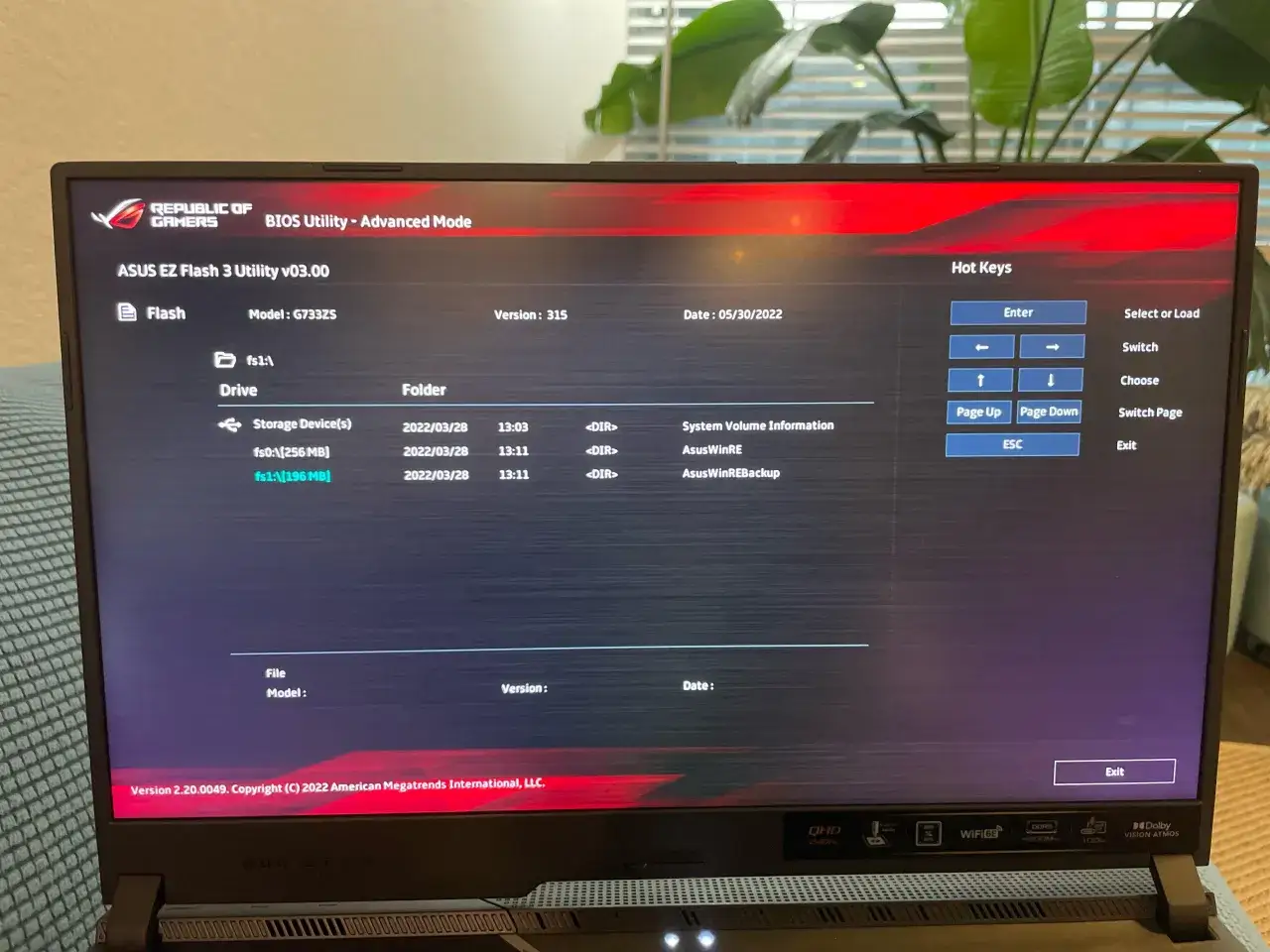
- Najbezpieczniejszą metodą jest użycie narzędzia ASUS EZ Flash 3 z poziomu UEFI BIOS.
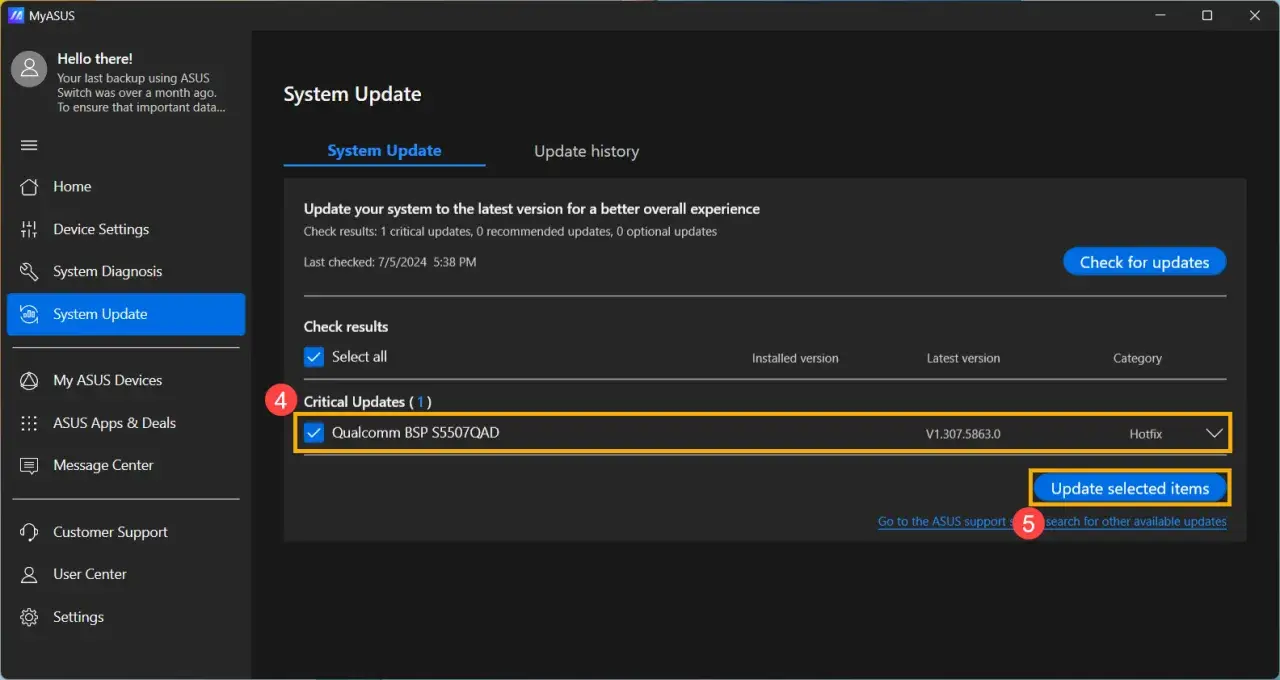
- Alternatywą jest aktualizacja z poziomu Windows za pomocą MyASUS lub AI Suite 3.
- Kluczowe jest precyzyjne zidentyfikowanie modelu płyty głównej i przygotowanie pendrive'a FAT32.
- Przerwanie procesu aktualizacji, np. przez utratę zasilania, może uszkodzić płytę główną.
- Po aktualizacji należy ponownie skonfigurować kluczowe ustawienia, takie jak profil XMP/EXPO.
Aktualizacja BIOS w płycie ASUS: dlaczego jest ważniejsza, niż myślisz?
Wielu użytkowników zastanawia się, czy aktualizacja BIOS-u jest naprawdę konieczna, zwłaszcza gdy ich komputer działa stabilnie. Odpowiem krótko: tak, jest to bardzo ważne. Regularne aktualizacje BIOS-u wprowadzają szereg korzyści, które wykraczają poza samo "działanie". Po pierwsze, zapewniają wsparcie dla najnowszych generacji procesorów. Jeśli planujesz modernizację swojego CPU, nowszy BIOS może być absolutnie niezbędny, aby płyta główna go rozpoznała. Po drugie, aktualizacje często zawierają poprawki stabilności i wydajności, które mogą rozwiązać drobne problemy z działaniem systemu, poprawić jego responsywność i ogólną płynność. Nie można też zapomnieć o łataniu krytycznych luk bezpieczeństwa tak jak aktualizujemy system operacyjny, tak samo BIOS powinien być utrzymywany w najnowszej wersji, aby chronić Twój komputer przed potencjalnymi zagrożeniami. Ponadto, nowsze wersje BIOS-u mogą zwiększyć kompatybilność z nowymi modułami RAM, kartami graficznymi czy innymi urządzeniami peryferyjnymi. Rozumiem obawy związane z ryzykiem, ale chcę Cię uspokoić: przy odpowiednim przygotowaniu i ścisłym przestrzeganiu instrukcji, proces ten jest znacznie bezpieczniejszy, niż mogłoby się wydawać.
Krok #1: Kluczowe przygotowania, których nie wolno pominąć
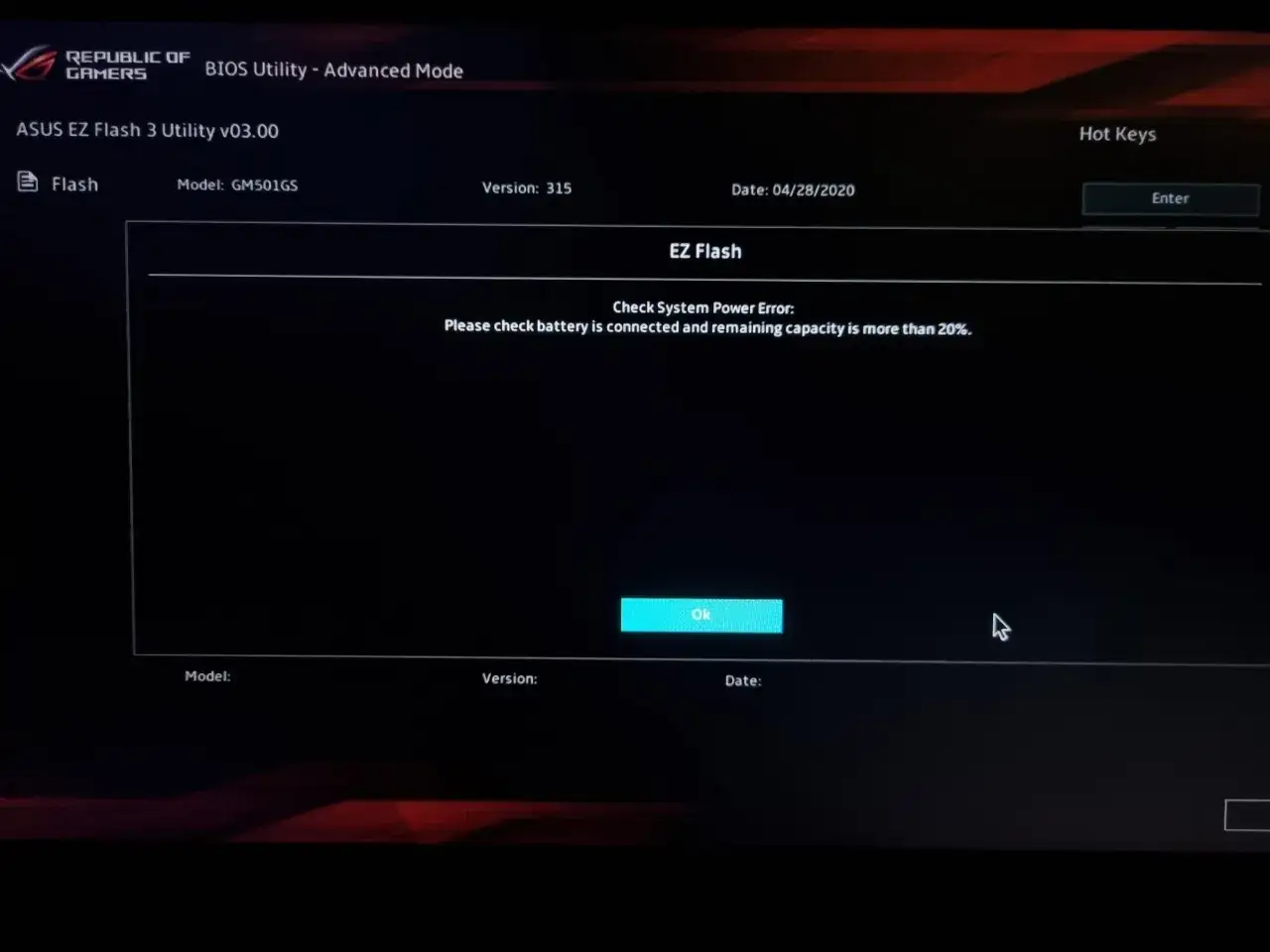
Zanim przystąpisz do jakichkolwiek działań, musimy wykonać kilka kluczowych kroków przygotowawczych. Pominiecie któregokolwiek z nich może skutkować poważnymi problemami. Przede wszystkim, musisz bezbłędnie zidentyfikować model swojej płyty głównej ASUS. Jest to absolutnie kluczowe, ponieważ pobranie niewłaściwego pliku BIOS może doprowadzić do uszkodzenia płyty. Najprostszym sposobem jest sprawdzenie oznaczenia na samej płycie głównej lub użycie programu diagnostycznego w systemie Windows (np. CPU-Z). Kiedy już znasz dokładny model, przejdź na oficjalną stronę wsparcia ASUS. Tam, w sekcji "Sterowniki i Narzędzia" (Drivers & Tools), znajdź odpowiednią kategorię i pobierz najnowszą dostępną wersję BIOS-u dla swojego modelu. Upewnij się, że plik jest przeznaczony dokładnie dla Twojej płyty nie dla podobnej, ale dla tej samej! Następnie przygotuj pendrive'a. Najlepiej użyj pustego nośnika o pojemności do 32 GB i sformatuj go w systemie plików FAT32. Jest to standardowy wymóg dla większości aktualizacji BIOS-u. Skopiuj pobrany plik BIOS na przygotowany pendrive. Czasami ASUS udostępnia narzędzie o nazwie "BIOSRenamer". Jeśli tak jest w Twoim przypadku, pobierz je i uruchom na pliku BIOS automatycznie zmieni nazwę pliku na wymaganą przez proces aktualizacji, co jest bardzo pomocne. Na koniec, upewnij się, że masz stabilne źródło zasilania. W przypadku laptopów oznacza to podłączenie go do ładowarki i upewnienie się, że bateria jest naładowana. Dla komputerów stacjonarnych zalecam użycie listwy zasilającej z zabezpieczeniem przeciwprzepięciowym lub, jeśli to możliwe, podłączenie komputera do zasilania awaryjnego (UPS). Przerwanie aktualizacji z powodu utraty zasilania to najczęstsza przyczyna poważnych problemów.
Krok #2: Główna i najbezpieczniejsza metoda: aktualizacja przez ASUS EZ Flash 3
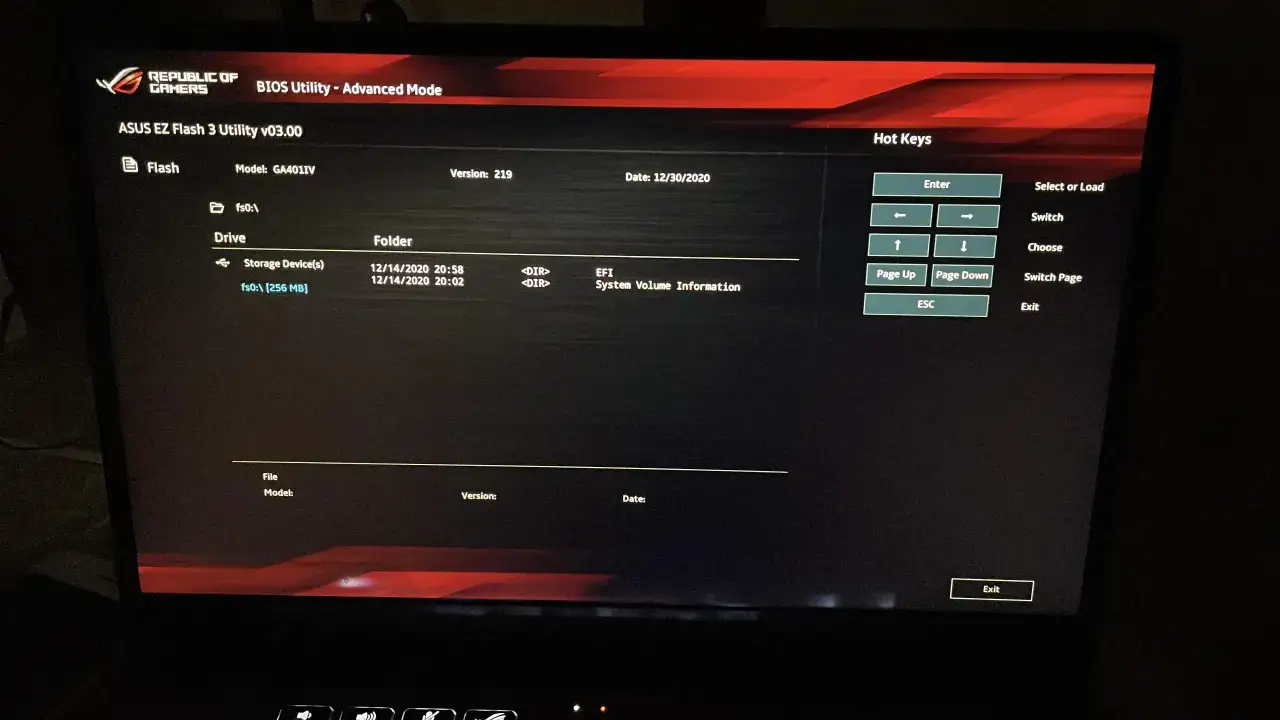
Narzędzie ASUS EZ Flash 3 jest powszechnie uznawane za najbezpieczniejszą i najbardziej niezawodną metodę aktualizacji BIOS-u. Aby z niego skorzystać, musisz wejść do menu BIOS/UEFI. Zazwyczaj robi się to, naciskając klawisz DEL lub F2 zaraz po włączeniu komputera, jeszcze przed pojawieniem się ekranu ładowania systemu Windows. Po wejściu do UEFI, nawiguj po menu, korzystając z klawiatury (lub myszki, jeśli interfejs ją obsługuje). Poszukaj opcji o nazwie "ASUS EZ Flash 3 Utility". Zazwyczaj znajduje się ona w sekcji "Advanced Mode" lub "Tool". Po jej wybraniu, program poprosi Cię o wskazanie pliku BIOS. Użyj nawigacji, aby odnaleźć pendrive'a z przygotowanym plikiem i wybierz go. Następnie system poprosi o potwierdzenie rozpoczęcia aktualizacji. Bądź cierpliwy! W tym momencie kluczowe jest, aby absolutnie nie wyłączać komputera, nie przerywać procesu ani nie naciskać żadnych klawiszy, chyba że zostaniesz o to poproszony. Proces aktualizacji może potrwać kilka minut. W tym czasie komputer może kilkukrotnie się zrestartować, a ekran może na chwilę zgasnąć jest to normalne. Poczekaj, aż proces dobiegnie końca i system samoczynnie uruchomi się ponownie lub wyświetli komunikat o zakończeniu.
Alternatywna metoda: Jak zaktualizować BIOS ASUS bezpośrednio z Windows?
Dla tych, którzy preferują pracę w środowisku Windows, ASUS oferuje również alternatywne metody aktualizacji BIOS-u. Jedną z nich jest aplikacja MyASUS, która jest preinstalowana na większości laptopów ASUS i dostępna do pobrania dla komputerów stacjonarnych. W aplikacji MyASUS znajdziesz sekcję "Centrum Aktualizacji" (Update Center) lub podobną, gdzie system skanuje dostępne aktualizacje, w tym BIOS. Jeśli nowsza wersja jest dostępna, możesz ją pobrać i zainstalować bezpośrednio z poziomu aplikacji. Inną opcją jest pakiet oprogramowania AI Suite 3, który często jest dołączany do płyt głównych ASUS. W jego skład wchodzi moduł o nazwie EZ Update, który również pozwala na wyszukiwanie, pobieranie i instalację aktualizacji BIOS-u. Metody te są niewątpliwie wygodniejsze, ponieważ nie wymagają restartowania komputera i wchodzenia do BIOS-u. Jednakże, niektórzy użytkownicy uważają je za nieco bardziej ryzykowne, ponieważ proces aktualizacji odbywa się w środowisku systemu operacyjnego, które samo w sobie może być niestabilne. Osobiście, jeśli mam wybór, zawsze preferuję EZ Flash 3 z poziomu UEFI, ze względu na jego prostotę i izolację od potencjalnych problemów z Windowsem.
Co zrobić bezpośrednio po zakończeniu aktualizacji BIOS?
Po pomyślnym zakończeniu aktualizacji BIOS-u i pierwszym uruchomieniu komputera, jest kilka ważnych kroków, które należy podjąć. Po pierwsze, system zazwyczaj sam zaproponuje "Load Optimized Defaults", czyli przywrócenie domyślnych ustawień fabrycznych BIOS-u. Jest to standardowa i zalecana procedura po każdej aktualizacji. Wybierz tę opcję i zapisz zmiany. Następnie, musisz ponownie skonfigurować kilka kluczowych ustawień, które mogły zostać zresetowane. Najważniejsze z nich to: włączenie profilu XMP (Extreme Memory Profile) lub EXPO (Extended Profiles for Overclocking) dla Twojej pamięci RAM. Jeśli Twoje kości RAM obsługują wyższe taktowania, a Ty chcesz z nich korzystać, musisz ponownie aktywować ten profil w BIOS-ie. Innym ustawieniem, które może wymagać ponownej konfiguracji, jest kolejność bootowania, jeśli wcześniej ją zmieniałeś, aby na przykład uruchamiać system z innego dysku niż domyślny. Upewnij się, że wszystkie ustawienia są zgodne z Twoimi potrzebami, aby system działał optymalnie.
Najczęstsze problemy i błędy: co zrobić, gdy coś pójdzie nie tak?
Mimo najlepszych starań, czasami coś może pójść nie tak. Jeśli po aktualizacji BIOS-u Twój komputer nie uruchamia się lub wyświetla komunikaty o błędach, pierwszą rzeczą, którą warto spróbować, jest procedura Clear CMOS. Polega ona na zresetowaniu ustawień BIOS-u do fabrycznych poprzez zwarcie odpowiednich pinów na płycie głównej lub wyjęcie na chwilę baterii CMOS. Dokładną instrukcję, jak to zrobić, znajdziesz w podręczniku swojej płyty głównej. Czasami możesz napotkać błąd typu "Selected file is not a proper BIOS!". Najczęstszą przyczyną jest pobranie niewłaściwego pliku BIOS lub nieprawidłowe jego przygotowanie, np. brak użycia narzędzia BIOSRenamer. W takim przypadku upewnij się, że masz właściwy plik dla swojego modelu i spróbuj ponownie. W skrajnych przypadkach, gdy BIOS ulegnie poważnemu uszkodzeniu i komputer w ogóle nie startuje, ASUS oferuje funkcję CrashFree BIOS 3. Jest to mechanizm ratunkowy, który pozwala na odzyskanie BIOS-u z pendrive'a zawierającego plik BIOS. Procedura ta jest zazwyczaj opisana w instrukcji obsługi płyty głównej i stanowi ostatnią deskę ratunku w przypadku problemów. Pamiętaj, że problemy są rzadkie, ale wiedza o tym, jak sobie z nimi radzić, daje spokój ducha.
