Wielu użytkowników starszych komputerów, wciąż działających pod kontrolą systemu Windows Vista, zastanawia się, czy istnieje możliwość bezpośredniej aktualizacji do nowoczesnego Windows 10. Chociaż intuicja podpowiada, że taki proces powinien być prosty, rzeczywistość okazuje się bardziej złożona. Ten artykuł dostarczy jednoznacznych odpowiedzi na nurtujące pytania i przedstawi praktyczne wskazówki, jak postępować, gdy bezpośrednia aktualizacja jest niemożliwa.
Bezpośrednia aktualizacja Windows Vista do Windows 10 jest niemożliwa, wymagana czysta instalacja
- Bezpośrednia aktualizacja systemu Windows Vista do Windows 10 nie jest możliwa.
- Wsparcie techniczne dla Windows Vista zakończyło się 11 kwietnia 2017 roku, co naraża użytkowników na ryzyko bezpieczeństwa.
- Jedyną metodą instalacji Windows 10 jest tzw. "czysta instalacja", która wymaga sformatowania dysku.
- Przed instalacją należy zweryfikować, czy komputer spełnia minimalne wymagania sprzętowe Windows 10 (m.in. procesor 1 GHz, 1-2 GB RAM, 16-32 GB miejsca na dysku).
- Kluczowe jest wykonanie pełnej kopii zapasowej wszystkich danych przed rozpoczęciem procesu.
- Do instalacji Windows 10 potrzebna jest ważna licencja (klucz produktu), licencja Visty nie jest wystarczająca.
Dlaczego nie można po prostu zaktualizować Visty do Windows 10?
Przechodząc z tak starego systemu jak Windows Vista na nowoczesny Windows 10, napotykamy na fundamentalne przeszkody, które uniemożliwiają prostą ścieżkę aktualizacji. To nie jest kwestia braku chęci, ale raczej zaplanowanej strategii rozwoju oprogramowania przez firmę Microsoft.
Krótka odpowiedź: Microsoft nigdy na to nie pozwolił
Odpowiedź jest prosta: Microsoft nigdy nie przewidział oficjalnej ścieżki darmowego uaktualnienia dla użytkowników systemu Windows Vista do Windows 10. Programy promocyjne i ścieżki aktualizacji dotyczyły głównie użytkowników systemów Windows 7 i Windows 8.1, którzy w określonym czasie mogli przejść na nowsze wersje systemu na preferencyjnych warunkach. Dla posiadaczy Visty taka opcja nigdy nie została udostępniona.
Koniec wsparcia dla Visty: dlaczego używanie go to dziś ogromne ryzyko?
System Windows Vista, mimo że kiedyś popularny, dziś jest technologicznie przestarzały. Co gorsza, wsparcie techniczne dla tego systemu zakończyło się 11 kwietnia 2017 roku. Oznacza to, że Microsoft zaprzestał wydawania jakichkolwiek aktualizacji, w tym krytycznych łatek bezpieczeństwa. Według danych pclap-alert.pl, brak regularnych aktualizacji bezpieczeństwa sprawia, że systemy takie jak Vista są niezwykle podatne na ataki złośliwego oprogramowania, wirusy i inne zagrożenia. Dalsze korzystanie z Windows Vista w dzisiejszych realiach internetowych jest obarczone ogromnym ryzykiem i jest wysoce niezalecane.
Przepaść technologiczna, która uniemożliwia płynne przejście
Nawet gdyby istniała teoretyczna możliwość aktualizacji, ogromna przepaść technologiczna między Vistą a Windows 10 stanowiłaby poważną przeszkodę. Architektura systemu, obsługa sprzętu, sterowniki i podstawowe funkcje uległy tak znaczącym zmianom, że bezpośrednie przeniesienie konfiguracji i danych z Visty na Windows 10 byłoby technicznie bardzo trudne, a często niemożliwe do wykonania w sposób stabilny i bezpieczny.
Czy Twój stary komputer udźwignie Windows 10? Sprawdźmy to!
Zanim w ogóle zaczniemy myśleć o instalacji Windows 10, kluczowe jest sprawdzenie, czy nasz sprzęt, na którym obecnie działa Windows Vista, w ogóle jest w stanie sprostać wymaganiom nowego systemu. Nie każdy komputer, który poradził sobie z Vistą, będzie komfortowo działał z Windows 10.
Minimalne wymagania Windows 10: prosta lista kontrolna
Aby system Windows 10 działał poprawnie, musi spełnić określone minimalne wymagania sprzętowe. Oto one:
- Procesor: 1 GHz lub szybszy.
- Pamięć RAM: 1 GB dla wersji 32-bitowej lub 2 GB dla wersji 64-bitowej.
- Miejsce na dysku: 16 GB dla wersji 32-bitowej lub 20-32 GB dla wersji 64-bitowej.
- Karta graficzna: Zgodna z DirectX 9 ze sterownikiem WDDM 1.0.
- Ekran: Rozdzielczość co najmniej 800x600 pikseli.
Jak w kilka minut sprawdzić parametry komputera z systemem Vista?
Sprawdzenie specyfikacji technicznej komputera z systemem Windows Vista jest proste. Kliknij prawym przyciskiem myszy na ikonę "Mój Komputer" (znajdującą się zazwyczaj na pulpicie lub w menu Start) i wybierz "Właściwości". Pojawi się okno z podstawowymi informacjami o procesorze i pamięci RAM. Aby uzyskać bardziej szczegółowe dane, w tym informacje o karcie graficznej i karcie dźwiękowej, możesz użyć narzędzia "dxdiag". Wpisz "dxdiag" w polu wyszukiwania menu Start lub w oknie "Uruchom" (dostępnym po naciśnięciu kombinacji klawiszy Win+R) i naciśnij Enter.
Realistyczna ocena wydajności: czy "minimum" oznacza komfortową pracę?
Warto pamiętać, że podane wymagania to absolutne minimum. Spełnienie ich oznacza jedynie, że system Windows 10 będzie w stanie się uruchomić i potencjalnie działać. Jednak do komfortowej pracy czyli płynnego przeglądania internetu, korzystania z podstawowych aplikacji biurowych czy oglądania multimediów zalecane są znacznie wyższe parametry. Szczególnie istotne jest posiadanie co najmniej 4 GB pamięci RAM oraz procesora dwurdzeniowego. Starsze komputery, które ledwo spełniają minimum, mogą działać bardzo wolno i frustrująco po instalacji Windows 10.
Jedyna droga do celu: Czysta instalacja Windows 10. Co to oznacza w praktyce?
Skoro wiemy już, że bezpośrednia aktualizacja jest niemożliwa, musimy przygotować się na proces, który wymaga więcej pracy i uwagi. Czysta instalacja to jedyne sensowne rozwiązanie, ale wiąże się z pewnymi konsekwencjami, które należy wziąć pod uwagę.
Różnica między aktualizacją a czystą instalacją: klucz do zrozumienia procesu
Aktualizacja systemu to proces, w którym nowy system operacyjny jest instalowany na istniejącym, zachowując przy tym wszystkie Twoje pliki, programy i ustawienia. Jest to najprostszy sposób przejścia na nowszą wersję. Z kolei czysta instalacja oznacza całkowite wymazanie partycji systemowej (zazwyczaj dysku C:) i zainstalowanie systemu od nowa na "czystym" nośniku. Wszystkie dane, programy i ustawienia z poprzedniego systemu zostają bezpowrotnie usunięte. W przypadku przejścia z Windows Vista na Windows 10, czysta instalacja jest jedyną dostępną opcją.
Konieczność zakupu licencji Windows 10: wszystko, co musisz wiedzieć
Posiadanie licencji na system Windows Vista nie uprawnia do darmowej instalacji ani aktywacji systemu Windows 10. Microsoft nigdy nie oferował takiej możliwości. Aby legalnie zainstalować i używać Windows 10, musisz posiadać ważny klucz produktu (licencję) na ten system. Licencję na Windows 10 można nabyć na oficjalnej stronie internetowej Microsoftu lub u autoryzowanych sprzedawców oprogramowania. Koszt licencji może się różnić w zależności od wersji (Home, Pro) i aktualnych promocji, ale należy liczyć się z wydatkiem rzędu kilkuset złotych.
Przewodnik krok po kroku: Jak bezpiecznie zainstalować Windows 10 na komputerze po Viście?
Instalacja systemu Windows 10 od podstaw wymaga starannego przygotowania i wykonania kilku kluczowych kroków. Poniżej znajdziesz szczegółowy poradnik, który pomoże Ci przejść przez ten proces.
Krok 1: Kopia zapasowa danych Twoja siatka bezpieczeństwa, której nie możesz pominąć
To absolutnie najważniejszy krok. Ponieważ czysta instalacja wiąże się z formatowaniem dysku, wszystkie Twoje dane zostaną usunięte. Zanim zaczniesz, upewnij się, że masz kopię zapasową wszystkich ważnych plików: dokumentów, zdjęć, filmów, muzyki, pobranych plików, a nawet zakładek z przeglądarki. Najlepiej skopiować dane na zewnętrzny dysk twardy, pamięć USB o dużej pojemności lub skorzystać z usług chmurowych (np. OneDrive, Google Drive, Dropbox).
Krok 2: Tworzenie nośnika instalacyjnego Windows 10 za pomocą oficjalnego narzędzia
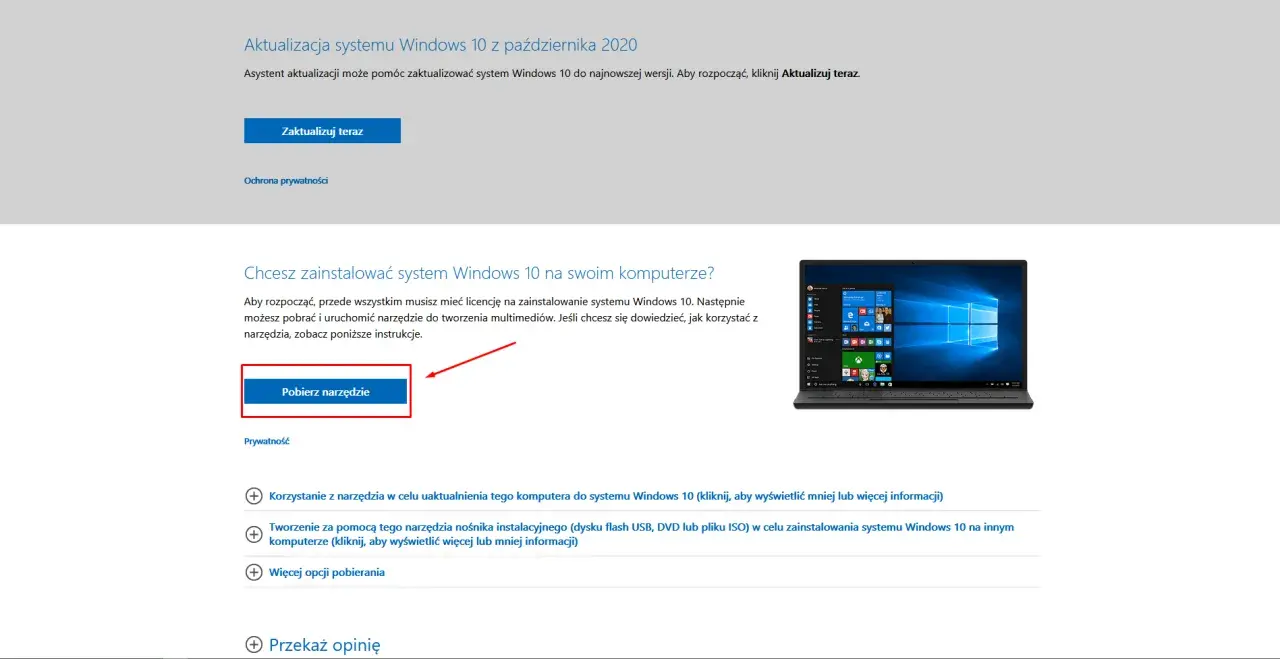
Aby zainstalować Windows 10, potrzebujesz nośnika instalacyjnego. Najprostszym sposobem jest użycie oficjalnego narzędzia Microsoftu Media Creation Tool. Pobierz je ze strony Microsoftu, uruchom i postępuj zgodnie z instrukcjami. Narzędzie pozwoli Ci utworzyć bootowalny pendrive (wymagana jest pamięć USB o pojemności co najmniej 8 GB) lub pobrać plik ISO, który później możesz nagrać na płytę DVD. Upewnij się, że masz podłączony stabilny internet podczas pobierania plików instalacyjnych.
Krok 3: Zmiana ustawień BIOS/UEFI i uruchomienie instalatora z pendrive'a
Po przygotowaniu nośnika instalacyjnego podłącz pendrive do komputera i uruchom go ponownie. Zaraz po włączeniu komputera musisz wejść do ustawień BIOS lub UEFI zazwyczaj robi się to, naciskając odpowiedni klawisz zaraz po starcie (często są to klawisze takie jak F2, Del, F10, F12 lub Esc komunikat powinien pojawić się na ekranie). W menu BIOS/UEFI znajdź opcję dotyczącą kolejności bootowania (Boot Order) i ustaw nośnik USB (lub napęd DVD, jeśli używasz płyty) jako pierwszy w kolejności. Zapisz zmiany i zrestartuj komputer. Jeśli wszystko poszło dobrze, komputer powinien uruchomić się z przygotowanego nośnika instalacyjnego, a na ekranie pojawi się instalator Windows 10.
Krok 4: Sam proces instalacji: formatowanie dysku i kopiowanie plików
Po uruchomieniu instalatora wybierz język, format czasu i klawiatury, a następnie kliknij "Dalej". Po zaakceptowaniu warunków licencji, zostaniesz zapytany o typ instalacji. Wybierz opcję "Niestandardowa: Zainstaluj tylko system Windows (zaawansowane)". Następnie zobaczysz listę partycji na Twoim dysku. Znajdź partycję, na której był zainstalowany Windows Vista (zazwyczaj jest to partycja systemowa, oznaczona jako C:), wybierz ją i kliknij "Formatuj". Pamiętaj, że ten krok usunie wszystkie dane z tej partycji! Po sformatowaniu wybierz tę samą partycję jako miejsce docelowe instalacji i kliknij "Dalej". Rozpocznie się proces kopiowania plików i instalacji systemu. Komputer będzie się kilkukrotnie restartował.
Krok 5: Pierwsza konfiguracja i instalacja kluczowych sterowników
Po zakończeniu instalacji systemu Windows 10 uruchomi się po raz pierwszy. Będziesz musiał przejść przez proces pierwszej konfiguracji: wybór regionu, układu klawiatury, połączenie z siecią, a także logowanie do konta Microsoft lub utworzenie konta lokalnego. Po zakończeniu konfiguracji systemu kluczowe jest zainstalowanie odpowiednich sterowników dla Twojego sprzętu. System Windows 10 może automatycznie wykryć większość urządzeń, ale dla optymalnej wydajności i pełnej funkcjonalności (karta graficzna, dźwiękowa, sieciowa, chipset płyty głównej) zaleca się pobranie najnowszych sterowników ze stron internetowych producentów komputera lub poszczególnych podzespołów.
Potencjalne problemy i najczęstsze pułapki: jak ich uniknąć?
Instalacja nowoczesnego systemu na starszym sprzęcie, który wcześniej działał pod kontrolą Windows Vista, może wiązać się z pewnymi wyzwaniami. Warto być na nie przygotowanym.
Brakujące sterowniki dla starego sprzętu: co zrobić, gdy coś nie działa?
Najczęstszym problemem po instalacji Windows 10 na starszym komputerze jest brak odpowiednich sterowników dla niektórych komponentów. Dotyczy to zwłaszcza starszych kart graficznych, dźwiękowych, kart sieciowych Wi-Fi czy specyficznych urządzeń peryferyjnych. Jeśli jakieś urządzenie nie działa poprawnie (np. brak dźwięku, problem z połączeniem internetowym, niska rozdzielczość ekranu), pierwszym krokiem jest wizyta na stronie internetowej producenta komputera lub producenta danego podzespołu. Szukaj sterowników dedykowanych dla Windows 10 (lub ewentualnie dla nowszych wersji Windows, które mogą być kompatybilne wstecznie). Czasami pomocne mogą być również narzędzia do automatycznego wyszukiwania i instalacji sterowników, jednak zawsze należy zachować ostrożność i pobierać oprogramowanie z zaufanych źródeł.
Komputer działa wolno po instalacji? Sprawdzone sposoby na optymalizację
Jeśli po instalacji Windows 10 Twój komputer działa zauważalnie wolniej niż na Viście (co samo w sobie nie jest zaskoczeniem, biorąc pod uwagę różnice w wymaganiach), istnieje kilka sposobów na poprawę wydajności. Po pierwsze, wyłącz zbędne programy, które uruchamiają się wraz z systemem zrobisz to w Menedżerze zadań (Ctrl+Shift+Esc) w zakładce "Uruchamianie". Po drugie, ogranicz efekty wizualne systemu w wyszukiwarce systemu wpisz "dostosuj wygląd i wydajność systemu Windows" i wybierz opcję "Zapewnij najlepszą wydajność". Regularnie czyść dysk z niepotrzebnych plików (narzędzie "Oczyszczanie dysku"). Jeśli używasz tradycyjnego dysku HDD, warto również przeprowadzić jego defragmentację.
Czy warto zainwestować w dysk SSD, by dać staremu komputerowi drugie życie?
Jedną z najbardziej efektywnych modernizacji, jaką można przeprowadzić w starszym komputerze, jest wymiana tradycyjnego dysku talerzowego (HDD) na dysk SSD (Solid State Drive). Dyski SSD są znacznie szybsze, co przekłada się na błyskawiczne uruchamianie systemu, aplikacji i szybsze kopiowanie plików. Nawet na starszym sprzęcie, po instalacji Windows 10, wymiana dysku na SSD może przynieść ogromną poprawę komfortu pracy i sprawić, że komputer będzie działał znacznie płynniej. Koszt dysków SSD znacząco spadł w ostatnich latach, co czyni tę inwestycję coraz bardziej opłacalną.
A może istnieje inna droga? Alternatywy dla Windows 10 na starszym sprzęcie
Jeśli Twój komputer jest już bardzo stary, a koszty modernizacji lub zakupu licencji Windows 10 wydają się nieopłacalne, warto rozważyć alternatywne rozwiązania, które mogą dać mu nowe życie.
Lekkie dystrybucje Linuksa: kiedy warto rozważyć darmową alternatywę?
Dla użytkowników, których sprzęt nie spełnia nawet minimalnych wymagań Windows 10, lub którzy po prostu szukają darmowej i wydajnej alternatywy, doskonałym wyborem mogą być lekkie dystrybucje systemu Linux. Popularne opcje, takie jak Linux Mint z otoczeniem XFCE lub Lubuntu, są zaprojektowane tak, aby działać płynnie nawet na starszych komputerach. Oferują one szeroki zakres funkcjonalności, są bezpieczne i nie wymagają zakupu licencji. Jeśli potrzebujesz systemu do podstawowych zadań, takich jak przeglądanie internetu, obsługa poczty elektronicznej czy proste prace biurowe, Linux może być świetnym rozwiązaniem.
Przeczytaj również: Aktualizacja nawigacji: gdzie, jak i za ile? Kompletny przewodnik
Kiedy upgrade jest nieopłacalny i czas pomyśleć o nowym urządzeniu?
Czasami, mimo najlepszych chęci, modernizacja starego komputera staje się po prostu nieopłacalna. Jeśli Twój komputer ma bardzo stary procesor (np. jednordzeniowy, starszy niż 10 lat), bardzo mało pamięci RAM, której nie można rozbudować, lub jeśli koszt zakupu licencji na Windows 10 i ewentualnej wymiany dysku na SSD przekracza 50-70% wartości nowego, podstawowego laptopa, warto zastanowić się nad zakupem nowego urządzenia. W takiej sytuacji dalsze inwestowanie w stary sprzęt może być marnowaniem pieniędzy, a nowy komputer zapewni nie tylko lepszą wydajność, ale także wsparcie techniczne i bezpieczeństwo przez wiele kolejnych lat.
