Zmagasz się z frustrującym komunikatem o błędzie podczas próby aktualizacji Usług Google Play? To problem, który może skutecznie uniemożliwić poprawne działanie wielu aplikacji na Twoim smartfonie. Nie martw się jednak, bo zazwyczaj rozwiązanie jest bliżej, niż myślisz. W tym przewodniku przeprowadzimy Cię krok po kroku przez najczęstsze przyczyny i skuteczne metody naprawcze, które pomogą Ci przywrócić pełną funkcjonalność Twojego urządzenia.
Szybkie rozwiązania problemów z aktualizacją Usług Google Play
- Brak stabilnego internetu, niewystarczająca pamięć, złe ustawienia daty/godziny to częste przyczyny problemów z aktualizacją.
- Czyszczenie pamięci podręcznej i danych Sklepu Play oraz Usług Google Play jest kluczowym krokiem naprawczym.
- Ponowne uruchomienie telefonu i sprawdzenie aktualności samego Sklepu Play często pomaga rozwiązać podstawowe błędy.
- W skrajnych przypadkach rozważ odinstalowanie aktualizacji Usług Google Play lub ręczną instalację pliku APK.
- Upewnij się, że Twoje urządzenie posiada certyfikat Play Protect i działa na systemie Android w wersji 6.0 lub nowszej.
Aktualizacja Usług Google Play nie działa? Sprawdź, dlaczego to kluczowy problem dla Twojego telefonu
Usługi Google Play to coś więcej niż tylko kolejna aplikacja w Twoim telefonie. To fundamentalny komponent systemu Android, swoiste "serce", które zapewnia płynne działanie frameworków i interfejsów niezbędnych dla wielu usług Google, a także dla aplikacji firm trzecich. Bez nich wiele funkcji, które na co dzień uważamy za oczywiste, przestaje działać. Mowa tu o synchronizacji danych w chmurze, prawidłowym odbieraniu powiadomień, procesach uwierzytelniania, a także o działaniu kluczowych aplikacji jak Mapy Google, Gmail, czy nawet zaawansowanych gier korzystających z usług Google Play Games.
Gdy Usługi Google Play przestają działać poprawnie lub nie chcą się zaktualizować, cały ekosystem aplikacji na Twoim urządzeniu może zostać sparaliżowany. To dlatego tak ważne jest, aby szybko zdiagnozować i rozwiązać problem z ich aktualizacją. Brak tej aktualizacji może prowadzić do kaskady błędów, które uniemożliwią Ci korzystanie z ulubionych aplikacji i usług.
Czym są Usługi Google Play i dlaczego ich awaria paraliżuje inne aplikacje?
Usługi Google Play to zestaw interfejsów programowania aplikacji (API), które umożliwiają aplikacjom na Androida komunikację z usługami Google. Działają one w tle, zapewniając funkcje takie jak:
- Synchronizacja danych: Umożliwiają synchronizację danych między Twoim urządzeniem a chmurą Google (np. kontakty, kalendarz, dane z aplikacji).
- Powiadomienia push: Odpowiadają za dostarczanie powiadomień z aplikacji, nawet gdy nie są one aktywnie używane.
- Uwierzytelnianie: Zarządzają logowaniem do usług Google i aplikacji, zapewniając bezpieczeństwo.
- Usługi lokalizacyjne: Dostarczają dane lokalizacyjne dla aplikacji, takich jak Mapy Google.
- Aktualizacje aplikacji: Wspierają proces aktualizacji aplikacji pobranych ze Sklepu Google Play.
Gdy Usługi Google Play napotykają problem z aktualizacją, te kluczowe funkcje mogą przestać działać, co objawia się na różne sposoby. Według danych Netbe.pl, problemy z tym komponentem systemu są częstą przyczyną frustracji użytkowników, ponieważ wpływają na stabilność i użyteczność całego urządzenia.
Najczęstsze komunikaty o błędach co oznaczają i jak je rozumieć?
Podczas problemów z Usługami Google Play możesz napotkać różne komunikaty błędów. Zrozumienie ich jest pierwszym krokiem do rozwiązania problemu:
- "Usługi Google Play zostały zatrzymane": Ten komunikat zazwyczaj oznacza, że aplikacja napotkała krytyczny błąd i system ją zamknął. Może to być spowodowane problemami z pamięcią podręczną, uszkodzonymi danymi lub konfliktem z inną aplikacją.
- "Wystąpił błąd w Usługach Google Play": Jest to ogólny komunikat wskazujący na problem z działaniem usługi. Często jest powiązany z brakiem aktualizacji, problemami z połączeniem internetowym lub niewystarczającą ilością miejsca.
- "Aplikacja X wymaga Usług Google Play": Ten komunikat pojawia się, gdy aplikacja, której próbujesz użyć, nie może uzyskać dostępu do niezbędnych funkcji Usług Google Play. Oznacza to, że Usługi Google Play nie działają poprawnie lub nie są zainstalowane/zaktualizowane.
W większości przypadków te komunikaty wskazują na potrzebę interwencji, takiej jak sprawdzenie połączenia internetowego, zwolnienie miejsca w pamięci lub wyczyszczenie danych aplikacji.
Pierwsza pomoc: 5 prostych kroków, które rozwiązują problem w 90% przypadków
Zanim zagłębimy się w bardziej skomplikowane procedury, warto zacząć od podstaw. Te proste kroki często okazują się wystarczające do rozwiązania problemów z aktualizacją Usług Google Play.Krok 1: Sprawdź połączenie z internetem banalna, ale częsta przyczyna
Upewnij się, że Twoje urządzenie ma stabilne połączenie z internetem. Aktualizacje Usług Google Play, podobnie jak innych aplikacji, wymagają aktywnego połączenia Wi-Fi lub danych mobilnych. Słabe lub niestabilne połączenie może powodować błędy pobierania lub instalacji. Spróbuj przełączyć się między Wi-Fi a danymi mobilnymi, lub uruchom ponownie router, jeśli korzystasz z sieci domowej.
Krok 2: Uruchom ponownie telefon klasyczny "reset", który wciąż działa cuda.
Restart telefonu to jedna z najprostszych, a zarazem najskuteczniejszych metod rozwiązywania wielu problemów technicznych. Proces ten odświeża system operacyjny, zamyka wszystkie działające w tle procesy i może pomóc w usunięciu drobnych błędów, które mogły blokować aktualizację. Po prostu przytrzymaj przycisk zasilania i wybierz opcję "Uruchom ponownie".
Krok 3: Zwolnij miejsce w pamięci czy Twój smartfon ma czym "oddychać"?
Brak wystarczającej ilości wolnego miejsca w pamięci wewnętrznej urządzenia jest częstą przyczyną problemów z instalacją i aktualizacją aplikacji, w tym Usług Google Play. System potrzebuje przestrzeni na pobranie plików aktualizacji, a następnie na ich rozpakowanie i instalację. Sprawdź, ile masz wolnego miejsca w Ustawieniach > Pamięć. Jeśli jest go mało, rozważ:
- Usunięcie nieużywanych aplikacji.
- Przeniesienie zdjęć, filmów i innych plików do chmury (np. Google Photos, Dysk Google) lub na kartę SD.
- Wyczyszczenie pamięci podręcznej aplikacji systemowych.
Krok 4: Skontroluj datę i godzinę czy Twój telefon nie zgubił poczucia czasu?
Nieprawidłowe ustawienia daty i godziny na Twoim urządzeniu mogą zakłócać komunikację z serwerami Google. Synchronizacja z serwerami wymaga, aby czas na Twoim urządzeniu był zgodny z czasem serwerów. Aby to sprawdzić i naprawić:
- Przejdź do Ustawień telefonu.
- Znajdź sekcję "System" lub "Zarządzanie ogólne".
- Wybierz "Data i czas".
- Upewnij się, że opcja "Automatyczna data i czas" oraz "Automatyczna strefa czasowa" są włączone. Jeśli są, spróbuj je wyłączyć, a następnie ponownie włączyć.
Krok 5: Upewnij się, że sam Sklep Play jest aktualny.
Sklep Google Play sam w sobie jest aplikacją, która również wymaga aktualizacji. Jeśli Twój Sklep Play jest przestarzały, może to blokować prawidłowe pobieranie i instalowanie aktualizacji dla innych aplikacji, w tym Usług Google Play. Aby sprawdzić i zaktualizować Sklep Play:
- Otwórz aplikację Sklep Google Play.
- Kliknij swoje zdjęcie profilowe w prawym górnym rogu.
- Wybierz "Ustawienia".
- Rozwiń sekcję "Informacje".
- Dotknij "Wersja Sklepu Play". Jeśli dostępna jest aktualizacja, Sklep Play sam ją pobierze i zainstaluje.
Głębsze czyszczenie: Jak wyczyścić pamięć podręczną i dane, by naprawić błąd?
Jeśli podstawowe kroki nie przyniosły rezultatu, kolejnym krokiem jest wyczyszczenie pamięci podręcznej i danych dla kluczowych aplikacji systemowych. Jest to często bardzo skuteczna metoda na rozwiązanie problemów z aktualizacją.
Instrukcja: Czyszczenie pamięci podręcznej i danych dla Sklepu Google Play.
Wykonaj poniższe kroki, aby wyczyścić pamięć podręczną i dane Sklepu Google Play:
- Otwórz Ustawienia telefonu.
- Przejdź do sekcji "Aplikacje" lub "Menedżer aplikacji" (nazwa może się różnić w zależności od producenta telefonu).
- Znajdź i wybierz "Sklep Google Play".
- Dotknij opcji "Pamięć".
- Najpierw wybierz "Wyczyść pamięć podręczną".
- Jeśli problem nadal występuje, wróć do tego menu i wybierz "Wyczyść dane" (lub "Wyczyść pamięć"). Pamiętaj, że ta opcja usunie wszystkie ustawienia Sklepu Play, w tym zapisane dane logowania, i przywróci go do stanu początkowego.
- Po wykonaniu tych czynności uruchom ponownie telefon.
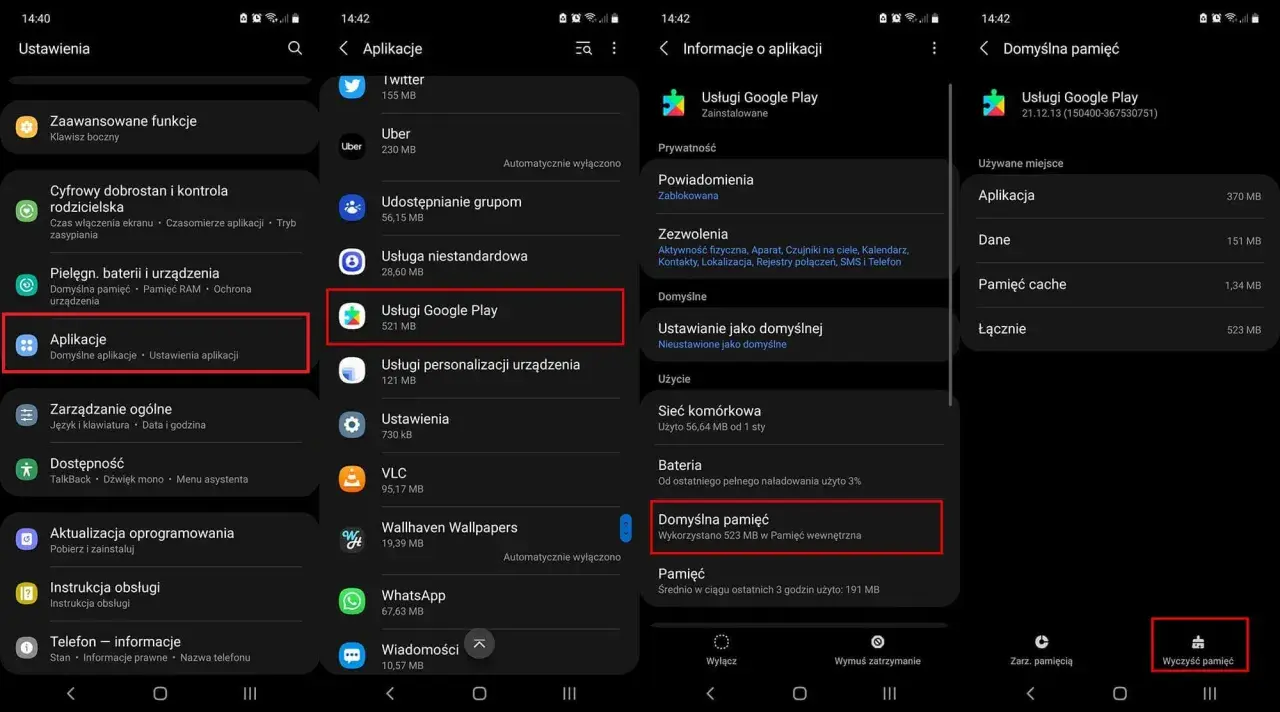
Instrukcja: Czyszczenie pamięci podręcznej i danych dla Usług Google Play kluczowa operacja.
Podobnie postępuj z Usługami Google Play:
- Otwórz Ustawienia telefonu.
- Przejdź do sekcji "Aplikacje" lub "Menedżer aplikacji".
- Znajdź i wybierz "Usługi Google Play".
- Dotknij opcji "Pamięć".
- Najpierw wybierz "Wyczyść pamięć podręczną".
- Jeśli problem nadal występuje, wróć do tego menu i wybierz "Wyczyść dane" (lub "Wyczyść pamięć"). Ta operacja przywróci Usługi Google Play do stanu fabrycznego i często rozwiązuje problemy z aktualizacją.
- Po wykonaniu tych czynności uruchom ponownie telefon.
Jaka jest różnica między "Wyczyść pamięć podręczną" a "Wyczyść dane" i kiedy używać każdej z opcji?
"Wyczyść pamięć podręczną" usuwa tymczasowe pliki, które aplikacja gromadzi podczas swojego działania. Ma to na celu przyspieszenie działania aplikacji i zwolnienie niewielkiej ilości miejsca. Jest to bezpieczna operacja, która nie wpływa na ustawienia ani dane użytkownika.
"Wyczyść dane" (lub "Wyczyść pamięć") jest bardziej radykalną opcją. Usuwa ona wszystkie dane aplikacji, w tym ustawienia, konta zalogowane do aplikacji, bazy danych i inne informacje konfiguracyjne. Aplikacja wraca do stanu, w jakim była tuż po instalacji. Zawsze najpierw próbuj wyczyścić pamięć podręczną. Jeśli to nie pomoże, dopiero wtedy skorzystaj z opcji "Wyczyść dane".
Gdy proste metody zawodzą: Rozwiązania dla bardziej uporczywych problemów
Jeśli powyższe kroki nie przyniosły oczekiwanego rezultatu, czas na bardziej zaawansowane metody. Mogą one wymagać nieco więcej uwagi, ale często są kluczem do rozwiązania problemu.
Metoda dla zaawansowanych: Jak odinstalować aktualizacje Usług Google Play i zainstalować je na nowo?
Czasami problem może leżeć w samej, zainstalowanej już aktualizacji. Odinstalowanie jej przywróci Usługi Google Play do wersji fabrycznej, a następnie system powinien automatycznie pobrać i zainstalować najnowszą, stabilną wersję. Oto jak to zrobić:
- Otwórz Ustawienia telefonu.
- Przejdź do "Aplikacje" lub "Menedżer aplikacji".
- Znajdź "Usługi Google Play".
- W prawym górnym rogu ekranu (lub w menu z trzema kropkami) poszukaj opcji "Odinstaluj aktualizacje" lub "Dezaktywuj".
- Jeśli opcja jest dostępna, wybierz ją. System może wyświetlić ostrzeżenie, że jest to wersja fabryczna. Potwierdź.
- Po odinstalowaniu aktualizacji, uruchom ponownie telefon.
- Następnie otwórz Sklep Google Play i spróbuj ponownie zaktualizować Usługi Google Play. System powinien sam zaproponować pobranie najnowszej wersji.
Ostateczność: Ręczna aktualizacja Usług Google Play przy pomocy pliku APK przewodnik krok po kroku
Jeśli automatyczne aktualizacje wciąż zawodzą, możesz spróbować ręcznie zainstalować najnowszą wersję Usług Google Play, pobierając odpowiedni plik APK. Pamiętaj jednak, aby pobierać pliki APK wyłącznie z zaufanych źródeł, aby uniknąć zainfekowania urządzenia złośliwym oprogramowaniem. Jednym z polecanych źródeł jest strona APKMirror.
- Włącz instalację z nieznanych źródeł: Wejdź w Ustawienia > Zabezpieczenia (lub Prywatność) i włącz opcję "Instaluj nieznane aplikacje" (lub podobną). Może być konieczne zezwolenie na instalację z konkretnej przeglądarki internetowej, której użyjesz do pobrania pliku.
- Pobierz plik APK: Odwiedź stronę APKMirror (lub inne zaufane źródło) i wyszukaj "Google Play Services". Upewnij się, że pobierasz wersję odpowiednią dla Twojego urządzenia (architektura procesora zazwyczaj ARM, a także wersja Androida).
- Zainstaluj plik APK: Po pobraniu pliku APK, otwórz go z poziomu menedżera plików lub z powiadomienia o pobraniu. System poprosi o potwierdzenie instalacji.
- Uruchom ponownie telefon: Po zakończonej instalacji, uruchom ponownie urządzenie.
- Sprawdź aktualizacje: Otwórz Sklep Google Play i sprawdź, czy Usługi Google Play zostały poprawnie zaktualizowane.
Sprawdź aktualizacje systemu Android czy przestarzały system blokuje aplikacje?
Czasami problemy z Usługami Google Play wynikają z faktu, że Twój system operacyjny Android jest po prostu zbyt stary. Nowsze wersje Usług Google Play mogą wymagać nowszych funkcji systemowych, które są dostępne tylko w nowszych wersjach Androida. Aby sprawdzić, czy dostępne są aktualizacje systemu:
- Otwórz Ustawienia telefonu.
- Przejdź do sekcji "System" lub "Informacje o telefonie".
- Wybierz "Aktualizacje systemu" lub "Aktualizacja oprogramowania".
- Jeśli dostępna jest nowsza wersja systemu, postępuj zgodnie z instrukcjami, aby ją pobrać i zainstalować. Pamiętaj, aby podłączyć telefon do ładowarki i mieć stabilne połączenie internetowe podczas procesu aktualizacji.
Co robić, gdy widzisz komunikat "Urządzenie nie jest obsługiwane"?
Komunikat "Urządzenie nie jest obsługiwane" lub podobny może pojawić się, gdy Twoje urządzenie nie spełnia pewnych wymagań Google. Zazwyczaj dotyczy to certyfikacji lub wersji systemu operacyjnego.
Jak sprawdzić certyfikację Play Protect w ustawieniach Sklepu Play?
Certyfikacja Play Protect jest gwarancją, że Twoje urządzenie zostało przetestowane przez Google i jest oficjalnie wspierane. Brak certyfikacji może prowadzić do problemów z dostępem do niektórych funkcji i aplikacji, w tym z aktualizacją Usług Google Play. Aby sprawdzić status certyfikacji:
- Otwórz Sklep Google Play.
- Kliknij swoje zdjęcie profilowe w prawym górnym rogu.
- Wybierz "Ustawienia".
- Rozwiń sekcję "Informacje".
- Znajdź pozycję "Certyfikacja Play Protect". Powinna tam być informacja, czy urządzenie jest certyfikowane.
Jeśli urządzenie nie jest certyfikowane, może to oznaczać, że producent nie przeszedł procesu certyfikacji, lub że urządzenie zostało zmodyfikowane (np. poprzez instalację niestandardowego ROM-u). W takim przypadku rozwiązanie problemu może być trudniejsze i często wymagać wgrania oficjalnego oprogramowania.
Problem ze starszymi wersjami Androida dlaczego Android 6.0 to minimum?
Usługi Google Play są zaprojektowane do działania na nowszych wersjach systemu Android. Oficjalnie, minimalną wersją systemu, na której Usługi Google Play są w pełni wspierane i mogą być aktualizowane, jest Android 6.0 Marshmallow. Starsze wersje systemu operacyjnego mogą nie posiadać niezbędnych API lub funkcji, które są wymagane przez nowsze wersje Usług Google Play. Jeśli Twoje urządzenie działa na starszej wersji Androida, możesz napotkać problemy z aktualizacją lub nawet z samym działaniem Usług Google Play, a komunikat "Urządzenie nie jest obsługiwane" może być konsekwencją tego ograniczenia.
Przeczytaj również: Jak zaktualizować Sklep Google Play? Szybki poradnik krok po kroku
Czy problem może leżeć po stronie konta Google? Jak je usunąć i dodać ponownie?
W rzadkich przypadkach, problem z aktualizacją Usług Google Play może być spowodowany uszkodzeniem lub błędami w profilu Twojego konta Google na urządzeniu. Usunięcie i ponowne dodanie konta może pomóc w rozwiązaniu tego problemu, ponieważ synchronizuje ono dane konta na nowo. Pamiętaj jednak, aby upewnić się, że wszystkie ważne dane są zsynchronizowane z Twoim kontem Google przed wykonaniem tej operacji.
- Otwórz Ustawienia telefonu.
- Przejdź do sekcji "Konta" lub "Użytkownicy i konta".
- Wybierz swoje konto Google.
- Dotknij opcji "Usuń konto". Potwierdź swoją decyzję.
- Po usunięciu konta, uruchom ponownie telefon.
- Następnie wróć do Ustawień > Konta i wybierz "Dodaj konto".
- Wybierz "Google" i zaloguj się na swoje konto, postępując zgodnie z instrukcjami na ekranie.
- Po ponownym dodaniu konta, spróbuj zaktualizować Usługi Google Play.
