Wsparcie techniczne dla systemu Windows 8.1 zakończyło się 10 stycznia 2023 roku. Oznacza to, że komputery z tym systemem nie otrzymują już aktualizacji zabezpieczeń, co czyni je podatnymi na zagrożenia. Ten artykuł to kompleksowy przewodnik, który krok po kroku przeprowadzi Cię przez proces aktualizacji do Windows 10, nawet jeśli oficjalna darmowa oferta już minęła.
Aktualizacja Windows 8.1 do 10 jest kluczowa dla bezpieczeństwa i wciąż możliwa bezpłatnie
- Wsparcie dla Windows 8.1 zakończyło się 10 stycznia 2023 roku, narażając system na zagrożenia bezpieczeństwa.
- Mimo zakończenia oficjalnej oferty, aktualizacja do Windows 10 jest nadal możliwa i bezpłatna dla legalnych licencji za pomocą narzędzia Media Creation Tool.
- Przed rozpoczęciem aktualizacji kluczowe jest wykonanie kopii zapasowej najważniejszych danych, aby uniknąć ich utraty.
- Minimalne wymagania sprzętowe dla Windows 10 są niskie: procesor 1 GHz, 1/2 GB RAM, 32 GB miejsca na dysku.
- Artykuł zawiera szczegółową instrukcję krok po kroku oraz rozwiązania najczęściej występujących problemów.
Twój Windows 8.1 stracił wsparcie: Dlaczego aktualizacja do Windows 10 to dziś konieczność?
Zakończenie wsparcia technicznego dla systemu Windows 8.1, które nastąpiło 10 stycznia 2023 roku, oznacza, że system ten przestał otrzymywać krytyczne aktualizacje zabezpieczeń. Według danych Microsoft Support, brak tych aktualizacji znacząco zwiększa ryzyko infekcji wirusami, złośliwym oprogramowaniem i innymi zagrożeniami cybernetycznymi. W praktyce oznacza to, że Twój komputer staje się łatwiejszym celem dla hakerów. Dlatego też, aby zapewnić sobie bezpieczeństwo i ochronę danych, aktualizacja do nowszej wersji systemu, jaką jest Windows 10, jest dziś absolutną koniecznością. Co ważne, mimo że oficjalna, bezpłatna oferta uaktualnienia do Windows 10 zakończyła się w 2016 roku, użytkownicy posiadający legalną licencję systemu Windows 8.1 nadal mogą przeprowadzić tę aktualizację bez ponoszenia dodatkowych kosztów, korzystając z narzędzia Media Creation Tool. Jest to w praktyce bezpłatna ścieżka do nowoczesnego i bezpiecznego systemu operacyjnego.
Zanim zaczniesz: Kluczowe kroki przygotowawcze, których nie możesz pominąć
- Sprawdź, czy Twój komputer spełnia wymagania Windows 10: Minimalne wymagania systemowe dla Windows 10 są stosunkowo niskie i obejmują: procesor o taktowaniu 1 GHz lub szybszy, 1 GB pamięci RAM dla wersji 32-bitowej lub 2 GB dla wersji 64-bitowej, co najmniej 32 GB wolnego miejsca na dysku twardym, kartę graficzną zgodną z DirectX 9 oraz wyświetlacz o rozdzielczości co najmniej 800x600 pikseli.
Absolutna podstawa: Jak stworzyć kopię zapasową najważniejszych plików? Zanim przystąpisz do jakichkolwiek działań związanych z aktualizacją systemu, musisz bezwzględnie zadbać o swoje dane. Wykonanie kopii zapasowej wszystkich kluczowych plików dokumentów, zdjęć, filmów, muzyki jest absolutnie niezbędne. W przypadku wystąpienia jakichkolwiek nieprzewidzianych problemów podczas procesu aktualizacji, kopia zapasowa uchroni Cię przed utratą cennych informacji. Możesz skorzystać z zewnętrznego dysku twardego, pamięci USB lub usług chmurowych.
Zwolnij miejsce na dysku i odinstaluj problematyczne aplikacje. Upewnij się, że na dysku systemowym masz wystarczająco dużo wolnego miejsca co najmniej 32 GB, ale zaleca się więcej. Usuń niepotrzebne pliki i programy. Szczególną uwagę zwróć na oprogramowanie antywirusowe firm trzecich czasami może ono kolidować z procesem aktualizacji. Warto je tymczasowo odinstalować przed rozpoczęciem instalacji Windows 10, a zainstalować ponownie po jej zakończeniu.
Gdzie znaleźć klucz produktu Windows 8.1? Czy będzie potrzebny? W większości przypadków, jeśli przeprowadzasz aktualizację z legalnej i aktywowanej wersji systemu Windows 8.1, klucz produktu nie będzie Ci potrzebny do aktywacji systemu Windows 10. System powinien aktywować się automatycznie po zakończeniu procesu aktualizacji, korzystając z cyfrowego powiązania z Twoim kontem Microsoft lub sprzętem. Mimo to, warto poszukać naklejki z kluczem produktu na obudowie komputera lub w dokumentacji, na wypadek gdyby pojawiły się problemy z automatyczną aktywacją.
Aktualizacja krok po kroku: Jak przejść z Windows 8.1 na 10 za pomocą Media Creation Tool?
Teraz, gdy Twój system jest przygotowany, czas na właściwą aktualizację. Poniżej znajdziesz szczegółową instrukcję, jak przeprowadzić ten proces za pomocą oficjalnego narzędzia Microsoftu.
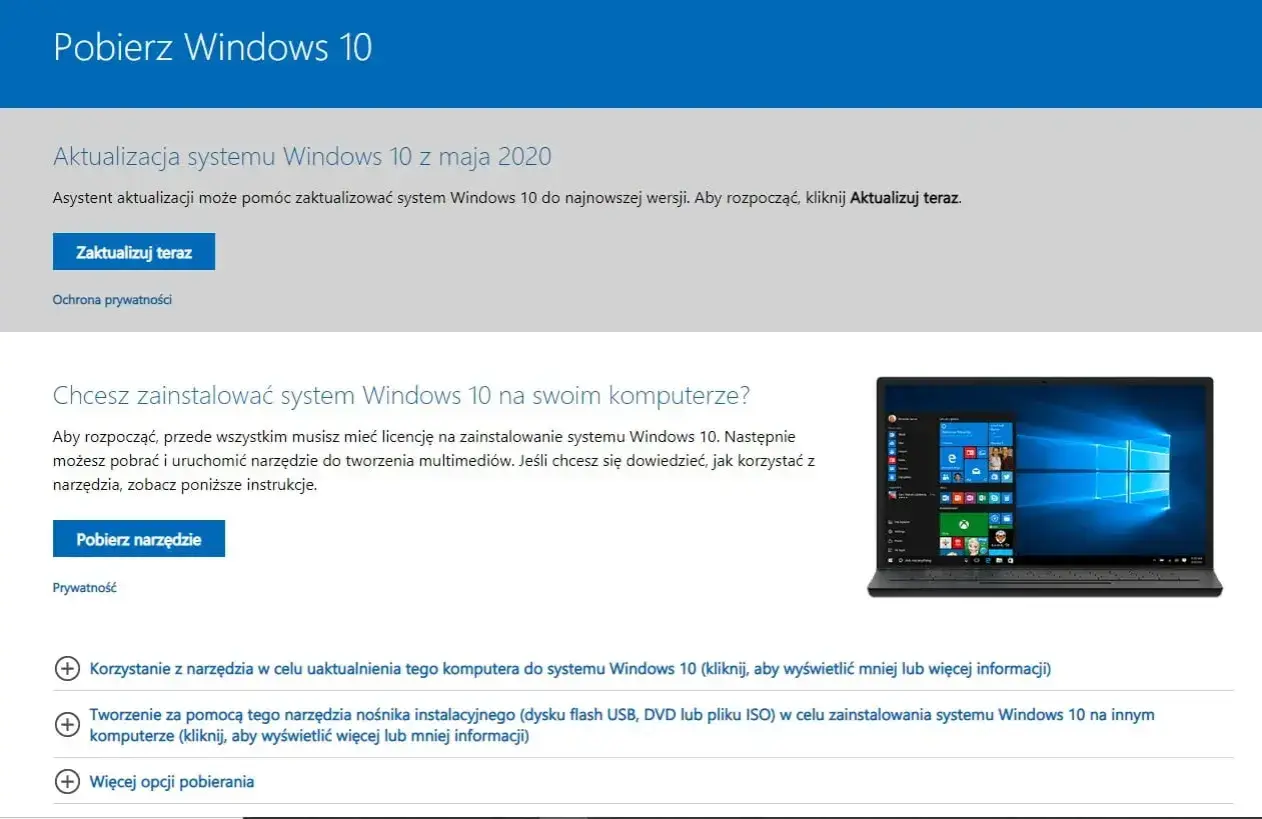
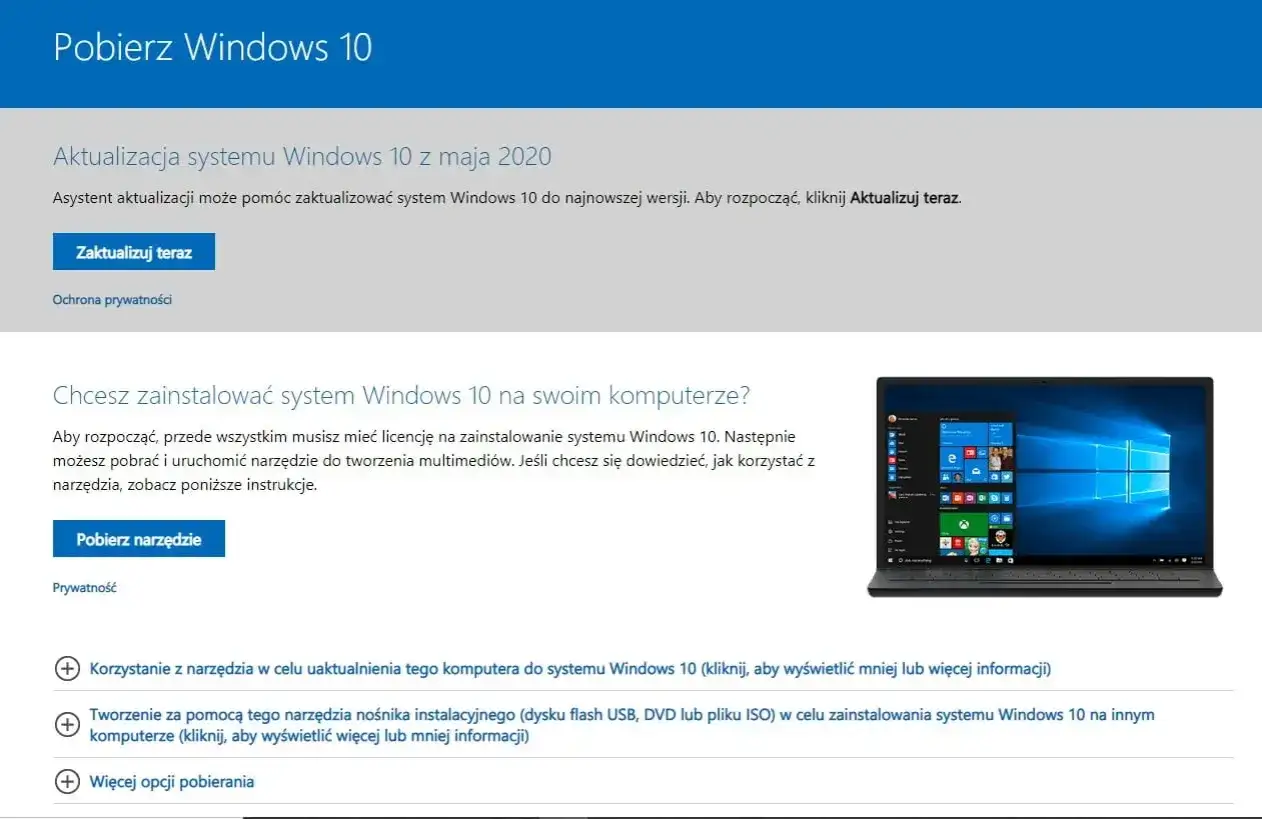
- Krok 1: Pobieranie oficjalnego narzędzia ze strony Microsoft. Wejdź na oficjalną stronę internetową firmy Microsoft i wyszukaj narzędzie "Media Creation Tool" dla systemu Windows 10. Pobierz najnowszą wersję tego narzędzia na swój komputer. Upewnij się, że pobierasz je z zaufanego źródła, aby uniknąć złośliwego oprogramowania.
- Krok 2: Uruchomienie instalatora i wybór opcji „Uaktualnij ten komputer teraz”. Po pobraniu uruchom pobrany plik. Akceptuj komunikaty i licencje, aż dojdziesz do ekranu z pytaniem, co chcesz zrobić. Wybierz opcję „Uaktualnij ten komputer teraz” i kliknij „Dalej”. Narzędzie rozpocznie pobieranie niezbędnych plików systemu Windows 10.
- Krok 3: Akceptacja licencji i wybór, co chcesz zachować (pliki, aplikacje, czy nic). Po pobraniu plików, instalator poprosi Cię o akceptację warunków licencyjnych. Następnie pojawi się kluczowy ekran, na którym możesz wybrać, co chcesz zachować podczas aktualizacji. Zdecydowanie zalecam wybranie opcji „Zachowaj pliki osobiste i aplikacje”, aby Twoje dane i zainstalowane programy pozostały nienaruszone. Kliknij „Dalej”, aby kontynuować.
- Krok 4: Przebieg instalacji: co dzieje się na ekranie i jak długo to potrwa? Rozpocznie się proces instalacji systemu Windows 10. Komputer będzie się kilkukrotnie restartował, a na ekranie będą wyświetlane różne ekrany postępu. Cały proces może potrwać od kilkudziesięciu minut do nawet kilku godzin, w zależności od specyfikacji Twojego komputera i prędkości połączenia internetowego. Ważne jest, aby w tym czasie nie wyłączać komputera i zapewnić mu stabilne zasilanie.
Coś poszło nie tak? Najczęstsze problemy z aktualizacją i ich rozwiązania
Czasami proces aktualizacji nie przebiega idealnie. Oto kilka najczęściej spotykanych problemów i sposoby ich rozwiązania.
Instalacja zatrzymała się na określonym procencie: co robić? Jeśli proces instalacji "zawiesił się" na danym etapie, przede wszystkim zachowaj cierpliwość. Czasami pobieranie lub instalacja może trwać dłużej niż się spodziewasz. Upewnij się, że masz stabilne połączenie z internetem. Jeśli po dłuższym czasie nic się nie dzieje, możesz spróbować delikatnie zrestartować komputer. Po restarcie instalator powinien wznowić pracę od miejsca, w którym się zatrzymał, lub zaproponować ponowne uruchomienie procesu.
Jak radzić sobie z błędami o niekompatybilności sterowników lub oprogramowania? Błędy związane ze sterownikami lub oprogramowaniem często pojawiają się, gdy system nie może poprawnie zainstalować lub uruchomić pewnych komponentów. W takiej sytuacji warto spróbować zaktualizować sterowniki do najnowszych wersji jeszcze przed rozpoczęciem aktualizacji systemu, pobierając je ze stron producentów sprzętu. Jeśli problem dotyczy oprogramowania antywirusowego, jak wspomniano wcześniej, tymczasowe odinstalowanie go przed aktualizacją jest zazwyczaj najlepszym rozwiązaniem. Po udanej aktualizacji systemu, zainstaluj je ponownie.Problem z aktywacją Windows 10 po zakończeniu aktualizacji. W większości przypadków aktywacja systemu Windows 10 powinna nastąpić automatycznie, zwłaszcza jeśli Twój poprzedni system był legalny i aktywowany. Jeśli jednak napotkasz problemy z aktywacją, pierwszym krokiem jest ponowne uruchomienie komputera. Następnie możesz skorzystać z wbudowanego narzędzia do rozwiązywania problemów z aktywacją dostępnego w Ustawieniach systemu Windows 10. W ostateczności, jeśli problem nadal występuje, skontaktuj się z pomocą techniczną firmy Microsoft, która pomoże Ci rozwiązać problem.
Udało się! Co warto zrobić zaraz po pierwszym uruchomieniu Windows 10?
Gratulacje! Twój system został pomyślnie zaktualizowany do Windows 10. Aby upewnić się, że wszystko działa poprawnie i system jest w pełni bezpieczny, wykonaj kilka kluczowych kroków:
- Sprawdzenie dostępności najnowszych aktualizacji systemowych. Przejdź do Ustawień (ikona koła zębatego w menu Start), a następnie wybierz „Aktualizacja i zabezpieczenia” i kliknij „Sprawdź aktualizacje”. Zainstaluj wszystkie dostępne aktualizacje. Są one kluczowe dla bezpieczeństwa i stabilności systemu.
- Weryfikacja sterowników w Menedżerze Urządzeń. Kliknij prawym przyciskiem myszy na przycisk Start i wybierz „Menedżer urządzeń”. Sprawdź, czy przy żadnym urządzeniu nie ma żółtego wykrzyknika, który oznaczałby problem ze sterownikiem. Jeśli tak, kliknij prawym przyciskiem na urządzenie i wybierz „Aktualizuj sterownik”.
- Personalizacja ustawień i pierwsze kroki w nowym interfejsie. Poświęć chwilę na zapoznanie się z nowym interfejsem Windows 10. Możesz spersonalizować wygląd, zmieniając tło pulpitu, kolory, motywy czy układ menu Start. Eksploruj nowe funkcje i ustawienia, aby w pełni dostosować system do swoich potrzeb.
