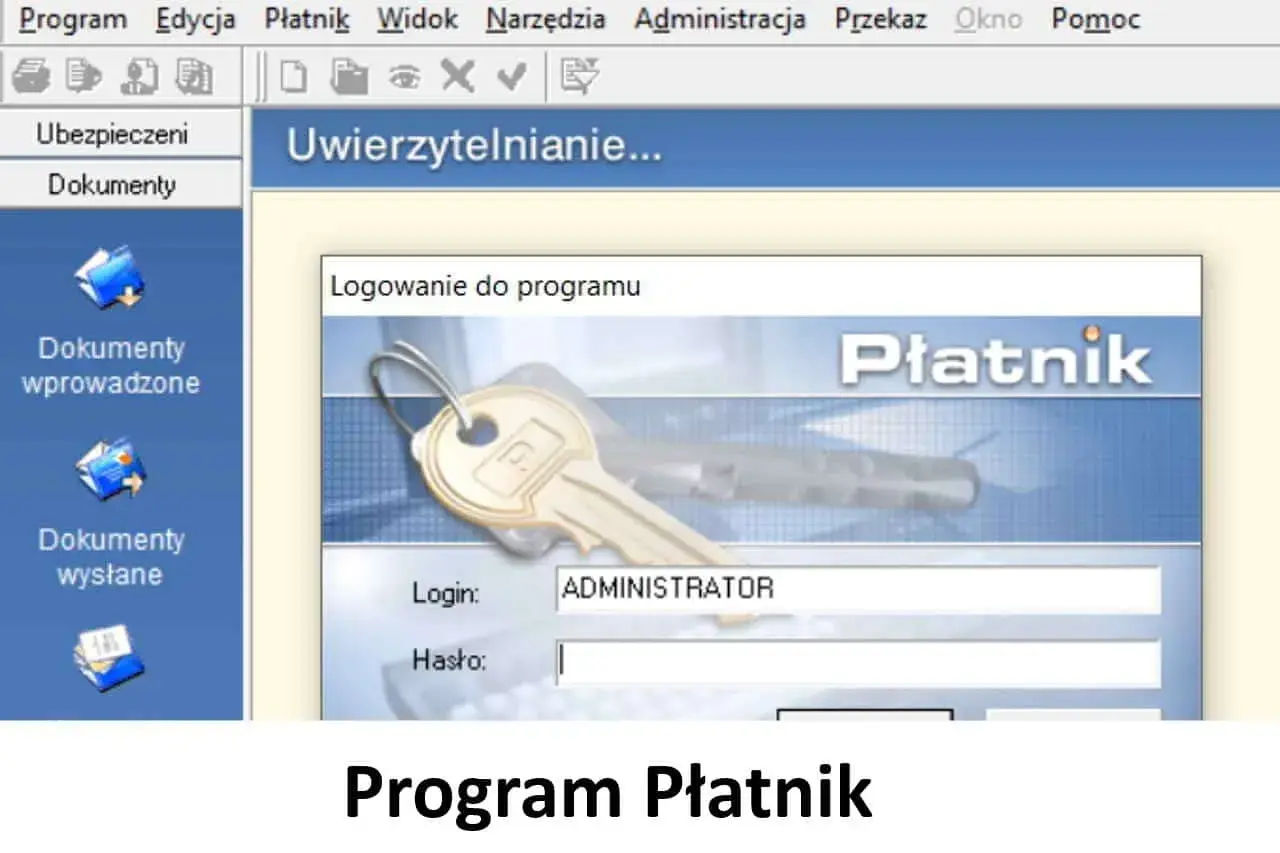
Ten artykuł stanowi kompleksowy przewodnik po procesie aktualizacji certyfikatu kwalifikowanego w programie Płatnik. Dowiesz się, jak krok po kroku przeprowadzić tę operację, uniknąć typowych błędów i zapewnić ciągłość elektronicznej komunikacji z ZUS, co jest kluczowe dla każdego przedsiębiorcy.
Skuteczna aktualizacja certyfikatu kwalifikowanego w Płatniku to klucz do ciągłości komunikacji z ZUS
- Proces aktualizacji certyfikatu kwalifikowanego w Płatniku rozpoczyna się od jego odnowienia u dostawcy i prawidłowej instalacji w systemie Windows.
- W programie Płatnik należy usunąć stary certyfikat z konfiguracji, a następnie wskazać nowy z magazynu systemowego w ustawieniach przekazu elektronicznego.
- Częste problemy, takie jak niewidoczność certyfikatu w Płatniku lub błędy wysyłki, często wynikają z niepoprawnej instalacji, nieaktualnego Płatnika lub problemów z certyfikatem ZUS.
- Regularne aktualizacje programu Płatnik, jego komponentów oraz certyfikatu ZUS są niezbędne dla bezproblemowego działania i zgodności.
Dlaczego aktualizacja certyfikatu w Płatniku jest absolutnie kluczowa?
Witaj w świecie elektronicznej komunikacji z Zakładem Ubezpieczeń Społecznych. Wiem z doświadczenia, że dla wielu przedsiębiorców program Płatnik to nieodłączny element codziennej pracy. Kluczową rolę w tej komunikacji odgrywa certyfikat kwalifikowany cyfrowy podpis, który potwierdza Twoją tożsamość i pozwala na bezpieczne wysyłanie dokumentów. Dlatego właśnie aktualizacja certyfikatu kwalifikowanego w Płatniku jest nie tylko zalecana, ale absolutnie niezbędna. Bez ważnego certyfikatu, Twoje dokumenty po prostu nie dotrą do celu, co może mieć poważne konsekwencje dla firmy.
Co się stanie, gdy Twój certyfikat kwalifikowany wygaśnie? Scenariusz, którego chcesz uniknąć
Wyobraź sobie sytuację: zbliża się termin wysyłki ważnych dokumentów do ZUS, a Ty nagle odkrywasz, że nie możesz ich wysłać. Twój certyfikat kwalifikowany wygasł. To nie tylko frustrujące, ale może prowadzić do realnych problemów. Niemożność wysyłki deklaracji, zgłoszeń czy innych dokumentów to prosta droga do opóźnień w rozliczeniach, a w skrajnych przypadkach nawet do nałożenia kar finansowych przez ZUS. Wstrzymanie obiegu dokumentów może zakłócić płynność finansową i operacyjną Twojej firmy. Dlatego tak ważne jest, aby być o krok przed terminem ważności certyfikatu.
Certyfikat w systemie a certyfikat w Płatniku zrozum, jak to działa, by uniknąć problemów
Zanim przejdziemy do konkretnych kroków, musimy zrozumieć pewną kluczową zależność. Certyfikat kwalifikowany, który posiadasz, jest instalowany w systemie operacyjnym Windows. Program Płatnik, zwłaszcza w nowszych wersjach (od metryki 103), nie przechowuje certyfikatów osobno. Płatnik pobiera je bezpośrednio z magazynu certyfikatów systemowych Windows. Oznacza to, że prawidłowa instalacja certyfikatu w systemie jest warunkiem koniecznym, aby Płatnik mógł go "zobaczyć" i wykorzystać. Pominięcie tego etapu lub jego nieprawidłowe wykonanie to jedna z najczęstszych przyczyn problemów z aktualizacją.
Przygotowanie to podstawa: 3 kroki, które musisz wykonać przed uruchomieniem Płatnika
Wielokrotnie widziałem, jak użytkownicy od razu zabierają się za konfigurację w Płatniku, pomijając kluczowe kroki przygotowawcze. To błąd, który niemal gwarantuje problemy. Zanim w ogóle otworzysz program Płatnik, upewnij się, że wykonałeś poniższe czynności. To fundament, na którym oprzesz całą dalszą operację.
Krok 1: Odnowienie certyfikatu u dostawcy co i gdzie załatwić?
Pierwszym i fundamentalnym krokiem jest odnowienie Twojego certyfikatu kwalifikowanego. Proces ten odbywa się u dostawcy usług zaufania, który wydał Twój obecny certyfikat. W Polsce jest kilku kwalifikowanych dostawców, takich jak Certum, KIR czy Eurocert. Musisz skontaktować się ze swoim dostawcą i postępować zgodnie z jego procedurami odnowienia. Zazwyczaj otrzymasz nowy plik certyfikatu lub instrukcje dotyczące aktywacji nowego certyfikatu na karcie kryptograficznej, jeśli z niej korzystasz. Pamiętaj, że to proces zewnętrzny wobec programu Płatnik.
Krok 2: Instalacja nowego certyfikatu w systemie Windows kluczowy etap poza Płatnikiem
Gdy już posiadasz nowy certyfikat, musisz go poprawnie zainstalować w systemie Windows. To właśnie ten krok sprawia, że certyfikat staje się dostępny dla wszystkich aplikacji, które go potrzebują, w tym dla Płatnika. Zazwyczaj otrzymasz od swojego dostawcy specjalne oprogramowanie do zarządzania certyfikatami (np. proCertum CardManager dla Certum, CryptoCard Suite dla innych). Uruchom to narzędzie i postępuj zgodnie z instrukcjami, aby dodać nowy certyfikat do magazynu certyfikatów Windows. Upewnij się, że certyfikat jest zainstalowany poprawnie i jest widoczny w systemowych narzędziach do zarządzania certyfikatami.
Krok 3: Pełna aktualizacja programu Płatnik i jego komponentów nie pomijaj tego!
Nie zapominaj o samym programie Płatnik! Zanim zaczniesz konfigurację, upewnij się, że używasz najnowszej dostępnej wersji programu Płatnik. Producenci regularnie wydają aktualizacje, które nie tylko wprowadzają nowe funkcje, ale także naprawiają błędy i zapewniają zgodność z najnowszymi wymogami ZUS. Oprócz samego programu, warto również zaktualizować jego komponenty oraz listy CRL (Certificate Revocation List) i TSL (Trusted List). Możesz to zrobić z poziomu Płatnika, zazwyczaj w menu Pomoc lub Ustawienia.
Jak zaktualizować certyfikat kwalifikowany w Płatniku? Instrukcja krok po kroku
Teraz, gdy wszystkie elementy są na swoim miejscu nowy certyfikat jest zainstalowany w systemie Windows, a Płatnik jest zaktualizowany możemy przejść do konfiguracji w samym programie. Ten proces jest zazwyczaj prosty, ale wymaga precyzji.
Nawigacja do serca ustawień: Gdzie znaleźć konfigurację certyfikatów?
Aby skonfigurować certyfikat w Płatniku, musisz przejść do odpowiedniej sekcji. Otwórz program Płatnik, a następnie wybierz ścieżkę: `Przekaz` > `Ustawienia przekazu elektronicznego` > `Certyfikaty`. Znajdziesz tam panel, w którym zarządzasz certyfikatami używanymi do podpisywania i szyfrowania dokumentów wysyłanych do ZUS.
Pożegnanie ze starym certyfikatem: Jak bezpiecznie usunąć go z konfiguracji Płatnika?
W panelu `Certyfikaty` zobaczysz listę certyfikatów, które Płatnik "widzi". Jeśli Twój stary certyfikat jest nadal widoczny i wybrany, należy go usunąć. Zaznacz stary, wygasły certyfikat, a następnie kliknij przycisk usuwania (zazwyczaj ikona kosza lub przycisk "Usuń"). Jest to ważne, aby uniknąć sytuacji, w której Płatnik próbuje użyć nieprawidłowego certyfikatu.
Dodawanie nowego certyfikatu: Jak wskazać Płatnikowi właściwy podpis?
Po usunięciu starego certyfikatu, czas na wskazanie nowego. Kliknij przycisk "Wybierz..." obok pola z certyfikatem. Otworzy się okno z listą certyfikatów dostępnych w magazynie systemowym Windows. Znajdź swój nowy, ważny certyfikat. Zwróć uwagę na datę ważności, nazwę wystawcy i dane posiadacza, aby mieć pewność, że wybierasz właściwy. Kliknij "OK", aby wybrać certyfikat.
Moment prawdy: Weryfikacja i zapisanie ustawień, by potwierdzić sukces operacji
Po wybraniu nowego certyfikatu, powinien on pojawić się na liście w Płatniku. Upewnij się, że jest zaznaczony jako aktywny. Następnie kliknij przycisk "Zapisz", aby zatwierdzić zmiany w ustawieniach przekazu elektronicznego. Aby mieć 100% pewności, że wszystko działa poprawnie, zalecam wykonanie testowej wysyłki. Wyślij do ZUS dowolny, nawet pusty dokument (jeśli jest to możliwe) lub po prostu sprawdź status połączenia. Według moich obserwacji, poprawne zapisanie ustawień jest kluczowe dla uniknięcia błędów w przyszłości.
"Płatnik nie widzi mojego nowego certyfikatu!" Najczęstsze problemy i ich rozwiązania
Niestety, czasami mimo wykonania wszystkich kroków, Płatnik nadal odmawia współpracy. Nie panikuj! Wiem z doświadczenia, że większość problemów da się rozwiązać. Oto najczęstsze pułapki i sposoby na ich ominięcie.
Problem: Certyfikat jest w systemie, ale niewidoczny na liście w Płatniku co robić?
To klasyczny problem. Najczęstsze przyczyny to:
- Nieprawidłowa instalacja w magazynie systemowym Windows: Upewnij się, że certyfikat został zainstalowany w odpowiednim magazynie (zazwyczaj "Osobisty" lub "Wszystkie magazyny"). Czasami konieczne jest ponowne uruchomienie komputera po instalacji.
- Problemy ze sterownikami: Jeśli używasz karty kryptograficznej, upewnij się, że sterowniki czytnika kart są aktualne i poprawnie zainstalowane.
- Nieaktualna wersja Płatnika: Jak wspominałem, starsze wersje mogą mieć problemy z rozpoznawaniem nowszych certyfikatów. Sprawdź aktualizacje.
- Czekanie na wygaśnięcie starego certyfikatu: W niektórych rzadkich przypadkach, system może zacząć poprawnie widzieć nowy certyfikat dopiero po tym, jak stary certyfikat oficjalnie wygaśnie.
Problem: Błąd podczas wysyłki dokumentów po zmianie certyfikatu gdzie szukać przyczyny?
Jeśli po zmianie certyfikatu pojawiają się błędy podczas wysyłki, przyczyna może leżeć nie tylko po stronie Twojego certyfikatu użytkownika. Bardzo często problemem jest nieaktualny certyfikat ZUS, który służy do szyfrowania przesyłek. Program Płatnik powinien automatycznie pobierać ten certyfikat, ale warto to sprawdzić. Wejdź w `Przekaz` > `Ustawienia przekazu elektronicznego` i poszukaj opcji `Pobierz` lub `Zapisz` w sekcji dotyczącej certyfikatu ZUS. Upewnij się również, że listy CRL/TSL są aktualne.
Problem: Jak odróżnić stary certyfikat od nowego, jeśli oba są widoczne w programie?
Gdy w Płatniku widzisz kilka certyfikatów, łatwo o pomyłkę. Zawsze sprawdzaj daty ważności. Nowy certyfikat powinien mieć datę ważności w przyszłości, podczas gdy stary już wygasłą. Dodatkowo, zwróć uwagę na dane posiadacza i wystawcę często różnią się one między starymi a nowymi certyfikatami. Według danych z portalu Podpisuj Zdalnie, dokładne sprawdzenie tych danych pozwala uniknąć pomyłek.
Problem: Komunikat "Nie określono nazwy certyfikatu OOP" czy to na pewno wina Twojego certyfikatu?
Ten specyficzny komunikat błędu ("Nie określono nazwy certyfikatu OOP") zazwyczaj nie jest związany z Twoim certyfikatem kwalifikowanym, ale właśnie z certyfikatem ZUS. Jak wspomniałem wyżej, problemem jest najczęściej brak aktualnego certyfikatu ZUS do szyfrowania przesyłek. Spróbuj pobrać go ponownie z poziomu Płatnika, jak opisano w poprzednim punkcie.
Dobre praktyki na przyszłość, czyli jak oszczędzić sobie nerwów przy kolejnej aktualizacji
Aktualizacja certyfikatu nie jest czynnością, którą wykonujemy codziennie, ale warto wyrobić sobie pewne nawyki, które ułatwią ten proces w przyszłości i zminimalizują ryzyko problemów.
Ustaw przypomnienie o dacie ważności prosta metoda prewencyjna
Najprostszym sposobem na uniknięcie stresu związanego z wygasającym certyfikatem jest ustawienie przypomnienia. Wpisz datę wygaśnięcia certyfikatu do swojego kalendarza (np. Google Calendar, Outlook) i ustaw powiadomienie na kilka tygodni lub nawet miesięcy przed terminem. Daje Ci to wystarczająco dużo czasu na spokojne odnowienie certyfikatu i przeprowadzenie całej procedury bez pośpiechu.
Zawsze aktualizuj Płatnika dlaczego to takie ważne dla zgodności i bezpieczeństwa?
Powtarzam to jak mantrę, ale naprawdę warto: regularnie aktualizuj program Płatnik. Aktualizacje zapewniają zgodność z przepisami prawa, które ZUS stale zmienia, a także wprowadzają poprawki bezpieczeństwa. Nieaktualny Płatnik to potencjalne luki i błędy, które mogą utrudnić Ci pracę lub narazić na problemy.Przeczytaj również: Jak zaktualizować MacBooka? Prosty przewodnik krok po kroku
Archiwizuj potwierdzenia dlaczego warto zachować dowody wysyłki i UPO?
Po każdej udanej wysyłce dokumentów do ZUS, otrzymujesz Urzędowe Poświadczenie Odbioru (UPO). Zawsze archiwizuj te dokumenty. Są one dowodem na to, że Twoje dokumenty zostały wysłane i odebrane przez ZUS. W przypadku jakichkolwiek sporów, kontroli lub problemów technicznych, posiadanie kopii UPO jest nieocenione.
