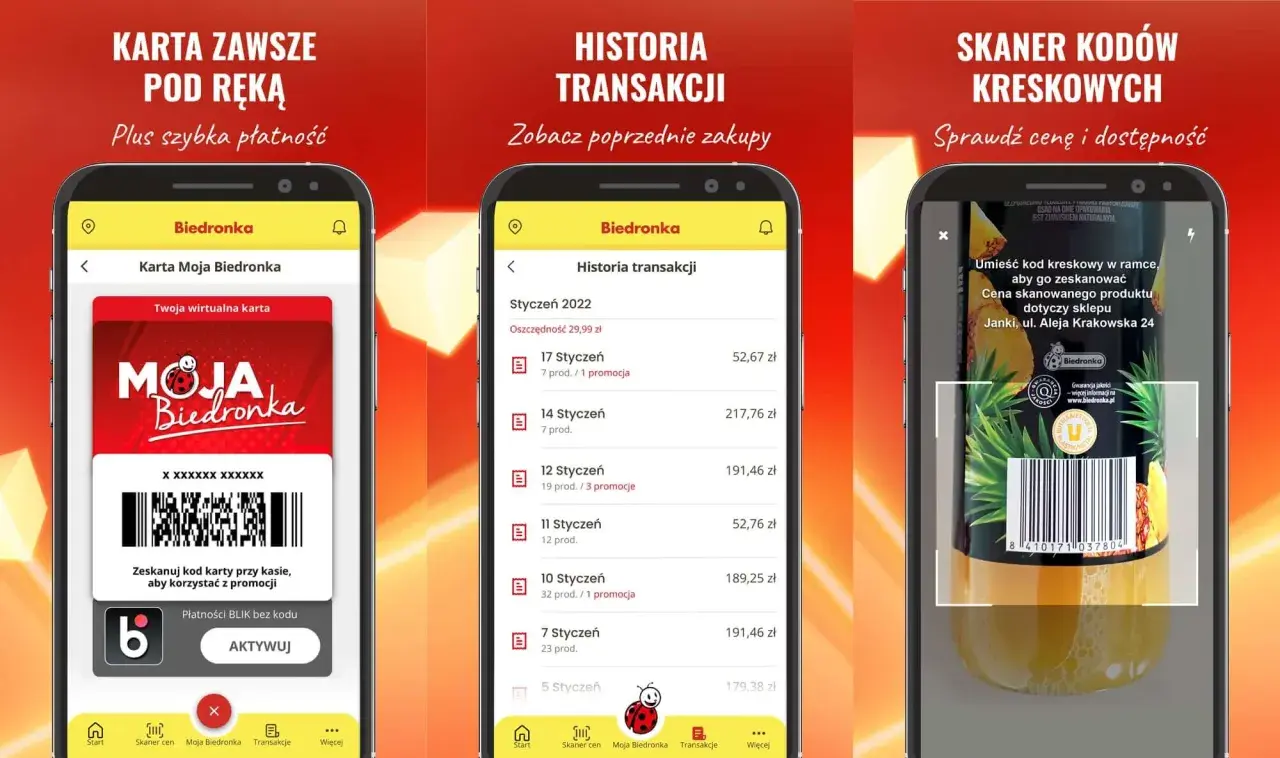
Ten artykuł to praktyczny przewodnik, który krok po kroku wyjaśni, jak korzystać z funkcji sprawdzania dostępności produktów w aplikacji Biedronka. Dzięki niemu zaoszczędzisz czas i unikniesz niepotrzebnych wizyt w sklepie, zawsze wiedząc, czy poszukiwany artykuł czeka na Ciebie na półce.
Jak sprawdzić dostępność produktów w aplikacji Biedronka
- Aplikacja "Moja Biedronka" pozwala zweryfikować, czy dany produkt jest dostępny w wybranym sklepie.
- Możesz sprawdzić dostępność w "Moim sklepie" lub w pięciu najbliższych placówkach, po wyrażeniu zgody na geolokalizację.
- Stan magazynowy jest sygnalizowany kolorami: zielony (dostępny), pomarańczowy (mała ilość), szary (niedostępny).
- Funkcja "Sprawdź na mapie" umożliwia weryfikację dostępności w sklepach w dowolnie wybranej lokalizacji.
- Informacje o dostępności są orientacyjne i mogą nie odzwierciedlać stanu faktycznego w 100%.
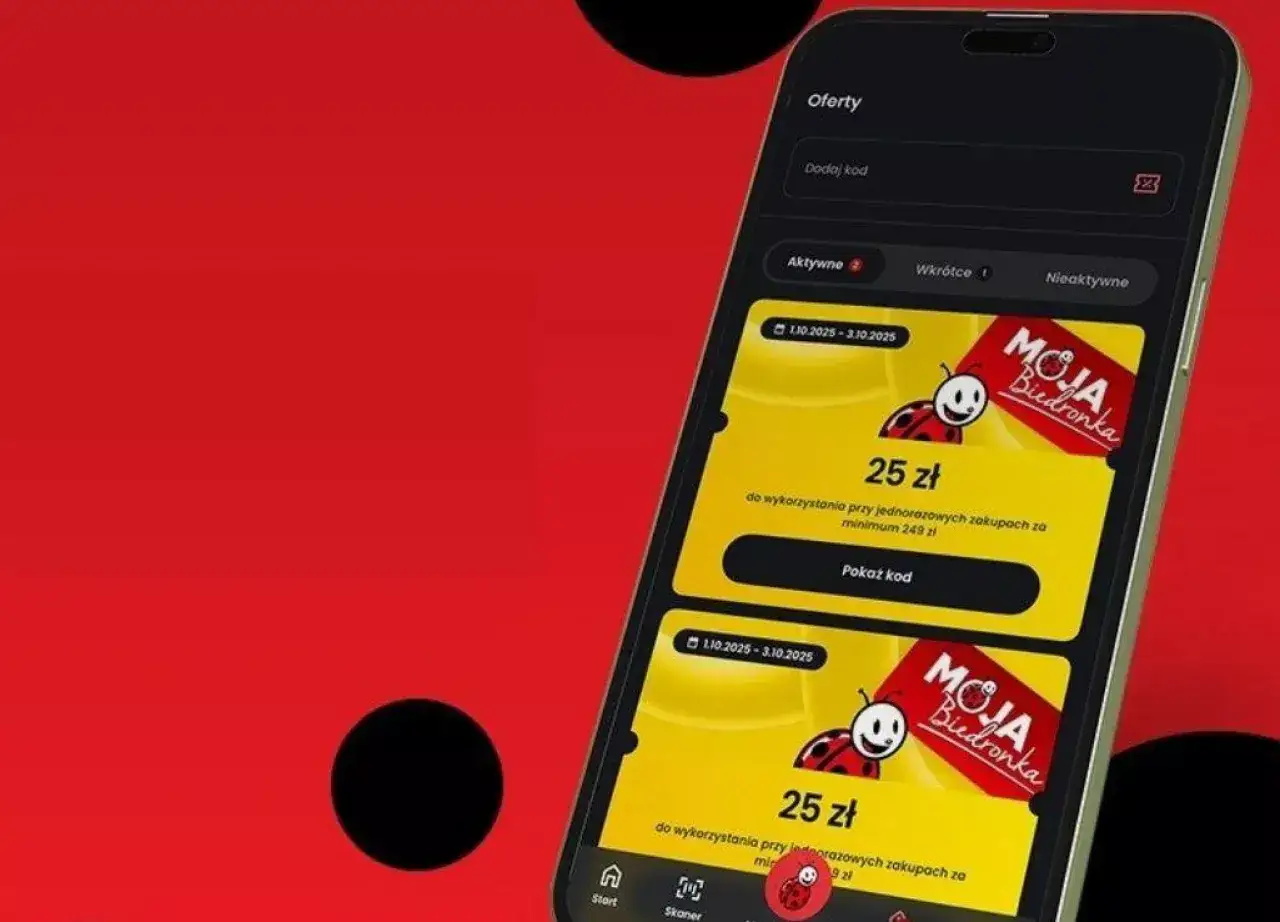
Koniec z chodzeniem na darmo! Dlaczego sprawdzanie dostępności w aplikacji Biedronka to funkcja, którą musisz znać
W dzisiejszych czasach, kiedy liczy się każda minuta, a zakupy mają być przede wszystkim wygodne, aplikacja mobilna sieci Biedronka oferuje funkcję, która może zrewolucjonizować sposób, w jaki planujesz swoje wizyty w sklepie. Mowa o możliwości sprawdzania dostępności produktów. To nie tylko udogodnienie, ale wręcz konieczność dla każdego, kto chce uniknąć frustracji związanej z pustymi półkami. Jako doświadczony użytkownik aplikacji, powiem Wam szczerze ta funkcja to prawdziwy game-changer.
Oszczędność czasu i nerwów po co ryzykować pustą półkę?
Wyobraźcie sobie sytuację: potrzebujecie konkretnego produktu, może na specjalną okazję, a może po prostu na co dzień. Jedziecie do Biedronki, poświęcając czas i paliwo, a na miejscu okazuje się, że tego, czego szukacie, po prostu nie ma. Brzmi znajomo? Mnie też się to zdarzało, zanim odkryłem, jak potężnym narzędziem jest funkcja sprawdzania dostępności w aplikacji. Teraz, zanim wyruszę z domu, mogę w kilka sekund dowiedzieć się, czy mój wymarzony produkt czeka na mnie na półce. To nie tylko oszczędność czasu, ale przede wszystkim spokój ducha. Koniec z niepotrzebnym stresem i rozczarowaniem wystarczy kilka kliknięć, by mieć pewność.
Jakie produkty możesz sprawdzać? Ograniczenia i możliwości funkcji
Zastanawiacie się pewnie, czy ta funkcja działa dla wszystkich produktów. W moim doświadczeniu, aplikacja "Moja Biedronka" pozwala na sprawdzenie dostępności większości artykułów dostępnych w regularnym asortymencie. Obejmuje to zarówno produkty spożywcze, jak i te z oferty przemysłowej czy kosmetyki. Oczywiście, należy pamiętać, że informacje te są danymi dynamicznymi i mają charakter orientacyjny. Nie ma tu mowy o sztywnych ograniczeniach co do typu produktów, ale zawsze warto mieć na uwadze, że stan magazynowy może ulec zmianie w każdej chwili.
Jak sprawdzić dostępność produktu w aplikacji Biedronka? Instrukcja krok po kroku
Przejdźmy do konkretów. Jak w praktyce skorzystać z tej niezwykle przydatnej funkcji? Oto prosty przewodnik, który przeprowadzi Was przez cały proces, krok po kroku. Nie martwcie się, to naprawdę łatwe!Krok 1: Znajdź lub zeskanuj produkt, który Cię interesuje
Pierwszym krokiem jest zlokalizowanie produktu w aplikacji. Macie dwie główne możliwości. Po pierwsze, możecie skorzystać z wyszukiwarki w aplikacji wpisując nazwę produktu lub przeglądając dostępne kategorie. Po drugie, jeśli jesteście już w sklepie i macie produkt w ręku, możecie użyć funkcji skanera kodów kreskowych w aplikacji. Wystarczy zeskanować kod, a aplikacja od razu pokaże Wam szczegóły dotyczące tego artykułu.
Krok 2: Wejdź w szczegóły produktu i znajdź opcję "Sprawdź dostępność"
Gdy już znajdziecie interesujący Was produkt w aplikacji czy to przez wyszukiwarkę, czy skaner kliknijcie na niego, aby przejść do strony ze szczegółowymi informacjami. Tam, zazwyczaj w widocznym miejscu, powinna znajdować się opcja lub przycisk o nazwie "Sprawdź dostępność" lub podobnej. To właśnie ten element przeniesie Was do kolejnego etapu.
Krok 3: Wybór sklepu "Mój sklep" vs. sklepy w pobliżu
Po kliknięciu "Sprawdź dostępność", aplikacja zapyta Was, w którym sklepie chcecie sprawdzić stan magazynowy. Domyślnie zazwyczaj wyświetlany jest Wasz "Mój sklep" czyli ten, który ustawiliście jako preferowany. Oprócz tego, jeśli wyraziliście zgodę na udostępnianie lokalizacji, aplikacja pokaże Wam listę pięciu najbliższych placówek Biedronki. To świetne rozwiązanie, jeśli planujecie zakupy w innej części miasta lub po prostu chcecie wybrać sklep, który jest dla Was aktualnie najwygodniejszy.
Krok 4: Jak interpretować wyniki? Co oznaczają kolory zielony, pomarańczowy i szary
Kiedy już wybierzecie sklep, aplikacja wyświetli Wam informacje o dostępności produktu. Kluczem do zrozumienia tych danych są kolory. Oto, co oznaczają:
- Dostępny (kolor zielony): To najlepsza wiadomość! Oznacza, że produkt jest na stanie w sklepie i powinien być łatwo dostępny.
- Dostępny w małej ilości (kolor pomarańczowy): Produkt jest, ale jego zapasy są ograniczone. Warto się pospieszyć, jeśli bardzo na nim zależycie.
- Niedostępny (kolor szary): Niestety, w tym momencie produktu nie ma w danym sklepie.
Pamiętajcie jednak, że te informacje są orientacyjne. To ważna uwaga, którą warto mieć na uwadze.
Funkcja dla zaawansowanych: Jak sprawdzić dostępność na mapie w dowolnej lokalizacji?
Jeśli standardowe sprawdzanie dostępności w najbliższych sklepach to dla Was za mało, mam dobrą wiadomość! Aplikacja Biedronka oferuje również bardziej zaawansowaną funkcję, która daje Wam jeszcze większą kontrolę możliwość sprawdzenia dostępności produktów na mapie w dowolnie wybranej lokalizacji.
Kiedy przydaje się opcja "Sprawdź na mapie"?
Ta funkcja jest nieoceniona w wielu sytuacjach. Planujecie wyjazd i chcecie wiedzieć, czy w sklepie docelowym będą dostępne Wasze ulubione produkty? Szukacie czegoś nietypowego i chcecie sprawdzić dostępność w szerszym promieniu, być może w innym mieście? A może po prostu chcecie porównać dostępność w kilku sklepach w różnych częściach Waszej okolicy? W takich przypadkach opcja "Sprawdź na mapie" jest idealnym rozwiązaniem, zapewniając elastyczność i wygodę.
Proces wyszukiwania produktów w sklepach w innej części miasta lub kraju
Korzystanie z tej funkcji jest intuicyjne. Po wybraniu opcji "Sprawdź na mapie", zobaczycie mapę z zaznaczonymi sklepami Biedronki. Możecie następnie manualnie przesuwać mapę, przybliżać lub oddalać widok, a nawet wyszukiwać sklepy po adresie lub nazwie miejscowości. Po zlokalizowaniu interesującego Was obszaru, możecie wybrać konkretny sklep lub sprawdzić dostępność dla kilku placówek jednocześnie, co pozwoli Wam na dokładne zaplanowanie zakupów, niezależnie od tego, gdzie się wybieracie.
Najczęstsze problemy i pytania co robić, gdy coś pójdzie nie tak?
Jak w każdej technologii, tak i tutaj mogą pojawić się pewne wątpliwości czy problemy. Postaram się rozwiać Wasze najczęstsze pytania i podpowiedzieć, co zrobić, gdy coś nie działa tak, jak powinno.
Dlaczego aplikacja pokazuje "Brak informacji o dostępności"?
Zdarza się, że aplikacja nie jest w stanie wyświetlić informacji o dostępności. Przyczyn może być kilka. Czasami są to chwilowe problemy techniczne z systemem synchronizacji danych, innym razem może to być związane z aktualizacją danych sklepowych. Czasami też po prostu dany produkt może być chwilowo niedostępny w systemie śledzenia lub nie podlega tej funkcji. W takiej sytuacji najlepiej poczekać chwilę i spróbować ponownie. Jeśli problem się powtarza, warto rozważyć kontakt z działem obsługi klienta Biedronki.
Czy informacja o stanie magazynowym jest aktualna w 100%?
To kluczowe pytanie, na które odpowiedź brzmi: nie zawsze. Jak już wielokrotnie podkreślałem, informacje o dostępności są orientacyjne. Sieć Biedronka sama zresztą zaznacza, że:
"podawana dostępność jest jedynie informacją orientacyjną i może nie odzwierciedlać stanu faktycznego w momencie dotarcia do sklepu". Stan magazynowy to dynamiczna kwestia produkty są na bieżąco sprzedawane i dostarczane. Dlatego zawsze warto traktować te dane jako wskazówkę, a nie absolutną gwarancję.
Aplikacja nie widzi mojej lokalizacji jak włączyć usługi GPS?
Jeśli aplikacja ma problem z wykryciem Waszej lokalizacji, najczęściej oznacza to, że usługi GPS na Waszym smartfonie są wyłączone lub aplikacja nie ma do nich uprawnień. W ustawieniach telefonu poszukajcie sekcji dotyczącej lokalizacji lub usług lokalizacyjnych i upewnijcie się, że są one włączone. Następnie przejdźcie do ustawień aplikacji Biedronka i nadajcie jej uprawnienia do korzystania z lokalizacji. To powinno rozwiązać problem z wykrywaniem najbliższych sklepów.
To nie wszystko! Jakie inne funkcje aplikacji ułatwią Ci zakupy?
Aplikacja "Moja Biedronka" to znacznie więcej niż tylko narzędzie do sprawdzania dostępności produktów. Jako wierny użytkownik, mogę śmiało powiedzieć, że regularnie korzystam z wielu innych funkcji, które sprawiają, że moje codzienne zakupy są szybsze, tańsze i po prostu przyjemniejsze. Zachęcam Was do odkrycia ich wszystkich!
Tworzenie inteligentnych list zakupowych
Jedną z moich ulubionych funkcji jest możliwość tworzenia list zakupowych. Możecie dodawać do nich produkty ręcznie, ale też prosto z gazetek promocyjnych czy historii zakupów. Aplikacja pozwala na synchronizację listy między urządzeniami i oznaczanie kupionych artykułów w czasie rzeczywistym. To ogromne ułatwienie, które sprawia, że niczego nie zapomnicie podczas wizyty w sklepie.
Skaner cen jak szybko sprawdzić cenę produktu bez szukania czytnika w sklepie?
Kolejna funkcja, która oszczędza czas, to skaner cen. Zamiast szukać stacjonarnego czytnika cen w alejkach sklepowych, wystarczy uruchomić aplikację, zeskanować kod kreskowy produktu, a cena pojawi się na ekranie Waszego telefonu. To szybkie i wygodne rozwiązanie, które pozwala na bieżąco weryfikować koszty zakupów.
Przeczytaj również: Jak zamknąć konto w mBanku? Instrukcja krok po kroku
Historia transakcji i e-paragony w jednym miejscu
Na koniec, ale równie ważne historia transakcji i e-paragony. Wszystkie Wasze zakupy są zapisywane w aplikacji, co pozwala na łatwe śledzenie wydatków i zarządzanie budżetem. Co więcej, e-paragony są idealnym rozwiązaniem w przypadku konieczności dokonania zwrotu lub reklamacji macie je zawsze pod ręką, bez ryzyka zgubienia papierowego dowodu zakupu.
