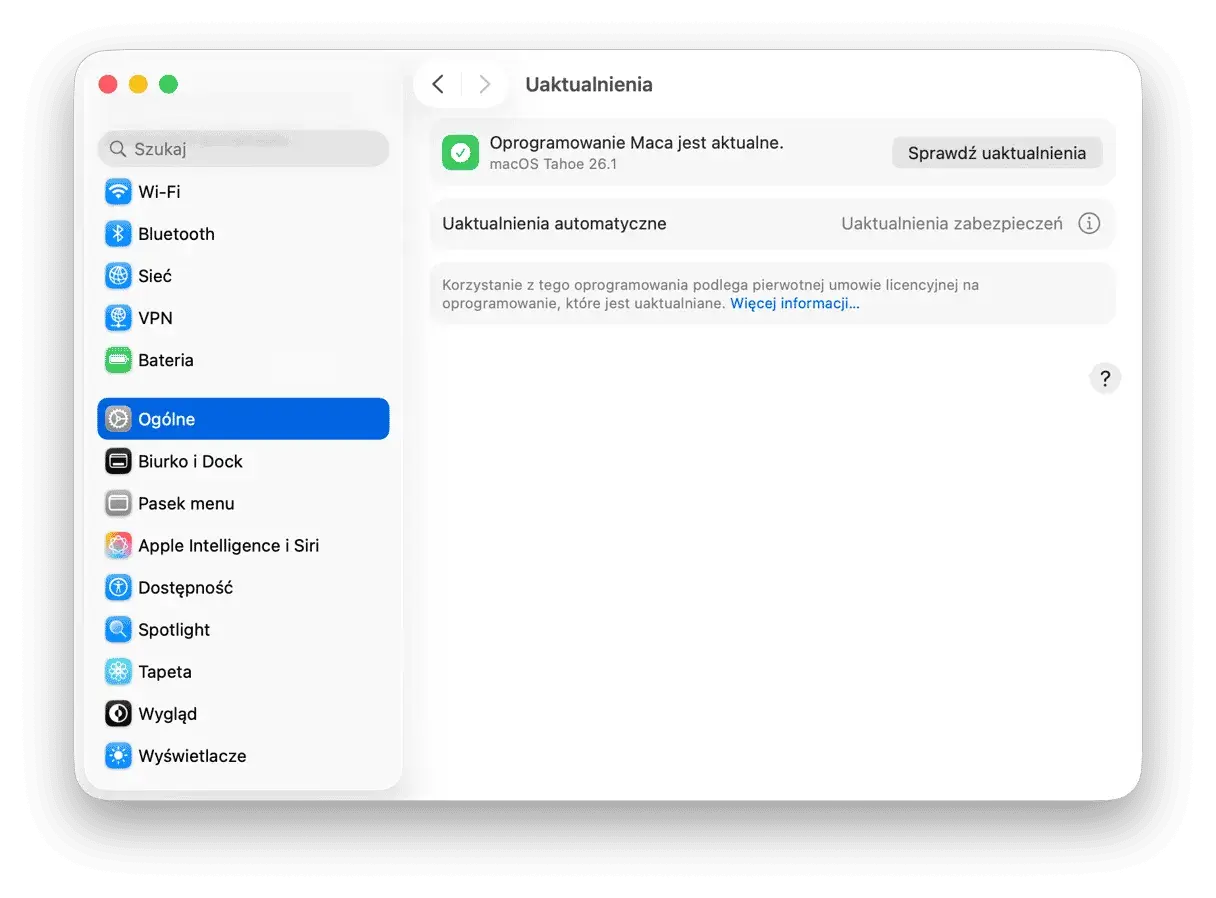
Aktualizacja systemu macOS na Twoim MacBooku to coś więcej niż tylko sposób na zdobycie nowych funkcji. To fundamentalny element dbania o bezpieczeństwo, wydajność i ogólną stabilność Twojego komputera. W tym praktycznym przewodniku przeprowadzimy Cię krok po kroku przez cały proces od niezbędnych przygotowań, przez samą instalację, aż po rozwiązywanie potencjalnych problemów. Dzięki niemu Twój MacBook będzie działał sprawnie i bezpiecznie.
Kluczowe informacje o aktualizacji MacBooka
- Regularne aktualizacje macOS zapewniają bezpieczeństwo, poprawiają wydajność i wprowadzają nowe funkcje.
- Przed aktualizacją zawsze wykonaj kopię zapasową danych (np. Time Machine) i sprawdź kompatybilność swojego modelu MacBooka.
- Proces aktualizacji rozpoczyna się w Ustawieniach systemowych, w sekcji "Ogólne" i "Uaktualnienia".
- Upewnij się, że masz stabilne połączenie internetowe i zasilanie, a także wystarczającą ilość wolnego miejsca na dysku.
- W przypadku problemów, takich jak brak miejsca czy spowolnienie po aktualizacji, istnieją sprawdzone rozwiązania.
- Eksperci często zalecają odczekanie kilku tygodni po premierze dużej aktualizacji, aby uniknąć "błędów wieku dziecięcego".
Dlaczego regularna aktualizacja MacBooka to więcej niż tylko nowe funkcje
Wielu użytkowników postrzega aktualizacje systemu jako okazję do wypróbowania nowinek i świeżego wyglądu. Jednak ich znaczenie sięga znacznie głębiej. Regularne aktualizacje systemu macOS to przede wszystkim fundament stabilnego i bezpiecznego działania Twojego MacBooka, gwarantujący jego sprawność przez długie lata. To inwestycja w jego długowieczność i niezawodność.
Gwarancja bezpieczeństwa: Twoja pierwsza linia obrony przed zagrożeniami
W dzisiejszym cyfrowym świecie bezpieczeństwo danych jest priorytetem. Aktualizacje systemu operacyjnego macOS odgrywają kluczową rolę w ochronie Twojego MacBooka przed stale ewoluującymi zagrożeniami. Apple regularnie identyfikuje i łata luki w zabezpieczeniach, które mogłyby zostać wykorzystane przez złośliwe oprogramowanie. Instalując najnowsze poprawki, skutecznie zamykasz drzwi przed potencjalnymi atakami i chronisz swoją prywatność oraz wrażliwe dane.
Skok wydajności: Jak aktualizacje optymalizują działanie Twojego Maca
Czy Twój MacBook działa wolniej niż kiedyś? Często właśnie aktualizacje są kluczem do odzyskania dawnej świetności. Twórcy systemu nieustannie pracują nad optymalizacją jego działania. Aktualizacje mogą usprawniać zarządzanie energią, co przekłada się na dłuższy czas pracy na baterii, a także lepiej wykorzystywać zasoby sprzętowe, przyspieszając działanie aplikacji i całego systemu. To jak tuningowanie samochodu sprawia, że wszystko działa płynniej i wydajniej.
Nowe możliwości na wyciągnięcie ręki: Przegląd kluczowych innowacji w najnowszym macOS
Każda duża aktualizacja systemu macOS to nie tylko poprawki, ale także powiew świeżości w postaci nowych funkcji i ulepszeń. Niezależnie od tego, czy jest to macOS Tahoe, czy inna wersja, możesz spodziewać się innowacji, które ułatwią Ci codzienną pracę i rozrywkę. Mogą to być nowe narzędzia do produktywności, usprawnienia w aplikacjach systemowych, lepsza integracja z innymi urządzeniami Apple czy odświeżony interfejs użytkownika. Warto być na bieżąco, aby w pełni wykorzystać potencjał swojego MacBooka.Zanim naciśniesz "Aktualizuj": Kluczowe kroki przygotowawcze, których nie możesz pominąć
Proces aktualizacji systemu, choć zazwyczaj prosty, wymaga pewnego przygotowania. Odpowiednie kroki przed instalacją to gwarancja, że cały proces przebiegnie gładko i bez niespodzianek. Zaniedbanie nawet jednego z nich może prowadzić do problemów, dlatego warto poświęcić chwilę na upewnienie się, że Twój MacBook jest w pełni gotowy na przyjęcie nowego systemu operacyjnego.
Krok 1: Sprawdź, czy Twój MacBook jest gotowy na nowy system oficjalna lista kompatybilności
Nie każdy MacBook jest w stanie obsłużyć najnowszą wersję systemu macOS. Szczególnie w przypadku dużych aktualizacji, takich jak macOS Tahoe (numer 26, zaprezentowany w 2025 roku), wsparcie może być ograniczone do nowszych modeli. Komputery z procesorami Apple Silicon oraz nowsze modele z procesorami Intela (zazwyczaj od 2019/2020 roku wzwyż) mają największe szanse na kompatybilność. Zawsze sprawdzaj oficjalną listę kompatybilności na stronie Apple, aby upewnić się, że Twój sprzęt jest gotowy na nowy system.
Krok 2: Kopia zapasowa z Time Machine stwórz siatkę bezpieczeństwa dla swoich danych
To absolutnie najważniejszy krok przed aktualizacją. Wyobraź sobie, że w trakcie instalacji coś idzie nie tak utrata wszystkich Twoich cennych danych byłaby katastrofą. Na szczęście, macOS oferuje wbudowane narzędzie o nazwie Time Machine. Podłącz zewnętrzny dysk twardy i uruchom Time Machine. Pozwoli Ci to stworzyć pełną kopię zapasową wszystkich plików, zdjęć, dokumentów i ustawień. W razie jakichkolwiek problemów z aktualizacją, będziesz mógł łatwo przywrócić system do poprzedniego stanu, nie tracąc niczego.Krok 3: Porządki na dysku jak zwolnić miejsce i uniknąć najczęstszego błędu aktualizacji
Instalator nowej wersji macOS potrzebuje sporo wolnego miejsca na dysku, aby móc poprawnie się zainstalować. Brak wystarczającej ilości miejsca to jedna z najczęstszych przyczyn niepowodzenia aktualizacji. Zanim zaczniesz, przejrzyj swoje pliki i usuń te, których już nie potrzebujesz. Opróżnij kosz, przenieś duże pliki, takie jak filmy czy archiwa, na zewnętrzny dysk lub do chmury. Im więcej wolnego miejsca na dysku, tym większa szansa na bezproblemową aktualizację.
Krok 4: Stabilne łącze internetowe i zasilanie duet niezbędny do sukcesu
Pobieranie najnowszej wersji macOS to proces, który wymaga stabilnego i szybkiego połączenia internetowego. Najlepiej skorzystać z sieci Wi-Fi, która zazwyczaj zapewnia większą przepustowość niż połączenie kablowe. Dodatkowo, upewnij się, że Twój MacBook jest podłączony do ładowarki. Aktualizacja może trwać od kilkudziesięciu minut do kilku godzin, a nagłe wyłączenie komputera w trakcie tego procesu może mieć poważne konsekwencje dla systemu.
Aktualizacja macOS krok po kroku: Prosta instrukcja, z którą każdy sobie poradzi
Teraz, gdy Twój MacBook jest odpowiednio przygotowany, nadszedł czas na samą aktualizację. Nie martw się, proces ten jest zaprojektowany tak, aby był jak najprostszy. Postępuj zgodnie z poniższymi krokami, a z łatwością przeprowadzisz swojego Maca przez ten proces.
Znajdowanie i pobieranie aktualizacji w Ustawieniach Systemowych
- Kliknij w menu Apple w lewym górnym rogu ekranu.
- Wybierz "Ustawienia systemowe".
- W oknie Ustawień systemowych kliknij "Ogólne" w pasku bocznym.
- Następnie wybierz "Uaktualnienia".
- System automatycznie sprawdzi dostępność najnowszej wersji macOS. Jeśli aktualizacja jest dostępna, zobaczysz przycisk "Zaktualizuj teraz" lub "Uaktualnij teraz". Kliknij go, aby rozpocząć pobieranie.
Przebieg instalacji: Czego się spodziewać i ile to potrwa?
Po rozpoczęciu pobierania i instalacji, Twój MacBook może się kilkukrotnie zrestartować. Na ekranie mogą pojawiać się paski postępu lub czarne ekrany to normalne. Proces ten może potrwać od 30 minut do nawet kilku godzin, w zależności od szybkości Twojego połączenia internetowego i mocy obliczeniowej Twojego MacBooka. Najważniejsze to cierpliwość i upewnienie się, że urządzenie jest podłączone do zasilania.
Pierwsze uruchomienie po aktualizacji konfiguracja i finalizacja procesu
Po zakończeniu instalacji i pierwszym uruchomieniu systemu, może być konieczne wykonanie kilku dodatkowych kroków konfiguracyjnych. Może to obejmować ponowne zalogowanie się do konta Apple ID, zaakceptowanie nowych warunków korzystania z usług lub skonfigurowanie nowych funkcji. System może również potrzebować chwili na zaindeksowanie plików w tle, co może tymczasowo wpłynąć na jego szybkość działania. Daj mu chwilę, a wszystko powinno wrócić do normy.
Co zrobić, gdy coś pójdzie nie tak? Rozwiązania najczęstszych problemów z aktualizacją
Chociaż proces aktualizacji jest zazwyczaj bezproblemowy, czasem mogą pojawić się drobne komplikacje. Nie panikuj! Większość problemów można łatwo rozwiązać, stosując się do poniższych wskazówek. Pamiętaj, że problemy zdarzają się rzadko, a odpowiednie przygotowanie znacząco minimalizuje ryzyko ich wystąpienia.
Problem: Aktualizacja zatrzymała się w miejscu lub wyświetla błąd instalacji
Jeśli proces aktualizacji się zatrzymał lub pojawił się komunikat o błędzie, najpierw sprawdź swoje połączenie internetowe może być niestabilne. Spróbuj ponownie pobrać instalator, upewniając się, że masz wystarczająco dużo wolnego miejsca na dysku. Czasami pomocny jest zwykły restart Maca i ponowna próba instalacji. Jeśli problem nadal występuje, możesz użyć Narzędzia dyskowego (dostępnego w Narzędziach systemowych) do sprawdzenia i naprawy ewentualnych błędów na dysku.Problem: MacBook nie chce się uruchomić po zakończeniu aktualizacji
Taka sytuacja jest rzadka, ale może być bardzo stresująca. Najpierw spróbuj uruchomić MacBooka w trybie awaryjnym (Safe Mode), przytrzymując klawisz Shift podczas startu. Jeśli to nie pomoże, możesz skorzystać z trybu odzyskiwania macOS (macOS Recovery), uruchamiając komputer z wciśniętymi klawiszami Command + R. Z poziomu odzyskiwania możesz spróbować ponownie zainstalować system lub przywrócić dane z kopii zapasowej Time Machine.
Problem: System działa znacznie wolniej niż przed aktualizacją
Bezpośrednio po zainstalowaniu nowej wersji systemu, spowolnienie działania jest zjawiskiem dość powszechnym. Jak podają dane wsparcia Apple, system może potrzebować czasu na przeprowadzenie procesów w tle, takich jak indeksowanie plików przez Spotlight czy synchronizacja biblioteki zdjęć. Zazwyczaj pełna optymalizacja zajmuje od 24 do 48 godzin. Daj swojemu MacBookowi czas. Jeśli po tym okresie problem nadal występuje, sprawdź aktywność procesów w Monitorze Aktywności, aby zidentyfikować potencjalne "pożeracze" zasobów.
Problem: Niektóre aplikacje przestały działać poprawnie
To częsty problem, szczególnie jeśli korzystasz ze starszych programów. Nowe wersje systemu macOS mogą wymagać nowszych wersji aplikacji, które są z nimi w pełni kompatybilne. Sprawdź w App Store lub na stronach internetowych producentów, czy dostępne są aktualizacje dla Twoich programów. Jeśli nie, być może będziesz musiał poszukać alternatywnych rozwiązań, które są już dostosowane do najnowszej wersji systemu.
Aktualizować od razu czy poczekać? Strategia mądrego użytkownika Maca
Decyzja o natychmiastowej instalacji nowej, dużej wersji systemu macOS może być kusząca, ale nie zawsze jest najlepszym rozwiązaniem. Warto rozważyć potencjalne korzyści i ryzyka, aby podjąć świadomą decyzję, która najlepiej odpowiada Twoim potrzebom i stylowi pracy.
Zalety wczesnej aktualizacji: Dostęp do nowości i najnowszych zabezpieczeń
- Natychmiastowy dostęp do innowacji: Będziesz mógł od razu korzystać z najnowszych funkcji, usprawnień interfejsu i narzędzi, które mogą znacząco ułatwić Ci pracę.
- Najwyższy poziom bezpieczeństwa: Nowe wersje systemu często zawierają poprawki bezpieczeństwa, które chronią przed najnowszymi, potencjalnie groźnymi zagrożeniami.
- Lepsza integracja: Nowe funkcje systemu często lepiej współpracują z najnowszymi wersjami aplikacji i usług Apple.
Ryzyko "wieku dziecięcego": Dlaczego warto czasem dać nowemu systemowi kilka tygodni?
Duże aktualizacje systemów operacyjnych, mimo rygorystycznych testów, mogą zawierać tzw. "błędy wieku dziecięcego". Są to drobne usterki, które ujawniają się dopiero po szerokim zastosowaniu systemu przez użytkowników. Eksperci często zalecają, aby wstrzymać się z instalacją dużej, nowej wersji systemu przez kilka tygodni od jej premiery. W tym czasie Apple zazwyczaj wydaje mniejsze aktualizacje, które szybko eliminują te początkowe problemy. Daje to pewność, że instalujesz już bardziej stabilną i dopracowaną wersję, co pozwala uniknąć frustracji związanej z potencjalną niestabilnością systemu lub niekompatybilnością aplikacji.
Przeczytaj również: Jak zaktualizować Minecraft Bedrock? Kompletny przewodnik krok po kroku
Jak włączyć automatyczne aktualizacje, by zawsze być na bieżąco z poprawkami bezpieczeństwa
Nawet jeśli zdecydujesz się poczekać z instalacją dużej aktualizacji systemu, możesz zapewnić sobie stały dopływ najważniejszych poprawek bezpieczeństwa. W Ustawieniach systemowych, w sekcji "Ogólne" > "Uaktualnienia", znajdziesz opcję konfiguracji automatycznych aktualizacji. Możesz tam włączyć opcję automatycznego pobierania i instalowania mniejszych aktualizacji systemu oraz poprawek bezpieczeństwa. Dzięki temu Twój MacBook będzie zawsze chroniony przed najnowszymi zagrożeniami, nawet jeśli nie korzystasz od razu z najnowszych funkcji.
