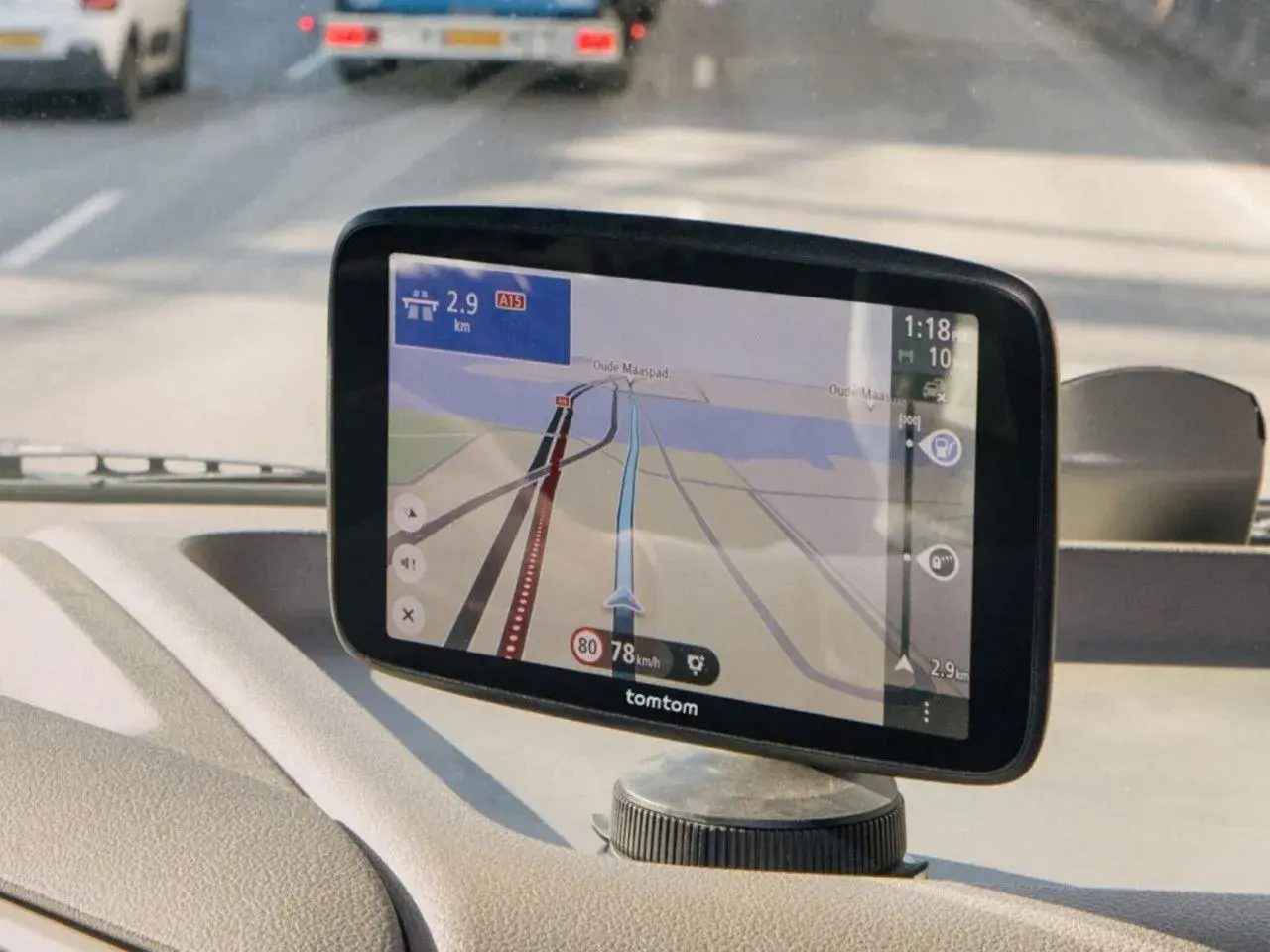
Kompleksowy przewodnik po aktualizacji nawigacji TomTom
- Aktualizacje TomTom realizowane są głównie przez aplikacje MyDrive Connect (nowsze modele) lub TomTom HOME (starsze).
- Wybrane, najnowsze urządzenia TomTom umożliwiają aktualizację map i oprogramowania bezpośrednio przez Wi-Fi.
- Proces aktualizacji obejmuje mapy, oprogramowanie urządzenia oraz bazy fotoradarów, zapewniając aktualne dane.
- Część aktualizacji jest bezpłatna (np. w ramach dożywotnich subskrypcji), inne mogą wymagać zakupu jednorazowego lub rocznej subskrypcji.
- Do pomyślnej aktualizacji niezbędne są: stabilne połączenie internetowe, odpowiedni kabel USB, aktywne konto TomTom oraz właściwa aplikacja.
- Najczęstsze problemy to: brak wykrywania urządzenia, niewystarczająca ilość miejsca, blokady zapory sieciowej lub zawieszanie się aktualizacji.
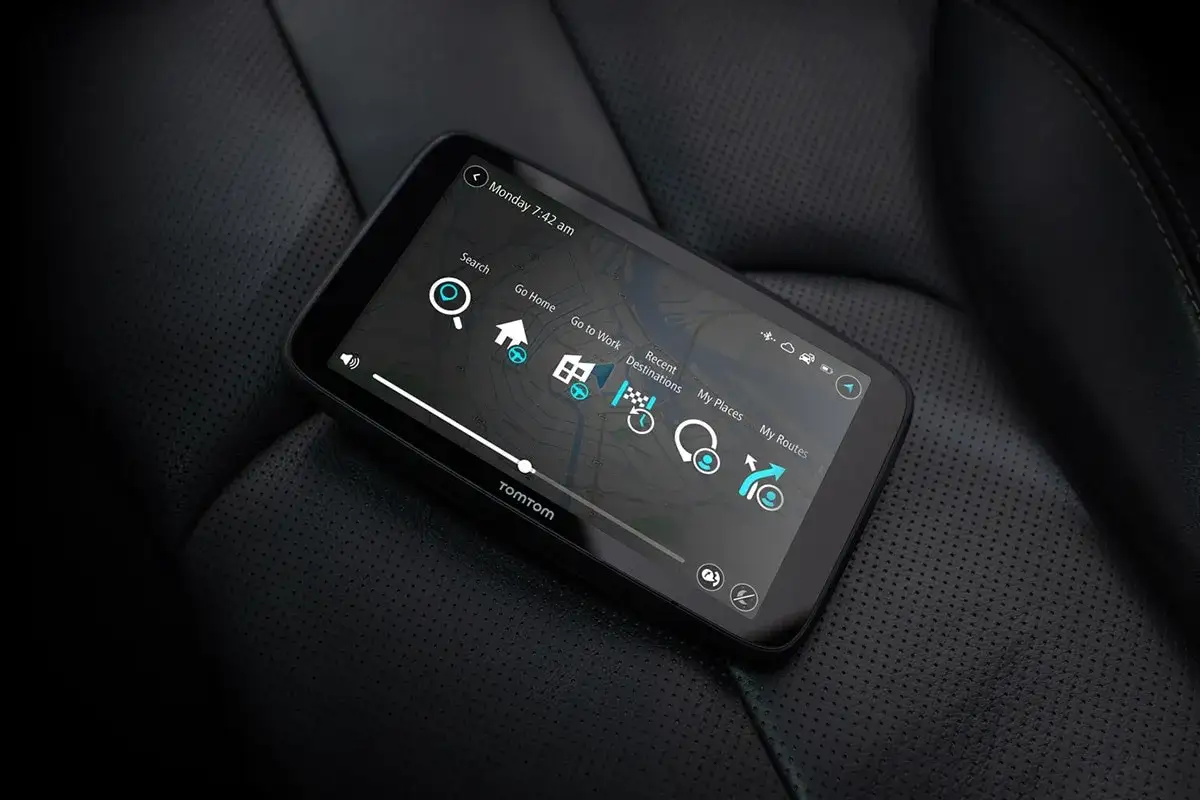
Dlaczego regularna aktualizacja nawigacji TomTom jest kluczowa dla komfortu i bezpieczeństwa podróży
W dzisiejszych czasach drogi ciągle się zmieniają powstają nowe odcinki, wprowadzane są zmiany w organizacji ruchu, a ograniczenia prędkości bywają korygowane. Utrzymywanie aktualności map w Twojej nawigacji TomTom to nie tylko kwestia wygody, ale przede wszystkim bezpieczeństwa. Dzięki najnowszym danym drogowym masz pewność, że Twoje urządzenie prowadzi Cię optymalnymi trasami, omijając nowe zagrożenia, remonty czy nieaktualne strefy ograniczonego ruchu. Aktualne mapy to również dostęp do najnowszych punktów POI (Points of Interest), co ułatwia odnajdywanie restauracji, stacji benzynowych czy parkingów. Ponadto, regularne aktualizacje oprogramowania urządzenia często wprowadzają poprawki błędów i nowe funkcje, które mogą usprawnić działanie nawigacji i zwiększyć komfort użytkowania. To wszystko sprawia, że podróżowanie z aktualnym TomTomem jest płynniejsze, bezpieczniejsze i po prostu przyjemniejsze.
Nieaktualne mapy mogą prowadzić do nieprzewidzianych sytuacji na drodze. Wyobraź sobie sytuację, w której nawigacja kieruje Cię na drogę, która została zamknięta kilka miesięcy temu z powodu budowy. To nie tylko frustrujące, ale może również narazić Cię na niepotrzebne ryzyko. Dlatego tak ważne jest, aby traktować aktualizację nawigacji jako rutynowy element dbania o swoje bezpieczeństwo i komfort podczas każdej podróży. Nowe drogi, aktualne ograniczenia prędkości i precyzyjne wskazówki to podstawa bezproblemowego dotarcia do celu.
Regularne aktualizacje wpływają również na ogólną wydajność urządzenia. Producenci, w tym TomTom, stale pracują nad optymalizacją oprogramowania swoich nawigacji. Te aktualizacje mogą usprawnić szybkość działania systemu, poprawić dokładność sygnału GPS, a nawet dodać nowe, przydatne funkcje, o których wcześniej nie miałeś pojęcia. Zatem inwestycja czasu w aktualizację to inwestycja w lepsze, bardziej niezawodne narzędzie nawigacyjne.
Zanim zaczniesz: Niezbędna checklista do bezproblemowej aktualizacji
Zanim przystąpisz do procesu aktualizacji swojej nawigacji TomTom, warto upewnić się, że masz wszystko przygotowane. Pozwoli to uniknąć niepotrzebnych przerw i frustracji w trakcie samego procesu. Poniższa lista kontrolna zawiera kluczowe elementy, które powinieneś sprawdzić:
- Upewnij się, że masz stabilne połączenie z internetem
- Przygotuj kabel USB i podłącz nawigację do zasilania
- Sprawdź, czy posiadasz aktywne konto TomTom
Upewnij się, że masz stabilne połączenie z internetem
Proces aktualizacji nawigacji TomTom, zwłaszcza pobieranie nowych map, wymaga stabilnego i wystarczająco szybkiego połączenia z internetem. Pliki map, szczególnie te obejmujące całą Europę, mogą być bardzo duże i liczyć nawet kilka gigabajtów. Pobieranie ich przez niestabilne lub wolne połączenie może trwać wiele godzin, a w najgorszym wypadku zostać przerwane w kluczowym momencie. Przerwanie aktualizacji może prowadzić do błędów w systemie urządzenia lub uszkodzenia plików map, co uniemożliwi dalsze korzystanie z nawigacji. Dlatego zalecam korzystanie z połączenia Wi-Fi o dobrej przepustowości, a jeśli to możliwe, unikanie pobierania w godzinach szczytu, kiedy sieć może być bardziej obciążona.
Przygotuj kabel USB i podłącz nawigację do zasilania
Do połączenia nawigacji z komputerem niezbędny jest odpowiedni kabel USB. Najlepiej użyć oryginalnego kabla dostarczonego przez TomTom lub certyfikowanego zamiennika. Unikaj używania przypadkowych kabli, które mogą nie zapewniać odpowiedniej transmisji danych lub zasilania. Co równie ważne, podczas procesu aktualizacji nawigacja powinna być podłączona do zewnętrznego źródła zasilania. Chociaż podłączenie do komputera przez USB dostarcza pewną ilość energii, może ona nie być wystarczająca do zasilenia urządzenia przez cały, często długotrwały proces aktualizacji. Rozładowanie baterii w trakcie pobierania lub instalacji plików może doprowadzić do poważnego uszkodzenia oprogramowania nawigacji. Dlatego zawsze podłączaj urządzenie do ładowarki sieciowej lub upewnij się, że port USB komputera zapewnia wystarczające zasilanie.
Sprawdź, czy posiadasz aktywne konto TomTom
Aby móc pobierać aktualizacje i zarządzać swoim urządzeniem, niezbędne jest posiadanie aktywnego konta TomTom. Konto to służy jako centrum zarządzania Twoimi mapami, subskrypcjami usług (np. fotoradary) oraz pozwala na śledzenie historii aktualizacji. Jeśli nie masz jeszcze konta, możesz je łatwo założyć na oficjalnej stronie TomTom. W przypadku, gdy zapomniałeś danych logowania, skorzystaj z opcji przypomnienia hasła dostępnej na stronie logowania. Posiadanie aktywnego konta to klucz do odblokowania pełnej funkcjonalności aktualizacji.
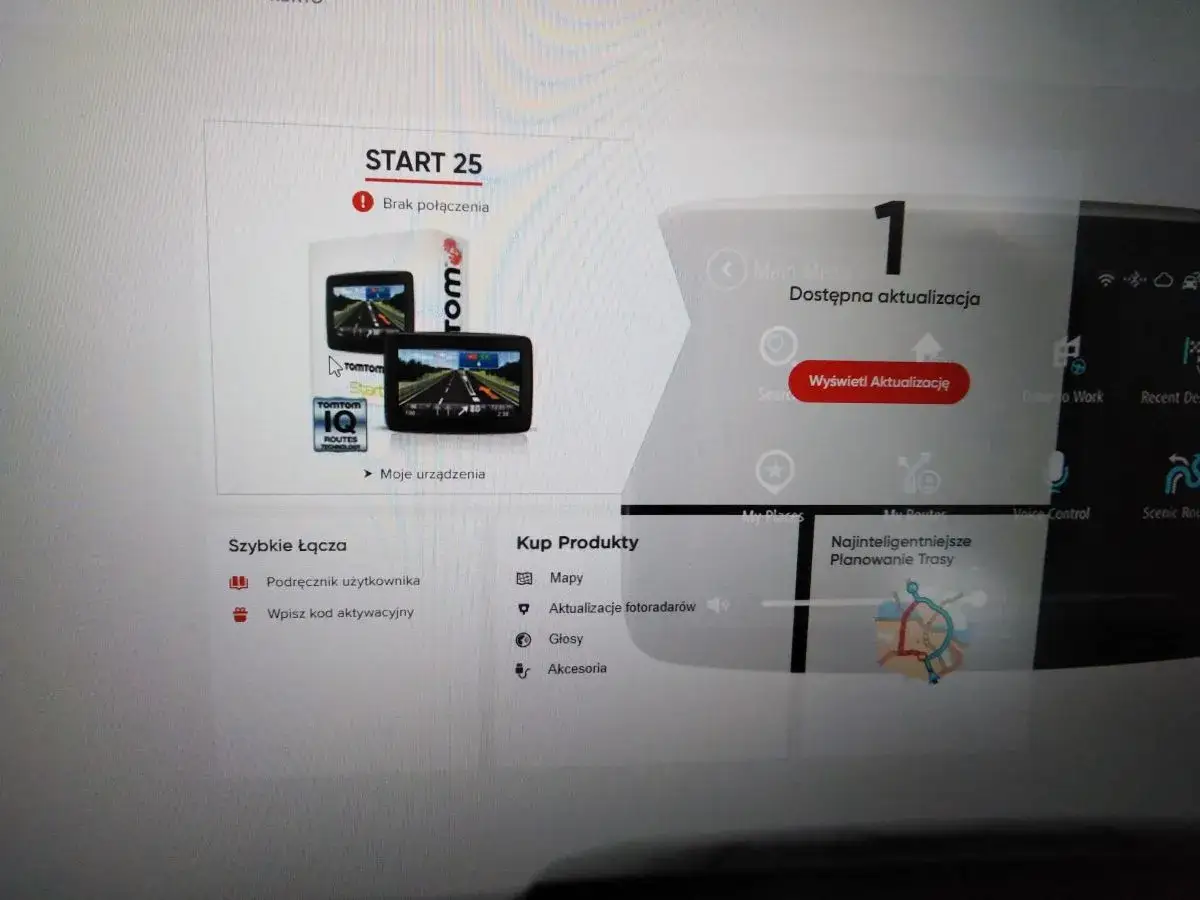
Kluczowe narzędzia: TomTom MyDrive Connect czy TomTom HOME które oprogramowanie jest dla Ciebie
TomTom oferuje dwa główne programy komputerowe, które służą do zarządzania urządzeniami i przeprowadzania aktualizacji: TomTom MyDrive Connect oraz TomTom HOME. Wybór odpowiedniego narzędzia zależy od modelu Twojej nawigacji. Zrozumienie różnic między nimi jest kluczowe dla sprawnego przeprowadzenia procesu aktualizacji.
TomTom MyDrive Connect: Rozwiązanie dla nowszych urządzeń
TomTom MyDrive Connect to nowoczesna aplikacja przeznaczona dla większości nowych modeli nawigacji TomTom. Jest to platforma, która umożliwia nie tylko aktualizację map, ale także oprogramowania urządzenia, baz fotoradarów oraz zarządzanie różnymi usługami subskrypcyjnymi. MyDrive Connect oferuje intuicyjny interfejs i jest stale rozwijany, aby zapewnić najlepsze doświadczenia użytkownika z najnowszymi urządzeniami marki.
TomTom HOME: Wsparcie dla klasycznych i starszych modeli nawigacji
TomTom HOME to starsza, ale wciąż bardzo ważna platforma, która jest dedykowana dla klasycznych i starszych modeli nawigacji TomTom. Jeśli posiadasz urządzenie z serii GO, VIA lub inne starsze modele, to właśnie TomTom HOME będzie Twoim głównym narzędziem do aktualizacji map, oprogramowania, a także do tworzenia kopii zapasowych danych. Mimo swojego wieku, TomTom HOME nadal skutecznie spełnia swoje zadanie dla użytkowników starszego sprzętu.
Aktualizacja krok po kroku z MyDrive Connect (nowe modele)
Przeprowadzenie aktualizacji nawigacji TomTom za pomocą aplikacji MyDrive Connect jest procesem stosunkowo prostym, jeśli będziesz postępować zgodnie z poniższymi krokami. Pamiętaj o wcześniejszym przygotowaniu wszystkich niezbędnych elementów z checklisty.
Krok 1: Pobieranie i instalacja aplikacji MyDrive Connect
Pierwszym krokiem jest pobranie najnowszej wersji aplikacji MyDrive Connect ze strony internetowej TomTom. Po pobraniu pliku instalacyjnego uruchom go i postępuj zgodnie z instrukcjami wyświetlanymi na ekranie. Proces instalacji jest standardowy dla większości programów komputerowych i zazwyczaj nie powinien sprawić problemu.
Krok 2: Logowanie i podłączanie urządzenia do komputera
Po zainstalowaniu i uruchomieniu MyDrive Connect, zostaniesz poproszony o zalogowanie się na swoje konto TomTom. Następnie, używając odpowiedniego kabla USB, podłącz swoją nawigację do komputera. Upewnij się, że urządzenie jest włączone. Aplikacja powinna automatycznie wykryć podłączone urządzenie.
Krok 3: Wybór i instalacja dostępnych aktualizacji (mapy, oprogramowanie, fotoradary)
Po pomyślnym połączeniu i zalogowaniu, MyDrive Connect przeskanuje Twoje urządzenie i poinformuje o dostępnych aktualizacjach. Zobaczysz listę dostępnych elementów do pobrania: nowe mapy, aktualizacje oprogramowania, bazy fotoradarów czy inne usługi. Wybierz te, które chcesz zainstalować, a następnie kliknij przycisk "Pobierz i zainstaluj". Proces ten może potrwać od kilkudziesięciu minut do kilku godzin, w zależności od wielkości aktualizacji i prędkości Twojego połączenia internetowego. W tym czasie nie odłączaj nawigacji od komputera ani od zasilania.Instrukcja aktualizacji przez TomTom HOME (starsze urządzenia)
Jeśli posiadasz starszy model nawigacji TomTom, do aktualizacji będziesz potrzebować programu TomTom HOME. Proces ten jest równie ważny i wymaga podobnej staranności, jak w przypadku MyDrive Connect.
Krok 1: Instalacja oprogramowania i tworzenie kopii zapasowej
Pobierz program TomTom HOME ze strony wsparcia TomTom i zainstaluj go na swoim komputerze. Po instalacji uruchom aplikację. Zanim zaczniesz aktualizację, zdecydowanie zalecam utworzenie pełnej kopii zapasowej danych Twojej nawigacji. TomTom HOME oferuje taką funkcję, która pozwoli Ci zabezpieczyć się przed utratą danych w przypadku nieprzewidzianych problemów podczas aktualizacji.
Krok 2: Jak prawidłowo podłączyć urządzenie i zalogować się na konto?
Podłącz swoją starszą nawigację TomTom do komputera za pomocą kabla USB. Upewnij się, że urządzenie jest włączone. Po uruchomieniu TomTom HOME, zostaniesz poproszony o zalogowanie się na swoje konto TomTom. Aplikacja powinna rozpoznać podłączone urządzenie i umożliwić przejście do kolejnego etapu.
Krok 3: Zarządzanie nowymi mapami i innymi aktualizacjami
W głównym menu TomTom HOME znajdziesz opcje dotyczące aktualizacji. Program automatycznie sprawdzi, jakie aktualizacje są dostępne dla Twojego urządzenia mogą to być nowe wersje map, aktualizacje oprogramowania, a także bazy fotoradarów czy dodatkowe głosy nawigacyjne. Wybierz interesujące Cię pozycje i rozpocznij proces pobierania i instalacji. Podobnie jak w przypadku MyDrive Connect, proces ten może zająć sporo czasu, dlatego cierpliwość jest kluczowa.
Aktualizacja przez Wi-Fi: Najwygodniejszy sposób dla wybranych modeli
Dla posiadaczy najnowszych urządzeń TomTom istnieje jeszcze wygodniejsza metoda aktualizacji bezpośrednio przez sieć Wi-Fi, bez potrzeby podłączania nawigacji do komputera. Jest to opcja, która znacząco upraszcza cały proces i oszczędza czas.
Jak sprawdzić, czy Twoje urządzenie obsługuje aktualizacje bezprzewodowe?
Aby dowiedzieć się, czy Twoja nawigacja TomTom umożliwia aktualizację przez Wi-Fi, najlepiej sprawdzić w menu samego urządzenia. Zazwyczaj opcja ta znajduje się w ustawieniach dotyczących sieci lub aktualizacji. Możesz również zweryfikować tę informację na oficjalnej stronie TomTom, wyszukując swój konkretny model urządzenia.
Przewodnik po aktualizacji bezpośrednio z poziomu nawigacji
Jeśli Twoje urządzenie obsługuje aktualizacje bezprzewodowe, proces jest zazwyczaj bardzo prosty. Upewnij się, że nawigacja jest połączona z Twoją domową siecią Wi-Fi. Następnie wejdź w menu urządzenia, poszukaj opcji "Aktualizacje" lub "Ustawienia", a tam znajdź możliwość sprawdzenia i pobrania dostępnych aktualizacji map lub oprogramowania. Postępuj zgodnie z instrukcjami na ekranie. Urządzenie samo pobierze i zainstaluje potrzebne pliki.
Co w sytuacji, gdy aktualizacja jest płatna? Wszystko o subskrypcjach i zakupie map
Nie wszystkie aktualizacje map i usług TomTom są bezpłatne. W zależności od modelu urządzenia i rodzaju posiadanej subskrypcji, może być konieczne dokonanie zakupu.
Jak sprawdzić status swoich subskrypcji i czy przysługuje Ci darmowa mapa?
Status swoich subskrypcji map i usług możesz sprawdzić, logując się na swoje konto TomTom na stronie internetowej producenta lub bezpośrednio w aplikacji MyDrive Connect lub TomTom HOME. Tam zobaczysz, jakie aktualizacje przysługują Ci bezpłatnie, na przykład w ramach usługi "dożywotnia aktualizacja map". Ta usługa oznacza, że przez cały okres życia urządzenia będziesz otrzymywać aktualizacje map, o ile urządzenie jest kompatybilne i otrzymuje wsparcie techniczne od TomTom.
Jednorazowy zakup vs. roczna subskrypcja co się bardziej opłaca?
TomTom oferuje zazwyczaj dwie opcje zakupu map: jednorazową aktualizację lub roczną subskrypcję. Jednorazowy zakup może być korzystny, jeśli potrzebujesz zaktualizować mapę tylko raz na jakiś czas, np. przed długą podróżą. Roczna subskrypcja jest zazwyczaj bardziej opłacalna dla osób, które często podróżują i chcą mieć pewność, że ich nawigacja zawsze korzysta z najnowszych danych. Warto przeanalizować swoje potrzeby i częstotliwość podróży, aby wybrać najkorzystniejszą opcję.
Najczęstsze problemy z aktualizacją TomTom i gotowe rozwiązania
Nawet przy najlepszych przygotowaniach, czasami podczas aktualizacji nawigacji TomTom mogą pojawić się problemy. Oto kilka najczęściej zgłaszanych trudności i sposoby, jak sobie z nimi poradzić.
Problem: Mój komputer nie wykrywa nawigacji co robić?
Jeśli komputer nie widzi Twojej nawigacji TomTom, najpierw sprawdź połączenie USB upewnij się, że kabel jest prawidłowo podłączony do obu urządzeń i że jest to oryginalny lub certyfikowany kabel. Spróbuj użyć innego portu USB w komputerze lub podłącz nawigację do innego komputera, jeśli masz taką możliwość. Czasami pomaga ponowne uruchomienie zarówno komputera, jak i samej nawigacji. Upewnij się również, że sterowniki USB są aktualne.
Problem: Za mało miejsca na nową mapę jak zwolnić pamięć lub użyć karty SD?
Brak wystarczającej ilości miejsca na urządzeniu to częsty problem, zwłaszcza przy dużych aktualizacjach map. Rozwiązaniem może być usunięcie niepotrzebnych plików z nawigacji, takich jak stare mapy innych regionów lub nieużywane aplikacje. Jeśli Twoje urządzenie obsługuje karty pamięci microSD, możesz zainstalować na niej mapy, co znacząco zwiększy dostępną przestrzeń. Warto też rozważyć instalację mniejszych, regionalnych wersji map, jeśli nie podróżujesz po całym świecie.
Problem: Aktualizacja zatrzymuje się w miejscu lub zapętla sprawdzone sposoby naprawy
Gdy proces aktualizacji się zawiesza lub zapętla, pierwszym krokiem jest ponowne uruchomienie aplikacji MyDrive Connect lub TomTom HOME oraz samej nawigacji. Sprawdź stabilność swojego połączenia internetowego. Czasami pomaga tymczasowe wyłączenie zapory sieciowej lub programu antywirusowego, które mogą zakłócać proces. Po ponownym uruchomieniu próbuj przeprowadzić aktualizację jeszcze raz.
Przeczytaj również: Jak zaktualizować LG G3: Oficjalnie i nieoficjalnie (LineageOS)
Problem: Zapora sieciowa (firewall) blokuje pobieranie jak to naprawić?
Zapora sieciowa lub program antywirusowy może czasami błędnie identyfikować proces aktualizacji jako zagrożenie i blokować połączenie z serwerami TomTom. W takiej sytuacji spróbuj tymczasowo wyłączyć te programy i ponownie uruchomić aktualizację. Jeśli to pomoże, pamiętaj, aby dodać aplikację TomTom (MyDrive Connect lub TomTom HOME) do listy wyjątków w ustawieniach zapory sieciowej lub programu antywirusowego, aby zapobiec podobnym problemom w przyszłości.
