Aktualizacja przeglądarki w telefonie to czynność, o której wielu użytkowników zapomina, a która ma kluczowe znaczenie dla bezpieczeństwa i płynności korzystania z internetu. Nieaktualne oprogramowanie może narazić Cię na ataki hakerów, spowolnić działanie urządzenia i sprawić, że strony internetowe będą się nieprawidłowo wyświetlać. W tym artykule przeprowadzę Cię krok po kroku przez proces aktualizacji przeglądarki na najpopularniejszych systemach Android i iOS oraz podpowiem, co zrobić, gdy napotkasz typowe problemy.
Skuteczna aktualizacja przeglądarki na Androidzie i iOS to klucz do bezpieczeństwa i nowych funkcji
- Aktualizacje przeglądarek na Androidzie (Chrome, Firefox, Opera, Samsung Internet) wykonuje się przez Google Play.
- Przeglądarka Safari na iOS aktualizuje się wyłącznie wraz z całym systemem operacyjnym.
- Inne przeglądarki na iOS (np. Chrome, Firefox) aktualizuje się standardowo przez App Store.
- Zaleca się włączenie automatycznych aktualizacji, najlepiej tylko przez Wi-Fi, aby oszczędzać dane mobilne.
- Najczęstsze problemy z aktualizacją to brak miejsca, słabe połączenie internetowe lub błędy aplikacji sklepu.
- Regularne aktualizacje są kluczowe dla ochrony przed lukami bezpieczeństwa i zapewnienia pełnej funkcjonalności stron internetowych.
Dlaczego aktualizacja przeglądarki w telefonie to Twój obowiązek
W dzisiejszym świecie smartfon stał się centrum naszego cyfrowego życia. Używamy go do komunikacji, bankowości, zakupów, rozrywki praktycznie do wszystkiego. A sercem tego cyfrowego świata jest przeglądarka internetowa. Dlatego dbanie o jej aktualność to nie tylko kwestia wygody, ale przede wszystkim konieczność. Regularne aktualizacje przeglądarki to jak regularne przeglądy w samochodzie zapewniają, że wszystko działa sprawnie i bezpiecznie.
Ucieknij przed hakerami: Aktualizacja jako tarcza bezpieczeństwa
Cyberprzestępcy nieustannie poszukują nowych sposobów na wykorzystanie luk w zabezpieczeniach. Stare wersje przeglądarek często zawierają znane błędy, które mogą posłużyć atakującym do kradzieży Twoich danych osobowych, haseł, informacji o kartach płatniczych, a nawet do zainstalowania na Twoim urządzeniu złośliwego oprogramowania. Aktualizacja przeglądarki to jak załatanie dziury w murze zamyka drogę potencjalnym intruzom i chroni Twoją prywatność. Według danych Google Play, aktualizacje często zawierają poprawki bezpieczeństwa, które chronią użytkowników przed najnowszymi zagrożeniami.
Szybciej, sprawniej, nowocześniej: Poznaj korzyści płynące z nowych funkcji i optymalizacji
Producenci przeglądarek nieustannie pracują nad tym, aby ich produkt działał jeszcze lepiej. Aktualizacje często przynoszą znaczące usprawnienia w wydajności strony internetowe ładują się szybciej, a przeglądanie staje się bardziej płynne. Dodatkowo, co wersja, to często nowe, przydatne funkcje. Może to być na przykład ulepszony tryb ciemny, bardziej intuicyjne zarządzanie kartami, nowe narzędzia do ochrony prywatności czy lepsza obsługa nowoczesnych technologii internetowych. Dzięki temu korzystanie z sieci jest nie tylko szybsze, ale i przyjemniejsze.
Gdy strony nie działają: Jak stara przeglądarka blokuje Ci dostęp do internetu
Internet nie stoi w miejscu. Nowe technologie i standardy tworzenia stron internetowych pojawiają się każdego dnia. Starsza wersja przeglądarki może mieć problemy z prawidłowym interpretowaniem kodu nowoczesnych witryn. Skutkuje to często błędami w wyświetlaniu treści, niedziałającymi przyciskami, problemami z logowaniem do usług online, a nawet całkowitym brakiem możliwości dostępu do niektórych stron. Upewnij się, że Twoja przeglądarka nadąża za rozwojem internetu, abyś mógł swobodnie korzystać z zasobów sieciowych.
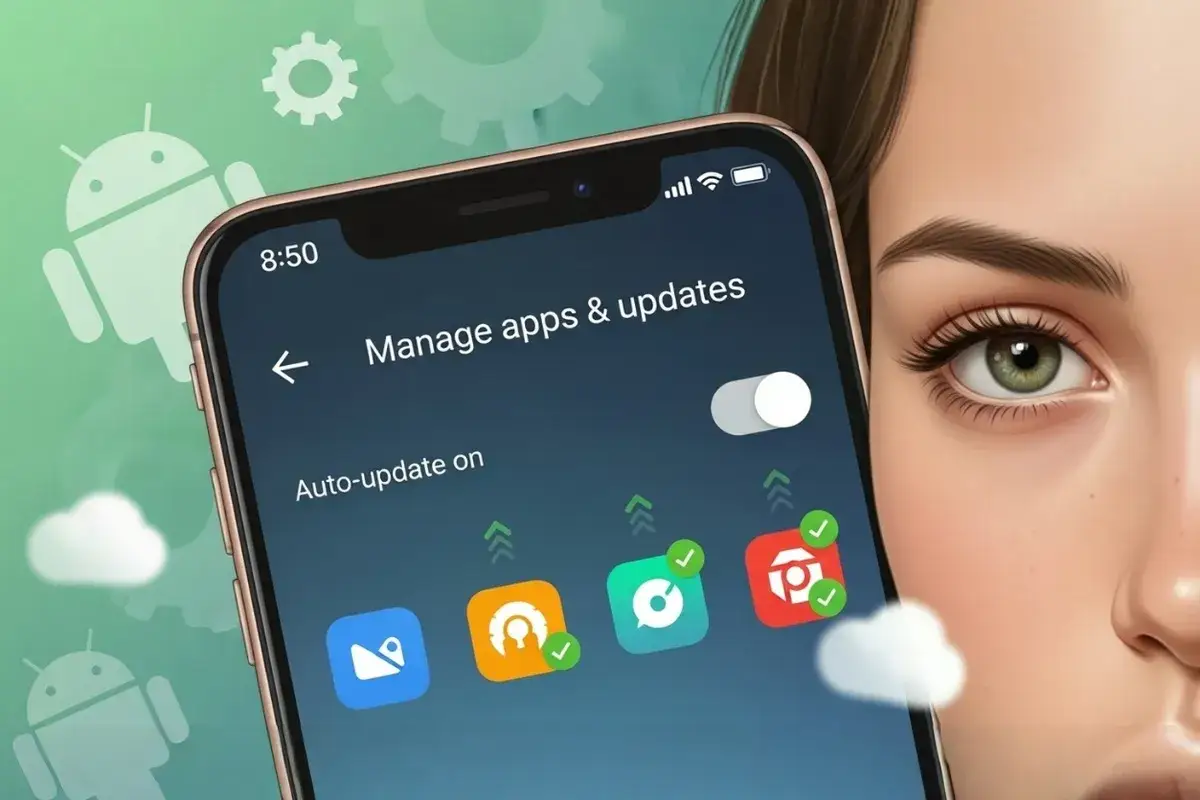
Jak zaktualizować przeglądarkę na telefonie z Androidem? Krok po kroku
Aktualizacja przeglądarek na Androidzie jest zazwyczaj prostym procesem, który odbywa się za pośrednictwem sklepu Google Play. Niezależnie od tego, czy korzystasz z Google Chrome, Samsung Internet, Firefox, czy innej popularnej przeglądarki, instrukcje są bardzo podobne.Metoda manualna: Przejmij pełną kontrolę nad aktualizacjami w Google Play
- Otwórz aplikację Sklep Play na swoim telefonie.
- Stuknij ikonę swojego profilu (zazwyczaj znajduje się w prawym górnym rogu ekranu).
- Z rozwijanego menu wybierz opcję "Zarządzaj aplikacjami i urządzeniami".
- Przejdź do zakładki "Dostępne aktualizacje".
- Na liście znajdź swoją przeglądarkę (np. Google Chrome, Firefox, Opera, Samsung Internet) i naciśnij przycisk "Aktualizuj" obok jej nazwy.
Instrukcja dla popularnych przeglądarek: Google Chrome, Samsung Internet i Firefox
Jak widzisz, proces aktualizacji dla najpopularniejszych przeglądarek na Androida Google Chrome, Samsung Internet oraz Mozilla Firefox jest identyczny. Wszystkie te aplikacje są dostępne w Sklepie Play i aktualizuje się je dokładnie w taki sam sposób, jak opisano powyżej. Wystarczy postępować zgodnie z instrukcjami, aby mieć pewność, że korzystasz z najnowszej wersji.Skonfiguruj i zapomnij: Jak włączyć automatyczne aktualizacje aplikacji (i dlaczego warto wybrać opcję "tylko przez Wi-Fi")?
Jeśli chcesz mieć pewność, że Twoje aplikacje są zawsze aktualne, bez konieczności pamiętania o ręcznym sprawdzaniu, możesz włączyć automatyczne aktualizacje w Sklepie Play. Aby to zrobić, wejdź w Ustawienia Sklepu Play (dostępne przez menu profilu) i wybierz opcję automatycznych aktualizacji. Zdecydowanie polecam zaznaczenie opcji "Tylko przez Wi-Fi". Dzięki temu aktualizacje będą pobierane tylko wtedy, gdy jesteś połączony z siecią bezprzewodową, co pozwoli Ci zaoszczędzić cenne dane mobilne i uniknąć nieprzewidzianych kosztów. To wygodne rozwiązanie, które zapewnia bezpieczeństwo i aktualność oprogramowania bez obciążania Twojego pakietu danych.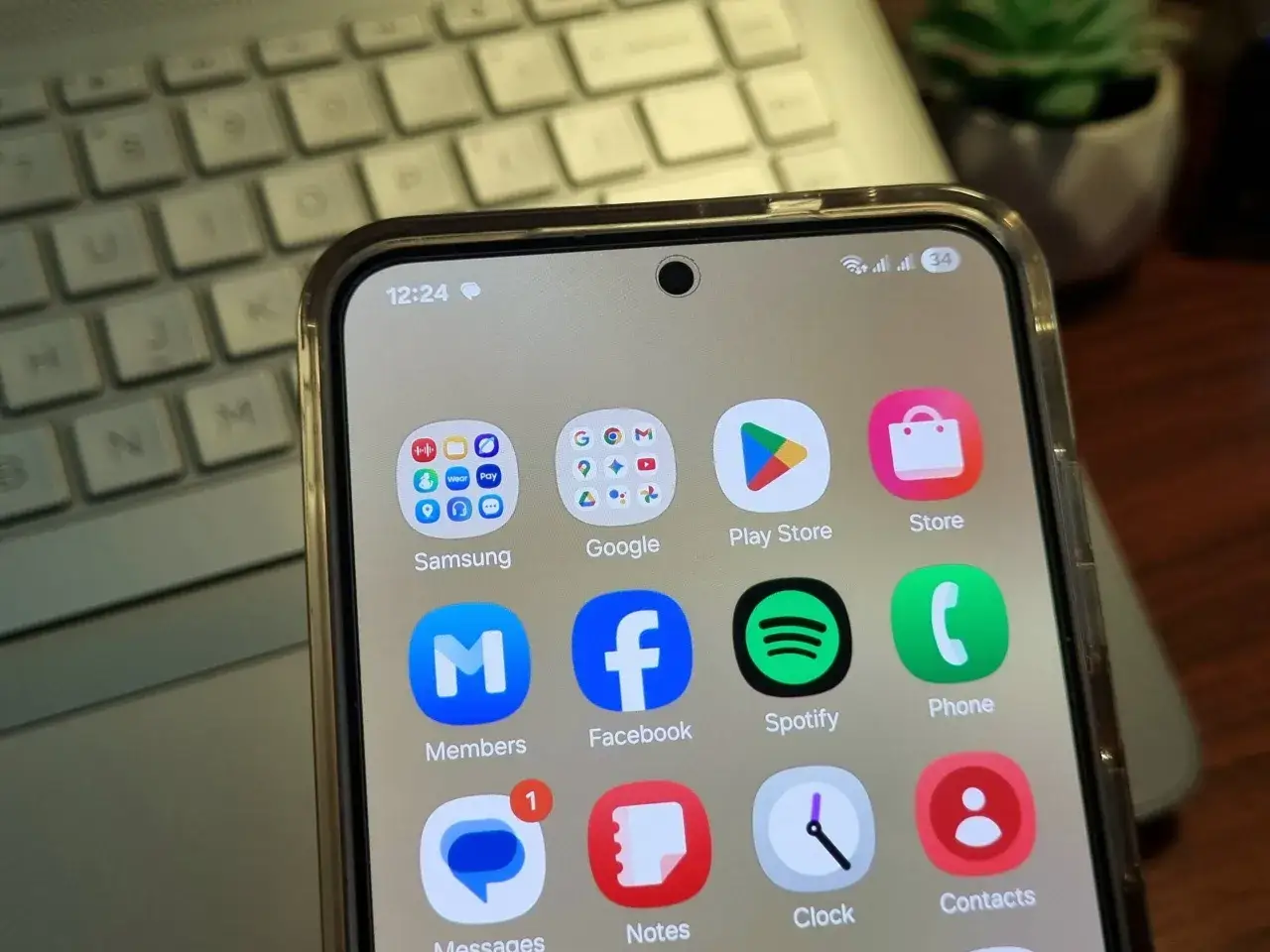
Aktualizacja przeglądarki na iPhonie (iOS) kluczowe różnice
Na urządzeniach z systemem iOS, czyli iPhone'ach, proces aktualizacji przeglądarki ma pewne specyficzne cechy, zwłaszcza jeśli chodzi o wbudowaną przeglądarkę Safari.
Safari: Dlaczego tej przeglądarki nie znajdziesz w App Store?
Safari jest integralną częścią systemu operacyjnego iOS. Oznacza to, że nie jest ona traktowana jako samodzielna aplikacja, którą można pobrać lub zaktualizować niezależnie z App Store. Jej działanie i funkcjonalność są ściśle powiązane z wersją systemu iOS zainstalowaną na Twoim urządzeniu.
Jak zaktualizować Safari poprzez aktualizację całego systemu iOS?
Jedynym sposobem na zaktualizowanie przeglądarki Safari jest zainstalowanie najnowszej dostępnej wersji systemu operacyjnego iOS. Proces ten jest prosty:
- Przejdź do aplikacji "Ustawienia" na swoim iPhonie.
- Wybierz opcję "Ogólne".
- Stuknij w "Uaktualnienia".
- Jeśli dostępna jest nowa wersja systemu iOS, zobaczysz ją na ekranie. Naciśnij "Pobierz i zainstaluj".
Po zakończeniu instalacji systemu iOS, Twoja przeglądarka Safari zostanie automatycznie zaktualizowana do najnowszej wersji dostępnej dla Twojego modelu iPhone'a.
A co z Chrome i Firefox na iPhonie? Prosta instrukcja z App Store
Jeśli korzystasz z innych przeglądarek na swoim iPhonie, takich jak Google Chrome, Mozilla Firefox czy Opera, ich aktualizacja przebiega standardowo, tak jak w przypadku każdej innej aplikacji. Po prostu otwórz App Store, wyszukaj swoją przeglądarkę i jeśli dostępna jest nowsza wersja, naciśnij przycisk "Aktualizuj".
Co zrobić, gdy aktualizacja przeglądarki się nie udaje? Najczęstsze problemy i rozwiązania
Czasami proces aktualizacji może napotkać przeszkody. Na szczęście większość problemów jest łatwa do rozwiązania. Oto kilka najczęstszych trudności i sposoby na ich pokonanie.
Problem nr 1: "Brak miejsca w pamięci" jak skutecznie zwolnić przestrzeń na telefonie?
To chyba najczęstsza przyczyna niepowodzeń aktualizacji. Telefon po prostu nie ma wystarczająco dużo wolnego miejsca, aby pobrać i zainstalować nowe pliki. Co możesz zrobić?
- Usuń nieużywane aplikacje: Przejrzyj listę zainstalowanych aplikacji i odinstaluj te, z których dawno nie korzystasz.
- Wyczyść pamięć podręczną: Szczególnie pamięć podręczna przeglądarki i aplikacji Sklepu Play/App Store może zajmować sporo miejsca. Możesz ją wyczyścić w ustawieniach telefonu w sekcji "Aplikacje".
- Przenieś dane do chmury lub na komputer: Zdjęcia, filmy i inne duże pliki możesz przenieść do usług takich jak Google Photos, iCloud, Dropbox lub po prostu podłączyć telefon do komputera i zgrać dane.
- Usuń stare pliki pobrane: W menedżerze plików sprawdź folder "Pobrane" i usuń pliki, które są Ci już niepotrzebne.
Problem nr 2: Aktualizacja zatrzymuje się lub nie chce się rozpocząć co sprawdzić?
Jeśli aktualizacja zawiesza się lub w ogóle nie chce wystartować, warto sprawdzić kilka rzeczy:
- Stabilność połączenia internetowego: Upewnij się, że masz silne i stabilne połączenie z internetem. Spróbuj przełączyć się między Wi-Fi a danymi mobilnymi, lub zrestartuj swój router Wi-Fi.
- Zrestartuj telefon: Czasami proste ponowne uruchomienie urządzenia potrafi rozwiązać wiele tymczasowych problemów.
- Wyczyść pamięć podręczną i dane sklepu z aplikacjami: W ustawieniach telefonu znajdź aplikację Sklep Play (Android) lub App Store (iOS), a następnie wyczyść jej pamięć podręczną i dane.
- Sprawdź status serwerów sklepu: Czasami problem leży po stronie serwerów Google Play lub App Store. Możesz poszukać informacji o ewentualnych awariach w internecie.
Problem nr 3: Przycisk "Aktualizuj" jest niewidoczny czy to oznacza, że wszystko jest w porządku?
Jeśli w sklepie z aplikacjami nie widzisz przycisku "Aktualizuj" przy swojej przeglądarce, najczęściej oznacza to, że masz już zainstalowaną najnowszą dostępną wersję. Aby się upewnić, możesz:
- Sprawdzić aktualną wersję aplikacji: W ustawieniach telefonu, w sekcji informacji o aplikacji, znajdziesz numer aktualnie zainstalowanej wersji. Możesz porównać go z najnowszą dostępną wersją na stronie aplikacji w sklepie.
- Zrestartuj aplikację sklepu: Czasami odświeżenie aplikacji sklepu może pomóc w prawidłowym wyświetleniu dostępnych opcji.
- W przypadku Safari: Upewnij się, że Twój system iOS jest zaktualizowany do najnowszej wersji. Jak wspomniałem wcześniej, Safari aktualizuje się wraz z systemem.
