Wielu użytkowników poszukuje informacji na temat aktualizacji systemu Windows 10 do konkretnej wersji 1903. Chociaż rozumiem potrzebę znalezienia instrukcji, muszę od razu zaznaczyć, że aktualizacja do wersji 1903 jest obecnie niemożliwa i zdecydowanie niezalecana ze względu na zakończenie wsparcia technicznego. W tym artykule pokażę Wam, jak bezpiecznie i prawidłowo zaktualizować Wasz system do najnowszej, wspieranej wersji Windows 10, a także wspomnę o możliwości przejścia na Windows 11.
Aktualizacja do Windows 10 wersji 1903 jest niebezpieczna i niewspierana oto jak bezpiecznie zaktualizować system
- Wsparcie dla Windows 10 w wersji 1903 zakończyło się 8 grudnia 2020 roku, co oznacza brak aktualizacji bezpieczeństwa.
- Korzystanie z niewspieranej wersji systemu naraża komputer na poważne zagrożenia i luki bezpieczeństwa.
- Zamiast wersji 1903, należy zaktualizować system do najnowszej wspieranej wersji Windows 10 (np. 22H2) lub rozważyć Windows 11.
- Microsoft zakończy podstawowe wsparcie dla całego Windows 10 14 października 2025 roku.
- Dostępne metody aktualizacji to Windows Update, Asystent Aktualizacji i Media Creation Tool.
Chcesz zaktualizować Windows 10 do wersji 1903? Mamy kluczową informację
Rozumiem, że szukacie sposobu na aktualizację do Windows 10 wersji 1903, ale muszę Was od razu przestrzec: ta wersja systemu jest już od dawna nieaktualna i nie otrzymuje żadnych poprawek bezpieczeństwa. Microsoft zakończył jej wsparcie techniczne, co oznacza, że próba aktualizacji do niej jest po prostu niemożliwa i, co ważniejsze, skrajnie niebezpieczna dla Waszego komputera. Zamiast tego, skupmy się na tym, jak prawidłowo i bezpiecznie przejść na najnowszą, wspieraną wersję systemu Windows 10.
Wersja 1903, znana również jako "May 2019 Update", to już przeszłość. Wsparcie techniczne dla niej wygasło 8 grudnia 2020 roku. Od tego momentu system ten nie otrzymuje już żadnych aktualizacji bezpieczeństwa ani poprawek błędów. Microsoft, w trosce o bezpieczeństwo użytkowników, automatycznie aktualizował urządzenia, których system zbliżał się do końca okresu wsparcia, aby zapobiec lukom w zabezpieczeniach. Teraz, gdy szukacie aktualizacji, Waszym celem powinna być najnowsza dostępna wersja Windows 10, na przykład 22H2, lub rozważenie przejścia na nowszy system, jakim jest Windows 11, jeśli Wasz sprzęt na to pozwala.
Dlaczego używanie nieaktualnej wersji Windows jest ryzykowne? Brak aktualizacji bezpieczeństwa to prosta droga do problemów. Wasz komputer staje się podatny na ataki złośliwego oprogramowania, wirusy, exploity wykorzystujące znane luki w zabezpieczeniach, a w skrajnych przypadkach może dojść nawet do utraty danych. Kontynuowanie pracy na systemie, który nie jest już chroniony przez producenta, to jak wystawianie zamka na widok publiczny bez żadnych zabezpieczeń prosicie się o kłopoty. Według danych Wikipedia, podstawowe wsparcie dla całego systemu Windows 10 zakończy się 14 października 2025 roku, co oznacza, że nawet obecne wersje będą miały ograniczony czas życia. Po tej dacie korzystanie z Windows 10 będzie wiązało się ze znacząco zwiększonym ryzykiem.
Jak poprawnie i bezpiecznie zaktualizować Windows 10 do NAJNOWSZEJ wersji?
Skoro już wiemy, że aktualizacja do wersji 1903 nie wchodzi w grę, przejdźmy do tego, co jest naprawdę ważne: jak skutecznie i bezpiecznie zaktualizować Wasz system do najnowszej, wspieranej wersji Windows 10. Proces ten jest prostszy, niż mogłoby się wydawać, a odpowiednie przygotowanie gwarantuje płynne przejście.
Krok 1: Zanim zaczniesz sprawdź wersję systemu i przygotuj komputer. Pierwszym krokiem jest upewnienie się, jaką wersję Windows 10 macie aktualnie zainstalowaną. Najprościej zrobić to, wpisując w wyszukiwarkę systemową komendę `winver` i naciskając Enter. Pojawi się okno z informacją o wersji. Alternatywnie, możecie przejść do Ustawienia > System > Informacje o systemie. Upewnijcie się też, że Wasz komputer jest podłączony do stabilnego źródła zasilania (najlepiej bezpośrednio do gniazdka, nie na baterii laptopa) i ma pewne połączenie z internetem. Aktualizacja pobiera sporo danych, więc stabilność sieci jest kluczowa. Na koniec, sprawdźcie, czy na dysku systemowym (zwykle C:) macie wystarczającą ilość wolnego miejsca zazwyczaj potrzeba kilkunastu gigabajtów. Jeśli miejsca brakuje, warto je zwolnić, usuwając niepotrzebne pliki lub programy.
Krok 2: Stwórz kopię zapasową Twoja siatka bezpieczeństwa. To absolutnie kluczowy etap, którego nie można pominąć. Zanim rozpoczniecie jakąkolwiek aktualizację systemu, musicie wykonać kopię zapasową wszystkich ważnych dla Was danych. Pliki osobiste, dokumenty, zdjęcia, filmy wszystko, czego nie chcecie stracić. Nawet przy najbardziej stabilnych aktualizacjach, zawsze istnieje niewielkie ryzyko wystąpienia nieprzewidzianych problemów, które mogą doprowadzić do utraty danych. Najlepszym rozwiązaniem jest skopiowanie plików na zewnętrzny dysk twardy, pendrive o dużej pojemności lub skorzystanie z usług chmurowych, takich jak OneDrive, Google Drive czy Dropbox. Potraktujcie to jako Waszą osobistą polisę ubezpieczeniową dla danych.
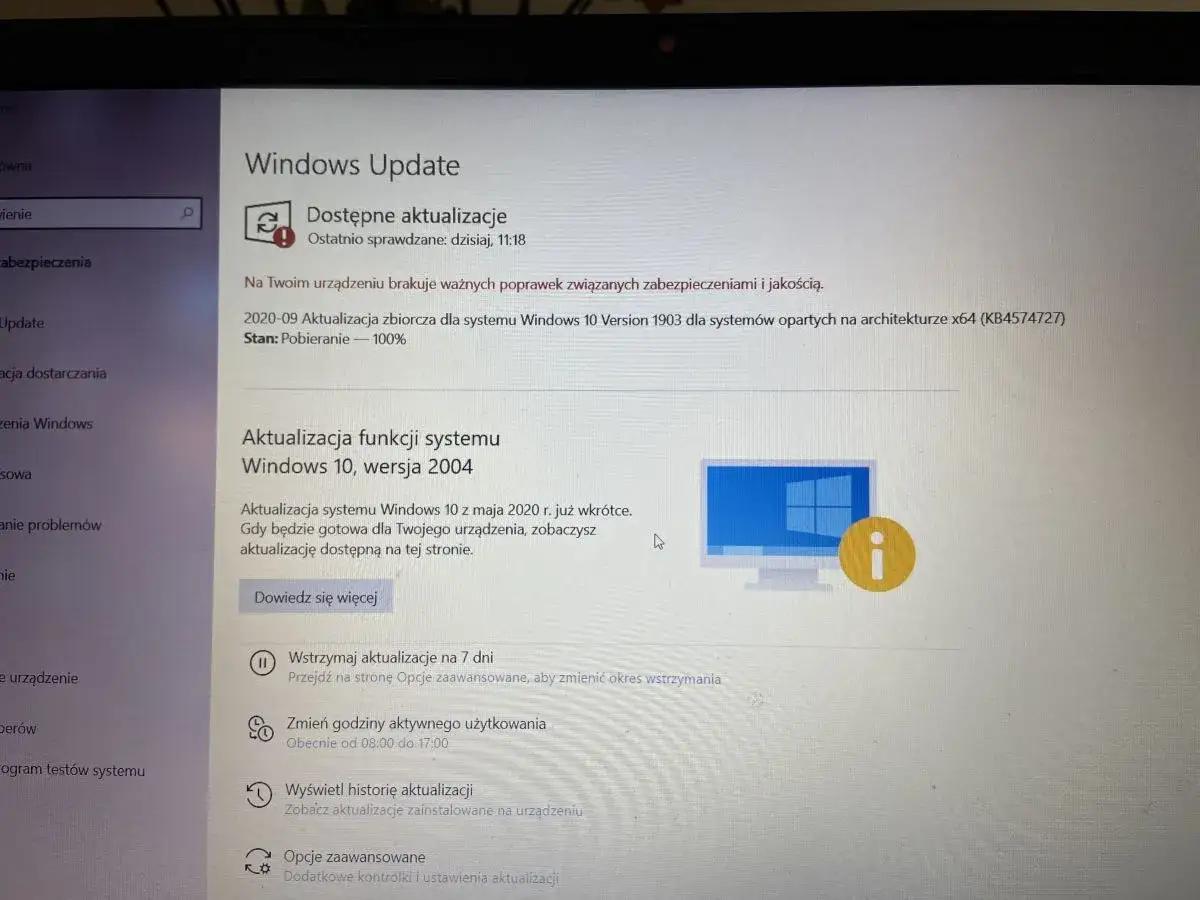
Trzy sprawdzone sposoby na przeprowadzenie aktualizacji systemu Windows
Microsoft oferuje kilka narzędzi, które ułatwiają aktualizację systemu Windows do najnowszej wersji. Każde z nich ma swoje zastosowanie, a wybór zależy od Waszych preferencji i sytuacji. Przyjrzyjmy się im bliżej.
Metoda #1: Windows Update najprostsza droga do celu (zalecana). To podstawowe i najbardziej rekomendowane narzędzie do aktualizacji systemu. Jest ono wbudowane w system Windows i zazwyczaj automatycznie wyszukuje oraz pobiera najnowsze dostępne aktualizacje, w tym duże aktualizacje funkcji. Aby z niego skorzystać, przejdźcie do Ustawienia > Aktualizacja i zabezpieczenia > Windows Update. Kliknijcie przycisk "Sprawdź aktualizacje". Jeśli nowa wersja systemu jest dla Was dostępna, system sam ją pobierze i zaproponuje instalację. Postępujcie zgodnie z instrukcjami na ekranie, a system zajmie się resztą. Metoda #2: Asystent Aktualizacji gdy aktualizacja nie pojawia się automatycznie. Czasami zdarza się, że Windows Update nie oferuje od razu najnowszej wersji systemu, zwłaszcza jeśli jest ona stosunkowo nowa lub Wasz sprzęt wymaga dodatkowych testów kompatybilności. W takich sytuacjach z pomocą przychodzi Asystent Aktualizacji Windows. Jest to darmowe narzędzie do pobrania bezpośrednio ze strony Microsoftu. Po uruchomieniu asystent sprawdzi, czy Wasz komputer kwalifikuje się do aktualizacji i pomoże ją zainstalować, nawet jeśli Windows Update jej jeszcze nie widzi. To świetne rozwiązanie, aby przyspieszyć proces aktualizacji.Metoda #3: Media Creation Tool dla pełnej kontroli i czystej instalacji. To najbardziej wszechstronne narzędzie, które daje Wam największą kontrolę nad procesem. Media Creation Tool pozwala na pobranie najnowszej wersji systemu Windows 10 i utworzenie na jej podstawie nośnika instalacyjnego może to być bootowalny pendrive USB lub płyta DVD. Taki nośnik możecie wykorzystać na dwa sposoby: do przeprowadzenia aktualizacji systemu na Waszym obecnym komputerze (podobnie jak w przypadku Windows Update czy Asystenta) lub do wykonania tzw. czystej instalacji. Czysta instalacja oznacza sformatowanie partycji systemowej i zainstalowanie systemu od zera, co jest idealnym rozwiązaniem, gdy chcemy "odświeżyć" komputer, pozbyć się problemów z poprzednią instalacją lub zainstalować system na nowym dysku. Jest to metoda bardziej zaawansowana, ale daje najlepsze rezultaty w przypadku problemów.
Aktualizacja nie powiodła się? Oto najczęstsze problemy i ich rozwiązania
Mimo że proces aktualizacji systemu Windows jest zazwyczaj płynny, czasem mogą pojawić się trudności. Nie martwcie się jednak, większość z tych problemów jest możliwa do rozwiązania przy zastosowaniu kilku prostych kroków.
Problem: Brak wystarczającej ilości miejsca na dysku C:. To jedna z najczęstszych przeszkód. Aktualizacje, zwłaszcza te duże, wymagają sporo wolnego miejsca. Aby rozwiązać ten problem, skorzystajcie z wbudowanego narzędzia Oczyszczanie Dysku (wpiszcie w wyszukiwarkę "Oczyszczanie dysku"). Możecie też odinstalować programy, których już nie używacie, lub przenieść część Waszych plików osobistych na inny dysk fizyczny lub do chmury. Czasami warto też usunąć stare punkty przywracania systemu, które zajmują sporo miejsca.
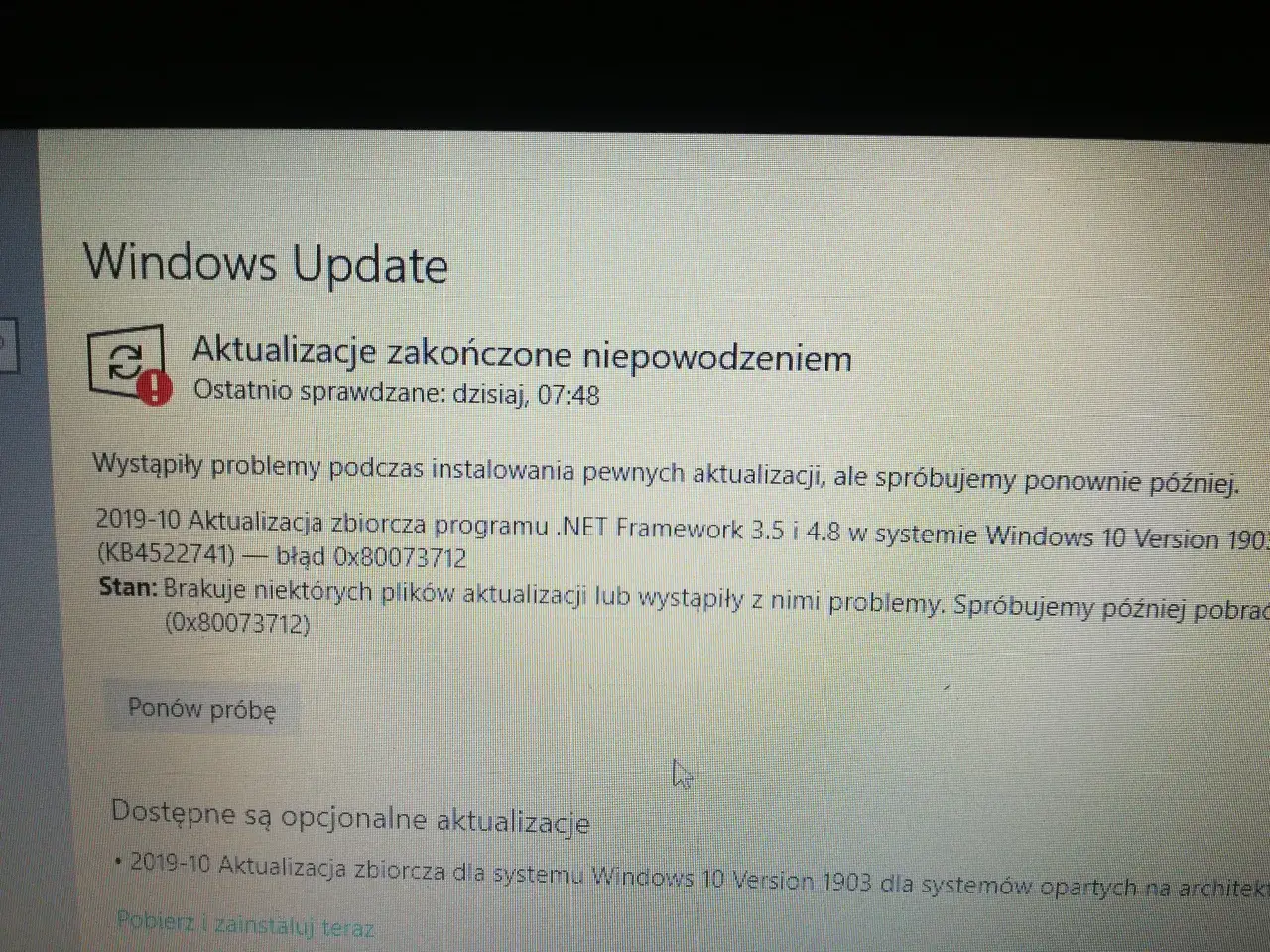
Problem: Proces aktualizacji zatrzymuje się lub wyświetla kod błędu. Jeśli aktualizacja utknęła w martwym punkcie lub pojawił się komunikat o błędzie (np. kod błędu 0x80070005), pierwszym krokiem jest zazwyczaj restart komputera i ponowne uruchomienie procesu aktualizacji. Sprawdźcie również stabilność swojego połączenia internetowego. Czasami tymczasowe wyłączenie programu antywirusowego (pamiętajcie, aby go potem ponownie włączyć!) może pomóc, ponieważ może on blokować dostęp do plików systemowych. Jeśli widzicie konkretny kod błędu, warto go wyszukać w internecie zazwyczaj znajdziecie wtedy bardziej szczegółowe instrukcje dotyczące jego rozwiązania.
Problem: Po aktualizacji brakuje sterowników lub programy nie działają. Duże aktualizacje systemu czasami mogą powodować problemy ze sterownikami urządzeń, które mogą wymagać ponownej instalacji lub aktualizacji. Najlepszym miejscem do sprawdzenia jest Menedżer Urządzeń (wpiszcie "Menedżer urządzeń" w wyszukiwarce). Jeśli widzicie tam urządzenia z żółtym wykrzyknikiem, oznacza to problem ze sterownikiem. W takiej sytuacji najlepiej odwiedzić stronę internetową producenta Waszego komputera lub poszczególnych podzespołów (karty graficznej, karty sieciowej itp.) i pobrać najnowsze sterowniki dedykowane dla Waszej wersji systemu Windows. Podobnie, jeśli pewne programy przestaną działać, sprawdźcie, czy są one kompatybilne z najnowszą wersją systemu i ewentualnie poszukajcie ich zaktualizowanych wersji.
Co dalej po aktualizacji Windows 10? Przyszłość to Windows 11
Po pomyślnej aktualizacji do najnowszej wersji Windows 10, naturalnym krokiem jest zastanowienie się nad przyszłością. Coraz więcej użytkowników pyta o Windows 11, a warto wiedzieć, czy Wasz obecny sprzęt jest gotowy na ten kolejny krok w ewolucji systemu Microsoftu.
Czy Twój komputer jest gotowy na Windows 11? Jak to sprawdzić?. Aby dowiedzieć się, czy Wasz sprzęt spełnia minimalne wymagania dla Windows 11, Microsoft udostępnił oficjalną aplikację o nazwie "Sprawdzanie kondycji komputera" (PC Health Check). Możecie ją pobrać ze strony Microsoftu. Aplikacja ta przeprowadzi szybką analizę Waszego systemu i poinformuje Was, czy komputer jest gotowy na przejście na Windows 11, czy też brakuje mu jakichś kluczowych komponentów. Do najważniejszych wymagań należą m.in. obecność modułu TPM w wersji 2.0, aktywne Secure Boot oraz odpowiednio nowy procesor. Jeśli aplikacja wskaże, że komputer nie spełnia wymagań, niestety, oficjalna ścieżka aktualizacji do Windows 11 nie będzie dla Was dostępna.
Windows 10 a Windows 11 czy warto się przesiadać już teraz?. Decyzja o przejściu na Windows 11 zależy od wielu czynników. Windows 11 oferuje odświeżony, bardziej nowoczesny interfejs użytkownika, usprawnienia w zakresie wydajności i bezpieczeństwa, a także nowe funkcje, takie jak lepsza integracja z aplikacjami Android (choć ta funkcja wciąż ewoluuje). Z drugiej strony, Windows 11 ma też swoje wymagania sprzętowe, a przejście może wiązać się z koniecznością przyzwyczajenia się do nowego wyglądu i sposobu działania niektórych funkcji. Co ważne, Microsoft zapewnił, że podstawowe wsparcie dla Windows 10 potrwa do 14 października 2025 roku. Daje to Wam sporo czasu na spokojne podjęcie decyzji. Jeśli Wasz sprzęt jest kompatybilny i czujecie się gotowi na nowości, Windows 11 może być ciekawym wyborem. Jeśli jednak wolicie stabilność i znane środowisko, Windows 10 nadal będzie bezpiecznym i funkcjonalnym systemem przez najbliższe lata.