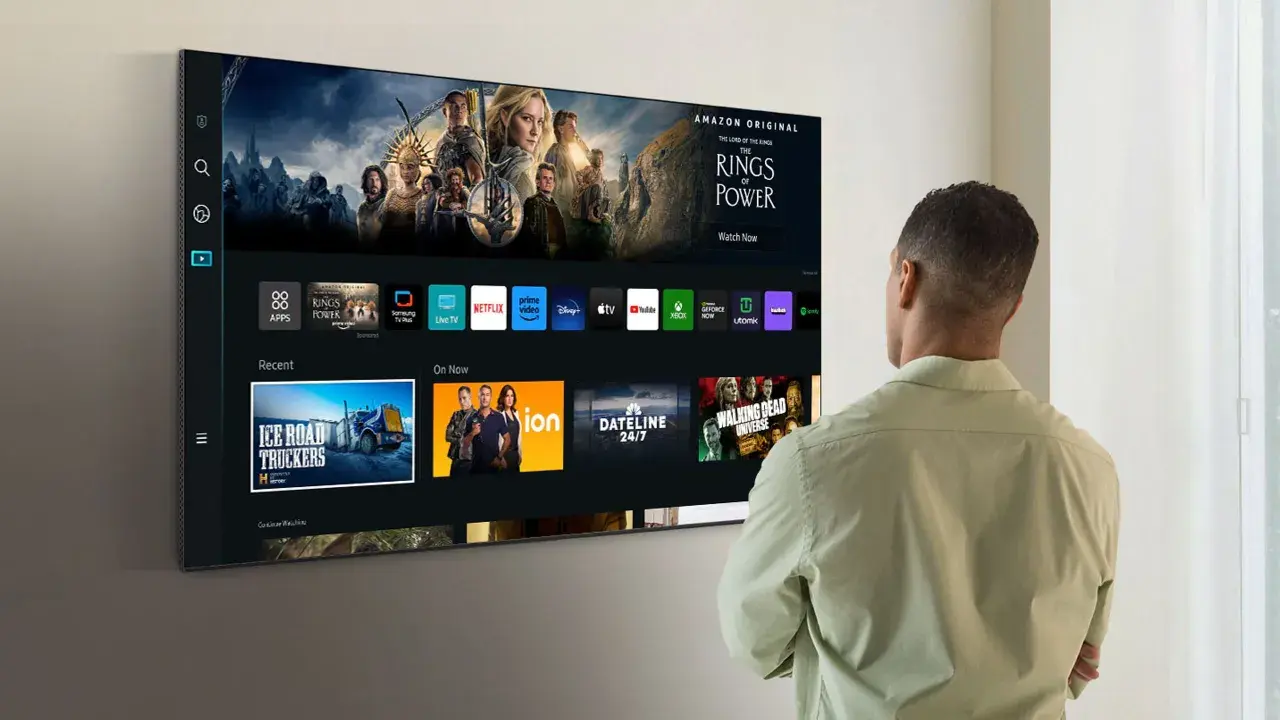
Witaj! W dzisiejszym świecie Smart TV regularne aktualizacje oprogramowania to nie tylko kosmetyka, ale przede wszystkim klucz do płynnego działania, bezpieczeństwa i dostępu do najnowszych funkcji Twojego telewizora Samsung. Ten artykuł to Twój kompleksowy przewodnik po tym, jak utrzymać Twój telewizor w najlepszej formie, krok po kroku. Dzięki niemu dowiesz się, jak łatwo i skutecznie zaktualizować oprogramowanie, a także jak poradzić sobie z ewentualnymi problemami.
Kluczowe informacje o aktualizacji telewizora Samsung
- Regularna aktualizacja oprogramowania poprawia wydajność, bezpieczeństwo i dodaje nowe funkcje.
- Telewizory Samsung z systemem Tizen można aktualizować przez internet lub za pomocą pamięci USB.
- Przed aktualizacją upewnij się, że masz stabilne połączenie z internetem lub przygotowany pendrive.
- Najczęstsze problemy to nieaktywna opcja aktualizacji (zamknij aplikacje) lub niewykrywanie USB (sprawdź format FAT32 i umiejscowienie plików).
- Samsung zobowiązał się do dostarczania aktualizacji Tizen przez 7 lat dla nowszych modeli.
Dlaczego Twój telewizor Samsung domaga się uwagi? Poznaj korzyści z regularnej aktualizacji
Wiem z własnego doświadczenia, że często odkładamy aktualizacje na później, uznając je za coś nieistotnego. Nic bardziej mylnego! Regularne odświeżanie oprogramowania w telewizorze Samsung to jak wizyta u lekarza dla Twojego sprzętu zapobiega poważniejszym problemom i sprawia, że urządzenie działa lepiej, sprawniej i bezpieczniej. To inwestycja, która zwraca się w postaci lepszych wrażeń z użytkowania, a często także w postaci nowych, ekscytujących możliwości, które producent udostępnia swoim klientom.
Szybkość, bezpieczeństwo i nowe funkcje co realnie zyskujesz?
- Poprawa wydajności i stabilności: Aktualizacje często zawierają optymalizacje, które sprawiają, że telewizor działa szybciej, płynniej, a aplikacje uruchamiają się bez zacięć.
- Nowe funkcje i ulepszenia: Producenci regularnie dodają nowe opcje, takie jak rozbudowane centra multimedialne (np. Samsung Daily+), usprawnienia interfejsu (jak przejście w stronę One UI, znanego z telefonów Samsung) czy nowe narzędzia dla graczy.
- Zwiększone bezpieczeństwo: Łatanie luk bezpieczeństwa to priorytet. Aktualizacje chronią Twój telewizor przed potencjalnymi zagrożeniami, takimi jak ataki hakerów czy złośliwe oprogramowanie.
- Lepsze doświadczenia gamingowe: Gracze mogą liczyć na optymalizacje, które poprawiają responsywność, redukują opóźnienia i oferują lepszą jakość obrazu w grach.
System Tizen pod lupą: Czym jest i dlaczego jego wersja ma znaczenie?
Telewizory Samsung działają w oparciu o system operacyjny Tizen. To autorskie rozwiązanie firmy Samsung, które stale ewoluuje. Wersja systemu, którą posiada Twój telewizor, ma kluczowe znaczenie dla jego funkcjonalności. Nowsze wersje Tizena (np. Tizen 8.0, 9.0) wprowadzają nie tylko nowe funkcje, ale także usprawnienia w zakresie interfejsu i wydajności. Warto wiedzieć, że Samsung zobowiązał się do dostarczania aktualizacji systemu Tizen przez 7 lat od daty premiery dla modeli z 2023 roku i nowszych, co jest świetną wiadomością dla długoterminowego wsparcia.
Stopniowe udostępnianie nowszych wersji systemu dla starszych roczników również jest praktykowane, co oznacza, że nawet jeśli Twój telewizor nie jest najnowszy, możesz otrzymać dostęp do wielu usprawnień. Zawsze warto sprawdzić, czy dostępna jest nowsza wersja, która może znacząco poprawić komfort użytkowania.
Zanim zaczniesz: Dwa proste kroki, które musisz wykonać przed aktualizacją
Zanim zanurzysz się w proces aktualizacji, poświęć chwilę na te dwa proste, ale niezwykle ważne kroki. Zapewnią one gładki przebieg całego procesu i zminimalizują ryzyko wystąpienia nieprzewidzianych problemów. To jak przygotowanie gruntu przed budową fundament jest kluczowy!
Jak sprawdzić aktualną wersję oprogramowania w Twoim telewizorze?
Zanim zaczniesz aktualizację, warto wiedzieć, na jakim etapie jesteś. Sprawdzenie aktualnej wersji oprogramowania pozwoli Ci upewnić się, czy faktycznie jest dostępna nowsza wersja i czy aktualizacja przebiegła pomyślnie. Zazwyczaj ścieżka do tej informacji wygląda następująco: przejdź do Ustawienia, następnie wybierz Wsparcie, a potem Informacje o telewizorze. Tam znajdziesz numer aktualnie zainstalowanej wersji oprogramowania.
Upewnij się, że masz stabilne połączenie z internetem lub przygotowany pendrive
Jeśli planujesz aktualizację przez internet, kluczowe jest stabilne połączenie. Upewnij się, że Twój telewizor jest dobrze połączony z siecią Wi-Fi lub za pomocą kabla Ethernet. Słabe połączenie może spowodować przerwanie procesu i potencjalne problemy. Jeśli natomiast wybierasz metodę aktualizacji za pomocą USB, przygotuj wcześniej sprawny pendrive. Upewnij się, że jest on sformatowany (najlepiej w systemie FAT32) i że masz na nim wystarczająco wolnego miejsca na pliki aktualizacji.
Najprostsza droga do celu: Aktualizacja przez internet krok po kroku
Aktualizacja oprogramowania przez internet to zdecydowanie najwygodniejsza i najczęściej wybierana metoda. Pozwala na szybkie pobranie i zainstalowanie najnowszej wersji systemu bez potrzeby używania dodatkowych nośników. Wystarczy kilka kliknięć, by Twój telewizor zyskał nowe możliwości.
Metoda dla wygodnych: Jak włączyć automatyczne aktualizacje i zapomnieć o problemie?
- Przejdź do menu Ustawienia na swoim telewizorze Samsung.
- Wybierz opcję Wsparcie.
- Następnie kliknij Aktualizacja oprogramowania.
- Znajdź opcję Automatyczne pobieranie i aktywuj ją.
Po włączeniu tej funkcji telewizor będzie samoczynnie sprawdzał dostępność nowych aktualizacji i pobierał je w tle, gdy nie jest aktywnie używany (np. w nocy). Instalacja nastąpi automatycznie po pobraniu. To najprostszy sposób, aby zawsze mieć najnowsze oprogramowanie bez konieczności pamiętania o tym.
Pełna kontrola w Twoich rękach: Jak ręcznie uruchomić aktualizację z menu telewizora?
- Naciśnij przycisk Home (lub Menu) na pilocie, aby otworzyć menu główne.
- Przejdź do Ustawienia.
- Wybierz Wsparcie.
- Kliknij Aktualizacja oprogramowania.
- Wybierz opcję Aktualizuj teraz.
Telewizor rozpocznie wyszukiwanie dostępnych aktualizacji. Jeśli nowsza wersja oprogramowania zostanie znaleziona, pojawi się komunikat z prośbą o potwierdzenie instalacji. Po zatwierdzeniu telewizor rozpocznie pobieranie i instalację. Pamiętaj, aby nie wyłączać telewizora podczas tego procesu!
Gdy internet zawodzi: Jak zaktualizować telewizor Samsung za pomocą USB?
Czasami zdarza się, że dostęp do stabilnego internetu jest utrudniony, a aktualizacja przez sieć staje się niemożliwa. Na szczęście istnieje alternatywna metoda aktualizacja za pomocą pamięci USB. Jest ona nieco bardziej czasochłonna, ale równie skuteczna. Pozwala na uniezależnienie się od połączenia sieciowego.
Krok 1: Jak znaleźć i pobrać właściwy plik z oprogramowaniem ze strony Samsung?
Pierwszym krokiem jest odwiedzenie oficjalnej strony wsparcia technicznego Samsung. Znajdź tam sekcję dotyczącą pobierania oprogramowania. Kluczowe jest, abyś dokładnie wybrał model swojego telewizora. Wpisz jego numer seryjny lub wybierz go z listy. Po zlokalizowaniu odpowiedniego oprogramowania, pobierz je na swój komputer. Plik zazwyczaj jest skompresowany (np. w formacie ZIP), więc będziesz musiał go rozpakować.
Krok 2: Przygotowanie pendrive'a formatowanie i prawidłowe umieszczenie plików
- Podłącz pusty pendrive do portu USB w komputerze.
- Sformatuj pendrive. Najbezpieczniejszym i najbardziej kompatybilnym formatem dla telewizorów jest FAT32.
- Po rozpakowaniu pobranego pliku z oprogramowaniem, skopiuj wszystkie zawarte w nim pliki (nie folder) bezpośrednio do głównego katalogu pendrive'a. Upewnij się, że nie tworzysz żadnych podfolderów pliki muszą być widoczne od razu po otwarciu pendrive'a.
Krok 3: Inicjowanie aktualizacji z USB w menu Twojego TV
- Po przygotowaniu pendrive'a, odłącz go od komputera i podłącz do portu USB w telewizorze Samsung.
- Włącz telewizor i przejdź do menu Ustawienia.
- Wybierz Wsparcie, a następnie Aktualizacja oprogramowania.
- Telewizor powinien automatycznie wykryć obecność plików aktualizacji na podłączonym nośniku USB. Wybierz opcję rozpoczęcia aktualizacji z USB.
- Postępuj zgodnie z instrukcjami na ekranie, aby zakończyć proces. Pamiętaj, aby nie odłączać pendrive'a ani nie wyłączać telewizora podczas instalacji.
Co robić, gdy aktualizacja nie działa? Rozwiązujemy najczęstsze problemy
Nawet przy najlepszych chęciach, czasami coś może pójść nie tak. Nie martw się, większość problemów z aktualizacją telewizora Samsung ma proste rozwiązania. W tej sekcji przyjrzymy się najczęstszym trudnościom i podpowiemy, jak sobie z nimi poradzić.
Problem: Opcja "Aktualizuj teraz" jest szara i nieaktywna. Jak to naprawić?
To jeden z najczęściej zgłaszanych problemów, a jego rozwiązanie jest zazwyczaj bardzo proste. Najczęstszą przyczyną jest to, że w tle telewizora działa jakaś aplikacja. System Tizen wymaga, aby wszystkie otwarte aplikacje zostały zamknięte, zanim pozwoli na uruchomienie aktualizacji. Spróbuj wyjść ze wszystkich aplikacji, które masz otwarte (np. Netflix, YouTube, przeglądarka internetowa), a następnie wróć do menu ustawień. Opcja "Aktualizuj teraz" powinna stać się aktywna.
Problem: Telewizor nie widzi pliku na pendrive lista kontrolna do sprawdzenia
- Format pendrive'a: Upewnij się, że pendrive jest sformatowany w systemie plików FAT32. Inne formaty, takie jak NTFS czy exFAT, mogą nie być obsługiwane.
- Lokalizacja plików: Sprawdź, czy rozpakowane pliki aktualizacji znajdują się bezpośrednio w głównym katalogu pendrive'a. Nie mogą być w żadnym podfolderze.
- Poprawność pliku: Upewnij się, że pobrałeś właściwy plik oprogramowania dla dokładnego modelu Twojego telewizora. Nawet drobna różnica w nazwie modelu może spowodować, że plik nie zostanie rozpoznany.
- Sprawność pendrive'a: Spróbuj użyć innego pendrive'a, aby wykluczyć problem z samym nośnikiem.
Problem: Aktualizacja zatrzymała się w trakcie czy to powód do paniki?
Widok zatrzymanej aktualizacji może być stresujący, ale zazwyczaj nie jest to powód do paniki. Przede wszystkim, zachowaj spokój i nie odłączaj telewizora od zasilania. Proces aktualizacji wymaga stabilnego dostępu do energii. Daj mu jeszcze chwilę czasu. Jeśli aktualizacja stoi w miejscu przez dłuższy czas (np. ponad 30 minut), możesz spróbować delikatnie zrestartować telewizor. Najbezpieczniejszym sposobem jest odłączenie go od gniazdka elektrycznego na kilka minut, a następnie ponowne podłączenie i włączenie. Po restarcie telewizor powinien wznowić proces lub poinformować o błędzie, co ułatwi dalsze diagnozowanie problemu.
Więcej niż tylko system: Jak dbać o aktualność aplikacji na Twoim Smart TV?
Oprogramowanie systemowe to jedno, ale równie ważne są aplikacje, z których korzystasz na co dzień. Utrzymanie ich w najnowszej wersji zapewnia nie tylko dostęp do nowych funkcji, ale także poprawia stabilność i bezpieczeństwo całego ekosystemu Smart TV.
Automatyczna aktualizacja aplikacji jak ją włączyć?
Większość telewizorów Samsung Smart TV oferuje opcję automatycznej aktualizacji aplikacji. Zazwyczaj można ją znaleźć w ustawieniach sklepu z aplikacjami (Samsung Apps lub odpowiednik) lub w ogólnych ustawieniach systemu. Włączenie tej funkcji sprawi, że aplikacje będą aktualizować się same w tle, gdy telewizor jest podłączony do internetu i nie jest aktywnie używany. To najwygodniejszy sposób na bieżąco.
Przeczytaj również: Jak zaktualizować Minecraft Bedrock? Kompletny przewodnik krok po kroku
Ręczne zarządzanie aplikacjami kiedy warto to robić?
Chociaż automatyczne aktualizacje są wygodne, czasami warto przejąć kontrolę. Ręczne zarządzanie aplikacjami jest przydatne, gdy chcesz mieć pewność, że instalujesz tylko te aktualizacje, które są Ci potrzebne. Może to być również ważne, jeśli korzystasz z limitowanego pakietu danych internetowych i chcesz uniknąć niechcianego zużycia. Ponadto, jeśli nowa wersja aplikacji wprowadza jakieś problemy, ręczna aktualizacja pozwala Ci na wstrzymanie się z nią do czasu wydania poprawki.
Czy aktualizacja zawsze jest dobrym pomysłem? Kiedy warto się wstrzymać?
Choć zazwyczaj aktualizacje są korzystne, warto pamiętać, że nie zawsze są one idealne od razu po premierze. W rzadkich przypadkach mogą pojawić się drobne błędy, które zostaną naprawione w kolejnych łatkach. Czasami też aktualizacja może usunąć jakąś mało popularną funkcję przykładem może być usunięcie opcji Game HDR (HGiG) w Tizen 9.0, choć to incydentalne sytuacje. Jeśli Twój telewizor działa bez zarzutu, a najnowsza aktualizacja wprowadza głównie kosmetyczne zmiany, możesz rozważyć chwilowe wstrzymanie się z jej instalacją. Warto wtedy przez kilka dni lub tygodni sprawdzić opinie innych użytkowników w internecie. Jednak w większości przypadków, zwłaszcza gdy aktualizacja dotyczy bezpieczeństwa lub znaczących usprawnień, zaleca się jej instalację.
