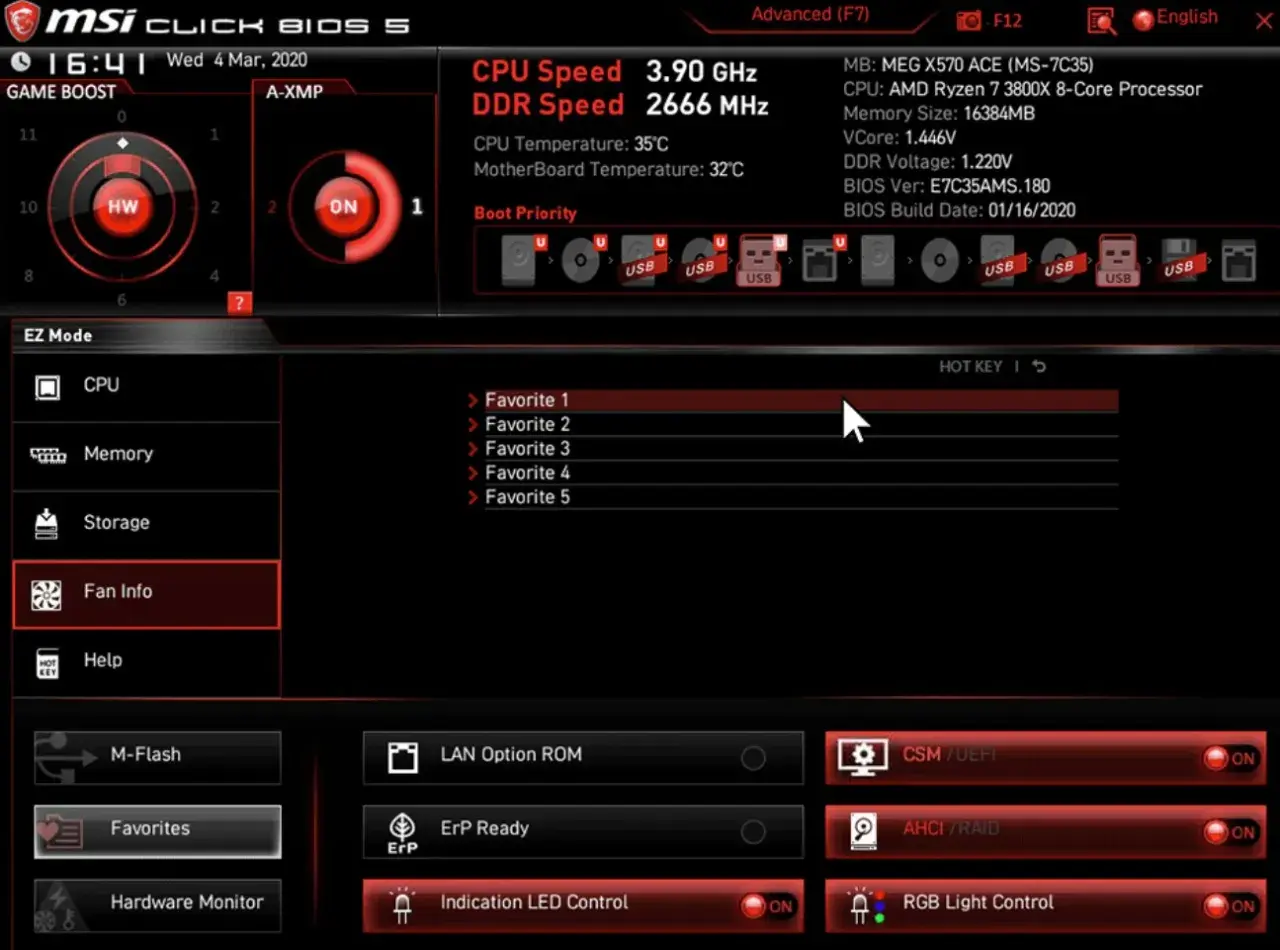
Bezpieczna aktualizacja BIOS/UEFI krok po kroku
- Aktualizacja BIOS/UEFI może zapewnić wsparcie dla nowego sprzętu, poprawić stabilność i wprowadzić poprawki bezpieczeństwa.
- Kluczowe jest precyzyjne zidentyfikowanie modelu płyty głównej i pobranie pliku BIOS wyłącznie z oficjalnej strony producenta.
- Pendrive do aktualizacji powinien być sformatowany w systemie plików FAT32.
- Najbezpieczniejszą metodą jest aktualizacja z poziomu UEFI/BIOS za pomocą wbudowanych narzędzi (np. Q-Flash, M-Flash, EZ Flash).
- Zabezpieczenie zasilania (np. UPS) jest kluczowe, aby uniknąć uszkodzenia płyty głównej.
- Po aktualizacji należy przywrócić ustawienia domyślne i ponownie skonfigurować kluczowe parametry, takie jak profil XMP/EXPO.
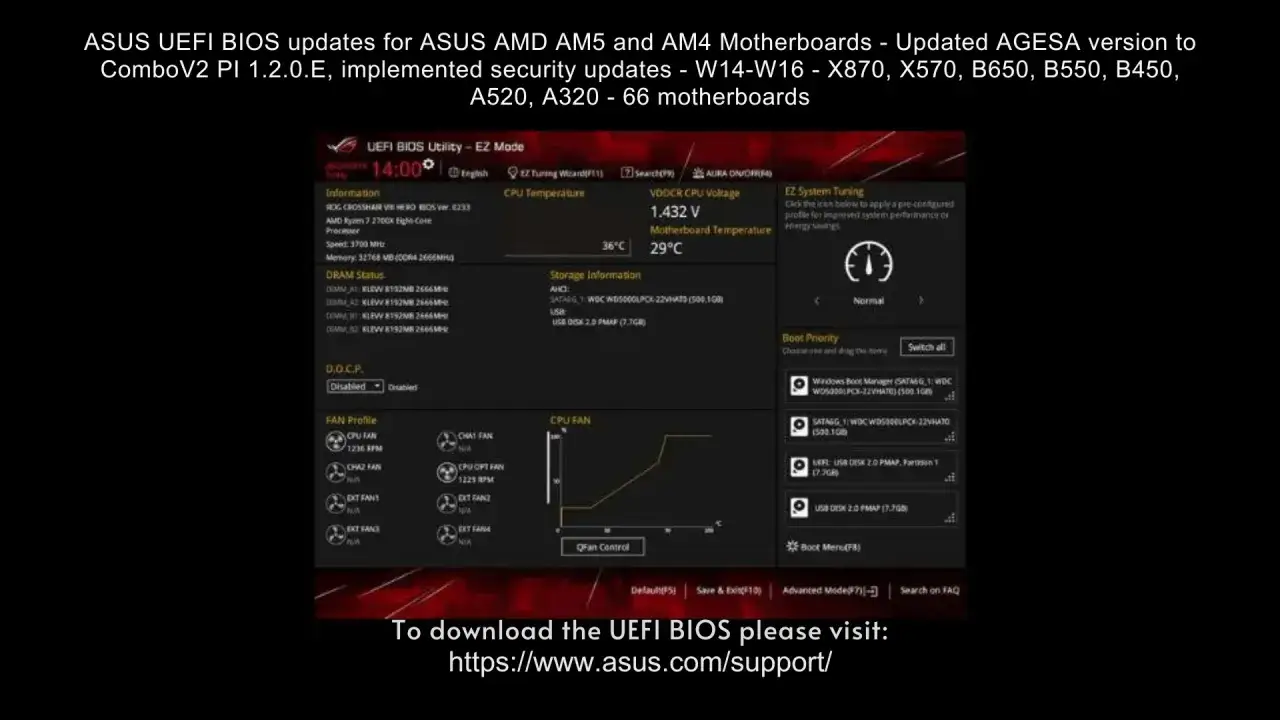
Czy aktualizacja BIOS jest dla Ciebie? Sprawdź, kiedy warto podjąć to ryzyko
Aktualizacja BIOS-u (lub UEFI) to proces wgrania nowego oprogramowania układowego na płytę główną. Mimo że często jest zalecana tylko w razie problemów, może przynieść wiele korzyści, które warto rozważyć, nawet jeśli Twój komputer działa poprawnie.
Co zyskujesz, a co możesz stracić? Bilans korzyści i potencjalnych zagrożeń
Aktualizacja BIOS/UEFI może przynieść szereg wymiernych korzyści. Po pierwsze, często zapewnia wsparcie dla nowego sprzętu, co jest kluczowe, gdy planujesz zainstalować nowszy procesor bez wymiany całej płyty głównej. Po drugie, nowsze wersje BIOS-u mogą znacząco poprawić stabilność i wydajność systemu, na przykład przez lepszą optymalizację pracy pamięci RAM, usprawnione zarządzanie energią czy ogólną poprawę responsywności. Nie można zapominać o poprawkach bezpieczeństwa aktualizacje często łatają krytyczne luki, które mogłyby narazić Twój system na ataki, takie jak te związane z podatnościami Spectre czy Meltdown. Dodatkowo, producenci mogą wprowadzać nowe funkcje, takie jak dodatkowe opcje w menu UEFI czy wsparcie dla nowoczesnych technologii, na przykład Resizable BAR, która może zwiększyć wydajność w grach. Mimo tych zalet, należy pamiętać o potencjalnych ryzykach. Najpoważniejszym z nich jest możliwość trwałego uszkodzenia płyty głównej, czyli tzw. "ubicie" płyty, jeśli proces aktualizacji zostanie przerwany. Jest to operacja, która wymaga skupienia i ostrożności.
Wsparcie dla nowego CPU i poprawki bezpieczeństwa: kiedy aktualizacja jest koniecznością?
Istnieją sytuacje, w których aktualizacja BIOS/UEFI jest nie tylko zalecana, ale wręcz niezbędna. Najczęściej dotyczy to kompatybilności z nowymi generacjami procesorów. Jeśli kupujesz nowy CPU, który pojawił się na rynku po premierze Twojej płyty głównej, bez aktualizacji BIOS-u komputer po prostu nie uruchomi się. Producenci płyt głównych wydają nowe wersje BIOS-u, aby zapewnić wsparcie dla tych nowszych jednostek. Kolejnym krytycznym powodem są poprawki bezpieczeństwa. Luki w zabezpieczeniach, takie jak wspomniane Spectre czy Meltdown, mogą stanowić poważne zagrożenie dla Twoich danych. Aktualizacje BIOS-u często zawierają łatki eliminujące te podatności, dlatego utrzymanie systemu w bezpiecznym stanie wymaga regularnego aktualizowania oprogramowania układowego.
Jeśli wszystko działa, nie ruszaj? Kiedy lepiej wstrzymać się z aktualizacją
Z drugiej strony, jeśli Twój komputer działa stabilnie, nie doświadczasz żadnych problemów z kompatybilnością sprzętu, a system jest bezpieczny i nie wykryto żadnych pilnych luk, aktualizacja BIOS-u może być niepotrzebnym ryzykiem. Szczególnie jeśli nie planujesz w najbliższym czasie wymiany kluczowych komponentów, takich jak procesor, lub nie potrzebujesz nowych funkcji, które oferuje najnowsza wersja BIOS-u. W takich przypadkach często sprawdza się zasada "jeśli działa, nie naprawiaj". Dla mniej zaawansowanych użytkowników, którzy nie czują się pewnie w kwestiach technicznych, lepiej jest wstrzymać się z aktualizacją, dopóki nie będzie ona absolutnie konieczna.
Krok zero: Niezbędne przygotowania gwarantujące bezpieczny proces
Odpowiednie przygotowanie to absolutny fundament bezpiecznej i udanej aktualizacji BIOS/UEFI. Pominięcie któregokolwiek z poniższych kroków może prowadzić do poważnych problemów, a nawet trwałego uszkodzenia płyty głównej. Dlatego poświęć chwilę na dokładne wykonanie każdego z nich.
Jak bezbłędnie zidentyfikować model płyty głównej i wersję BIOS (metoda z Windows i bez)
Kluczowe jest precyzyjne zidentyfikowanie modelu płyty głównej oraz jej rewizji. Nawet niewielka różnica, jak "rev. 1.0" czy "rev. 1.1", może oznaczać, że potrzebujesz innego pliku BIOS. W systemie Windows najprostszym sposobem jest uruchomienie narzędzia "Informacje o systemie" wystarczy wpisać w wyszukiwarkę `msinfo32` i nacisnąć Enter. W otwartym oknie znajdziesz informacje o producencie i modelu płyty głównej. Jeśli system nie działa lub masz problem z uruchomieniem Windows, możesz sprawdzić model płyty głównej fizycznie zazwyczaj jest on nadrukowany na laminacie, często w okolicy slotów pamięci RAM lub gniazda procesora. Dokładna identyfikacja jest absolutnie krytyczna, ponieważ wgranie niewłaściwego pliku BIOS może być katastrofalne w skutkach.
Pobieranie pliku BIOS: Gdzie szukać i jak nie popełnić błędu kosztującego "życie" płyty
Plik BIOS musi być pobrany wyłącznie z oficjalnej strony internetowej producenta Twojej płyty głównej. Niezależnie od tego, czy jest to ASUS, Gigabyte, MSI, ASRock czy inna marka, zawsze kieruj się na ich oficjalne zasoby. W sekcji wsparcia (Support) dla Twojego konkretnego modelu płyty głównej znajdziesz najnowsze wersje BIOS-u do pobrania. Absolutnie unikaj pobierania plików z niezweryfikowanych źródeł, forów internetowych czy stron trzecich. Wgranie oprogramowania przeznaczonego dla innego modelu, a nawet innej rewizji tej samej płyty, jest najprostszą drogą do "uceglenia" sprzętu.
Krytyczna checklista przed startem: od formatowania pendrive'a po zabezpieczenie zasilania
Zanim rozpoczniesz właściwą procedurę, upewnij się, że masz odhaczone wszystkie poniższe punkty:
- Przygotowanie nośnika USB: Weź czysty pendrive (najlepiej o pojemności do 32 GB) i sformatuj go w systemie plików FAT32. Następnie skopiuj na niego pobrany plik BIOS. Upewnij się, że na pendrivie nie ma żadnych innych plików, które mogłyby zakłócić proces.
- Zabezpieczenie zasilania: To jeden z najważniejszych punktów. Przerwanie aktualizacji z powodu zaniku prądu jest główną przyczyną uszkodzenia płyty głównej. Jeśli masz taką możliwość, podłącz komputer do zasilacza awaryjnego (UPS). Jeśli nie, upewnij się, że w Twojej okolicy nie ma planowanych przerw w dostawie prądu i że instalacja elektryczna jest stabilna.
- Zamknięcie wszystkich aplikacji: Jeśli planujesz aktualizację z poziomu systemu Windows, zamknij wszystkie zbędne programy działające w tle. Pozwoli to zminimalizować ryzyko konfliktów oprogramowania.
- Wyłączenie antywirusa: Oprogramowanie antywirusowe może czasami ingerować w procesy systemowe. Tymczasowe wyłączenie antywirusa przed rozpoczęciem aktualizacji jest zalecane.
Aktualizacja BIOS krok po kroku: Przewodnik po 3 najpopularniejszych metodach
Istnieje kilka sposobów na przeprowadzenie aktualizacji BIOS/UEFI, a wybór najodpowiedniejszej metody zależy od Twojej płyty głównej i poziomu komfortu technicznego. Każda z nich wymaga jednak zachowania szczególnej ostrożności.
Metoda #1 (Najbezpieczniejsza): Aktualizacja z poziomu UEFI/BIOS (Q-Flash, M-Flash, EZ Flash)
Ta metoda jest powszechnie uważana za najbezpieczniejszą, ponieważ odbywa się w środowisku z dala od działającego systemu operacyjnego.
- Wejście do UEFI: Po uruchomieniu komputera, natychmiast zacznij naciskać odpowiedni klawisz, aby wejść do menu UEFI/BIOS. Zazwyczaj jest to klawisz Del, F2, F10 lub F12 informacja o tym pojawia się na ekranie startowym.
- Lokalizacja narzędzia: W menu UEFI poszukaj narzędzia do aktualizacji BIOS-u. Producenci nazywają je różnie: Q-Flash (Gigabyte), M-Flash (MSI), EZ Flash (ASUS) lub podobnie. Zazwyczaj znajduje się ono w sekcji "Advanced" lub "Tool".
- Procedura: Po uruchomieniu narzędzia, wybierz opcję wczytania BIOS-u z nośnika USB. Następnie wskaż plik BIOS, który wcześniej na niego skopiowałeś. Potwierdź chęć rozpoczęcia aktualizacji.
- Ostrzeżenia: Podczas procesu aktualizacji nie wolno wyłączać komputera, restartować go ani odłączać zasilania. Proces może potrwać kilka minut.
Metoda #2 (Najwygodniejsza): Flashowanie za pomocą aplikacji producenta w systemie Windows
Ta metoda jest często wybierana ze względu na wygodę, choć niesie ze sobą nieco większe ryzyko.
- Pobranie oprogramowania: Odwiedź stronę producenta swojej płyty głównej i pobierz dedykowaną aplikację do zarządzania systemem, która oferuje funkcję aktualizacji BIOS-u. Przykłady to ASUS AI Suite, MSI Live Update czy Gigabyte APP Center.
- Procedura: Zainstaluj i uruchom pobraną aplikację. Znajdź opcję aktualizacji BIOS-u, wskaż pobrany plik i postępuj zgodnie z instrukcjami na ekranie.
- Ryzyka: Aktualizacja z poziomu Windows jest obarczona ryzykiem ze względu na to, że system operacyjny działa w tle. Mogą wystąpić konflikty z innymi programami lub nieoczekiwane problemy z samym systemem, które przerwą proces.
- Zalecenia: Przed rozpoczęciem tej metody, upewnij się, że zamknąłeś wszystkie inne aplikacje i wyłączyłeś oprogramowanie antywirusowe.
Metoda #3 (Ratunkowa): Czym jest BIOS Flashback i jak zaktualizować BIOS bez procesora?
Niektóre płyty główne wyposażone są w funkcję znaną jako BIOS Flashback (lub podobnie nazwaną, np. Q-Flash Plus u Gigabyte). Pozwala ona na aktualizację BIOS-u bez konieczności instalowania procesora, pamięci RAM, a nawet karty graficznej.
- Czym jest: Jest to funkcja, która pozwala na wgranie nowego BIOS-u bezpośrednio z pendrive'a za pomocą dedykowanego portu USB i przycisku na tylnym panelu płyty głównej.
- Kiedy używać: Jest to nieocenione narzędzie, gdy budujesz nowy komputer z procesorem, który nie jest fabrycznie wspierany przez BIOS Twojej płyty głównej. Pozwala na aktualizację BIOS-u do wersji obsługującej nowy CPU, zanim jeszcze system będzie mógł się uruchomić. Jest to również metoda ratunkowa w przypadku, gdy aktualizacja zakończyła się niepowodzeniem i płyta główna nie działa.
- Procedura: Ogólna procedura polega na podłączeniu zasilania do komputera, umieszczeniu odpowiedniego pliku BIOS na pendrivie w specjalnym porcie USB, a następnie naciśnięciu i przytrzymaniu przycisku BIOS Flashback przez kilka sekund. Dioda przy przycisku powinna zacząć migać, sygnalizując rozpoczęcie procesu.
- Wymagania: Należy pamiętać, że nie wszystkie płyty główne oferują tę funkcję. Sprawdź specyfikację swojej płyty, aby dowiedzieć się, czy jest ona dostępna.
"Udało się! " - co robić bezpośrednio po zakończeniu aktualizacji?
Po pomyślnym zakończeniu procesu aktualizacji BIOS/UEFI, komputer zazwyczaj uruchamia się ponownie. Jednak to nie koniec ważnych czynności. Kilka kroków po restarcie jest kluczowych dla zapewnienia stabilności i optymalnego działania systemu.
Pierwszy restart i co dalej? Kluczowe ustawienie "Load Optimized Defaults"
Po pierwszym restarcie komputera po aktualizacji, ponownie wejdź do menu UEFI/BIOS.
- Wejście do UEFI: Jak poprzednio, uruchom komputer i natychmiast naciskaj klawisz wejścia do BIOS-u (np. Del, F2).
- Przywracanie ustawień: Aktualizacja BIOS-u zawsze resetuje wszystkie ustawienia do wartości domyślnych. Oznacza to, że wszelkie niestandardowe konfiguracje, które wcześniej wprowadziłeś, zostały wykasowane.
- "Load Optimized Defaults": W menu UEFI znajdź opcję "Load Optimized Defaults" (lub podobnie nazwaną, np. "Load Default Settings"). Wybierz ją i potwierdź. Ta opcja ładuje optymalne ustawienia fabryczne dla nowej wersji BIOS-u, co jest ważne dla zapewnienia stabilności i prawidłowego działania wszystkich komponentów.
Nie zapomnij o wydajności: Jak ponownie włączyć profil XMP/EXPO dla pamięci RAM
Po załadowaniu domyślnych ustawień, należy ponownie skonfigurować kluczowe parametry, które mogły zostać zresetowane.
- Profil XMP/EXPO: Najważniejszym ustawieniem, o którym musisz pamiętać, jest profil XMP (Extreme Memory Profile) dla platform Intel lub EXPO (Extended Profiles for Overclocking) dla platform AMD. Jeśli Twoje pamięci RAM mają deklarowane wyższe prędkości niż standardowe, ponowne włączenie tego profilu jest niezbędne, aby działały one z pełną wydajnością. Znajdziesz tę opcję zazwyczaj w sekcji dotyczącej pamięci RAM lub podkręcania.
- Inne ustawienia: Sprawdź również inne ważne ustawienia, które mogły zostać zresetowane. Może to obejmować kolejność bootowania (aby komputer startował z właściwego dysku), ustawienia wentylatorów, tryb pracy dysków SATA (np. AHCI) czy inne specyficzne dla Twojego sprzętu konfiguracje.
Gdy coś pójdzie nie tak: Najczęstsze problemy i próby ratunku
Mimo najlepszych starań i dokładnego przygotowania, zawsze istnieje niewielkie ryzyko, że coś pójdzie nie tak podczas aktualizacji BIOS/UEFI. Warto wiedzieć, jakie problemy mogą wystąpić i co można zrobić w takiej sytuacji.
Czarny ekran po aktualizacji czy to już koniec? Co można zrobić?
Scenariusz, w którym po aktualizacji komputer wyświetla czarny ekran i nie uruchamia się, jest jednym z najbardziej stresujących. Zanim uznasz płytę główną za uszkodzoną, warto spróbować kilku rzeczy:
- Sprawdzenie podłączeń: Upewnij się, że wszystkie kable zasilające są prawidłowo podłączone, zarówno do płyty głównej, jak i do zasilacza. Sprawdź również podłączenie monitora. Czasami problem jest prozaiczny.
- Reset CMOS: Zresetowanie ustawień CMOS (Complementary Metal-Oxide-Semiconductor), które przechowują konfigurację BIOS-u, może pomóc. Zazwyczaj można to zrobić na dwa sposoby: poprzez wyjęcie baterii CR2032 z płyty głównej na kilka minut (przy odłączonym zasilaniu!), lub za pomocą specjalnej zworki na płycie głównej (sprawdź instrukcję obsługi swojej płyty).
- BIOS Flashback (jeśli dostępny): Jeśli Twoja płyta główna posiada funkcję BIOS Flashback, jest to Twoja ostatnia deska ratunku. Postępuj zgodnie z procedurą opisaną wcześniej, aby spróbować wgrać BIOS na nowo.
- Kontakt z serwisem: Jeśli powyższe kroki nie pomogą, a komputer nadal nie reaguje, konieczny może być kontakt z producentem płyty głównej lub profesjonalnym serwisem komputerowym.
Przeczytaj również: Jak zaktualizować sterowniki Intel? Poradnik krok po kroku
Jak uniknąć "uceglenia" płyty głównej najważniejsze zasady, których nie wolno złamać
Podsumowując, aby zminimalizować ryzyko trwałego uszkodzenia płyty głównej ("bricking"), zapamiętaj i bezwzględnie przestrzegaj poniższych zasad:
- Stabilne zasilanie: Zawsze korzystaj z zasilacza awaryjnego (UPS) lub upewnij się, że dostawa prądu jest stabilna i nie grożą jej przerwy.
- Nie przerywaj procesu: To absolutnie kluczowe. Nigdy nie wyłączaj, nie restartuj komputera ani nie odłączaj zasilania podczas trwania aktualizacji BIOS-u.
- Oficjalne źródła: Pobieraj pliki BIOS-u wyłącznie z oficjalnych stron producentów płyt głównych.
- Dokładna identyfikacja: Upewnij się, że pobierasz plik BIOS przeznaczony dla Twojego konkretnego modelu i rewizji płyty głównej.
- Cierpliwość: Proces aktualizacji może potrwać kilka minut. Nie spiesz się i poczekaj na jego całkowite zakończenie, nawet jeśli wydaje się, że nic się nie dzieje.
