Witaj w kompleksowym przewodniku, który krok po kroku przeprowadzi Cię przez proces aktualizacji sterowników karty graficznej. Niezależnie od tego, czy jesteś graczem dążącym do maksymalnej wydajności, czy po prostu chcesz zapewnić stabilność swojemu systemowi, ten artykuł dostarczy Ci wszystkich niezbędnych informacji, aby bezpiecznie i skutecznie zaktualizować swoje GPU.
Aktualizacja sterowników karty graficznej klucz do lepszej wydajności i stabilności
- Regularna aktualizacja sterowników GPU znacząco poprawia wydajność w grach i aplikacjach.
- Nowe sterowniki zapewniają dostęp do najnowszych technologii, takich jak Ray Tracing, DLSS czy FSR.
- Aktualizacja pomaga eliminować błędy, zwiększa stabilność systemu i poprawia bezpieczeństwo.
- Możesz aktualizować sterowniki automatycznie (przez oprogramowanie producenta) lub ręcznie, pobierając je ze strony.
- W przypadku problemów po aktualizacji, dostępne są rozwiązania takie jak cofnięcie sterownika czy użycie DDU.
Dlaczego aktualizacja sterowników karty graficznej to nie tylko „dobry pomysł”, ale konieczność?
Wielu użytkowników traktuje aktualizację sterowników karty graficznej jako opcjonalny krok, który można pominąć. Nic bardziej mylnego! To fundament sprawnego działania nie tylko Twojej karty graficznej (GPU Graphics Processing Unit, czyli jednostki przetwarzania grafiki), ale całego systemu komputerowego. Zaniedbanie tej czynności może prowadzić do szeregu problemów, od spadku wydajności po niestabilność systemu. Dbanie o aktualność sterowników to inwestycja w płynne działanie komputera.
Więcej klatek na sekundę w grach: Jak nowe sterowniki odblokowują ukrytą moc Twojego GPU?
Jeśli jesteś graczem, z pewnością zależy Ci na jak najwyższej liczbie klatek na sekundę (FPS Frames Per Second, czyli liczba wyświetlanych klatek obrazu na sekundę). Nowe sterowniki często zawierają optymalizacje dedykowane najnowszym tytułom, co przekłada się na zauważalny wzrost płynności rozgrywki. Producenci kart graficznych nieustannie pracują nad tym, aby ich sprzęt wyciskał maksimum możliwości, a sterowniki są kluczem do uwolnienia tej mocy. To właśnie dzięki nim Twoja karta graficzna może działać z pełnym potencjałem.
Koniec z błędami i crashami: Rola sterowników w stabilności systemu operacyjnego.
Przestarzałe lub uszkodzone sterowniki to jedna z najczęstszych przyczyn problemów ze stabilnością systemu. Mogą objawiać się one na wiele sposobów: od nagłego zawieszania się aplikacji, przez artefakty graficzne na ekranie, aż po słynne "niebieskie ekrany śmierci" (BSOD Blue Screen of Death, czyli krytyczny błąd systemu Windows). Regularna aktualizacja sterowników pomaga eliminować znane błędy, łatać luki bezpieczeństwa i zapewniać bezproblemową pracę komputera na co dzień.
Dostęp do przyszłości już dziś: Odblokuj technologie takie jak Ray Tracing, DLSS i FSR.
Nowoczesne technologie graficzne, takie jak Ray Tracing (śledzenie promieni, symulujące realistyczne zachowanie światła), NVIDIA DLSS (Deep Learning Super Sampling, technologia skalowania obrazu oparta na sztucznej inteligencji) czy AMD FSR (FidelityFX Super Resolution, otwarte rozwiązanie podobne do DLSS), wymagają najnowszego oprogramowania, aby działać poprawnie. Instalując najnowsze sterowniki, zyskujesz dostęp do tych zaawansowanych funkcji, które mogą znacząco poprawić jakość grafiki i wydajność w grach.
Zanim klikniesz "Aktualizuj": Jak bezpiecznie przygotować komputer do instalacji?
Zanim przystąpisz do pobierania i instalacji nowych sterowników, warto poświęcić chwilę na odpowiednie przygotowanie systemu. Te proste kroki minimalizują ryzyko wystąpienia nieoczekiwanych problemów i zapewniają, że proces przebiegnie gładko.
Krok 1: Jak w 30 sekund sprawdzić, jaką dokładnie kartę graficzną posiadasz?
Aby pobrać właściwe sterowniki, musisz wiedzieć, jaki model karty graficznej znajduje się w Twoim komputerze. Najprostszym sposobem jest użycie Menedżera Urządzeń w systemie Windows. Naciśnij klawisze Win + X i wybierz "Menedżer urządzeń". Następnie rozwiń sekcję "Karty graficzne". Zobaczysz tam nazwę swojej karty. Możesz również skorzystać z darmowych programów, takich jak GPU-Z lub Speccy, które dostarczą szczegółowych informacji o Twoim sprzęcie.
Krok 2: Punkt przywracania systemu Twoja cyfrowa polisa ubezpieczeniowa na wypadek problemów.
Utworzenie punktu przywracania systemu to niezwykle ważny krok, który może uratować Cię w razie problemów po aktualizacji. Punkt przywracania to migawka systemu, która pozwala na cofnięcie zmian do stanu sprzed jego utworzenia. Aby go stworzyć, wyszukaj w menu Start "Utwórz punkt przywracania", wybierz dysk systemowy (zwykle C:) i kliknij "Utwórz". Nadaj punktowi nazwę, która pomoże Ci go zidentyfikować, np. "Przed aktualizacją sterowników GPU".
Metoda automatyczna: Zleć aktualizację dedykowanym aplikacjom producentów
Automatyczna aktualizacja sterowników za pomocą dedykowanego oprogramowania producenta karty graficznej to najwygodniejsza i często najbezpieczniejsza metoda dla większości użytkowników. Aplikacje te nie tylko informują o dostępności nowych wersji, ale również ułatwiają cały proces instalacji, minimalizując ryzyko błędów.
Dla posiadaczy kart NVIDIA: Przewodnik po aktualizacji w GeForce Experience.
Jeśli posiadasz kartę graficzną NVIDIA, najprawdopodobniej masz zainstalowane oprogramowanie GeForce Experience. Uruchom je, a następnie przejdź do zakładki "Sterowniki". Aplikacja automatycznie sprawdzi, czy dostępne są nowsze wersje sterowników dla Twojego GPU. Jeśli tak, zobaczysz przycisk "Pobierz". Po pobraniu możesz wybrać "Instalację ekspresową" (zalecaną dla większości użytkowników) lub "Instalację niestandardową", która daje większą kontrolę nad tym, co jest instalowane.
Jeśli masz kartę AMD: Jak wykorzystać pełen potencjał AMD Software: Adrenalin Edition?
Posiadacze kart AMD powinni skorzystać z aplikacji AMD Software: Adrenalin Edition. Po jej uruchomieniu, poszukaj ikony zębatki (Ustawienia) w prawym górnym rogu, a następnie wybierz "System" z menu po lewej stronie. Znajdziesz tam sekcję "Sprawdź dostępność aktualizacji". Jeśli dostępna jest nowa wersja sterowników, będziesz mógł ją pobrać i zainstalować bezpośrednio z poziomu aplikacji. Adrenalin Edition oferuje również wiele opcji optymalizacji gier.
Użytkujesz zintegrowanej grafiki Intel? Poznaj Intel Driver & Support Assistant.
Jeśli Twój komputer korzysta ze zintegrowanego układu graficznego Intel, najlepszym narzędziem do aktualizacji będzie Intel Driver & Support Assistant. Po pobraniu i zainstalowaniu tej niewielkiej aplikacji, uruchom ją. Program automatycznie przeskanuje Twój system w poszukiwaniu przestarzałych sterowników graficznych i zaproponuje instalację najnowszych dostępnych wersji. Jest to szczególnie przydatne w przypadku laptopów, gdzie zintegrowana grafika jest często jedynym rozwiązaniem.
Metoda ręczna dla pełnej kontroli: Jak samodzielnie pobrać i zainstalować sterowniki?
Metoda ręczna daje Ci pełną kontrolę nad procesem aktualizacji. Jest to doskonały wybór dla zaawansowanych użytkowników lub w sytuacjach, gdy automatyczne narzędzia nie działają poprawnie. Pozwala ona na precyzyjne dobranie sterowników i wykonanie tzw. "czystej instalacji".
Nawigacja po stronach producentów: Jak znaleźć właściwy sterownik dla Twojej karty i systemu?
Aby pobrać sterowniki ręcznie, musisz odwiedzić oficjalną stronę internetową producenta Twojej karty graficznej (NVIDIA, AMD lub Intel). Na stronie każdego z nich znajdziesz sekcję "Sterowniki" lub "Wsparcie". Kluczowe jest, aby dokładnie wybrać model swojej karty graficznej oraz wersję systemu operacyjnego (np. Windows 10 64-bit, Windows 11). Błędny wybór może skutkować problemami z kompatybilnością lub brakiem działania sterownika.
Opcja „Czysta instalacja” co to jest i kiedy warto z niej skorzystać, by uniknąć konfliktów?
Czysta instalacja sterowników oznacza, że przed zainstalowaniem nowej wersji wszystkie poprzednie pliki sterowników są całkowicie usuwane z systemu. Zapobiega to potencjalnym konfliktom między starymi a nowymi plikami, które mogą prowadzić do błędów graficznych lub niestabilności. Jest to szczególnie zalecane, gdy napotkałeś problemy po poprzedniej aktualizacji, zmieniasz kartę graficzną na inną, lub po prostu chcesz mieć pewność, że system jest w jak najlepszym stanie.
A co z Windows Update? Czy można mu zaufać w kwestii sterowników graficznych?
System Windows Update również oferuje aktualizacje sterowników graficznych. Choć jest to wygodne i zautomatyzowane, warto wiedzieć, kiedy polegać na tej metodzie, a kiedy lepiej wybrać inne podejście.
Wygoda kontra wydajność: Kiedy aktualizacje z Windows wystarczą, a kiedy są niewystarczające?
Aktualizacje sterowników przez Windows Update są proste i zazwyczaj zapewniają podstawową funkcjonalność. Są one wystarczające dla użytkowników, którzy korzystają z komputera do podstawowych zadań biurowych, przeglądania internetu czy oglądania multimediów. Jednak dla graczy i profesjonalistów, którzy potrzebują maksymalnej wydajności i dostępu do najnowszych funkcji graficznych, sterowniki z Windows Update często okazują się niewystarczające. Zazwyczaj są to starsze wersje, które nie zawierają najnowszych optymalizacji dla gier.
Gdy coś pójdzie nie tak: Najczęstsze problemy po aktualizacji i gotowe rozwiązania
Nawet przy zachowaniu wszelkich środków ostrożności, czasami po aktualizacji sterowników mogą pojawić się problemy. Nie panikuj! Większość z nich można łatwo rozwiązać, stosując się do poniższych wskazówek.
Czarny ekran, zła rozdzielczość? Pierwsza pomoc po nieudanej instalacji.
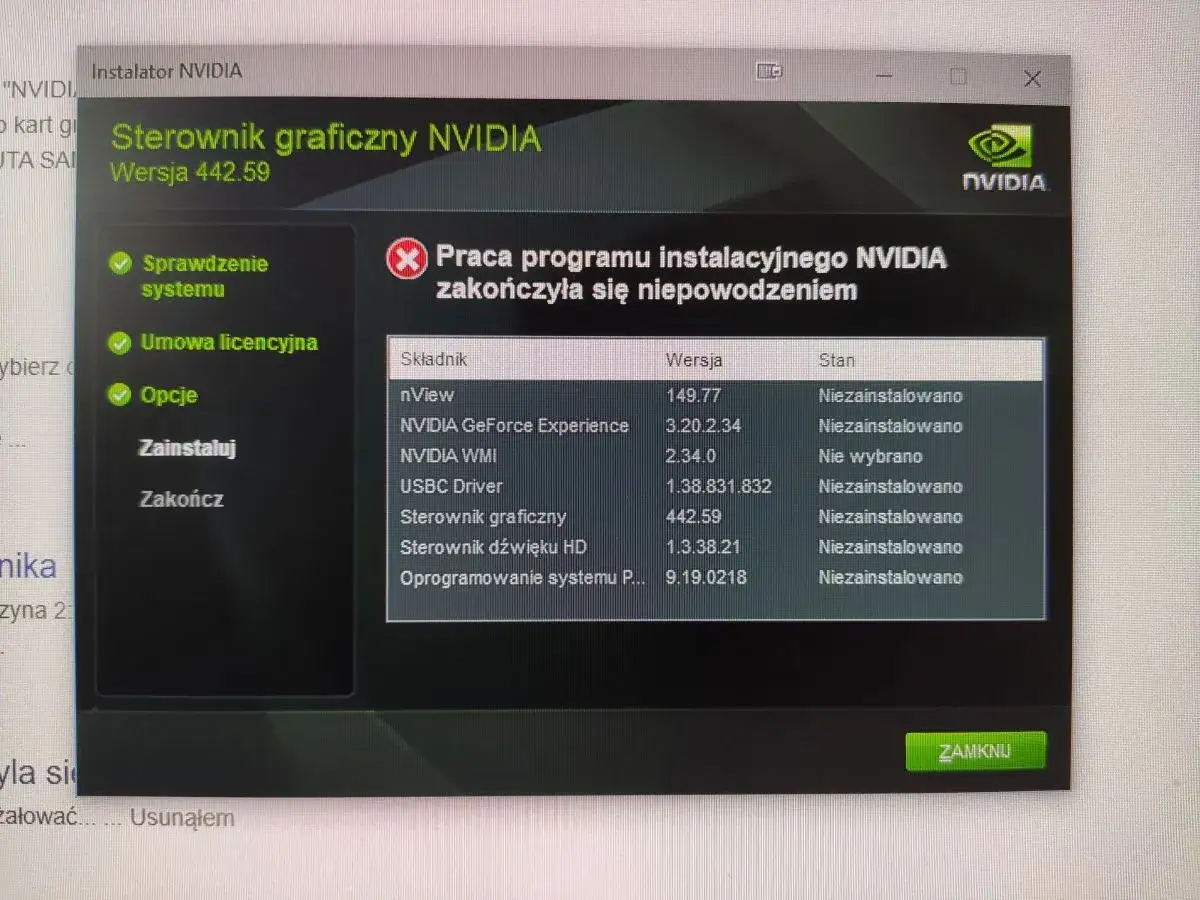
Jeśli po aktualizacji sterowników Twój ekran zrobił się czarny, rozdzielczość jest nieprawidłowa, lub obraz migocze, spróbuj najpierw uruchomić komputer w trybie awaryjnym. W tym trybie system ładuje tylko niezbędne sterowniki, co pozwoli Ci na odinstalowanie problematycznych sterowników graficznych. Możesz również spróbować po prostu uruchomić komputer ponownie czasami to wystarczy. Upewnij się także, że kabel od monitora jest prawidłowo podłączony.
Jak cofnąć aktualizację i wrócić do poprzedniej, stabilnej wersji sterownika?
Jeśli nowa wersja sterownika powoduje problemy, najprostszym rozwiązaniem jest powrót do poprzedniej, stabilnej wersji. Otwórz Menedżer Urządzeń (Win + X), rozwiń "Karty graficzne", kliknij prawym przyciskiem myszy na swoją kartę i wybierz "Właściwości". W zakładce "Sterownik" znajdziesz przycisk "Cofnij sterownik". Kliknij go, a system przywróci poprzednią wersję sterownika.
Przeczytaj również: Jak zaktualizować Minecraft Bedrock? Kompletny przewodnik krok po kroku
Ostateczność, która ratuje sytuację: Kiedy i jak użyć programu Display Driver Uninstaller (DDU)?
Jeśli cofnięcie sterownika nie pomaga, a problemy nadal występują, warto sięgnąć po narzędzie Display Driver Uninstaller (DDU). Jest to zaawansowany program, który całkowicie usuwa wszystkie pliki i wpisy związane ze sterownikami graficznymi. Jest to najlepsze rozwiązanie w przypadku poważnych konfliktów sterowników lub gdy chcesz mieć pewność, że system jest czysty przed instalacją nowej wersji. Pamiętaj, aby uruchomić DDU w trybie awaryjnym systemu Windows, aby zapewnić jego skuteczne działanie.
