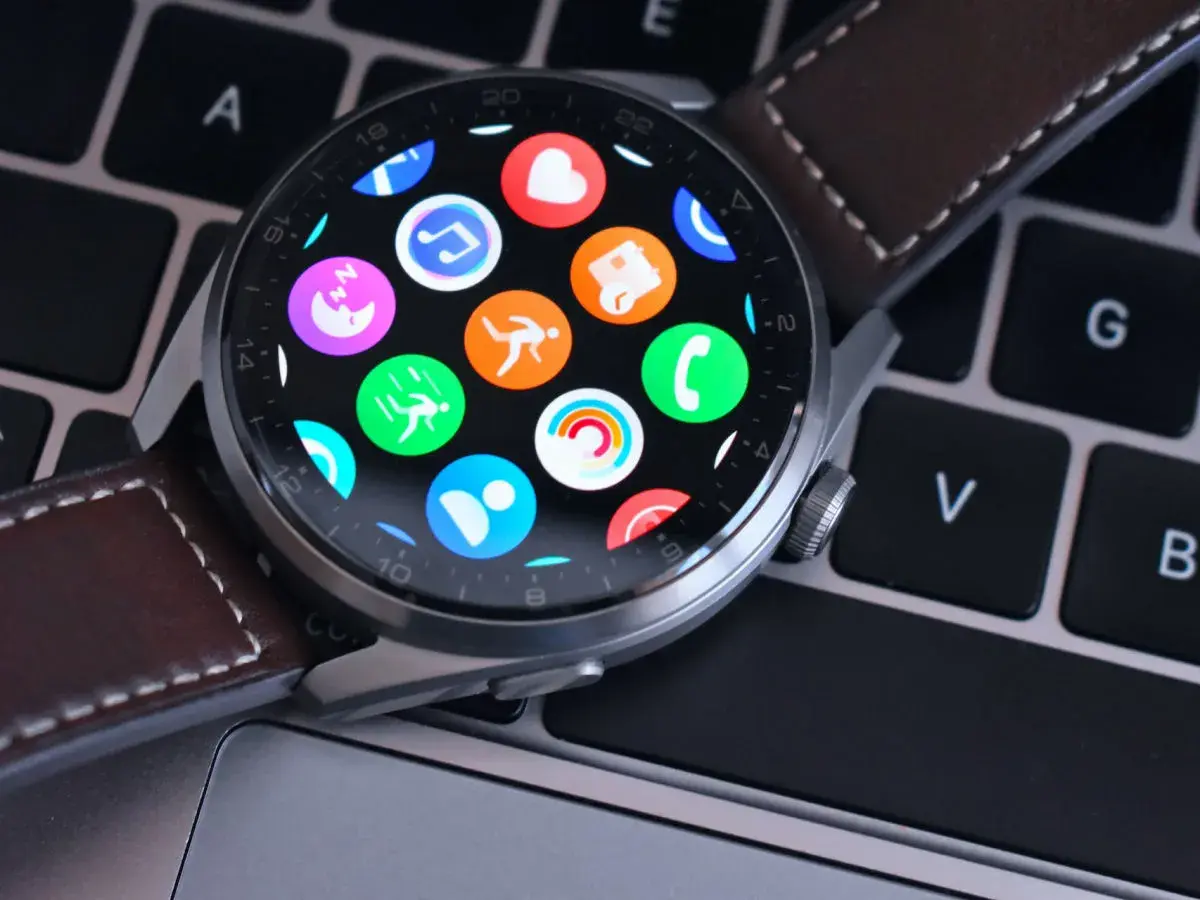
Jak skutecznie zaktualizować swój smartwatch Huawei
- Aktualizacja odbywa się głównie przez aplikację Huawei Zdrowie na telefonie.
- Przed aktualizacją upewnij się, że bateria zegarka ma co najmniej 45% naładowania.
- Zawsze aktualizuj aplikację Huawei Zdrowie z oficjalnego sklepu Huawei AppGallery.
- Podczas aktualizacji telefon i zegarek muszą być blisko siebie z aktywnym Bluetooth.
- W przypadku problemów sprawdź stabilność połączenia i działanie aplikacji w tle.
- Niektóre modele zegarków pozwalają na aktualizację bezpośrednio przez Wi-Fi.
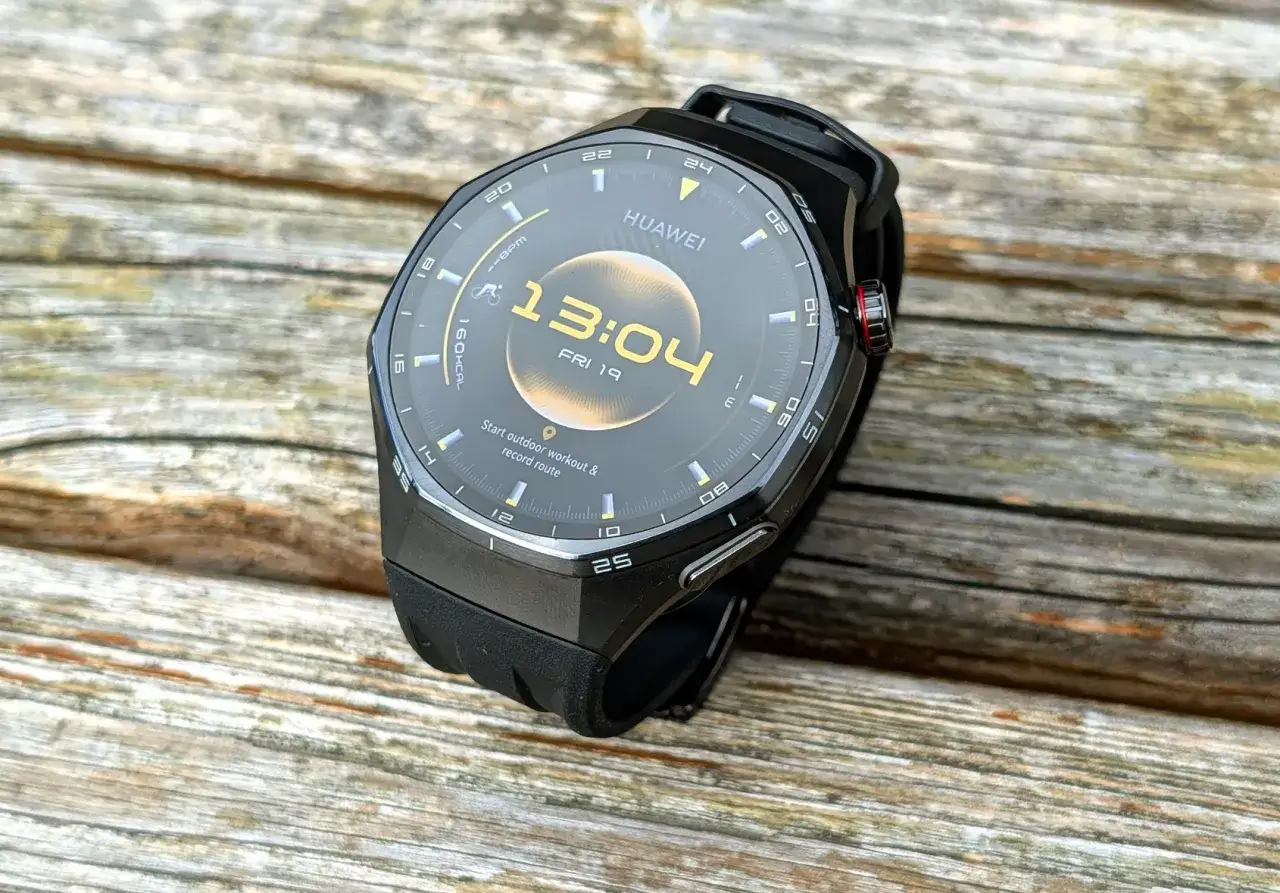
Dlaczego regularna aktualizacja oprogramowania w Twoim Huawei Watch to konieczność
Regularne aktualizacje oprogramowania w Twoim smartwatchu Huawei to nie tylko kwestia dostępu do nowości, ale przede wszystkim gwarancja optymalnego działania i bezpieczeństwa urządzenia. Producenci stale pracują nad udoskonaleniem swoich produktów, a Ty możesz czerpać z tego pełnymi garściami.Nowe funkcje i lepsza wydajność na wyciągnięcie ręki
Każda nowa wersja oprogramowania często wprowadza ekscytujące funkcje, które mogą znacząco wzbogacić Twoje doświadczenie z zegarkiem. Może to być ulepszone monitorowanie zdrowia, nowe tryby sportowe, czy bardziej intuicyjny interfejs. Dodatkowo, aktualizacje często zawierają optymalizacje, które poprawiają ogólną wydajność, szybkość działania i płynność interfejsu Twojego Huawei Watch.
Klucz do bezpieczeństwa i stabilności działania Twojego zegarka
Oprócz nowych funkcji, aktualizacje są niezwykle ważne dla utrzymania bezpieczeństwa Twojego urządzenia. Producenci regularnie wydają poprawki, które eliminują wykryte luki bezpieczeństwa, chroniąc Twoje dane i prywatność. Ponadto, aktualizacje często rozwiązują znane błędy i problemy, które mogły powodować niestabilne działanie zegarka, zapewniając jego niezawodność i długotrwałą sprawność.
Przygotowanie do aktualizacji: 3 proste kroki, o których musisz pamiętać
Zanim przystąpisz do aktualizacji oprogramowania w swoim Huawei Watch, upewnij się, że odpowiednio przygotowałeś zarówno zegarek, jak i telefon. Te proste kroki zapewnią płynny i bezproblemowy przebieg całego procesu.
Sprawdź poziom naładowania baterii: Dlaczego 45% to absolutne minimum?
Jednym z najważniejszych aspektów przed rozpoczęciem aktualizacji jest odpowiedni poziom naładowania baterii zegarka. Upewnij się, że Twój Huawei Watch jest naładowany w co najmniej 45%. Proces aktualizacji może być energochłonny, a nagłe wyłączenie się urządzenia z powodu braku zasilania w trakcie instalacji nowej wersji oprogramowania może doprowadzić do uszkodzenia systemu i konieczności wizyty w serwisie. Lepiej dmuchać na zimne i mieć zapas energii.
Zapewnij stabilne połączenie: Rola Wi-Fi i Bluetooth w procesie
Aby aktualizacja przebiegła pomyślnie, kluczowe jest stabilne połączenie między zegarkiem a telefonem, a także dostęp do internetu. Upewnij się, że Bluetooth jest włączony na obu urządzeniach i że znajdują się one blisko siebie. Telefon powinien mieć dostęp do stabilnej sieci Wi-Fi lub danych komórkowych, aby pobrać pakiet aktualizacyjny. Niestabilne połączenie może przerwać proces i spowodować błędy.
Zaktualizuj aplikację Huawei Zdrowie: Gdzie znaleźć najnowszą, w pełni działającą wersję?
Aplikacja Huawei Zdrowie (Huawei Health) jest bramą do aktualizacji Twojego smartwatcha. Bardzo ważne jest, aby korzystać z jej najnowszej wersji. Pamiętaj, że aplikacja dostępna w sklepie Google Play może nie być zawsze najbardziej aktualna. Aby mieć pewność, że masz pełną kompatybilność i dostęp do wszystkich funkcji, zaleca się pobranie i aktualizację aplikacji bezpośrednio z oficjalnego sklepu Huawei AppGallery. Tylko w ten sposób masz pewność, że korzystasz z optymalnej wersji oprogramowania, która prawidłowo obsłuży proces aktualizacji zegarka.
Aktualizacja zegarka Huawei krok po kroku: Kompletna instrukcja
Przejdźmy do sedna jak faktycznie zaktualizować swój smartwatch Huawei. Poniżej znajdziesz szczegółowe instrukcje dla najpopularniejszej metody, a także wskazówki dotyczące alternatywnych opcji.
Metoda 1: Aktualizacja przez aplikację Huawei Zdrowie na telefonie (zalecane)
To podstawowa i najbardziej zalecana metoda aktualizacji oprogramowania Twojego Huawei Watch. Postępuj zgodnie z poniższymi krokami:
- Otwórz aplikację Huawei Zdrowie: Upewnij się, że aplikacja jest otwarta na Twoim smartfonie i działa na pierwszym planie.
- Przejdź do zakładki "Urządzenia": W dolnym menu aplikacji znajdź i wybierz ikonę "Urządzenia" lub "Ja", a następnie "Moje urządzenia".
- Wybierz swój zegarek: Z listy sparowanych urządzeń dotknij nazwy swojego smartwatcha Huawei.
- Znajdź "Aktualizacja oprogramowania": Przewiń ekran w dół, aż znajdziesz opcję "Aktualizacja oprogramowania" lub "Aktualizacje firmware".
- Sprawdź dostępność aktualizacji: Aplikacja automatycznie sprawdzi, czy dostępna jest nowa wersja oprogramowania dla Twojego zegarka.
- Rozpocznij aktualizację: Jeśli aktualizacja jest dostępna, dotknij przycisku "Pobierz i zainstaluj" lub podobnego.
- Czekaj na zakończenie: Proces pobierania i instalacji może potrwać kilka minut. Podczas aktualizacji zegarek może się automatycznie rozłączyć z telefonem i ponownie uruchomić jest to normalna część procedury. Upewnij się, że telefon i zegarek pozostają blisko siebie.
- Potwierdź zakończenie: Po pomyślnym zakończeniu aktualizacji, aplikacja Huawei Zdrowie wyświetli komunikat o sukcesie.
Metoda 2: Aktualizacja bezpośrednio z zegarka przez Wi-Fi (dla wybranych modeli)
Niektóre nowsze modele zegarków Huawei, takie jak te z serii WATCH 3/4, oferują możliwość aktualizacji bezpośrednio z poziomu urządzenia, bez konieczności pośrednictwa telefonu. Wymaga to połączenia zegarka z siecią Wi-Fi.
- Przejdź do Ustawień zegarka: Z ekranu głównego zegarka przesuń palcem w dół lub naciśnij przycisk, aby wejść do menu aplikacji, a następnie wybierz "Ustawienia".
- Wybierz "System i aktualizacje": W ustawieniach znajdź i dotknij opcji "System i aktualizacje".
- Wybierz "Aktualizacje oprogramowania": Tam znajdziesz opcję do sprawdzenia i pobrania dostępnych aktualizacji przez Wi-Fi.
- Postępuj zgodnie z instrukcjami: Zegarek poprowadzi Cię przez proces pobierania i instalacji.
Jak włączyć automatyczne aktualizacje i zapomnieć o ręcznym sprawdzaniu?
Wiele modeli Huawei Watch, w połączeniu z aplikacją Huawei Zdrowie, oferuje możliwość włączenia automatycznych aktualizacji. Zazwyczaj opcję tę znajdziesz w ustawieniach aktualizacji oprogramowania w aplikacji Huawei Zdrowie (Metoda 1) lub bezpośrednio w ustawieniach zegarka (Metoda 2), tuż obok opcji ręcznego sprawdzania. Włączenie tej funkcji sprawi, że zegarek będzie automatycznie pobierał i instalował aktualizacje, gdy spełnione zostaną odpowiednie warunki (np. odpowiedni poziom baterii, połączenie Wi-Fi, brak aktywności użytkownika). To wygodne rozwiązanie, które pozwala zapomnieć o ręcznym sprawdzaniu i zawsze cieszyć się najnowszym oprogramowaniem.
Aktualizacja nie powiodła się? Oto najczęstsze problemy i ich proste rozwiązania
Nawet przy najlepszych przygotowaniach, czasami proces aktualizacji może napotkać przeszkody. Nie martw się, większość problemów jest łatwa do rozwiązania. Poniżej przedstawiamy najczęstsze scenariusze i sposoby radzenia sobie z nimi.
Problem: Zegarek nie widzi nowej aktualizacji, co robić?
Jeśli Twój zegarek nie wykrywa nowej wersji oprogramowania, mimo że wiesz o jej istnieniu, może to być spowodowane kilkoma czynnikami. Po pierwsze, upewnij się, że Twój telefon ma stabilne połączenie sieciowe (Wi-Fi lub dane komórkowe). Po drugie, aktualizacje często są wdrażane falami, co oznacza, że nie wszyscy użytkownicy otrzymują je w tym samym czasie. Możliwe, że aktualizacja po prostu jeszcze nie dotarła do Twojego regionu lub urządzenia. Spróbuj ponownie sprawdzić dostępność aktualizacji za kilka dni. Upewnij się również, że aplikacja Huawei Zdrowie jest zaktualizowana do najnowszej wersji, najlepiej pobranej z Huawei AppGallery.
Problem: Proces aktualizacji zatrzymał się lub zakończył błędem
Zatrzymanie się procesu aktualizacji lub jego zakończenie błędem jest frustrujące, ale zazwyczaj wynika z problemów z połączeniem lub zarządzaniem energią. Upewnij się, że aplikacja Huawei Zdrowie działa na pierwszym planie w telefonie i nie jest zamykana przez systemowe mechanizmy oszczędzania energii. Nie wyłączaj ekranu telefonu ani nie przełączaj się na inne aplikacje w trakcie aktualizacji. Sprawdź stabilność połączenia Bluetooth i Wi-Fi. Jeśli problem nadal występuje, spróbuj ponownie uruchomić zarówno telefon, jak i zegarek, a następnie ponowić próbę aktualizacji. Upewnij się, że oba urządzenia są w bliskiej odległości.
Problem: Po aktualizacji zegarek nie chce się połączyć z telefonem
W rzadkich przypadkach, po pomyślnej aktualizacji, zegarek może mieć problemy z ponownym sparowaniem z telefonem. Najprostszym rozwiązaniem jest ponowne uruchomienie obu urządzeń zarówno smartfona, jak i smartwatcha. Następnie spróbuj ponownie sparować je za pomocą aplikacji Huawei Zdrowie. Jeśli to nie pomoże, możesz spróbować usunąć zegarek z listy sparowanych urządzeń w aplikacji Huawei Zdrowie oraz z ustawień Bluetooth telefonu, a następnie przeprowadzić proces parowania od nowa. W skrajnych przypadkach, jak donosi Huawei Support, może być konieczne zresetowanie zegarka do ustawień fabrycznych, jednak jest to ostateczność, która wiąże się z utratą danych.
Problem: Drastycznie skrócony czas pracy na baterii po zainstalowaniu nowej wersji
Po dużej aktualizacji oprogramowania, niektórzy użytkownicy mogą zauważyć tymczasowe skrócenie czasu pracy na baterii. Jest to często spowodowane tym, że system operacyjny zegarka musi się "ustabilizować" po zmianach, a niektóre procesy w tle mogą zużywać więcej energii. Daj zegarkowi kilka dni na adaptację. Jeśli problem utrzymuje się przez dłuższy czas, spróbuj ponownie uruchomić zegarek. Możesz również sprawdzić, czy nie włączyły się nowe funkcje zużywające dużo energii (np. ciągłe monitorowanie tętna, GPS) i ewentualnie je wyłączyć, jeśli ich nie potrzebujesz. W ostateczności, reset do ustawień fabrycznych może pomóc, ale pamiętaj o wcześniejszej kopii zapasowej danych.
Co dalej po aktualizacji? Jak w pełni wykorzystać nowe możliwości swojego smartwatcha
Gratulacje! Twój Huawei Watch jest już zaktualizowany. Teraz nadszedł czas, aby cieszyć się nowym oprogramowaniem i w pełni wykorzystać jego potencjał. Oto co powinieneś zrobić po zakończeniu procesu.
Przegląd nowości: Gdzie szukać informacji o zmianach w Twoim modelu?
Po każdej aktualizacji warto sprawdzić, jakie zmiany i nowe funkcje zostały wprowadzone. Najlepszym źródłem informacji jest oficjalna strona wsparcia Huawei dla Twojego konkretnego modelu zegarka. Często w aplikacji Huawei Zdrowie, po zakończeniu aktualizacji, pojawia się również krótka informacja o najważniejszych zmianach. Przejrzyj te nowości, aby odkryć, jak możesz jeszcze lepiej wykorzystać swój smartwatch w codziennym życiu i podczas aktywności.
Przeczytaj również: Jak zaktualizować mObywatel? Szybki przewodnik i rozwiązania problemów
Ponowne uruchomienie i synchronizacja: Dobre praktyki po zakończonym procesie
Chociaż zegarek często uruchamia się ponownie automatycznie po aktualizacji, dobrym zwyczajem jest wykonanie ręcznego ponownego uruchomienia zarówno zegarka, jak i telefonu. Pomoże to w pełnym odświeżeniu systemu i zapewni, że wszystkie nowe komponenty oprogramowania zostaną prawidłowo załadowane. Po ponownym uruchomieniu upewnij się, że zegarek prawidłowo synchronizuje się z aplikacją Huawei Zdrowie na Twoim telefonie, aby wszystkie dane i ustawienia były aktualne i spójne.
