W tym artykule rozwiejemy wszelkie wątpliwości dotyczące aktualizacji "sterowników procesora Intel", wyjaśniając, co tak naprawdę kryje się pod tym pojęciem i dlaczego jest to kluczowe dla optymalnej pracy Twojego komputera. Przedstawimy sprawdzone metody aktualizacji, które zapewnią stabilność, wydajność i bezpieczeństwo Twojego systemu, niezależnie od Twojego poziomu zaawansowania technicznego.
Skuteczna aktualizacja sterowników Intel dla optymalnej wydajności i stabilności systemu
- "Sterowniki procesora" to mit; aktualizujesz głównie zintegrowaną grafikę i chipset.
- Narzędzie Intel® Driver & Support Assistant (DSA) to najbezpieczniejsza i najprostsza metoda aktualizacji.
- Aktualizacje poprawiają wydajność, stabilność, usuwają błędy i luki bezpieczeństwa.
- Zawsze twórz punkt przywracania systemu przed aktualizacją sterowników.
- W przypadku problemów po aktualizacji, skorzystaj z funkcji przywracania sterownika lub systemu.
- Sterowniki od producenta komputera (OEM) mogą być preferowane w niektórych przypadkach, ale Intel® DSA jest uniwersalny.
Dlaczego „sterowniki procesora” to mit i co tak naprawdę aktualizujesz?
Wiele osób poszukuje "sterowników procesora Intel", jednak sam procesor, w tradycyjnym rozumieniu, nie posiada dedykowanych sterowników. Wyjaśnij, dlaczego to potoczne określenie jest mylące i co faktycznie kryje się za potrzebą aktualizacji, odwołując się do komponentów wymienionych w
Rozwiewamy wątpliwości: Czy procesor w ogóle ma sterowniki?
Wyjaśnij, że procesor jako jednostka centralna nie wymaga sterowników w takim sensie, jak karta graficzna czy drukarka. Jego podstawowa funkcjonalność jest obsługiwana przez system operacyjny. Skup się na tym, że chodzi o komponenty ściśle z nim związane.
Kluczowe komponenty, które wymagają aktualizacji: grafika, chipset i sieć
Wymień i krótko opisz najważniejsze komponenty Intela, które faktycznie posiadają sterowniki i są aktualizowane, korzystając z informacji z
Po co aktualizować? Wzrost wydajności, stabilności i bezpieczeństwa w praktyce
Opisz konkretne korzyści płynące z regularnej aktualizacji tych sterowników, odwołując się do
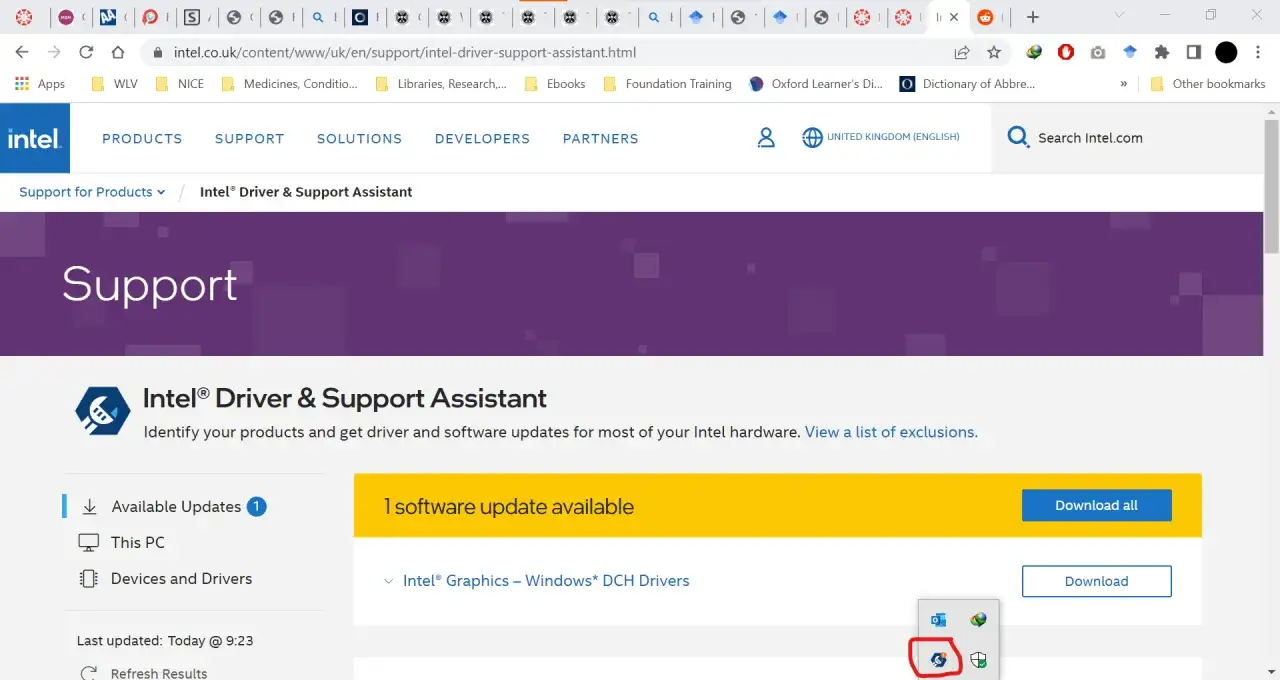
Najprostsza i najbezpieczniejsza metoda: Aktualizacja za pomocą Intel® Driver & Support Assistant (DSA)
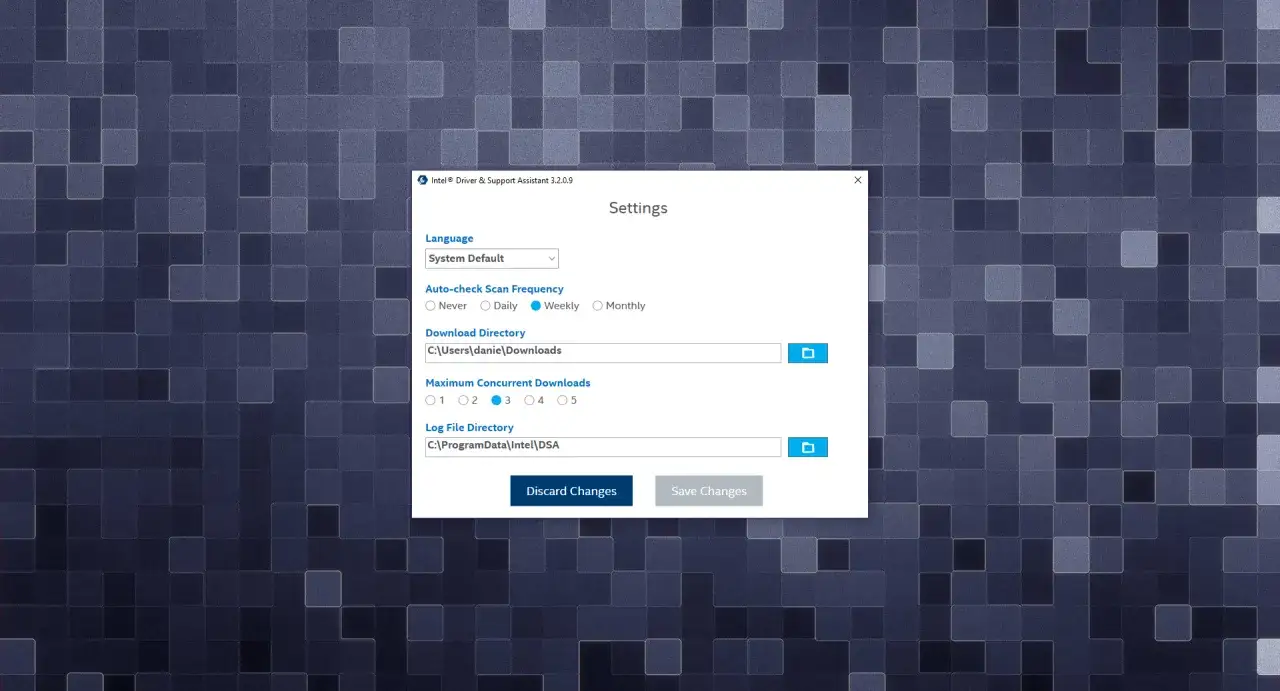
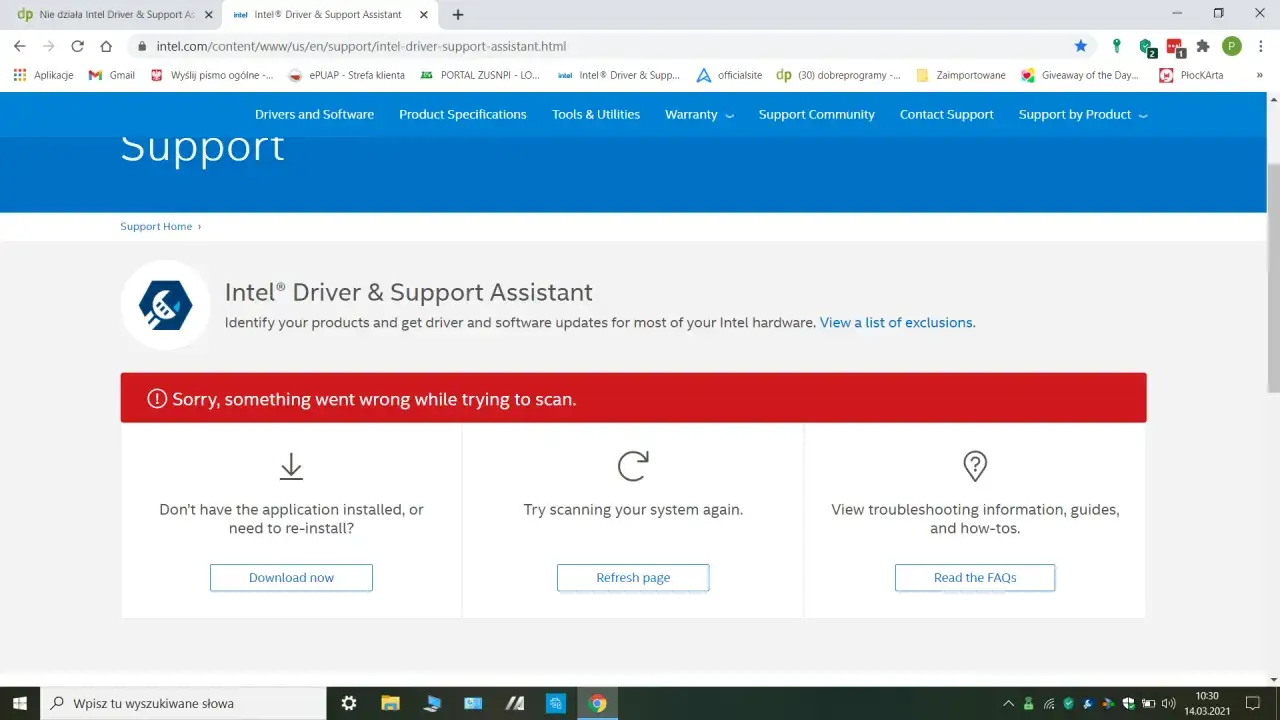
Przedstaw Intel® Driver & Support Assistant (Intel® DSA) jako oficjalne i rekomendowane narzędzie do aktualizacji. Opisz jego funkcje i dlaczego jest to preferowana metoda. Podkreśl, że jest to darmowe narzędzie. Zintegruj informację o źródle: Według danych Intel.com, to narzędzie jest rekomendowane.
Krok 1: Pobieranie i instalacja oficjalnego narzędzia Intel® DSA
Szczegółowo opisz, skąd pobrać Intel® DSA (z oficjalnej strony Intela) i jak przeprowadzić proces instalacji. Podkreśl, że należy pobierać tylko z zaufanych źródeł.
Krok 2: Skanowanie systemu i identyfikacja przestarzałych sterowników
Wyjaśnij, jak działa Intel® DSA po uruchomieniu skanuje system, wykrywa sprzęt Intela i identyfikuje sterowniki wymagające aktualizacji. Opisz, czego użytkownik może się spodziewać na ekranie.
Krok 3: Pobieranie i instalacja zalecanych aktualizacji przewodnik po interfejsie
Przeprowadź czytelnika przez proces pobierania i instalacji aktualizacji za pomocą Intel® DSA. Opisz typowy interfejs, opcje wyboru sterowników i ewentualne komunikaty. Instrukcja cytowania: "Według danych Intel.com, narzędzie DSA automatycznie wykrywa i proponuje najnowsze, dedykowane sterowniki."
Krok 4: Restart komputera i weryfikacja jak upewnić się, że wszystko działa?
Podkreśl konieczność restartu komputera po instalacji sterowników. Podaj wskazówki, jak sprawdzić, czy aktualizacja przebiegła pomyślnie i czy system działa stabilnie (np. poprzez Menedżer Urządzeń).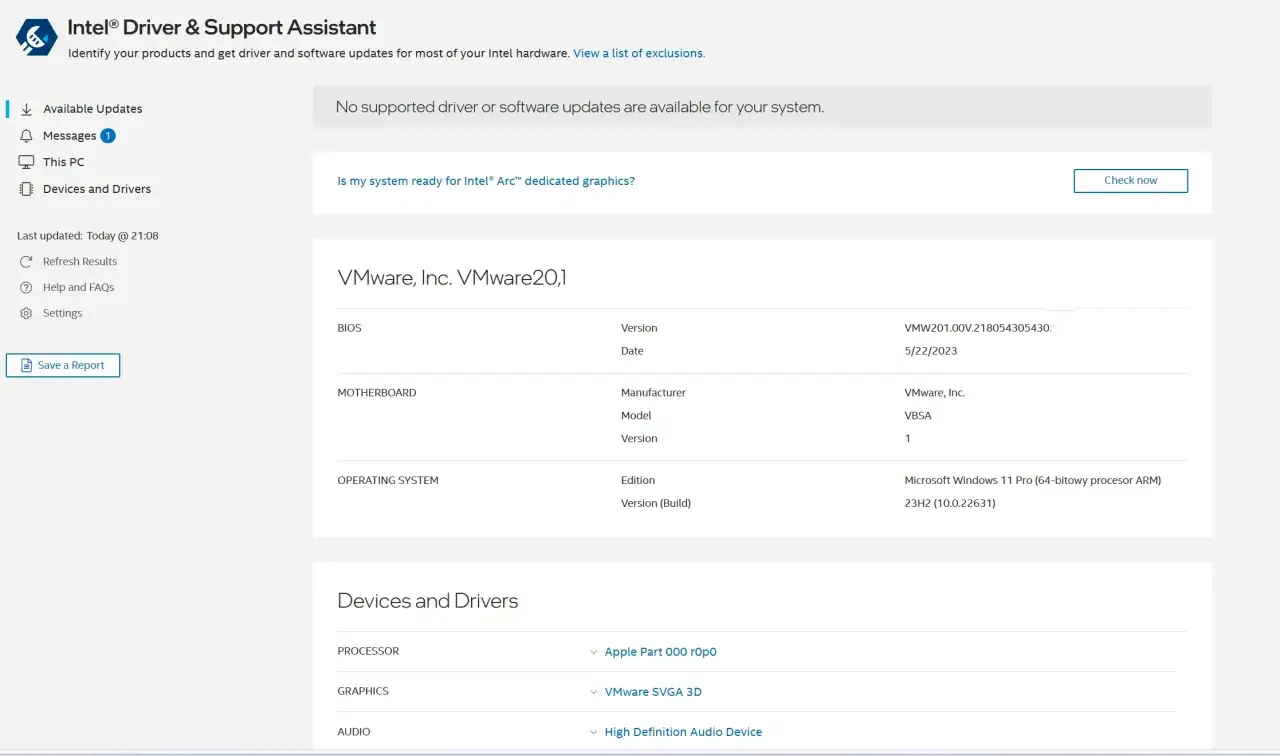
Dla zaawansowanych: Jak ręcznie znaleźć i zainstalować sterowniki Intel?
Ten rozdział jest przeznaczony dla użytkowników, którzy preferują ręczną kontrolę nad procesem aktualizacji lub napotykają problemy z automatycznym narzędziem. Wyjaśnij, kiedy warto rozważyć tę metodę.
Kiedy warto wybrać metodę ręczną zamiast automatu?
Wymień scenariusze, w których ręczna instalacja może być lepszym wyborem, np. gdy Intel® DSA nie działa poprawnie, potrzebujesz konkretnej, starszej wersji sterownika, masz bardzo specyficzną konfigurację lub po prostu preferujesz pełną kontrolę.
Poradnik: Jak korzystać z Centrum pobierania Intel, by znaleźć właściwy sterownik?
Szczegółowo opisz proces wyszukiwania sterowników na oficjalnej stronie Intel Download Center. Wskazówki powinny obejmować: identyfikację modelu sprzętu (procesora, chipsetu, karty sieciowej), filtrowanie wyników, wybór odpowiedniej wersji systemu operacyjnego i pobieranie plików.
Czym jest sterownik chipsetu (Intel Chipset Software) i dlaczego warto go zainstalować osobno?
Rozwiń temat sterowników chipsetu (Intel® Chipset Software) z
Co zrobić, gdy po aktualizacji pojawią się problemy?
Ten rozdział ma na celu uspokojenie użytkowników i dostarczenie im konkretnych rozwiązań w przypadku wystąpienia problemów po aktualizacji sterowników. Podkreśl, że problemy zdarzają się rzadko, ale warto być na nie przygotowanym.
Najczęstsze błędy: niestabilność, czarny ekran, spadek wydajności
Wymień typowe problemy, które mogą pojawić się po nieudanej aktualizacji sterowników, takie jak niestabilność systemu, błędy wyświetlania (np. czarny ekran, artefakty), spadek wydajności w grach lub aplikacjach, problemy z dźwiękiem czy siecią.
Krok po kroku: Jak przywrócić poprzednią, stabilną wersję sterownika?
Przeprowadź czytelnika przez proces przywracania poprzedniej wersji sterownika za pomocą Menedżera Urządzeń w systemie Windows. Podaj jasne instrukcje, jak znaleźć urządzenie, wejść w jego właściwości i wybrać opcję "Przywróć sterownik".
Zanim zaczniesz: Dlaczego punkt przywracania systemu to Twój najlepszy przyjaciel?
Zdecydowanie podkreśl znaczenie tworzenia punktu przywracania systemu przed każdą większą aktualizacją sterowników, zgodnie z
Dobre praktyki i kluczowe zasady bezpiecznej aktualizacji
Podsumuj najważniejsze zasady i wskazówki dotyczące utrzymania sterowników w optymalnym stanie, minimalizując ryzyko problemów.
Jak często sprawdzać dostępność nowych sterowników?
Udziel porady dotyczącej częstotliwości sprawdzania dostępności nowych sterowników. Zasugeruj realistyczny harmonogram (np. raz na miesiąc lub kwartał), chyba że pojawiają się konkretne problemy lub nowe gry/aplikacje wymagające najnowszych wersji.
Sterowniki od Intela czy od producenta laptopa (OEM)? Wyjaśniamy różnice
Szczegółowo omów różnice między sterownikami dostarczanymi bezpośrednio przez Intel a tymi zmodyfikowanymi przez producentów komputerów (OEM, np. Dell, HP), odwołując się do
Przeczytaj również: Jak zaktualizować Facebooka? Prosty poradnik krok po kroku
Zasada „Jeśli działa, nie ruszaj” kiedy wstrzymać się z aktualizacją?
Przedstaw zasadę "Jeśli działa, nie ruszaj" w kontekście aktualizacji sterowników. Wyjaśnij, że jeśli system działa stabilnie i nie ma żadnych problemów z wydajnością, nie zawsze konieczne jest natychmiastowe instalowanie każdej nowej wersji sterownika, zwłaszcza jeśli nie wnosi ona znaczących poprawek dla Twojego scenariusza użytkowania.
