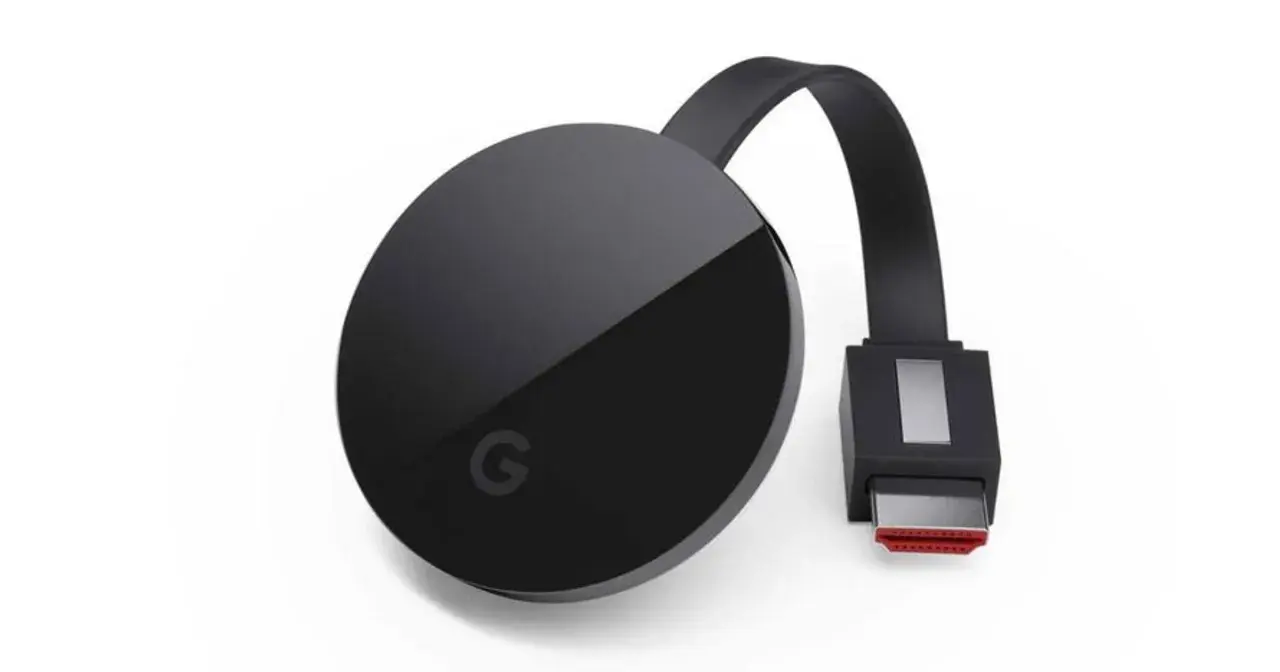
Chromecast to niewielkie urządzenie, które pozwala na strumieniowanie treści z internetu na Twój telewizor. Aby cieszyć się jego pełnią możliwości, płynnością działania i bezpieczeństwem, kluczowe jest utrzymywanie jego oprogramowania w najnowszej wersji. W tym artykule przeprowadzimy Cię przez cały proces, wyjaśnimy, dlaczego aktualizacje są tak ważne, i podpowiemy, jak rozwiązać ewentualne problemy. Dowiecie się, jak skutecznie zaktualizować Chromecast i cieszyć się pełnią jego możliwości.
Jak skutecznie zaktualizować Chromecast i cieszyć się pełnią jego możliwości
- Chromecast aktualizuje się głównie automatycznie, gdy jest bezczynny i połączony z Wi-Fi.
- Nowsze modele (z Google TV) pozwalają na ręczne wymuszenie aktualizacji przez menu Ustawienia.
- Starsze generacje aktualizują się wyłącznie automatycznie; restart może przyspieszyć proces.
- Regularne aktualizacje zapewniają nowe funkcje, poprawki bezpieczeństwa i lepszą wydajność.
- Podczas aktualizacji nigdy nie odłączaj urządzenia od zasilania.
- Wersję oprogramowania sprawdzisz w aplikacji Google Home.
Dlaczego regularna aktualizacja Chromecasta to konieczność?
W świecie technologii, gdzie nowe zagrożenia i możliwości pojawiają się niemal codziennie, regularne aktualizacje oprogramowania urządzeń, z których korzystamy, stały się absolutną podstawą. Dotyczy to nie tylko komputerów czy smartfonów, ale także mniejszych gadżetów, takich jak Chromecast. Aktualizacje to nie tylko sposób na dodanie nowych funkcji czy poprawę interfejsu; są one przede wszystkim kluczowe dla zachowania stabilności działania, optymalizacji wydajności i, co najważniejsze, dla bezpieczeństwa Twojego urządzenia i całej sieci domowej. Zignorowanie ich może narazić Cię na niepotrzebne ryzyko lub po prostu pozbawić dostępu do najlepszych funkcji, jakie oferuje Twój Chromecast.
Nowe funkcje i większa wydajność na wyciągnięcie ręki
Producenci sprzętu elektronicznego nieustannie pracują nad ulepszaniem swoich produktów. Aktualizacje oprogramowania są głównym kanałem, przez który te usprawnienia trafiają do użytkowników. W przypadku Chromecasta, zwłaszcza nowszych modeli z Google TV, możesz spodziewać się nowych funkcji, które ułatwią Ci korzystanie z urządzenia, a także ulepszeń interfejsu, czyniąc go bardziej intuicyjnym. Co więcej, optymalizacje wprowadzone w nowym oprogramowaniu często przekładają się na zauważalnie płynniejsze działanie całego systemu, szybsze uruchamianie aplikacji i lepsze zarządzanie zasobami. Według danych Benchmark.pl, ostatnie aktualizacje dla Chromecasta z Google TV wprowadziły m.in. usprawnienia stabilności, co jest kluczowe dla komfortowego oglądania.
Kluczowa rola poprawek bezpieczeństwa w ochronie Twojej sieci
W dzisiejszych czasach, gdy coraz więcej urządzeń w naszych domach jest podłączonych do internetu, kwestie bezpieczeństwa nabierają szczególnego znaczenia. Twój Chromecast, podobnie jak inne urządzenia sieciowe, może być potencjalnym celem dla cyberprzestępców, jeśli jego oprogramowanie zawiera luki bezpieczeństwa. Aktualizacje często zawierają krytyczne poprawki, które eliminują te słabości, chroniąc Twoje urządzenie i całą sieć domową przed nieautoryzowanym dostępem, złośliwym oprogramowaniem czy atakami. Regularne instalowanie najnowszych wersji oprogramowania to prosta, ale niezwykle skuteczna metoda na zabezpieczenie się przed wieloma zagrożeniami.
Aktualizacja automatyczna: Jak Chromecast dba o siebie sam?
Jedną z największych zalet Chromecasta jest jego niemal bezobsługowość, jeśli chodzi o aktualizacje oprogramowania. Google zaprojektowało to urządzenie tak, aby większość procesów odbywała się w tle, bez konieczności angażowania użytkownika. Oznacza to, że zazwyczaj nie musisz się martwić o ręczne sprawdzanie i instalowanie nowych wersji. Twój Chromecast sam dba o to, by być na bieżąco, zapewniając Ci dostęp do najnowszych funkcji i poprawek bezpieczeństwa.
Zrozumienie procesu: Kiedy i jak Twoje urządzenie pobiera nowe oprogramowanie?
Automatyczne aktualizacje Chromecasta następują, gdy urządzenie jest podłączone do zasilania, połączone z Twoją siecią Wi-Fi i pozostaje w stanie bezczynności przez pewien czas. System sprawdza dostępność nowych wersji oprogramowania, a jeśli je znajdzie, pobiera je i instaluje w sposób, który minimalizuje zakłócenia w Twoim użytkowaniu. Zazwyczaj proces ten przebiega w nocy lub wtedy, gdy urządzenie nie jest aktywnie używane do strumieniowania. Dzięki temu, gdy następnym razem włączysz telewizor, Twój Chromecast będzie już zaktualizowany do najnowszej dostępnej wersji.
Czy można wyłączyć automatyczne aktualizacje? Wyjaśniamy
W przypadku Chromecasta, Google nie przewidziało opcji wyłączenia automatycznych aktualizacji. Jest to świadoma decyzja projektowa, mająca na celu zapewnienie, że wszystkie urządzenia pracują na stabilnych i bezpiecznych wersjach oprogramowania. Automatyczne aktualizacje są kluczowe dla utrzymania wysokiego poziomu bezpieczeństwa i zapewnienia optymalnej wydajności. Próby ręcznego zablokowania tego procesu mogłyby prowadzić do problemów z działaniem urządzenia lub narażenia go na luki bezpieczeństwa. Dlatego też, najlepiej jest pozwolić Chromecastowi na samodzielne zarządzanie aktualizacjami.
Jak ręcznie zaktualizować Chromecast z Google TV? Instrukcja krok po kroku
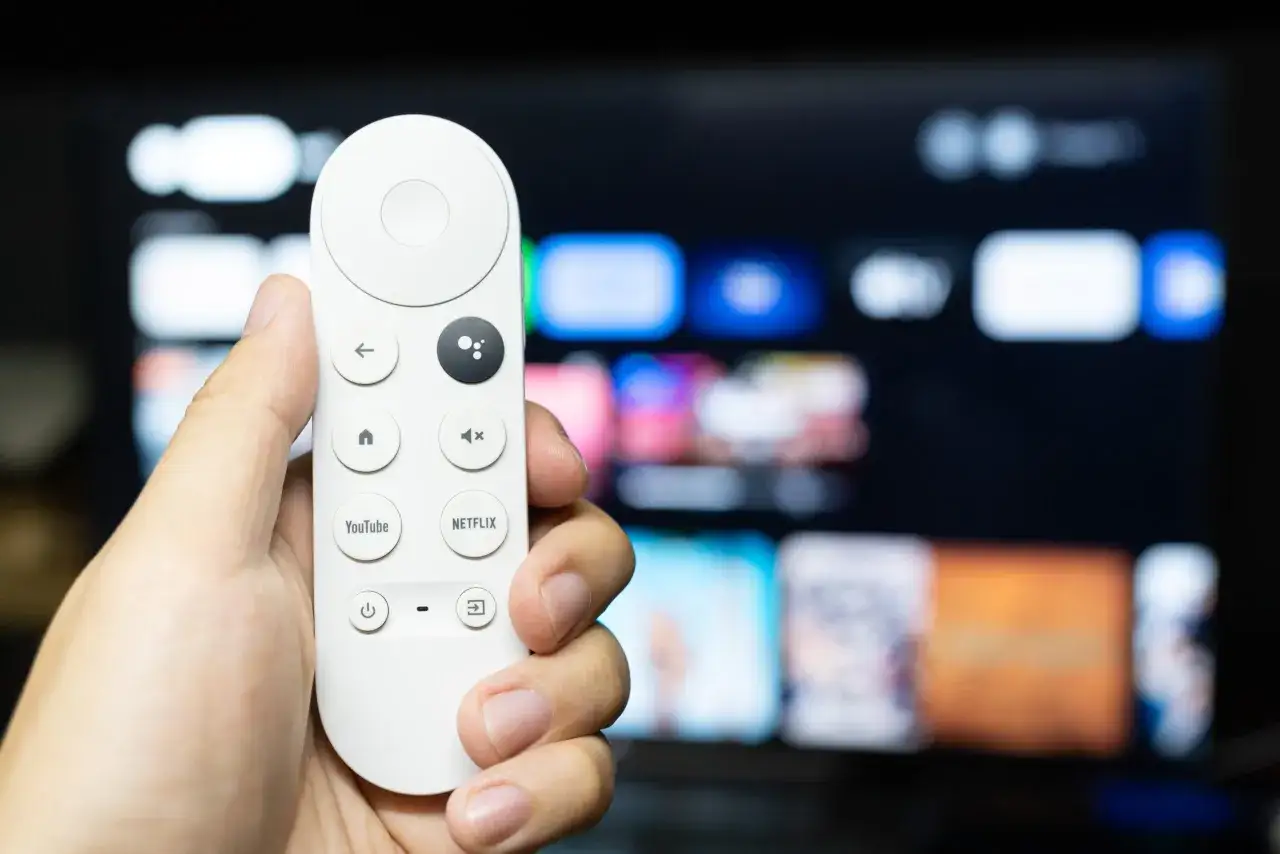
Jeśli posiadasz nowszy model Chromecasta, wyposażony w system Google TV (dostępny w wersjach HD i 4K), masz możliwość ręcznego sprawdzenia dostępności aktualizacji i jej zainicjowania. Jest to przydatne, gdy chcesz upewnić się, że masz najnowsze oprogramowanie lub gdy podejrzewasz, że automatyczna aktualizacja mogła się nie powieść. Poniżej znajdziesz prostą instrukcję, jak to zrobić.
Krok 1: Wejdź w Ustawienia na ekranie głównym
Na ekranie głównym swojego Chromecasta z Google TV, używając pilota, przejdź do ikony profilu użytkownika lub ustawień. Zazwyczaj znajduje się ona w prawym górnym rogu ekranu. Wybierz ją, aby uzyskać dostęp do menu głównego ustawień.
Krok 2: Znajdź sekcję "System", a następnie "Informacje"
Po wejściu w Ustawienia, przewiń listę opcji w dół, aż znajdziesz sekcję zatytułowaną "System". Wybierz ją, a następnie w kolejnym menu odszukaj i wybierz opcję "Informacje" (lub "About").
Krok 3: Wybierz opcję "Aktualizacja systemu" i rozpocznij proces
W sekcji "Informacje" znajdziesz różne dane dotyczące Twojego urządzenia. Poszukaj opcji "Aktualizacja systemu" (lub "System update"). Wybierz ją. Chromecast rozpocznie teraz wyszukiwanie dostępnych aktualizacji. Jeśli nowa wersja oprogramowania jest dostępna, zobaczysz komunikat z możliwością jej pobrania i zainstalowania. Postępuj zgodnie z instrukcjami na ekranie.
Co robić, gdy aktualizacja się pobiera? Najważniejsza zasada
Podczas całego procesu aktualizacji, niezależnie od tego, czy jest to aktualizacja automatyczna, czy zainicjowana ręcznie, istnieje jedna, absolutnie kluczowa zasada: nigdy nie odłączaj urządzenia od zasilania. Przerwanie aktualizacji w trakcie jej trwania może doprowadzić do uszkodzenia oprogramowania urządzenia, czyniąc je niestabilnym lub nawet całkowicie uniemożliwiając jego dalsze działanie. Upewnij się, że Chromecast ma stabilne źródło zasilania przez cały czas trwania procesu, który może potrwać od kilku do kilkunastu minut.
Starsze generacje Chromecasta (1, 2, 3, Ultra): Czy można wymusić aktualizację?
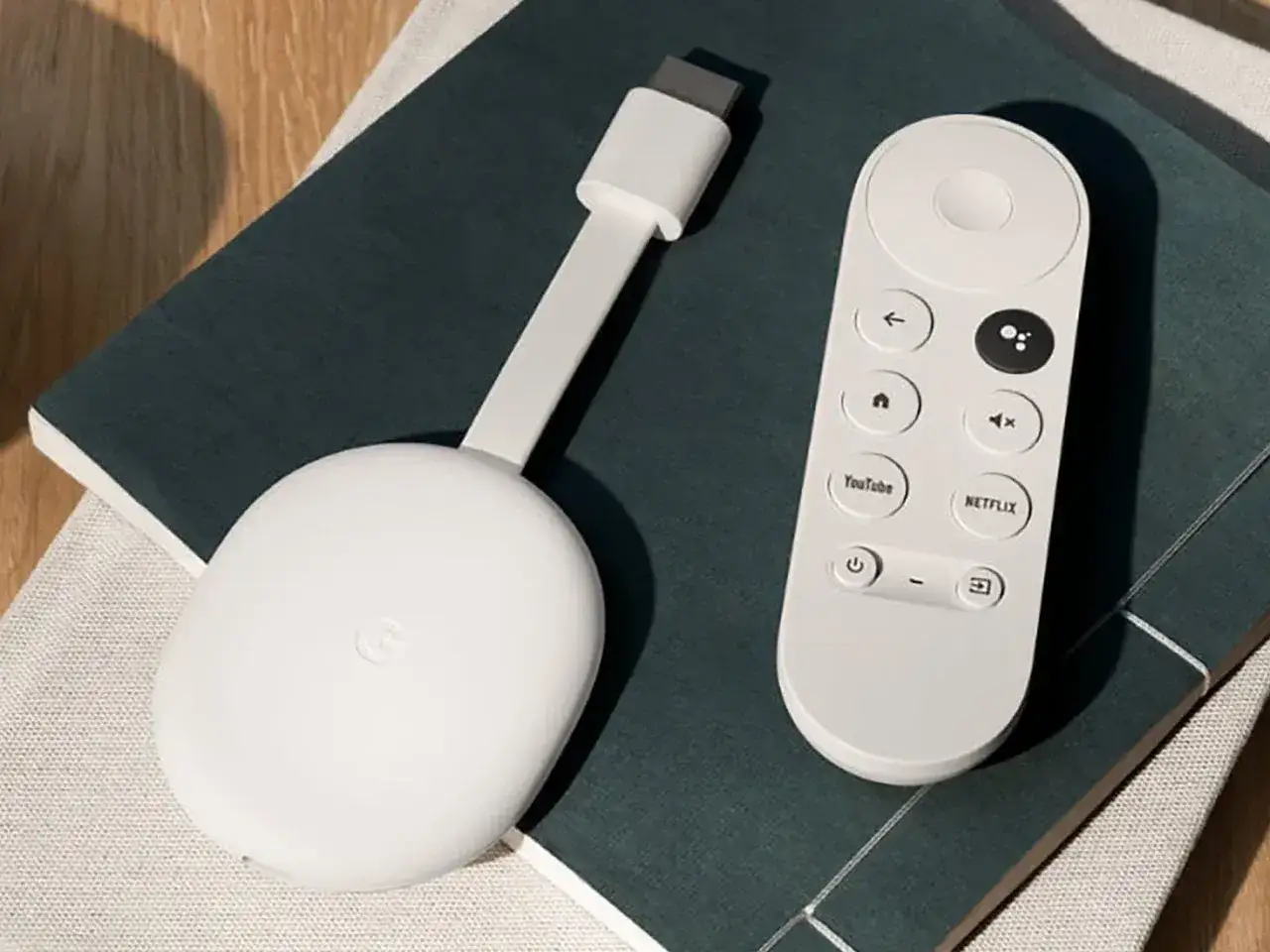
W przypadku starszych modeli Chromecasta, takich jak pierwsza, druga czy trzecia generacja, a także Chromecast Ultra, proces aktualizacji jest w pełni zautomatyzowany i nie oferuje możliwości ręcznego jej zainicjowania z poziomu interfejsu użytkownika. Te urządzenia nie posiadają ekranu głównego ani menu ustawień w takim rozumieniu, jak modele z Google TV. Aktualizacje pobierane i instalowane są w tle, gdy urządzenie jest podłączone do sieci i pozostaje nieaktywne.
Rola aplikacji Google Home: Jak sprawdzić aktualną wersję oprogramowania?
Chociaż nie możesz ręcznie wymusić aktualizacji na starszych modelach, możesz sprawdzić, jaką wersję oprogramowania aktualnie posiada Twój Chromecast. W tym celu skorzystaj z aplikacji Google Home na swoim smartfonie lub tablecie. Uruchom aplikację, wybierz swoje urządzenie Chromecast z listy podłączonych sprzętów, a następnie przejdź do jego ustawień. W ustawieniach urządzenia odszukaj sekcję "Informacje techniczne" lub podobną, gdzie znajdziesz szczegółowe dane, w tym numer wersji aktualnie zainstalowanego oprogramowania.
Metoda na "przyspieszenie": Czy ponowne uruchomienie urządzenia pomaga?
Nie ma magicznego sposobu na natychmiastowe wymuszenie aktualizacji w starszych modelach Chromecasta, ale jednym z działań, które możesz podjąć, aby potencjalnie przyspieszyć proces, jest ponowne uruchomienie urządzenia. Odłącz Chromecast od zasilania na kilka sekund, a następnie podłącz go ponownie. Po ponownym uruchomieniu urządzenie połączy się z siecią i może podjąć próbę sprawdzenia dostępności nowej wersji oprogramowania. Należy jednak pamiętać, że nie jest to gwarancja natychmiastowej aktualizacji proces ten nadal zależy od harmonogramu Google i warunków sieciowych.
Najczęstsze problemy z aktualizacją i ich rozwiązania
Choć proces aktualizacji Chromecasta jest zazwyczaj płynny i bezproblemowy, czasami mogą pojawić się pewne trudności. Niezależnie od tego, czy masz nowszy model z Google TV, czy starszą generację, warto wiedzieć, jak poradzić sobie z potencjalnymi problemami. Poniżej znajdziesz odpowiedzi na najczęściej zadawane pytania i propozycje rozwiązań.
Problem: Aktualizacja zatrzymała się lub nie chce się rozpocząć
Jeśli zauważysz, że aktualizacja Twojego Chromecasta zatrzymała się w miejscu lub w ogóle nie chce się rozpocząć, najczęstszym winowajcą jest niestabilne połączenie z siecią Wi-Fi. Upewnij się, że Twój router działa poprawnie i że sygnał Wi-Fi jest wystarczająco silny w miejscu, gdzie znajduje się Chromecast. Spróbuj zrestartować zarówno Chromecast, jak i router. W przypadku modeli z Google TV, sprawdź również, czy na urządzeniu jest wystarczająco dużo wolnego miejsca na instalację aktualizacji. Jeśli problem nadal występuje, a masz nowszy model, rozważ przywrócenie ustawień fabrycznych jako ostateczność. Zdarzały się aktualizacje, które powodowały problemy, na przykład z obsługą nośników lokalnych po przejściu na Android 14, co często wymagało dodatkowych poprawek lub cierpliwości.
Problem: Po aktualizacji Chromecast działa niestabilnie
Czasami zdarza się, że po pomyślnym zainstalowaniu aktualizacji, urządzenie zaczyna działać gorzej jest wolniejsze, zawiesza się lub występują inne problemy. W takiej sytuacji pierwszym krokiem powinno być ponowne uruchomienie Chromecasta. Jeśli to nie pomoże, a posiadasz model z Google TV, możesz spróbować wyczyścić pamięć podręczną aplikacji systemowych. W przypadku uporczywych problemów, przywrócenie ustawień fabrycznych jest najskuteczniejszym rozwiązaniem, które przywróci urządzenie do stanu początkowego, eliminując potencjalne konflikty oprogramowania.
Problem: Brak połączenia z Wi-Fi uniemożliwia aktualizację
Chromecast potrzebuje stabilnego połączenia z internetem do pobierania i instalowania aktualizacji. Jeśli Twoje urządzenie nie może połączyć się z siecią Wi-Fi, aktualizacja nie będzie możliwa. Upewnij się, że hasło do sieci Wi-Fi zostało wprowadzone poprawnie. Spróbuj zbliżyć Chromecast do routera, aby wzmocnić sygnał. Możesz również spróbować zresetować ustawienia sieciowe zarówno na Chromecast (jeśli posiadasz model z Google TV), jak i na routerze. Czasami problemem może być również niekompatybilność z nowymi standardami sieciowymi, choć jest to rzadkość.
Aktualizacja systemu vs aktualizacja aplikacji: Co musisz wiedzieć?
Ważne jest, aby rozróżnić dwa rodzaje aktualizacji, które dotyczą Twojego Chromecasta: aktualizacje samego oprogramowania systemowego (firmware) oraz aktualizacje poszczególnych aplikacji, takich jak Netflix, YouTube czy HBO Max. Obie te kategorie są kluczowe dla pełnego i bezpiecznego korzystania z urządzenia. Aktualizacje systemu zapewniają stabilność, bezpieczeństwo i nowe funkcje całego systemu operacyjnego Chromecasta, podczas gdy aktualizacje aplikacji poprawiają ich działanie, dodają nowe opcje i zapewniają zgodność z najnowszymi wersjami usług.
Jak sprawdzić i zaktualizować poszczególne aplikacje na Chromecast z Google TV?
Na Chromecastach z Google TV zarządzanie aplikacjami odbywa się poprzez Sklep Google Play. Aby sprawdzić dostępność aktualizacji aplikacji, przejdź do Sklepu Google Play na swoim urządzeniu. Następnie wybierz ikonę swojego profilu użytkownika, a z menu wybierz opcję "Zarządzaj aplikacjami i grami". Tam zobaczysz listę dostępnych aktualizacji. Możesz zaktualizować poszczególne aplikacje ręcznie lub włączyć opcję automatycznych aktualizacji, aby mieć pewność, że zawsze korzystasz z najnowszych wersji.
Przeczytaj również: Jak zaktualizować TV LG: Poradnik krok po kroku i rozwiązania problemów
Zarządzanie automatycznymi aktualizacjami dla aplikacji
Aby upewnić się, że wszystkie Twoje aplikacje na Chromecast z Google TV są zawsze aktualne, możesz włączyć funkcję automatycznych aktualizacji. Zazwyczaj można to zrobić w ustawieniach Sklepu Google Play. Po włączeniu tej opcji, aplikacje będą pobierać i instalować aktualizacje automatycznie, gdy urządzenie jest podłączone do Wi-Fi i pozostaje w stanie bezczynności. Pozwala to zaoszczędzić czas i uniknąć sytuacji, w której starsza wersja aplikacji przestaje działać poprawnie lub nie obsługuje nowych funkcji usługi.
