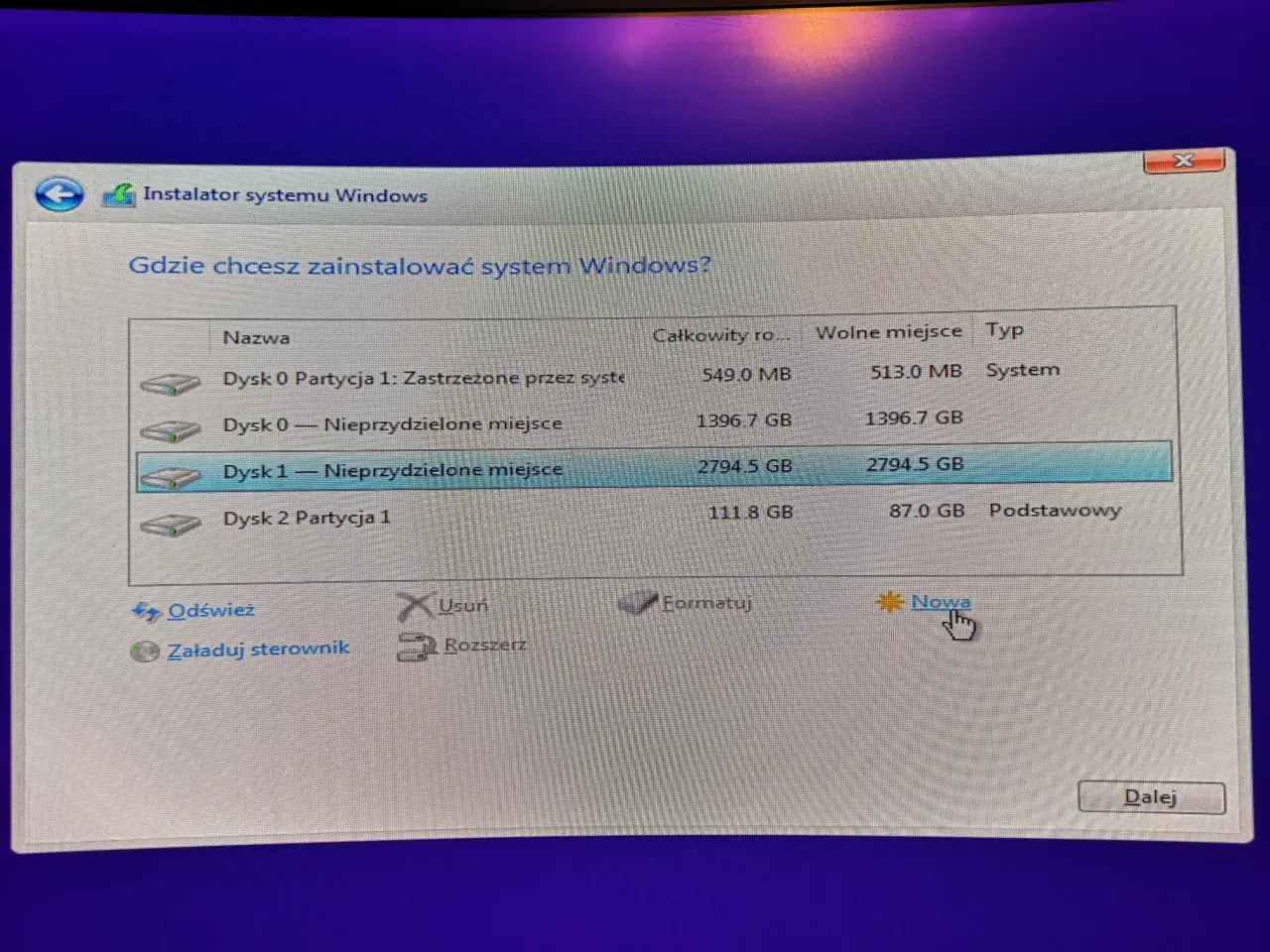
Kluczowe informacje dotyczące problemu z partycją zarezerwowaną przez system
- Błąd aktualizacji Windows często wynika z braku miejsca na Partycji Zarezerwowanej przez System (SRP).
- SRP przechowuje kluczowe dane startowe i wymaga dodatkowej przestrzeni dla nowych aktualizacji.
- Typowe kody błędów to 0x800f0922 i 0xc1900104.
- Główne przyczyny to zapełnienie partycji przez pliki czcionek, pakiety językowe lub oprogramowanie producenta.
- Rozwiązania obejmują zwolnienie miejsca (np. przez usunięcie zbędnych czcionek) lub zaawansowane rozszerzenie partycji.
- Do poprawnej aktualizacji Windows 10/11 potrzeba odpowiednio 13 MB / 15 MB wolnego miejsca na SRP.
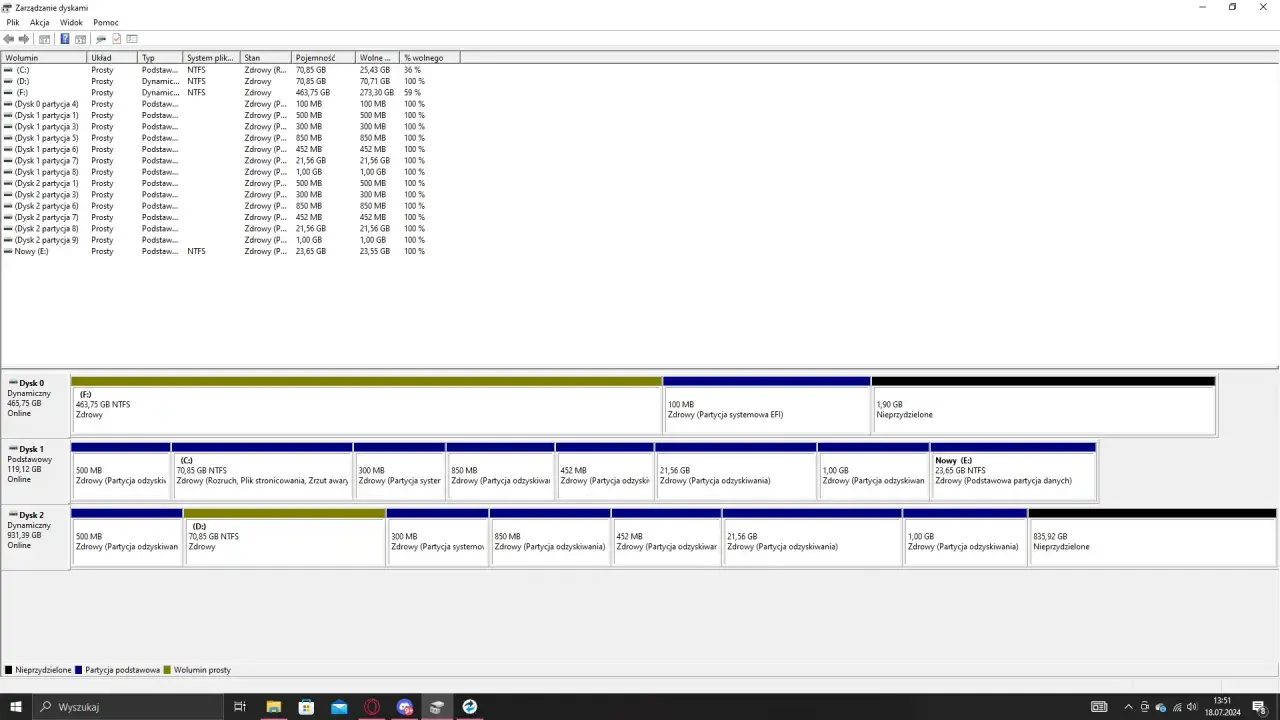
Frustrujący błąd aktualizacji Windows? Zrozum, dlaczego partycja zarezerwowana blokuje proces
Zacznijmy od podstaw. Czym właściwie jest ta tajemnicza Partycja Zarezerwowana przez System, w skrócie SRP (lub partycja systemowa EFI w nowszych systemach)? To niewielki, zazwyczaj ukryty fragment dysku twardego, którego rozmiar często wynosi około 100 MB (choć może się różnić w zależności od wersji systemu i sposobu instalacji). Jej głównym zadaniem jest przechowywanie kluczowych plików rozruchowych, które są niezbędne do rozpoczęcia pracy systemu Windows. Bez tych plików system po prostu się nie uruchomi. Problem pojawia się, gdy podczas procesu aktualizacji systemu, na przykład do nowszej wersji Windows 10 lub Windows 11, ta mała partycja okazuje się zbyt ciasna. Nowe wersje systemu potrzebują na niej dodatkowego miejsca na nowe dane startowe, a jeśli go nie znajdą, aktualizacja kończy się niepowodzeniem. Według informacji z Microsoft Support, do poprawnej aktualizacji systemu Windows 10 potrzebujemy co najmniej 13 MB wolnego miejsca na SRP, a dla Windows 11 jest to około 15 MB. Kiedy brakuje tej przestrzeni, system wyświetla komunikaty o błędach, z których najczęściej spotykane to 0x800f0922 lub 0xc1900104. Oba te kody sygnalizują ten sam problem: brak miejsca na partycji zarezerwowanej przez system.
Co może sprawić, że tak mała partycja się zapełni? Najczęstszymi winowajcami są dodatkowe pliki, które system lub użytkownik dodaje w trakcie normalnego użytkowania. Mogą to być nieużywane już pakiety językowe, które system pobiera "na zapas", lub co zaskakujące, pliki czcionek. Tak, zwykłe czcionki mogą zająć cenne megabajty na partycji SRP! Czasami problemem bywa również oprogramowanie zapisywane przez producentów sprzętu, na przykład w przypadku komputerów marki HP, gdzie specjalne pliki rozruchowe mogą zajmować dodatkową przestrzeń. Niekiedy również oprogramowanie zabezpieczające firm trzecich może pozostawiać na tej partycji swoje ślady.
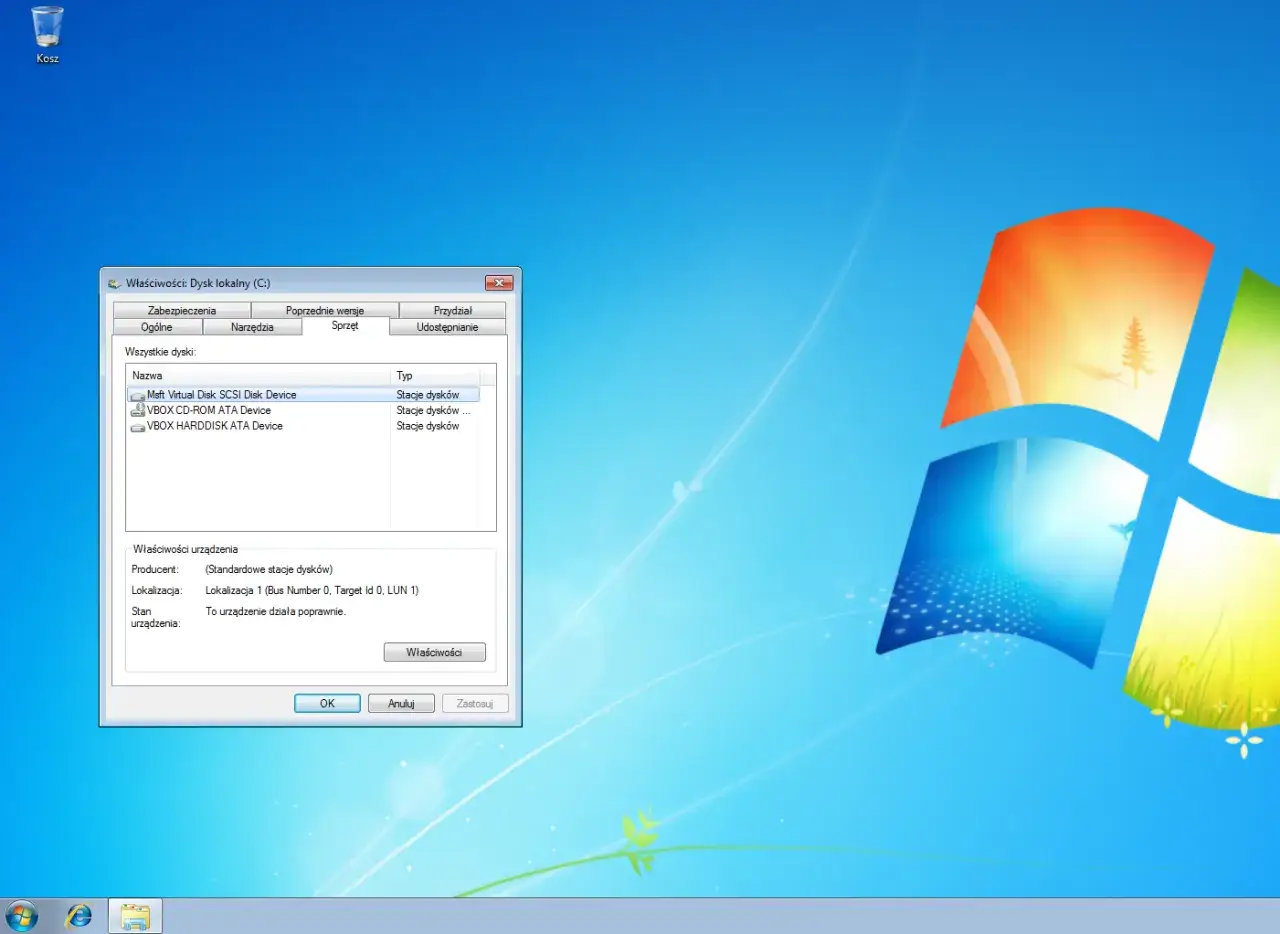
Krok 1: Diagnoza problemu Sprawdź, ile miejsca naprawdę brakuje
Zanim zaczniemy cokolwiek zmieniać, musimy dokładnie zrozumieć skalę problemu. Pierwszym krokiem jest sprawdzenie, ile faktycznie miejsca zajmuje nasza Partycja Zarezerwowana przez System i ile jest na niej wolnego miejsca. Na szczęście Windows oferuje do tego proste narzędzie "Zarządzanie dyskami". Aby je uruchomić, wystarczy kliknąć prawym przyciskiem myszy na przycisk Start i wybrać opcję "Zarządzanie dyskami" z menu, które się pojawi. Po uruchomieniu narzędzia, na dole okna zobaczycie graficzny podział swojego dysku twardego. Poszukajcie partycji oznaczonej jako "Partycja Zarezerwowana przez System" lub "System Reserved" (może być też widoczna jako partycja EFI). Zwróćcie uwagę na jej rozmiar oraz na to, ile jest na niej wolnego miejsca. Jeśli widzicie, że wolne miejsce jest bliskie zeru lub go po prostu brakuje, to potwierdza nasze podejrzenia. Warto również zwrócić uwagę na styl partycjonowania dysku: MBR (Master Boot Record) czy GPT (GUID Partition Table). Chociaż szczegółowe różnice między nimi nie są kluczowe na tym etapie, wiedza o tym, z jakim typem partycji mamy do czynienia, może być pomocna przy bardziej zaawansowanych operacjach, zwłaszcza jeśli będziemy musieli skorzystać z narzędzi firm trzecich.
Rozwiązanie #1 (Najbezpieczniejsze): Zwolnij miejsce na partycji bez zmiany jej rozmiaru
Zanim zdecydujemy się na bardziej inwazyjne metody, zawsze warto spróbować najbezpieczniejszego podejścia, czyli zwolnienia miejsca na partycji SRP bez jej fizycznego rozszerzania. Jest to metoda, którą osobiście zawsze polecam jako pierwszą, ponieważ minimalizuje ryzyko utraty danych lub uszkodzenia systemu. Najczęściej problemem są wspomniane wcześniej pliki czcionek lub inne niepotrzebne dane, które można bezpiecznie usunąć.
Metoda A: Usuwanie zbędnych plików czcionek za pomocą Wiersza poleceń (CMD)
Ta metoda polega na tym, że partycja SRP jest domyślnie ukryta i nie ma przypisanej litery dysku, co utrudnia dostęp do jej zawartości. Aby to obejść, musimy tymczasowo przypisać jej literę dysku, co umożliwi nam nawigację i usunięcie zbędnych plików. Wykorzystamy do tego potężne, ale proste w użyciu narzędzie systemowe Wiersz poleceń (CMD).
Krok po kroku: Przypisywanie litery dysku do partycji SRP poleceniem `mountvol`
Oto jak to zrobić:
- Otwórz Wiersz poleceń jako administrator. Najprościej jest wpisać "cmd" w pasku wyszukiwania Windows, a następnie kliknąć prawym przyciskiem myszy na "Wiersz polecenia" i wybrać "Uruchom jako administrator".
- W oknie Wiersza poleceń wpisz następujące polecenie i naciśnij Enter:
mountvol y: /s. Polecenie to przypisze literę dysku "Y:" do partycji SRP. Możesz użyć innej, wolnej litery dysku, jeśli "Y:" jest już zajęte. - Jeśli polecenie zostanie wykonane poprawnie, nie zobaczysz żadnego komunikatu o błędzie.
Krok po kroku: Nawigacja do folderu z czcionkami i bezpieczne ich usunięcie
Teraz, gdy mamy dostęp do partycji SRP, możemy usunąć zbędne pliki:
- W tym samym oknie Wiersza poleceń wpisz:
Y:(lub literę dysku, którą przypisałeś) i naciśnij Enter, aby przełączyć się na ten dysk. - Następnie wpisz:
cd EFI\Microsoft\Boot\Fontsi naciśnij Enter, aby przejść do folderu zawierającego pliki czcionek. - Teraz możesz wyświetlić zawartość folderu, wpisując
diri naciskając Enter. Zobaczysz listę plików. - Aby usunąć pliki czcionek, użyj polecenia
del *.ttf(lubdel *.otf, jeśli występują pliki z tym rozszerzeniem). To polecenie usunie wszystkie pliki z rozszerzeniem .ttf (lub .otf) w bieżącym folderze. Uwaga: Bądź ostrożny i upewnij się, że usuwasz tylko pliki czcionek. W tym folderze powinny znajdować się pliki o nazwach takich jak `chs_fonts.ttf`, `cht_fonts.ttf`, `jpn_fonts.ttf`, `kor_fonts.ttf`. Nie usuwaj plików, których nazwy sugerują, że są kluczowe dla systemu rozruchowego. - Po usunięciu plików, możesz ponownie wpisać
dir, aby upewnić się, że zostały usunięte.
Krok po kroku: Usuwanie litery dysku i finalizacja procesu
Po zakończeniu czyszczenia partycji, musimy przywrócić jej domyślny stan:
- W oknie Wiersza poleceń wpisz:
mountvol y: /d(używając litery dysku, którą przypisałeś) i naciśnij Enter. To polecenie usunie przypisaną literę dysku. - Zamknij Wiersz poleceń.
- Teraz możesz ponownie spróbować uruchomić aktualizację systemu Windows.
Metoda B: Sprawdzanie i usuwanie plików specyficznych dla producenta (np. HP)
W niektórych przypadkach, zwłaszcza na komputerach od producentów takich jak HP, dodatkowe miejsce na partycji EFI mogą zajmować pliki związane z oprogramowaniem układowym lub narzędziami producenta. Te pliki mogą nie być niezbędne do codziennego działania systemu, ale mogą blokować aktualizacje. Jeśli poprzednia metoda nie przyniosła rezultatu, warto sprawdzić, czy na partycji SRP znajdują się nietypowe foldery lub pliki, które nie wyglądają na standardowe pliki rozruchowe Windows. Jeśli znajdziesz takie elementy, możesz spróbować je tymczasowo przenieść w inne miejsce na dysku lub, jeśli masz pewność, że nie są kluczowe, usunąć. Pamiętaj jednak, aby zachować szczególną ostrożność i zawsze tworzyć kopie zapasowe ważnych danych przed takimi operacjami.
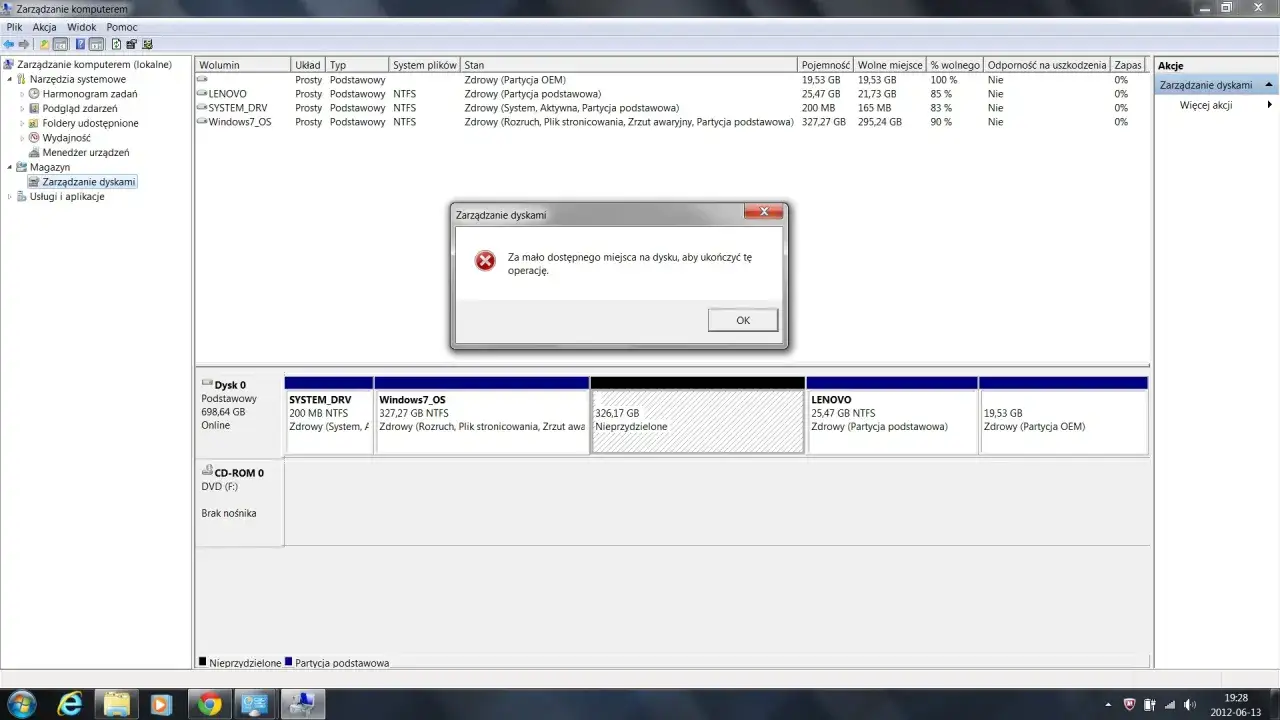
Rozwiązanie #2 (Dla zaawansowanych): Zwiększenie rozmiaru partycji zarezerwowanej
Jeśli metody polegające na zwolnieniu miejsca nie przyniosły oczekiwanego rezultatu, a partycja SRP nadal jest zbyt mała, aby pomieścić niezbędne dane do aktualizacji, pozostaje nam bardziej zaawansowane rozwiązanie: zwiększenie jej rozmiaru. Jest to operacja, która wymaga większej ostrożności i wiedzy technicznej, dlatego polecam ją tylko wtedy, gdy poprzednie kroki zawiodły.
Kiedy czyszczenie plików nie wystarcza i trzeba pomyśleć o rozszerzeniu partycji?
Rozszerzenie partycji SRP jest konieczne, gdy po usunięciu wszystkich zbędnych plików (czcionek, pakietów językowych itp.) nadal brakuje miejsca na instalację aktualizacji. Może się tak zdarzyć, jeśli partycja od samego początku była bardzo mała, a systemowe mechanizmy czyszczenia nie są w stanie zwolnić wystarczającej ilości przestrzeni. Jest to również rozwiązanie, gdy chcemy mieć pewność, że partycja SRP będzie miała wystarczająco dużo miejsca na przyszłe aktualizacje, unikając tym samym powtarzania się problemu.
Przegląd polecanych narzędzi firm trzecich do zarządzania partycjami
Wbudowane narzędzie systemowe Windows, czyli `diskpart`, ma pewne ograniczenia, jeśli chodzi o rozszerzanie partycji systemowych, zwłaszcza jeśli nie ma bezpośrednio za nią wolnego, nieprzydzielonego miejsca. Z tego powodu, w takich sytuacjach, często konieczne jest skorzystanie z narzędzi firm trzecich. Na rynku dostępnych jest wiele programów, które oferują zaawansowane funkcje zarządzania partycjami, w tym ich rozszerzanie. Do najpopularniejszych i godnych polecenia należą:
- MiniTool Partition Wizard
- AOMEI Partition Assistant
- EaseUS Partition Master
Jak bezpiecznie zwiększyć rozmiar partycji SRP przy użyciu oprogramowania zewnętrznego ogólne wskazówki
Przed przystąpieniem do jakichkolwiek operacji na partycjach za pomocą narzędzi zewnętrznych, zawsze należy pamiętać o kilku kluczowych zasadach bezpieczeństwa:
- Wykonaj kopię zapasową danych: To absolutnie najważniejszy krok. Przed rozpoczęciem jakichkolwiek zmian na partycjach, upewnij się, że masz aktualną kopię zapasową wszystkich ważnych danych.
- Zamknij wszystkie programy: Upewnij się, że żadne inne aplikacje nie działają w tle, a wszystkie otwarte dokumenty zostały zapisane i zamknięte.
- Użyj zasilania awaryjnego: Jeśli to możliwe, podłącz laptopa do zasilacza lub użyj listwy zasilającej z ochroną przeciwprzepięciową, aby uniknąć przerwy w dostawie prądu podczas operacji.
- Postępuj zgodnie z instrukcjami programu: Każde narzędzie ma swój własny interfejs i sposób działania. Dokładnie przeczytaj instrukcje i postępuj zgodnie z nimi krok po kroku.
- Bądź cierpliwy: Operacje na partycjach mogą trwać od kilku minut do nawet kilku godzin, w zależności od wielkości dysku i ilości danych. Nie przerywaj procesu.
Dlaczego natywne narzędzie `diskpart` często zawodzi w tym zadaniu?
Narzędzie `diskpart` jest potężne, ale jego możliwości w zakresie rozszerzania partycji są ograniczone. Działa ono najlepiej, gdy obok partycji, którą chcemy rozszerzyć, znajduje się bezpośrednio nieprzydzielone miejsce na dysku. W przypadku partycji systemowych, takich jak SRP, często nie ma takiej możliwości, ponieważ partycje są ułożone sekwencyjnie, a usunięcie partycji sąsiadującej z SRP może być ryzykowne lub niemożliwe. Narzędzia firm trzecich często posiadają bardziej zaawansowane algorytmy, które potrafią przesuwać partycje i tworzyć nieprzydzielone miejsce w sposób bardziej elastyczny, co pozwala na rozszerzenie nawet partycji, które nie sąsiadują bezpośrednio z wolnym miejscem.
Co robić, gdy problem nadal występuje? Dodatkowe kroki naprawcze
Jeśli po wykonaniu powyższych kroków problem z aktualizacją nadal się utrzymuje, nie trać nadziei. Istnieją jeszcze inne, systemowe narzędzia, które mogą pomóc w rozwiązaniu problemu.
Uruchomienie narzędzia do rozwiązywania problemów z Windows Update
Windows posiada wbudowane narzędzie do automatycznego wykrywania i naprawiania problemów związanych z usługą Windows Update. Jest ono często bardzo skuteczne w rozwiązywaniu różnego rodzaju błędów aktualizacji. Aby je uruchomić, przejdź do Ustawień (ikona koła zębatego w menu Start), następnie wybierz "Aktualizacja i zabezpieczenia" (lub "System" > "Rozwiązywanie problemów" w nowszych wersjach Windows), a potem "Rozwiązywanie problemów". Znajdź pozycję "Windows Update" i kliknij "Uruchom narzędzie do rozwiązywania problemów". Postępuj zgodnie z instrukcjami na ekranie.Przeczytaj również: Jak zaktualizować LG G3: Oficjalnie i nieoficjalnie (LineageOS)
Weryfikacja integralności plików systemowych poleceniami SFC i DISM
Czasami problemy z aktualizacją mogą wynikać z uszkodzenia kluczowych plików systemowych. W takim przypadku pomocne mogą okazać się dwa potężne narzędzia wiersza poleceń: SFC (System File Checker) i DISM (Deployment Image Servicing and Management). Aby ich użyć, ponownie otwórz Wiersz poleceń jako administrator i wykonaj następujące polecenia:
- Najpierw uruchom SFC:
sfc /scannow. To polecenie przeskanuje wszystkie chronione pliki systemowe i zastąpi uszkodzone kopie prawidłowymi. - Po zakończeniu działania SFC, uruchom DISM:
DISM /Online /Cleanup-Image /RestoreHealth. To narzędzie może naprawić obraz systemu Windows, który jest używany przez SFC do odzyskiwania plików.
Oba procesy mogą potrwać kilkanaście do kilkudziesięciu minut. Po ich zakończeniu zrestartuj komputer i spróbuj ponownie przeprowadzić aktualizację.
Działaj profilaktycznie: Jak uniknąć tego błędu przy przyszłych aktualizacjach?
Aby uniknąć powtórzenia się problemu z aktualizacją partycji zarezerwowanej przez system w przyszłości, warto wdrożyć kilka dobrych praktyk:
- Regularne czyszczenie systemu: Okresowo używaj narzędzi do czyszczenia dysku, aby usuwać zbędne pliki tymczasowe i inne zaśmiecające system dane.
- Monitorowanie miejsca na dysku: Zwracaj uwagę na ilość wolnego miejsca na wszystkich partycjach, a zwłaszcza na tej zarezerwowanej przez system.
- Ostrożność z pakietami językowymi: Instaluj tylko te pakiety językowe, których faktycznie potrzebujesz.
- Aktualizacja sterowników: Upewnij się, że masz zainstalowane najnowsze sterowniki dla swojego sprzętu, ponieważ czasami mogą one wpływać na procesy systemowe.
- Unikaj nadmiernej ilości oprogramowania: Instaluj tylko niezbędne programy, zwłaszcza te, które mogą modyfikować pliki systemowe lub rozruchowe.
