Jak łatwo zrobić zrzut ekranu na laptopie
- Sposób wykonania zrzutu ekranu zależy od systemu operacyjnego, nie od marki laptopa
- Użytkownicy Windows mają do dyspozycji klawisze PrtScn, skróty Win+PrtScn, Alt+PrtScn oraz narzędzie Win+Shift+S
- Na MacBookach zrzuty wykonuje się skrótami Command+Shift+3, Command+Shift+4 lub Command+Shift+5
- Zrzuty ekranu w Windows domyślnie zapisują się w folderze "Obrazy/Zrzuty ekranu", a na Macu na pulpicie
- W przypadku problemów z klawiszem PrtScn, sprawdź klawisz Fn lub skorzystaj z wbudowanych narzędzi systemowych
Dlaczego zrobienie screena to umiejętność, której potrzebujesz na co dzień?
W dzisiejszych czasach, kiedy komunikujemy się głównie cyfrowo, umiejętność szybkiego zrobienia zrzutu ekranu jest niemal tak ważna, jak umiejętność pisania. To uniwersalne narzędzie, które znacząco ułatwia codzienne życie. Chcesz szybko wysłać znajomemu zdjęcie śmiesznego komentarza pod postem? A może musisz udokumentować błąd, który pojawił się na ekranie komputera, aby później zgłosić go do działu IT? Screeny pozwalają na natychmiastowe uchwycenie tego, co widzisz na ekranie, bez potrzeby robienia zdjęć telefonem czy opisywania wszystkiego słowami.
Zrzut ekranu Twój cyfrowy notatnik w jednej chwili
Pomyśl o zrzutach ekranu jako o swoim osobistym, cyfrowym notatniku. Zamiast spisywać adres strony internetowej, numer telefonu czy ważne instrukcje, wystarczy jeden klik. To błyskawiczny sposób na zapisywanie informacji wizualnych, które w innym wypadku mogłyby zostać zapomniane lub wymagałyby czasochłonnego przepisywania. Według danych Media Expert, coraz więcej osób wykorzystuje zrzuty ekranu do tworzenia własnych baz wiedzy i poradników.
Od czego tak naprawdę zależy sposób robienia screenów na laptopie?
Często spotykam się z pytaniem, czy sposób robienia screenów zależy od marki laptopa czy to Dell, HP, Lenovo, czy może MacBook. Odpowiedź jest prosta: nie marka, a system operacyjny jest kluczowy. To, czy używasz Windowsa, czy macOS, determinuje, jakie metody i skróty klawiszowe będą dla Ciebie dostępne. Dlatego w tym poradniku skupimy się na rozwiązaniach dla najpopularniejszych systemów: Windows i macOS, aby każdy mógł znaleźć coś dla siebie.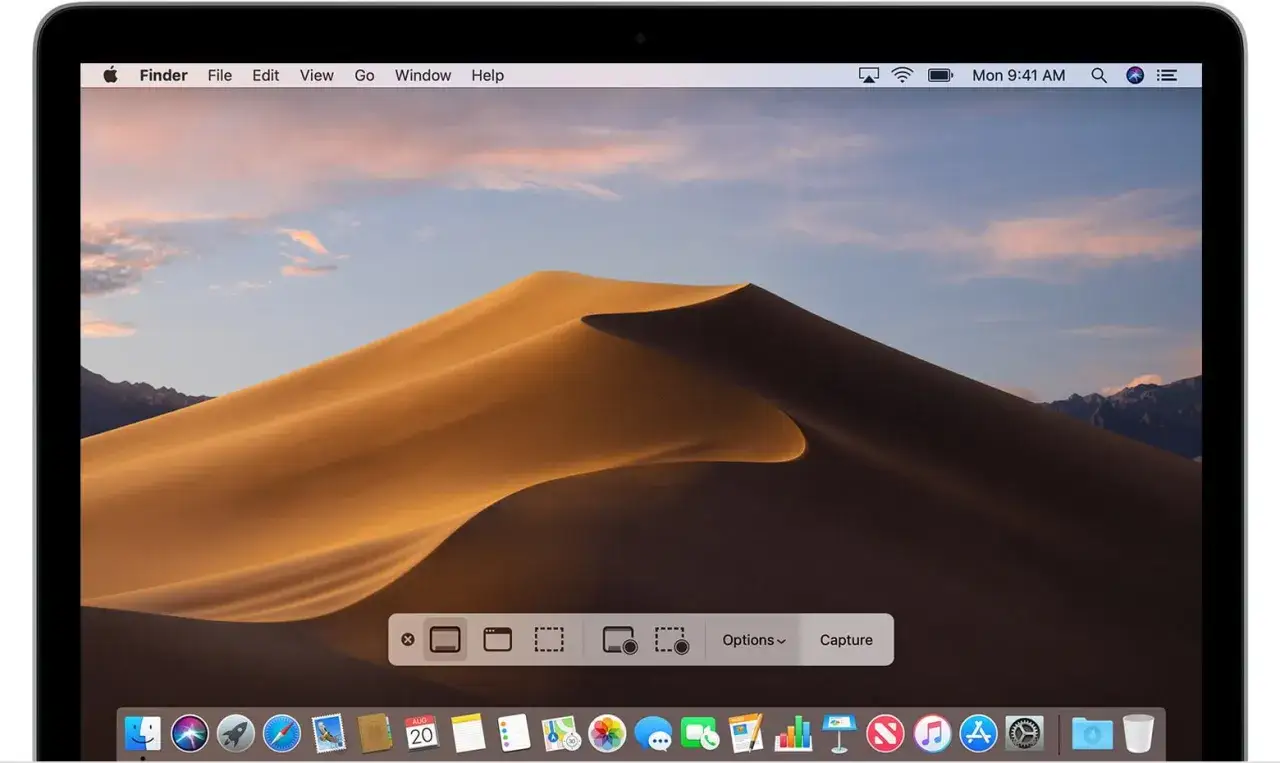
Jak zrobić screena na laptopie z systemem Windows? Poznaj 4 sprawdzone metody
System Windows oferuje kilka wygodnych sposobów na wykonanie zrzutu ekranu, od prostych skrótów klawiszowych po bardziej zaawansowane narzędzia. Oto cztery najpopularniejsze i najskuteczniejsze metody:
Metoda 1: Klasyczny klawisz Print Screen (PrtScn) jak to działa?
Najbardziej podstawową metodą jest użycie klawisza `PrtScn` (czasem oznaczonego jako `Print Screen`, `PrtSc` lub podobnie). Po jego naciśnięciu, cały obraz widoczny na ekranie zostaje skopiowany do schowka systemowego. Pamiętaj jednak, że sam klawisz `PrtScn` nie zapisuje pliku automatycznie. Aby zobaczyć i zapisać zrzut, musisz otworzyć program graficzny, na przykład Paint (dostępny w każdym systemie Windows), i wkleić zawartość schowka za pomocą skrótu `Ctrl + V`. Dopiero wtedy możesz zapisać obraz jako plik JPG, PNG lub inny format.
Metoda 2: Skrót Windows + PrtScn gdzie mój screen się zapisał?
Jeśli chcesz uniknąć wklejania obrazu do programu graficznego, możesz skorzystać ze skrótu `Windows + PrtScn`. Naciśnięcie tych dwóch klawiszy jednocześnie spowoduje nie tylko skopiowanie całego ekranu, ale także automatyczne zapisanie go jako pliku graficznego. Gdzie szukać tego pliku? Domyślnie, system Windows zapisuje takie zrzuty w folderze `Obrazy`, w podfolderze o nazwie `Zrzuty ekranu` (lub `Screenshots`). Ekran na chwilę przyciemni się, sygnalizując wykonanie zrzutu.
Metoda 3: Skrót Alt + PrtScn idealny sposób na zrzut jednego okna
Czasami potrzebujesz zrobić zrzut tylko jednego, konkretnego okna aplikacji, a nie całego ekranu. W takiej sytuacji idealnie sprawdzi się skrót `Alt + PrtScn`. Po naciśnięciu tych klawiszy, do schowka systemowego trafi tylko obraz aktywnego, czyli aktualnie wybranego okna. Podobnie jak w przypadku samego klawisza `PrtScn`, zrzut ten należy następnie wkleić do programu graficznego, aby go zapisać.
Metoda 4: Skrót Windows + Shift + S nowoczesne i elastyczne Narzędzie Wycinanie
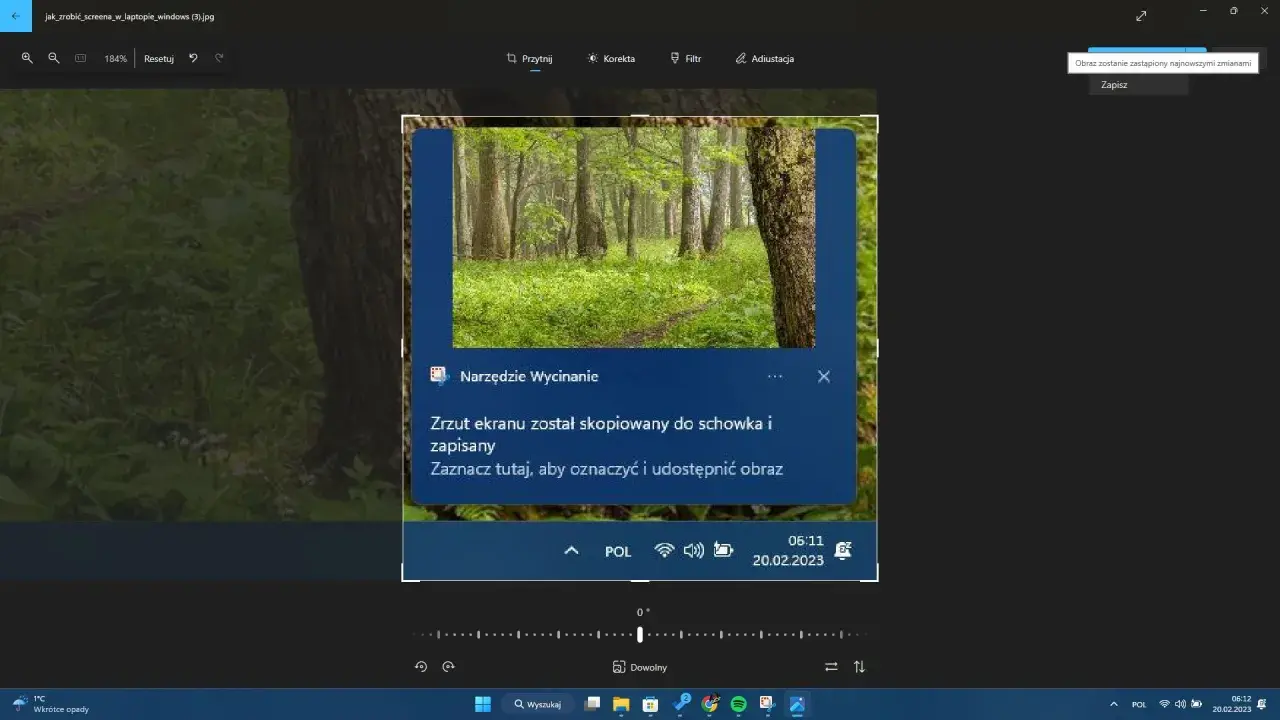
To prawdopodobnie najbardziej wszechstronna i najczęściej używana metoda w nowszych wersjach Windows (10 i 11). Skrót `Windows + Shift + S` uruchamia narzędzie "Wycinek i szkic" (znane też jako "Narzędzie Wycinanie"). Po jego aktywacji ekran lekko się przyciemni, a na górze pojawi się małe menu, które pozwala wybrać, jaki fragment ekranu chcesz przechwycić:
- Tryb prostokątny: Pozwala zaznaczyć myszką prostokątny obszar ekranu.
- Tryb swobodny: Umożliwia narysowanie dowolnego kształtu wokół interesującego Cię fragmentu.
- Tryb okna: Pozwala kliknąć na konkretne okno aplikacji, aby zrobić jego zrzut.
- Tryb pełnoekranowy: Robi zrzut całego ekranu.
Po zaznaczeniu obszaru, zrzut trafia do schowka, a na ekranie pojawia się powiadomienie. Klikając na nie, możesz otworzyć zrzut w edytorze, gdzie możesz go przyciąć, zaznaczyć ważne elementy lub dodać notatki przed zapisaniem.
Jak zrobić screena na laptopie MacBook z systemem macOS? Instrukcja krok po kroku
Użytkownicy komputerów Mac również mają do dyspozycji kilka intuicyjnych sposobów na robienie zrzutów ekranu. Oto najpopularniejsze z nich:
Szybki zrzut całego ekranu: skrót Command + Shift + 3
Najprostszym sposobem na przechwycenie całego ekranu na MacBooku jest użycie kombinacji klawiszy `Shift + Command + 3`. Po jej naciśnięciu, obraz całego ekranu zostanie automatycznie zapisany jako plik `.png` bezpośrednio na Twoim pulpicie. Nie musisz niczego wklejać ani otwierać dodatkowych programów.
Precyzyjne kadrowanie: skrót Command + Shift + 4 do zaznaczania obszaru
Jeśli chcesz zrobić zrzut tylko wybranego fragmentu ekranu, użyj skrótu `Shift + Command + 4`. Po jego naciśnięciu, kursor myszy zmieni się w mały celownik. Kliknij i przeciągnij myszką, aby zaznaczyć obszar, który chcesz przechwycić. Po zwolnieniu przycisku myszy, zaznaczony fragment zostanie zapisany jako plik na pulpicie.
Screenshot jednego okna: poznaj trik z klawiszem spacji
Chcesz zrobić zrzut konkretnego okna aplikacji, a nie tylko fragmentu? Po naciśnięciu skrótu `Shift + Command + 4`, zamiast zaznaczać obszar, naciśnij klawisz `Spacja`. Kursor zmieni się w ikonę aparatu. Następnie najedź aparatem na okno, które chcesz przechwycić (okno podświetli się na niebiesko) i kliknij. Zrzut tego konkretnego okna zostanie zapisany na pulpicie.
Centrum dowodzenia zrzutami: odkryj moc skrótu Command + Shift + 5
Dla bardziej zaawansowanych opcji, macOS oferuje skrót `Shift + Command + 5`. Uruchamia on specjalny pasek narzędzi na dole ekranu, który daje dostęp do różnych funkcji związanych ze zrzutami ekranu i nagrywaniem pulpitu. Możesz tutaj wybrać, czy chcesz zrobić zrzut całego ekranu, wybranego okna, zaznaczonego fragmentu, a także ustawić opóźnienie przed wykonaniem zrzutu czy wybrać miejsce zapisu. To prawdziwe centrum dowodzenia dla wszystkich Twoich potrzeb związanych z przechwytywaniem obrazu.
Gdzie zapisał się mój zrzut ekranu? Rozwiewamy wątpliwości
Jednym z najczęstszych pytań, jakie słyszę, jest: "Gdzie właściwie zapisał się mój zrzut ekranu?". Odpowiedź zależy od tego, jakiej metody użyłeś i na jakim systemie operacyjnym pracujesz.
Schowek systemowy vs. plik na dysku kluczowa różnica
Musisz zrozumieć podstawową różnicę między zapisaniem zrzutu do schowka a zapisaniem go jako pliku. Kiedy używasz klawisza `PrtScn` (samodzielnie) w Windows lub `Alt + PrtScn`, obraz trafia do schowka. Jest to tymczasowe miejsce w pamięci komputera. Aby go wykorzystać, musisz go wkleić (`Ctrl + V`) do innego programu (np. Paint, Word, komunikator). Jeśli nie wkleisz i nie zapiszesz obrazu, po wykonaniu kolejnej czynności, która zapisze coś do schowka, poprzedni zrzut zostanie nadpisany i utracony. Natomiast skróty, które automatycznie zapisują plik (jak `Win + PrtScn` czy skróty na Macu), tworzą fizyczny plik na dysku, który pozostaje tam, dopóki go nie usuniesz.
Domyślna lokalizacja zrzutów ekranu w systemie Windows
W systemie Windows, jeśli używasz skrótów `Windows + PrtScn` lub `Windows + Shift + S` (i klikniesz na powiadomienie, aby zapisać), obrazy domyślnie trafiają do folderu o nazwie `Zrzuty ekranu`. Znajduje się on zazwyczaj w lokalizacji: `C:\Users\[Twoja nazwa użytkownika]\Obrazy\Zrzuty ekranu`. Jeśli nie widzisz folderu `Zrzuty ekranu`, sprawdź po prostu folder `Obrazy` czasem system zapisuje je tam bezpośrednio.
Gdzie szukać screenów na pulpicie komputera Mac?
Na komputerach Mac sprawa jest zazwyczaj prostsza. Wszystkie zrzuty ekranu wykonane za pomocą skrótów `Shift + Command + 3` oraz `Shift + Command + 4` (oraz ich wariantów z `Spacją`) domyślnie zapisują się bezpośrednio na pulpicie. Szukaj plików z rozszerzeniem `.png` lub `.jpg` (w zależności od ustawień) o nazwach typu "Zrzut ekranu [data] o [godzina].png".
Mój klawisz Print Screen nie działa co robić? Najczęstsze problemy i rozwiązania
Zdarza się, że klawisz `PrtScn` lub inne skróty do robienia zrzutów ekranu po prostu nie działają tak, jak powinny. Zanim zaczniesz się frustrować, sprawdź kilka najczęstszych przyczyn i rozwiązań.
Rola klawisza "Fn" na klawiaturach laptopów
Na wielu nowoczesnych laptopach, zwłaszcza tych mniejszych, klawisze funkcyjne (F1-F12) pełnią podwójną rolę. Aby użyć funkcji klawisza `PrtScn`, często trzeba go nacisnąć razem z klawiszem `Fn` (Function). Zazwyczaj klawisz `Fn` znajduje się blisko lewego dolnego rogu klawiatury. Spróbuj więc użyć kombinacji `Fn + PrtScn` lub `Fn + Alt + PrtScn`. Niektóre laptopy mają też opcję ustawienia, czy klawisze funkcyjne mają działać domyślnie, czy wymagać przytrzymania `Fn` warto to sprawdzić w ustawieniach BIOS/UEFI lub w oprogramowaniu producenta laptopa.
Czy oprogramowanie (np. OneDrive) mogło zmienić działanie klawisza?
Niektóre programy, szczególnie te synchronizujące pliki z chmurą, jak OneDrive, Dropbox czy Google Drive, mogą "przejąć" funkcję klawisza `PrtScn`. Domyślnie, OneDrive może być skonfigurowany tak, aby automatycznie zapisywać zrzuty ekranu do folderu OneDrive zamiast kopiować je do schowka. Jeśli podejrzewasz, że to może być problem, wejdź w ustawienia takiej aplikacji (zazwyczaj klikając prawym przyciskiem myszy na ikonę w zasobniku systemowym) i poszukaj opcji związanych ze zrzutami ekranu lub klawiszem `PrtScn`. Często można tam wyłączyć tę funkcję lub zmienić jej działanie.
Przeczytaj również: Uszkodzona bateria w laptopie? Poznaj objawy i jak sprawdzić jej stan
Alternatywne programy do robienia zrzutów ekranu, gdy wszystko inne zawiedzie
Jeśli wbudowane narzędzia systemowe lub standardowe skróty klawiszowe sprawiają Ci problemy, zawsze możesz skorzystać z bogactwa darmowych programów do robienia zrzutów ekranu. Są one często bardziej funkcjonalne i oferują więcej opcji niż systemowe rozwiązania. Popularne i godne polecenia programy to:
- Lightshot: Bardzo lekki i prosty w obsłudze, pozwala na szybkie zaznaczenie obszaru, dodanie prostych adnotacji i udostępnienie zrzutu online.
- Greenshot: Oferuje szeroki wachlarz opcji edycji i eksportu, w tym możliwość automatycznego zapisywania do różnych formatów i lokalizacji.
- ShareX: Bardzo potężne narzędzie z mnóstwem funkcji, które może być nieco przytłaczające na początku, ale oferuje niemal nieograniczone możliwości konfiguracji.
Pamiętaj też, że nawet jeśli klawisz `PrtScn` nie działa, zawsze możesz skorzystać z narzędzia "Wycinek i szkic" w Windows (`Win + Shift + S`) lub zaawansowanych opcji na Macu (`Shift + Command + 5`), które są niezależne od działania pojedynczego klawisza.
