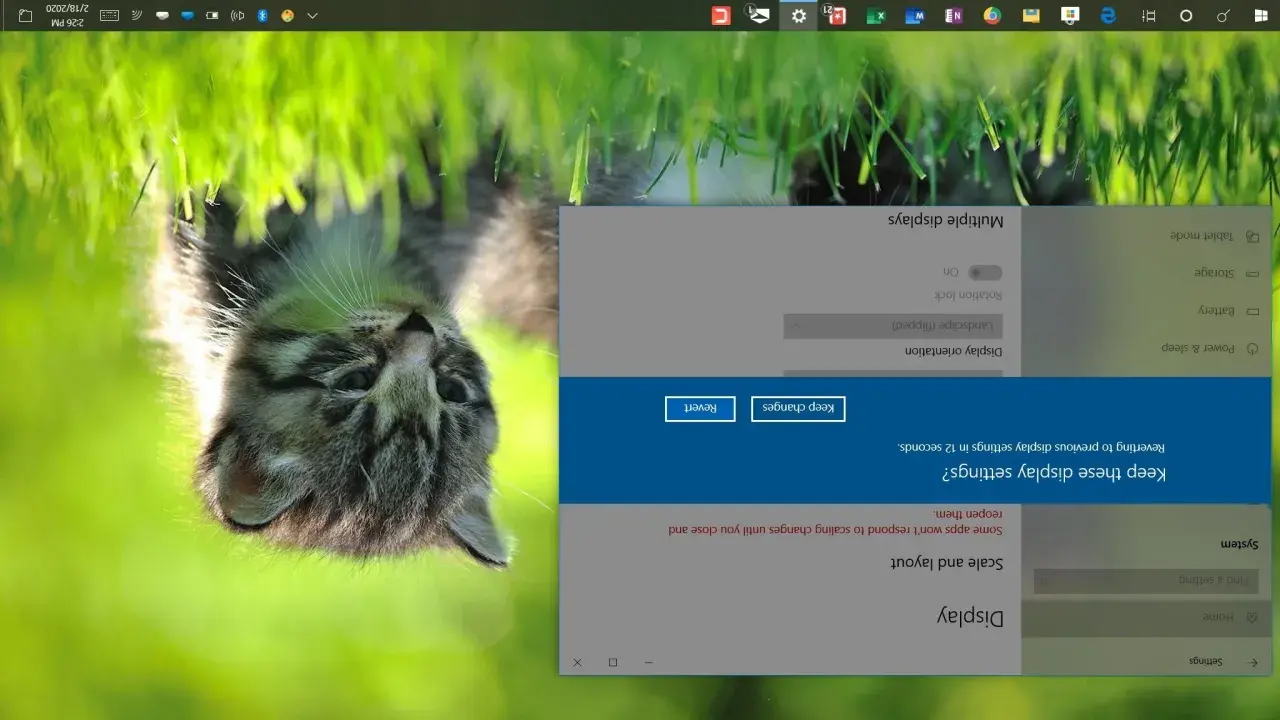
Czy Twój ekran nagle stanął do góry nogami lub obrócił się o 90 stopni, wprawiając Cię w zakłopotanie? Nie martw się, to częsty problem, który zazwyczaj można rozwiązać w kilka sekund. Ten artykuł przeprowadzi Cię przez proste i skuteczne metody przywracania prawidłowej orientacji ekranu w laptopie, zaczynając od najszybszych skrótów klawiszowych, a kończąc na uniwersalnych ustawieniach systemowych.
Szybkie przywracanie prawidłowej orientacji ekranu w laptopie
- Najszybsza metoda to skrót klawiszowy
Ctrl + Alt + Strzałka w górę. - Jeśli skróty nie działają, użyj ustawień systemowych Windows (PPM na pulpicie > Ustawienia ekranu).
- W przypadku problemów, sprawdź panel sterowania karty graficznej (Intel, NVIDIA, AMD).
- Rotacja ekranu bywa celowo wykorzystywana przez programistów i grafików.
- Możesz wyłączyć funkcję obracania ekranu w ustawieniach sterownika graficznego, aby zapobiec przypadkowym zmianom.
Ekran laptopa stanął na głowie? Poznaj najczęstsze przyczyny tego problemu
Nagle Twój świat cyfrowy wywrócił się do góry nogami? Odwrócony ekran w laptopie to sytuacja, która potrafi zaskoczyć i zirytować. Zazwyczaj nie jest to oznaka poważnej awarii, a jedynie efekt przypadkowego działania. Najczęściej przyczyną jest nieświadome naciśnięcie kombinacji klawiszy, która aktywuje funkcję rotacji ekranu. Może się to zdarzyć podczas pisania, grania, a nawet czyszczenia klawiatury. Innym powodem może być podłączenie zewnętrznego monitora, który wymusił nietypową orientację, lub błąd w sterownikach graficznych. Zrozumienie źródła problemu to pierwszy krok do jego szybkiego rozwiązania.
Przypadkowy bohater dnia: Jak kombinacja klawiszy może wywrócić Twój świat do góry nogami
Większość użytkowników doświadcza problemu odwróconego ekranu z powodu przypadkowego użycia skrótów klawiszowych. System Windows, a właściwie sterowniki kart graficznych, oferują szybkie kombinacje, które pozwalają na błyskawiczną zmianę orientacji wyświetlacza. Choć są one przydatne dla niektórych profesjonalistów, dla przeciętnego użytkownika często stają się źródłem nieoczekiwanej frustracji. Wystarczy jedno nieuważne naciśnięcie, aby obraz obrócił się o 90, 180, a nawet 270 stopni.
Ustawienia zewnętrznego monitora a nieoczekiwana zmiana na głównym ekranie
Czasami problem z orientacją ekranu pojawia się po podłączeniu laptopa do zewnętrznego monitora lub projektora. System operacyjny może próbować dostosować ustawienia wyświetlania do nowego urządzenia, co w niektórych przypadkach może skutkować nieprawidłową orientacją na głównym ekranie laptopa. Jest to mniej powszechne niż przypadkowe skróty, ale warto mieć to na uwadze, zwłaszcza jeśli często korzystasz z wielu wyświetlaczy.
Błyskawiczne rozwiązanie: Jak obrócić ekran w laptopie za pomocą skrótu klawiszowego?
Najszybszym i najprostszym sposobem na przywrócenie prawidłowej orientacji ekranu jest użycie dedykowanego skrótu klawiszowego. Ta metoda działa w większości laptopów z systemem Windows i jest pierwszą, którą powinieneś wypróbować, gdy Twój ekran "stanie na głowie".
Magiczna kombinacja Ctrl + Alt + Strzałki: Twoja pierwsza pomoc
Kombinacja klawiszy Ctrl + Alt + Strzałka to Twój najlepszy przyjaciel w walce z odwróconym ekranem. Oto, jak jej użyć:
-
Ctrl + Alt + Strzałka w górę: Przywraca standardową orientację poziomą ekranu (normalne ułożenie). To ta kombinacja jest najczęściej poszukiwana. -
Ctrl + Alt + Strzałka w dół: Obraca ekran o 180 stopni, czyli do góry nogami. -
Ctrl + Alt + Strzałka w lewo: Obraca ekran o 90 stopni w lewo. -
Ctrl + Alt + Strzałka w prawo: Obraca ekran o 90 stopni w prawo.
Wypróbuj te kombinacje, aż ekran wróci do pożądanej pozycji. Zazwyczaj wystarczy jedno naciśnięcie Ctrl + Alt + Strzałka w górę.
Co zrobić, gdy skrót do obracania ekranu nie reaguje? Sprawdzone obejścia
Zdarza się, że magiczna kombinacja klawiszy nie działa. Według danych Mediamarkt.pl, jest to częsty problem, zwłaszcza w nowszych wersjach sterowników kart graficznych, szczególnie od firmy Intel, gdzie funkcja ta bywa domyślnie wyłączona. W takiej sytuacji nie panikuj. To oznacza, że musisz skorzystać z nieco bardziej zaawansowanych, ale równie skutecznych metod, które opisujemy w kolejnych sekcjach. Brak reakcji skrótu nie oznacza, że problem jest nierozwiązywalny po prostu wymaga innego podejścia.
Najpewniejsza metoda: Obracanie ekranu krok po kroku w ustawieniach Windows 10 i 11
Jeśli skróty klawiszowe zawiodły lub po prostu wolisz bardziej "manualne" podejście, ustawienia systemowe Windows oferują uniwersalne rozwiązanie. Ta metoda jest niezawodna i działa niezależnie od producenta karty graficznej czy jej sterowników.Gdzie znaleźć "Ustawienia ekranu"? Szybka ścieżka do rozwiązania problemu
Dotarcie do odpowiednich ustawień jest bardzo proste:
- Kliknij prawym przyciskiem myszy w dowolnym pustym miejscu na pulpicie.
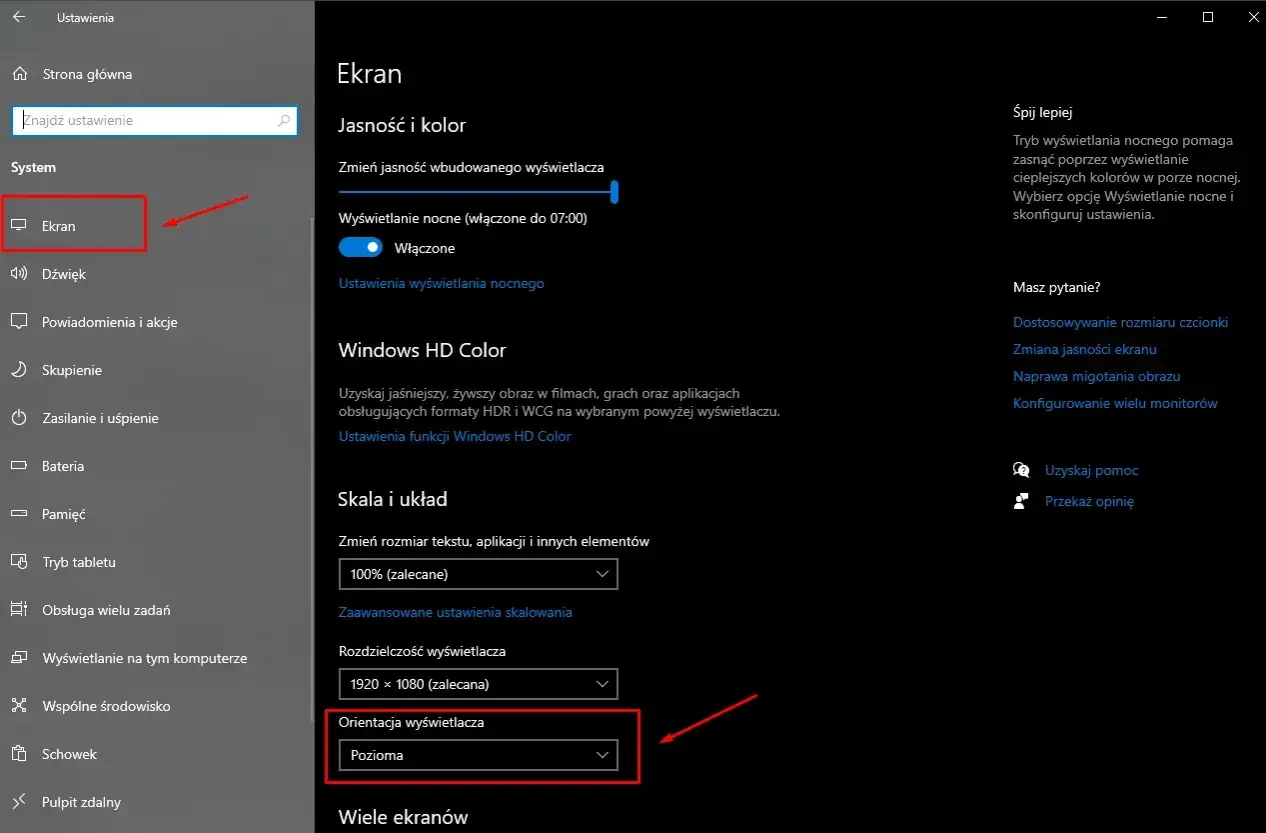
- Z rozwijanego menu wybierz opcję "Ustawienia ekranu" (w Windows 10) lub "Ustawienia wyświetlania" (w Windows 11). Spowoduje to otwarcie okna ustawień systemowych dotyczących wyświetlania.
Orientacja pozioma, pionowa czy odwrócona? Wybierz właściwe ustawienie
W oknie ustawień wyświetlania poszukaj sekcji "Orientacja wyświetlacza" lub podobnej. Znajdziesz tam rozwijaną listę z kilkoma opcjami:
- Pozioma (zalecane): To standardowa orientacja, którą chcesz przywrócić.
- Pionowa: Ekran obrócony o 90 stopni.
- Pozioma (odwrócona): Ekran obrócony o 180 stopni (do góry nogami).
- Pionowa (odwrócona): Ekran obrócony o 270 stopni.
Wybierz opcję "Pozioma", aby przywrócić normalne ułożenie ekranu.
Zatwierdzanie zmian: Masz tylko 15 sekund, by potwierdzić wybór
Po wybraniu nowej orientacji, system Windows wyświetli monit z pytaniem, czy chcesz zachować wprowadzone zmiany. Masz około 15 sekund na potwierdzenie wyboru, klikając przycisk "Zachowaj zmiany". Jeśli nie potwierdzisz w tym czasie, ekran automatycznie wróci do poprzedniej orientacji. Jest to zabezpieczenie, które chroni Cię przed zablokowaniem się w nieczytelnej orientacji, jeśli przypadkowo wybierzesz niewłaściwą opcję.
Gdy standardowe metody zawodzą: Rotacja ekranu z panelu sterowania karty graficznej
W niektórych przypadkach, zwłaszcza gdy skróty klawiszowe są wyłączone w sterownikach, a ustawienia Windows wydają się nie działać poprawnie (co jest rzadkie), możesz skorzystać z panelu sterowania swojej karty graficznej. Producenci tacy jak Intel, NVIDIA i AMD oferują własne oprogramowanie, które zapewnia zaawansowaną kontrolę nad wyświetlaniem, w tym nad orientacją ekranu.
Instrukcja dla posiadaczy kart graficznych Intel
Jeśli Twój laptop posiada zintegrowaną kartę graficzną Intel, postępuj zgodnie z poniższymi krokami:
- Kliknij prawym przyciskiem myszy na pulpicie i wybierz "Ustawienia grafiki Intel" lub "Panel sterowania grafiką Intel".
- W otwartym oknie poszukaj opcji związanych z "Wyświetlaczem" lub "Ustawieniami ekranu".
- Znajdź sekcję "Obrót" lub "Orientacja" i wybierz "Normalna orientacja" lub "0 stopni".
- Zastosuj zmiany.
Jak znaleźć ustawienia rotacji w panelu NVIDIA Control Panel?
Dla użytkowników kart NVIDIA, proces wygląda następująco:
- Kliknij prawym przyciskiem myszy na pulpicie i wybierz "Panel sterowania NVIDIA".
- W lewym panelu nawigacyjnym rozwiń "Wyświetlacz" (Display).
- Wybierz "Obróć wyświetlacz" (Rotate display).
- Wybierz wyświetlacz, który chcesz obrócić, a następnie wybierz "Pozioma" (Landscape) jako orientację.
- Kliknij "Zastosuj".
Obracanie ekranu na laptopach z układem AMD Radeon
Posiadacze kart graficznych AMD powinni wykonać następujące kroki:
- Kliknij prawym przyciskiem myszy na pulpicie i wybierz "Ustawienia AMD Radeon" (AMD Radeon Settings) lub "AMD Software: Adrenalin Edition".
- Przejdź do zakładki "Wyświetlacz" (Display).
- Poszukaj opcji "Obrót wyświetlacza" (Display Rotation) lub "Orientacja" (Orientation).
- Ustaw orientację na "Pozioma" (Landscape).
- Zapisz zmiany.
Zapobiegaj, zamiast naprawiać: Czy można trwale wyłączyć funkcję obracania ekranu?
Jeśli często zdarza Ci się przypadkowo obracać ekran i chcesz uniknąć tego problemu w przyszłości, istnieją sposoby na wyłączenie lub zablokowanie funkcji rotacji. Jest to szczególnie przydatne dla użytkowników, którzy nigdy świadomie nie korzystają z tej opcji.
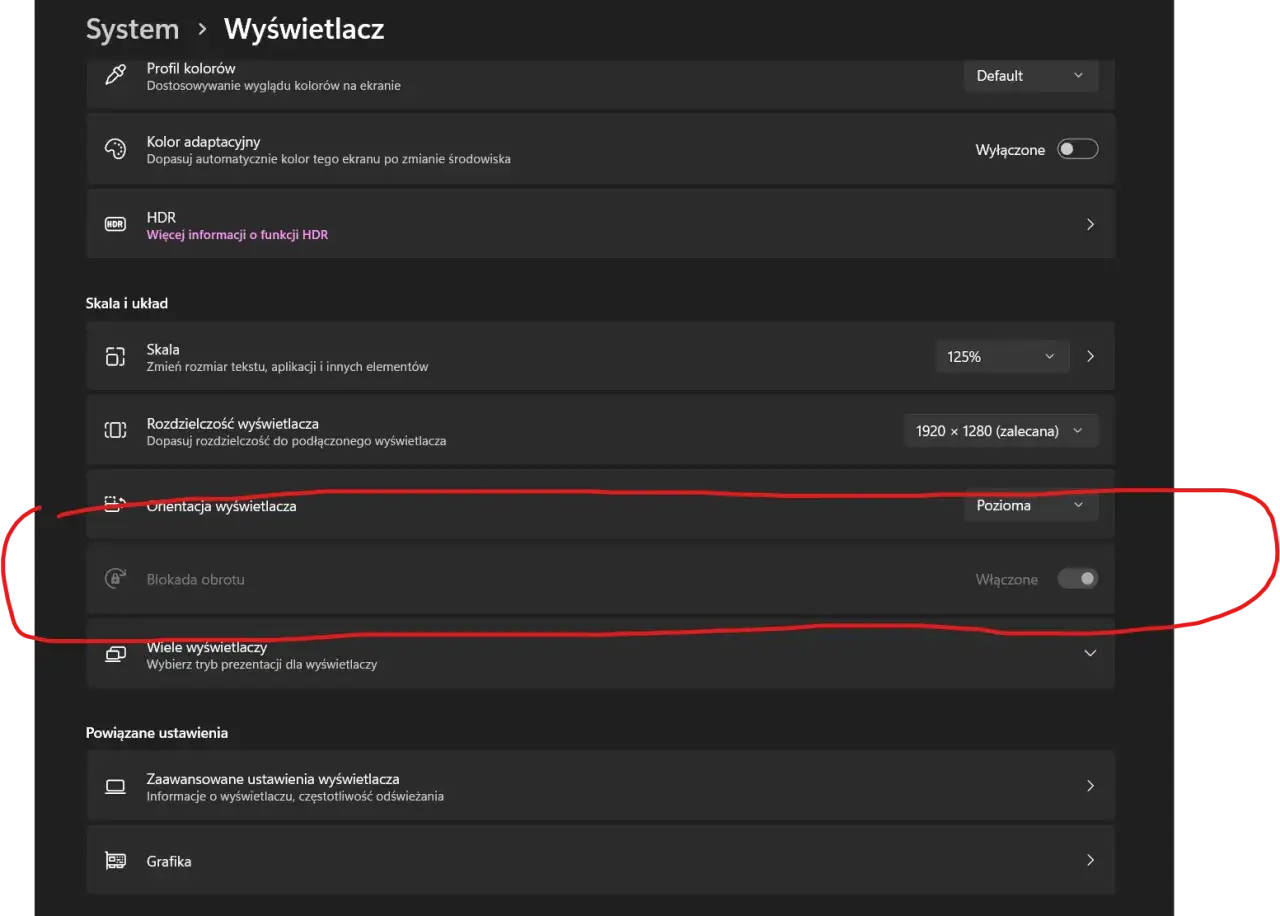
Blokada obrotu w Windows: Kiedy ta opcja jest dostępna?
System Windows oferuje funkcję blokady obrotu, ale jest ona dostępna głównie na urządzeniach hybrydowych, takich jak laptopy 2-w-1 lub tablety, które posiadają wbudowany akcelerometr. Jeśli Twój laptop jest tradycyjnym modelem, prawdopodobnie nie znajdziesz tej opcji. Aby sprawdzić, czy jest dostępna:
- Otwórz "Centrum akcji" (Action Center) kliknij ikonę dymka w prawym dolnym rogu paska zadań lub naciśnij
Win + A. - Poszukaj kafelka "Blokada obrotu" (Rotation Lock). Jeśli jest dostępny, możesz go włączyć lub wyłączyć.
Jeśli nie masz tej opcji, musisz poszukać rozwiązania w ustawieniach sterowników graficznych.
Przeczytaj również: Jak naładować laptopa przez USB-C? Sprawdź, czy to możliwe!
Jak zdezaktywować skróty klawiszowe w sterownikach graficznych?
Większość producentów kart graficznych umożliwia wyłączenie skrótów klawiszowych odpowiedzialnych za rotację ekranu w ich panelach sterowania. Jest to najskuteczniejszy sposób na zapobieganie przypadkowym obrotom w laptopach, które nie mają funkcji blokady obrotu w systemie Windows.
- Intel: Otwórz "Panel sterowania grafiką Intel". Przejdź do "Opcje i wsparcie" (Options and Support) lub "Klawisze skrótów" (Hot Keys) i odznacz opcję "Włącz klawisze skrótów" (Enable Hot Keys) lub "Włącz skróty klawiaturowe" (Enable Keyboard Shortcuts) dla rotacji.
- NVIDIA: W "Panelu sterowania NVIDIA" zazwyczaj nie ma bezpośredniej opcji wyłączenia tylko skrótów rotacji. Jeśli są aktywne, często są powiązane z ogólnymi ustawieniami wyświetlania.
- AMD: W "Ustawieniach AMD Radeon" poszukaj sekcji "Preferencje" (Preferences) lub "Klawisze skrótów" (Hotkeys) i wyłącz opcje związane z rotacją ekranu.
Wyłączenie tych skrótów zapewni, że przypadkowe naciśnięcie Ctrl + Alt + Strzałka nie spowoduje już niechcianej zmiany orientacji ekranu.
