Kompleksowy przewodnik po formatowaniu laptopa z Windows i macOS
- Zawsze wykonaj kopię zapasową danych przed rozpoczęciem formatowania.
- Windows 10 i 11 oferują opcje resetowania systemu z zachowaniem plików lub czystą instalację.
- Użytkownicy macOS mogą skorzystać z funkcji "Wymaż zawartość i ustawienia" lub Narzędzia dyskowego.
- Po formacie kluczowe jest zainstalowanie sterowników, aktualizacji i niezbędnych programów.
Kiedy formatowanie laptopa to konieczność, a kiedy dobry pomysł
Formatowanie laptopa, często określane jako przywracanie do ustawień fabrycznych, to potężne narzędzie, które może rozwiązać wiele problemów z komputerem. Czasami jest to jedyne skuteczne rozwiązanie, innym razem po prostu lepszy wybór niż dalsze męczenie się z niedoskonałościami systemu. Zrozumienie, kiedy warto się na nie zdecydować, pozwoli Ci uniknąć niepotrzebnego stresu i maksymalnie wykorzystać potencjał swojego sprzętu.
Twój laptop "prosi" o format: 4 sygnały, których nie można ignorować
Każdy użytkownik prędzej czy później doświadcza momentu, w którym laptop przestaje działać tak, jak powinien. Istnieje kilka wyraźnych sygnałów, które sugerują, że formatowanie może być najlepszym rozwiązaniem:
- Drastyczny spadek wydajności: Jeśli Twój laptop uruchamia się znacznie dłużej niż zwykle, programy otwierają się z opóźnieniem, a praca na wielu aplikacjach jednocześnie jest niemal niemożliwa, może to oznaczać, że system jest "zapchany" niepotrzebnymi plikami, pozostałościami po odinstalowanych programach lub błędnymi wpisami w rejestrze. Formatowanie przywróci system do pierwotnego, szybkiego stanu.
- Częste zawieszanie się i błędy: Niespodziewane komunikaty o błędach, niebieskie ekrany śmierci (BSOD w Windows) czy nagłe restarty mogą być objawem głębszych problemów z systemem operacyjnym. Czasami są to błędy, których nie da się łatwo naprawić bez ponownej instalacji systemu.
- Niemożliwe do usunięcia wirusy i malware: W przypadku poważnych infekcji wirusowych, które uszkodziły pliki systemowe lub są trudne do wykrycia i usunięcia przez programy antywirusowe, formatowanie dysku i czysta instalacja systemu jest najpewniejszym sposobem na pozbycie się zagrożenia.
- Problemy z aktualizacjami lub instalacją oprogramowania: Jeśli napotykasz ciągłe problemy podczas próby aktualizacji systemu lub instalacji nowych programów, może to oznaczać konfliktujące ze sobą pliki systemowe lub uszkodzone komponenty, które formatowanie skutecznie naprawi.
W takich sytuacjach formatowanie działa jak gruntowne porządki usuwa wszystko, co zbędne i problematyczne, pozwalając systemowi działać od nowa, sprawnie i stabilnie.
Przygotowanie do sprzedaży lub oddania sprzętu dlaczego czysty dysk to podstawa?
Zanim zdecydujesz się sprzedać lub oddać swój stary laptop, kluczowe jest upewnienie się, że wszystkie Twoje dane osobowe zostały trwale usunięte. Formatowanie dysku w tym przypadku to nie tylko kwestia "czystości", ale przede wszystkim bezpieczeństwa i prywatności. Pozostawienie na dysku plików takich jak zdjęcia, dokumenty, dane logowania czy informacje finansowe może prowadzić do poważnych konsekwencji, w tym kradzieży tożsamości. Pełne formatowanie, zwłaszcza z opcją nadpisywania danych, gwarantuje, że nikt niepowołany nie odzyska Twoich poufnych informacji.
Czysta instalacja vs. przywracanie systemu co wybrać?
Kiedy już zdecydujesz się na formatowanie, pojawia się pytanie: czy wybrać "czystą instalację", czy skorzystać z opcji przywracania systemu, która zachowuje część danych? Oba rozwiązania mają swoje zastosowanie.
- Czysta instalacja: Jest to najbardziej radykalne i często najskuteczniejsze rozwiązanie. Polega na całkowitym usunięciu wszystkich danych z partycji systemowej i zainstalowaniu systemu operacyjnego od zera. Jest to idealne rozwiązanie, gdy system jest mocno uszkodzony, zainfekowany wirusami lub gdy po prostu chcemy uzyskać maksymalną wydajność i pozbyć się wszelkich "balastu".
- Przywracanie systemu (z zachowaniem plików): Ta opcja, dostępna w Windows jako "Resetuj ten komputer" z wyborem "Zachowaj moje pliki", reinstaluje system operacyjny, ale pozostawia Twoje osobiste pliki (dokumenty, zdjęcia itp.) nienaruszone. Usuwa jednak zainstalowane aplikacje i ustawienia. Jest to dobre rozwiązanie, gdy chcesz szybko naprawić problemy z systemem, nie tracąc przy tym swoich danych i nie poświęcając czasu na ich ponowne kopiowanie.
Wybór zależy od Twoich potrzeb i stanu systemu. Jeśli chcesz mieć pewność, że wszystko działa jak nowe, wybierz czystą instalację. Jeśli zależy Ci na szybkim rozwiązaniu problemu bez utraty plików, opcja zachowania danych będzie lepsza.
Absolutna podstawa, czyli jak nie stracić danych? Przygotowanie do formatu
Zanim przystąpisz do jakichkolwiek działań związanych z formatowaniem, musisz pamiętać o najważniejszym kroku: zabezpieczeniu swoich danych. Utrata ważnych plików, zdjęć z wakacji czy dokumentów firmowych może być niezwykle bolesna. Dlatego poświęć odpowiednio dużo czasu na wykonanie kopii zapasowej to Twoja polisa ubezpieczeniowa na wypadek nieprzewidzianych zdarzeń.
Tworzenie kopii zapasowej (backupu) Twoja polisa ubezpieczeniowa na pliki
Wykonanie kopii zapasowej, czyli backupu, to absolutny priorytet przed formatowaniem. Pomyśl o tym jak o ubezpieczeniu dla swoich cyfrowych wspomnień i ważnych informacji. Musisz zidentyfikować wszystkie dane, które są dla Ciebie cenne i bez których nie wyobrażasz sobie dalszej pracy lub życia. Do najczęściej kopiowanych plików należą:
- Dokumenty: Wszystkie pliki tekstowe, arkusze kalkulacyjne, prezentacje, pliki PDF znajdujące się w folderach takich jak "Dokumenty".
- Zdjęcia i filmy: Bezcenne wspomnienia z rodzinnych uroczystości, wakacji czy codziennych chwil.
- Muzyka i inne pliki multimedialne: Twoja kolekcja ulubionych utworów czy pobrane filmy.
- Pliki projektowe: Prace graficzne, projekty stron internetowych, kod źródłowy wszystko, nad czym pracowałeś.
- Pobrane pliki: Czasami w folderze "Pobrane" znajdują się ważne instalatory lub dokumenty, o których można zapomnieć.
Nie zapomnij również o zapisaniu kluczy licencyjnych do płatnego oprogramowania, które będziesz musiał ponownie zainstalować. Poświęcony czas na backup zwróci się z nawiązką, gdy będziesz mieć pewność, że niczego nie stracisz.
Gdzie zapisać dane? Dysk zewnętrzny, chmura, a może pendrive?
Masz już świadomość, jak ważne jest wykonanie kopii zapasowej. Teraz zastanówmy się, gdzie najlepiej ją umieścić. Wybór zależy od ilości danych, Twoich preferencji i dostępności internetu:
- Dysk zewnętrzny: To najpopularniejsze i często najszybsze rozwiązanie dla dużych ilości danych. Dysk zewnętrzny oferuje dużą pojemność i pozwala na szybkie przenoszenie plików. Jest to idealna opcja, jeśli masz do zabezpieczenia setki gigabajtów danych.
- Chmura (np. OneDrive, Google Drive, Dropbox): Rozwiązania chmurowe są wygodne, ponieważ pozwalają na dostęp do Twoich plików z dowolnego miejsca na świecie, wystarczy połączenie z internetem. Wiele usług oferuje darmową przestrzeń, ale dla większych backupów konieczne będzie wykupienie abonamentu. Dodatkowo, wiele systemów operacyjnych (jak Windows z OneDrive czy macOS z iCloud) integruje się z chmurą, ułatwiając synchronizację.
- Pendrive: Dobry wybór dla mniejszych ilości danych, np. najważniejszych dokumentów lub kilku zdjęć. Pendrive jest bardzo mobilny, ale jego pojemność jest zazwyczaj ograniczona, co czyni go mniej praktycznym dla pełnego backupu całego systemu.
Najbezpieczniejszym podejściem jest często połączenie kilku metod na przykład skopiowanie najważniejszych plików na dysk zewnętrzny i jednoczesne zsynchronizowanie ich z chmurą.
Klucze licencyjne i hasła co warto spisać przed rozpoczęciem?
Poza plikami osobistymi, warto zadbać o inne ważne informacje, które będą potrzebne po ponownej instalacji systemu. Pomyśl o:
- Kluczach licencyjnych: Jeśli posiadasz płatne oprogramowanie (np. pakiet Microsoft Office, programy graficzne, gry), upewnij się, że masz zapisane klucze produktu. Często można je znaleźć w mailach potwierdzających zakup, na opakowaniu programu lub w panelu klienta na stronie producenta.
- Hasłach do kont: Choć nie zaleca się zapisywania haseł w pliku tekstowym na komputerze, który zamierzasz formatować, warto mieć pod ręką listę najważniejszych haseł do kont online (bankowość, poczta e-mail, media społecznościowe). Możesz je tymczasowo zapisać na kartce papieru lub skorzystać z menedżera haseł, jeśli go używasz i masz do niego dostęp z innego urządzenia.
- Informacjach o konfiguracji sieci: Jeśli masz specyficzne ustawienia sieciowe lub dane do połączenia z siecią firmową, również warto je zanotować.
Zabezpieczenie tych informacji sprawi, że ponowna konfiguracja i powrót do pracy po formacie przebiegną znacznie sprawniej.
Formatowanie laptopa z Windows 11 przewodnik krok po kroku
System Windows 11 oferuje intuicyjne narzędzia do przywracania systemu do stanu początkowego, co czyni proces formatowania znacznie prostszym niż kiedyś. Masz do wyboru dwie główne ścieżki: zachowanie plików osobistych lub całkowite wyczyszczenie dysku dla maksymalnej świeżości.
Metoda 1: Resetowanie systemu z zachowaniem plików osobistych
Ta opcja jest idealna, gdy chcesz szybko naprawić problemy z systemem, ale nie chcesz tracić swoich dokumentów, zdjęć czy filmów. Oto jak to zrobić:
- Otwórz Ustawienia (możesz to zrobić, klikając prawym przyciskiem myszy na przycisk Start i wybierając "Ustawienia" lub wpisując "Ustawienia" w wyszukiwarce).
- Przejdź do sekcji "System", a następnie wybierz "Odzyskiwanie".
- W sekcji "Opcje odzyskiwania" znajdź "Resetuj ten komputer" i kliknij przycisk "Zacznij".
- Pojawi się okno z dwoma opcjami. Wybierz "Zachowaj moje pliki".
- System poprosi Cię o potwierdzenie. Przeczytaj uważnie informacje o tym, co zostanie usunięte (aplikacje, ustawienia, programy, które nie zostały preinstalowane) i co zostanie zachowane (pliki osobiste).
- Kliknij "Dalej", a następnie "Resetuj", aby rozpocząć proces. Laptop uruchomi się ponownie i rozpocznie się proces resetowania. Może to potrwać kilkadziesiąt minut.
Po zakończeniu procesu Twój komputer uruchomi się z czystą instalacją Windows 11, ale Twoje pliki osobiste pozostaną na swoim miejscu.
Metoda 2: Czysta instalacja, czyli "Usuń wszystko" dla maksymalnej świeżości
Jeśli chcesz całkowicie wyczyścić laptopa, pozbyć się wszystkich danych i zacząć od nowa, wybierz opcję "Usuń wszystko". Jest to najlepsze rozwiązanie przed sprzedażą sprzętu lub gdy chcesz uzyskać maksymalną wydajność:
- Wykonaj kroki 1-3 z poprzedniej metody: Otwórz Ustawienia > System > Odzyskiwanie > "Resetuj ten komputer" > "Zacznij".
- Tym razem wybierz opcję "Usuń wszystko".
- System zapyta Cię, czy chcesz tylko "usunąć pliki" czy "usunąć pliki i wyczyścić dysk". Jeśli przygotowujesz laptopa do sprzedaży, wybierz "Usuń pliki i wyczyść dysk" jest to bardziej czasochłonne, ale gwarantuje trwałe usunięcie danych. Jeśli formatujesz dla siebie, "usuń pliki" może wystarczyć.
- Postępuj zgodnie z dalszymi instrukcjami wyświetlanymi na ekranie. System poprosi o potwierdzenie i uruchomi proces resetowania.
Po zakończeniu tego procesu Twój laptop będzie wyglądał jak nowy, z zainstalowanym systemem Windows 11 i bez żadnych Twoich danych.
Jak przygotować nośnik instalacyjny USB z Windows 11?
Czasami najlepszym sposobem na czystą instalację jest użycie zewnętrznego nośnika instalacyjnego. Jest to szczególnie przydatne, gdy system Windows nie chce się uruchomić lub gdy chcemy mieć pewność, że instalacja przebiegnie bezproblemowo. Oto jak utworzyć bootowalny pendrive z Windows 11:
- Pobierz narzędzie Media Creation Tool: Wejdź na oficjalną stronę Microsoft i pobierz narzędzie Media Creation Tool dla systemu Windows 11.
- Przygotuj pendrive: Potrzebujesz pustego pendrive'a o pojemności co najmniej 8 GB. Pamiętaj, że wszystkie dane znajdujące się na pendrivie zostaną usunięte podczas tworzenia nośnika.
- Uruchom narzędzie: Po pobraniu uruchom Media Creation Tool. Zaakceptuj warunki licencyjne.
- Wybierz opcję: Wybierz opcję "Utwórz nośnik instalacyjny (dysk flash USB, dysk DVD lub plik ISO) dla innego komputera".
- Wybierz język i wersję: Upewnij się, że wybrane są odpowiedni język i wersja systemu Windows 11.
- Wybierz nośnik: Wybierz "Dysk flash USB".
- Wybierz pendrive: Narzędzie wykryje podłączony pendrive. Wybierz go z listy i kliknij "Dalej". Narzędzie pobierze pliki instalacyjne Windows 11 i przygotuje bootowalny pendrive.
- Uruchomienie z USB: Po utworzeniu nośnika, podłącz go do laptopa, na którym chcesz zainstalować system. Uruchom ponownie komputer i wejdź do BIOS/UEFI (zazwyczaj przez naciśnięcie klawisza F2, F10, F12 lub DEL podczas startu sprawdź instrukcję swojego laptopa). W BIOS/UEFI zmień kolejność bootowania tak, aby komputer uruchamiał się najpierw z pendrive'a. Zapisz zmiany i uruchom ponownie komputer.
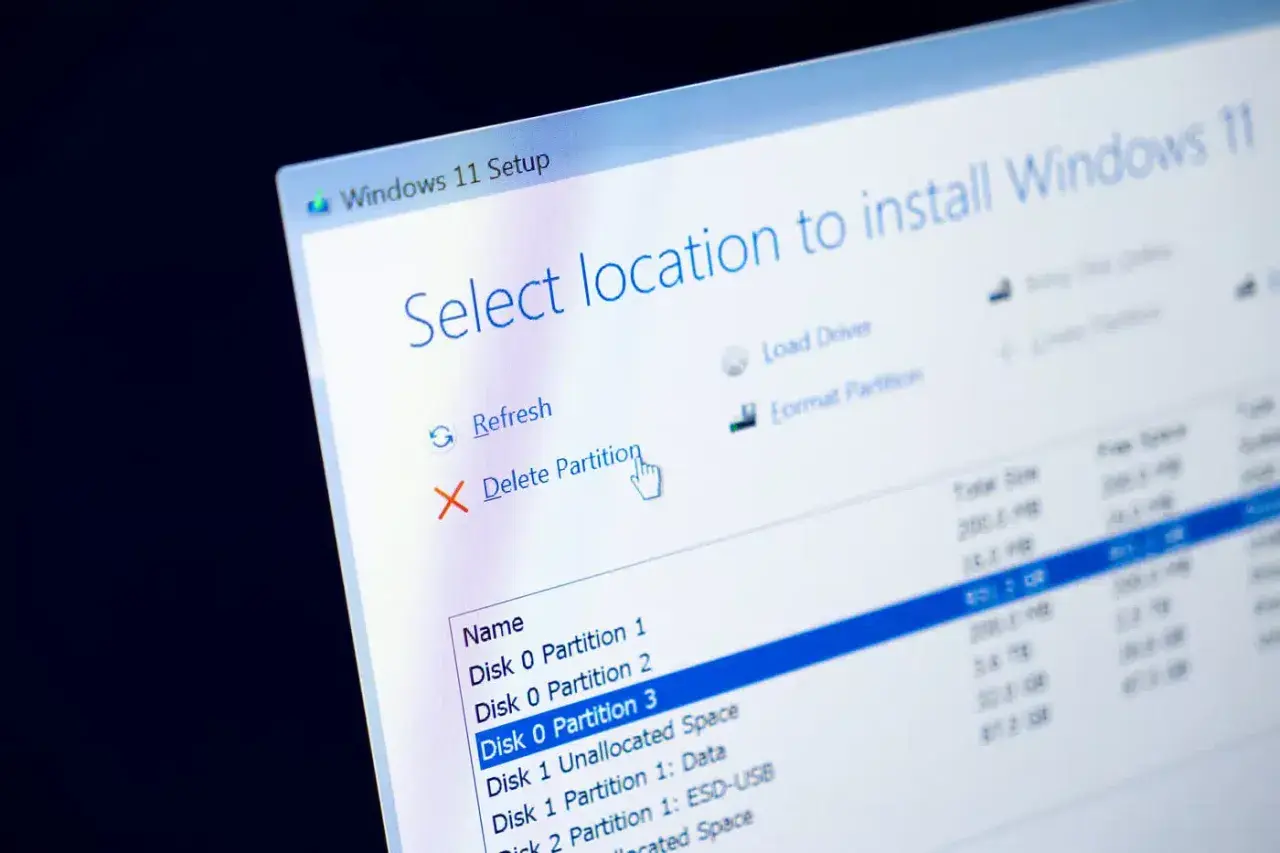
- Instalacja: Komputer uruchomi się z pendrive'a, rozpoczynając instalację Windows 11. Postępuj zgodnie z instrukcjami na ekranie, wybierając opcję "Niestandardowa: Zainstaluj tylko system Windows (zaawansowane)", a następnie sformatuj partycję, na której chcesz zainstalować system.
Warto pamiętać, że w przypadku nowszych laptopów klucz produktu Windows jest często zapisany w BIOS/UEFI i system powinien aktywować się automatycznie po ponownej instalacji.
Formatowanie laptopa z Windows 10 sprawdzona instrukcja
System Windows 10, podobnie jak jego następca, oferuje wbudowane narzędzia do resetowania, które ułatwiają przywrócenie komputera do stanu fabrycznego. Proces ten jest bardzo podobny do tego w Windows 11 i pozwala na wybór między zachowaniem plików a całkowitym wyczyszczeniem dysku.
Jak skorzystać z opcji "Resetuj ustawienia do stanu początkowego"?
Ta funkcja jest dostępna bezpośrednio w ustawieniach systemu Windows 10 i pozwala na szybkie przywrócenie komputera do pierwotnego stanu:
- Otwórz Ustawienia (kliknij ikonę koła zębatego w menu Start lub wpisz "Ustawienia" w wyszukiwarce).
- Przejdź do sekcji "Aktualizacja i zabezpieczenia", a następnie wybierz "Odzyskiwanie".
- W sekcji "Resetuj ten komputer" znajdź przycisk "Rozpocznij" i kliknij go.
- Pojawi się okno z dwoma kluczowymi opcjami:
- "Zachowaj moje pliki": Ta opcja reinstaluje system Windows, ale zachowuje Twoje osobiste pliki, takie jak dokumenty, zdjęcia czy muzyka. Usunięte zostaną jednak wszystkie zainstalowane aplikacje i ustawienia.
- "Usuń wszystko": Ta opcja usuwa wszystkie pliki osobiste, aplikacje i ustawienia, przywracając komputer do stanu fabrycznego. Jest to idealne rozwiązanie przed sprzedażą lub gdy chcesz uzyskać maksymalną wydajność.
- Wybierz opcję, która najlepiej odpowiada Twoim potrzebom.
- Postępuj zgodnie z dalszymi instrukcjami wyświetlanymi na ekranie. System poprosi o potwierdzenie i rozpocznie proces resetowania.
Po zakończeniu procesu laptop uruchomi się ponownie z czystą instalacją Windows 10.
Instalacja Windows 10 z pendrive'a kiedy jest to lepsze rozwiązanie?
Choć wbudowana funkcja resetowania jest wygodna, istnieją sytuacje, w których instalacja systemu Windows 10 z pendrive'a jest lepszym wyborem:
- Uszkodzony system: Gdy Windows 10 nie uruchamia się poprawnie lub jest tak niestabilny, że opcja resetowania nie działa.
- Chęć całkowitego wyczyszczenia dysku: Aby mieć absolutną pewność, że wszystkie dane zostały usunięte, czysta instalacja z nośnika USB jest preferowana.
- Problemy z partycjami: Gdy chcesz zmienić układ partycji na dysku lub usunąć wszystkie istniejące partycje przed instalacją.
Proces tworzenia bootowalnego nośnika instalacyjnego USB z Windows 10 jest bardzo podobny do tego opisanego dla Windows 11, wykorzystując narzędzie Media Creation Tool od Microsoft. Po utworzeniu nośnika, należy uruchomić laptopa z pendrive'a (poprzez zmianę kolejności bootowania w BIOS/UEFI) i postępować zgodnie z kreatorem instalacji. Wybierz opcję "Niestandardowa: Zainstaluj tylko system Windows (zaawansowane)", a następnie sformatuj partycję systemową przed rozpoczęciem instalacji. Podobnie jak w przypadku Windows 11, nowsze komputery często automatycznie aktywują system, korzystając z klucza produktu zapisanego w BIOS/UEFI.
Jak sformatować MacBooka? Instrukcja dla macOS
Posiadacze MacBooków również mają do dyspozycji proste i skuteczne metody przywracania systemu do stanu fabrycznego. W zależności od wersji systemu macOS, proces ten może wyglądać nieco inaczej, ale zawsze prowadzi do "czystego" systemu.
Najprostsza metoda: "Wymaż zawartość i ustawienia" (dla macOS Monterey i nowszych)
Jeśli Twój MacBook działa pod kontrolą systemu macOS Monterey lub nowszej wersji, możesz skorzystać z funkcji, która działa podobnie do resetowania iPhone'a czy iPada. Jest to najszybszy i najprostszy sposób na przywrócenie ustawień fabrycznych:
- Upewnij się, że Twój MacBook jest podłączony do zasilania i ma dostęp do internetu.
- Otwórz "Ustawienia systemowe" (w starszych wersjach macOS może to być "Preferencje systemowe"). Znajdziesz je w Docku lub w menu Apple (ikona jabłka w lewym górnym rogu ekranu).
- W menu "Ustawienia systemowe" (lub "Preferencje systemowe") znajdź i wybierz sekcję "Ogólne", a następnie kliknij "Przenieś lub wyzeruj".
- Kliknij przycisk "Wymaż zawartość i ustawienia".
- System poprosi Cię o podanie hasła administratora.
- Postępuj zgodnie z instrukcjami wyświetlanymi na ekranie. Zostaniesz poproszony o potwierdzenie wymazania wszystkich danych, aplikacji i ustawień.
Po zakończeniu procesu MacBook uruchomi się ponownie z czystym systemem macOS, gotowym do konfiguracji jako nowe urządzenie.
Klasyczne formatowanie: użycie Narzędzia dyskowego w trybie odzyskiwania
Dla starszych wersji macOS lub gdy powyższa metoda nie jest dostępna, możesz skorzystać z klasycznego sposobu formatowania za pomocą Narzędzia dyskowego w trybie odzyskiwania. Jest to proces wymagający kilku dodatkowych kroków:
- Uruchom MacBooka w trybie odzyskiwania macOS: Wyłącz MacBooka. Następnie włącz go ponownie i natychmiast naciśnij i przytrzymaj kombinację klawiszy Command (⌘) + R. Trzymaj je, aż zobaczysz logo Apple lub obracającą się kulę ziemską.
- Otwórz Narzędzie dyskowe: Gdy pojawi się okno "Narzędzia macOS", wybierz "Narzędzie dyskowe" i kliknij "Dalej".
- Wymaż dysk: W oknie Narzędzia dyskowego wybierz główny dysk systemowy (zazwyczaj nazywa się "Macintosh HD"). Kliknij przycisk "Wymaż" na górnym pasku.
- Wybierz format: W oknie wymazywania wybierz format systemu plików. Dla nowszych wersji macOS zalecany jest APFS, dla starszych Mac OS Extended (Journaled). Jako schemat partycjonowania wybierz "GUID Partition Map".
- Potwierdź wymazanie: Kliknij "Wymaż" i poczekaj, aż proces się zakończy.
- Zainstaluj ponownie macOS: Po wymazaniu dysku zamknij Narzędzie dyskowe. W oknie "Narzędzia macOS" wybierz opcję "Zainstaluj ponownie macOS" i postępuj zgodnie z instrukcjami, aby zainstalować system na właśnie wymazanym dysku.
Po zakończeniu instalacji Twój MacBook będzie gotowy do konfiguracji.
Laptop już po formacie co dalej? Niezbędne kroki końcowe
Gratulacje! Sformatowałeś swojego laptopa i zainstalowałeś nowy system. To jednak dopiero początek drogi do pełnej funkcjonalności. Teraz czas na kilka kluczowych kroków, które sprawią, że Twój komputer będzie działał sprawnie i bezpiecznie.
Pierwsze uruchomienie i konfiguracja wstępna systemu
Po zainstalowaniu systemu operacyjnego, podczas pierwszego uruchomienia czeka Cię proces konfiguracji. W przypadku Windows będzie to kreator, który poprowadzi Cię przez:
- Wybór języka i regionu: Ustaw preferowany język interfejsu i lokalizację.
- Połączenie z siecią: Podłącz się do swojej sieci Wi-Fi lub przewodowej.
- Logowanie do konta: Zaloguj się na swoje konto Microsoft (w przypadku Windows) lub Apple ID (w przypadku macOS). Jeśli nie masz konta, będziesz mógł je utworzyć.
- Ustawienia prywatności: Przejrzyj i dostosuj ustawienia dotyczące prywatności, lokalizacji, diagnostyki itp.
W przypadku macOS proces jest podobny, skupiając się na konfiguracji sieci, logowaniu do iCloud i ustawieniach systemowych.
Instalacja sterowników dlaczego jest tak ważna i gdzie ich szukać?
Sterowniki to małe programy, które umożliwiają systemowi operacyjnemu komunikację ze sprzętem komputerowym. Bez odpowiednich sterowników wiele komponentów Twojego laptopa może nie działać poprawnie lub wcale. Dlatego po instalacji systemu kluczowe jest zainstalowanie najnowszych sterowników, zwłaszcza do:
- Karty graficznej: Odpowiada za wyświetlanie obrazu. Brak sterownika może skutkować niską rozdzielczością lub brakiem możliwości uruchomienia gier i aplikacji graficznych.
- Karty dźwiękowej: Niezbędne do odtwarzania dźwięku.
- Karty sieciowej (Wi-Fi i Ethernet): Kluczowe do połączenia z internetem.
- Chipsetu płyty głównej: Zarządza komunikacją między różnymi komponentami.
- Urządzeń peryferyjnych: Takich jak touchpad, klawiatura, kamera internetowa.
Gdzie szukać sterowników?
- Strona producenta laptopa: To najlepsze źródło. Wejdź na stronę producenta (np. Dell, HP, Lenovo, Apple), znajdź sekcję wsparcia technicznego, wpisz model swojego laptopa i pobierz najnowsze sterowniki dla swojego systemu operacyjnego.
- Menedżer Urządzeń (Windows): Po zainstalowaniu podstawowych sterowników, możesz sprawdzić w Menedżerze Urządzeń (wpisz "Menedżer urządzeń" w wyszukiwarce Windows), czy wszystkie komponenty działają poprawnie (brak żółtych wykrzykników). Czasami Windows Update potrafi automatycznie znaleźć i zainstalować brakujące sterowniki.
- Aktualizacje systemowe (macOS): W przypadku macOS, większość niezbędnych sterowników jest zazwyczaj wbudowana w system i aktualizowana wraz z jego głównymi wersjami.
Zainstalowanie wszystkich sterowników zapewni, że Twój laptop będzie działał z pełną wydajnością i stabilnością.
Przeczytaj również: Jak przesłać obraz z laptopa na TV bezprzewodowo? Pełny poradnik
Aktualizacje systemowe i instalacja niezbędnych programów
Po zainstalowaniu sterowników, kolejnym ważnym krokiem jest upewnienie się, że Twój system jest w pełni zaktualizowany. Aktualizacje systemowe często zawierają poprawki bezpieczeństwa, usprawnienia wydajności i nowe funkcje. W systemie Windows uruchom Windows Update (Ustawienia > Aktualizacja i zabezpieczenia > Windows Update), a w macOS sprawdź dostępność aktualizacji w "Ustawienia systemowe" > "Aktualizacja oprogramowania".
Gdy system jest już aktualny, czas na instalację programów, z których będziesz korzystać na co dzień:
- Przeglądarka internetowa: Jeśli nie preferujesz wbudowanej przeglądarki (Edge w Windows, Safari w macOS), zainstaluj swoją ulubioną (np. Chrome, Firefox).
- Pakiet biurowy: Microsoft Office, LibreOffice lub inne programy do edycji dokumentów.
- Program antywirusowy: Choć Windows ma wbudowane zabezpieczenia (Windows Defender), wielu użytkowników decyduje się na dodatkowe oprogramowanie antywirusowe.
- Odtwarzacze multimediów: VLC Media Player lub inne programy do odtwarzania filmów i muzyki.
- Programy do komunikacji: Skype, Zoom, komunikatory internetowe.
- Narzędzia do archiwizacji/dekompresji: WinRAR, 7-Zip.
- Inne specjalistyczne oprogramowanie: Programy graficzne, edytory wideo, środowiska programistyczne, w zależności od Twoich potrzeb.
Po wykonaniu tych kroków Twój laptop będzie gotowy do pracy, oferując świeżość i wydajność nowego sprzętu.
