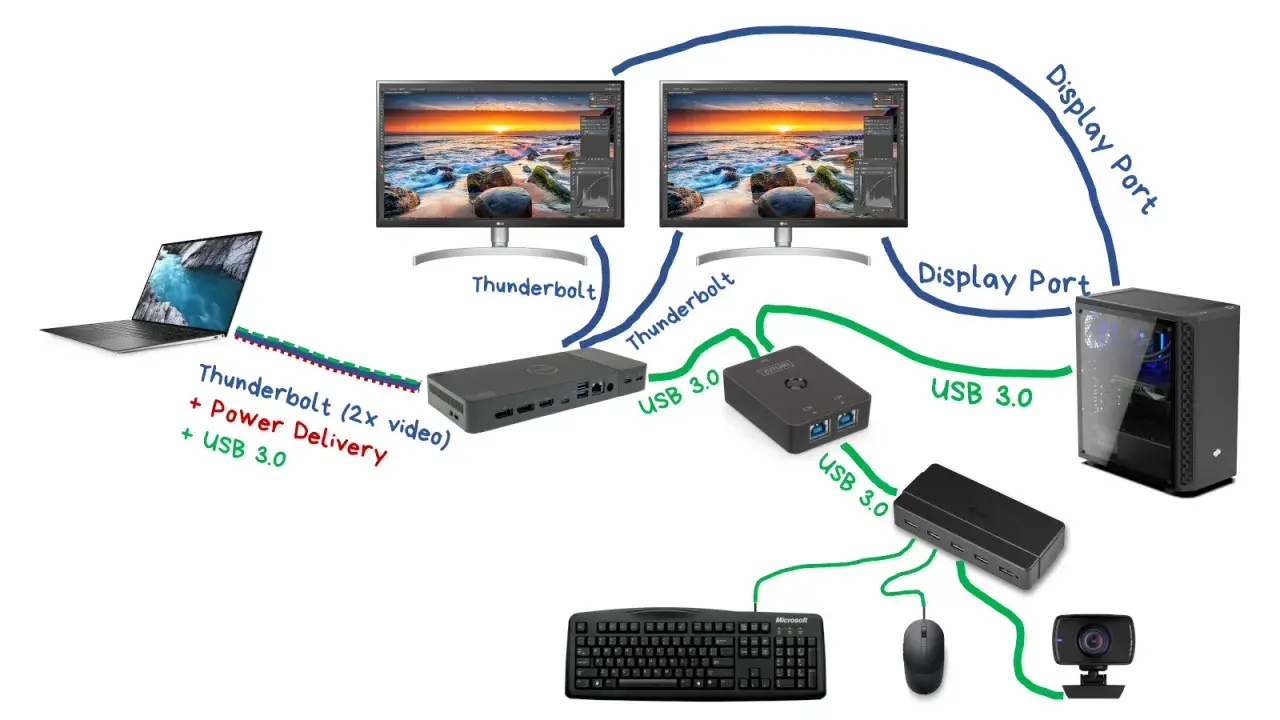
Ten artykuł przeprowadzi czytelnika krok po kroku przez proces podłączania zewnętrznego monitora do laptopa. Dowiesz się, jak zidentyfikować odpowiednie złącza, wybrać właściwe okablowanie i skonfigurować wyświetlanie w systemie operacyjnym, aby zwiększyć swoją produktywność i komfort pracy.
Podłączanie monitora do laptopa: prosty przewodnik dla każdego
- Zidentyfikuj złącza wideo w laptopie i monitorze (HDMI, DisplayPort, USB-C, VGA, DVI).
- Dobierz odpowiedni kabel lub adapter, jeśli porty nie są kompatybilne.
- Fizycznie połącz urządzenia i pozwól systemowi na automatyczne wykrycie monitora.
- Skonfiguruj tryby wyświetlania (duplikuj, rozszerz, tylko drugi ekran) w ustawieniach systemu operacyjnego.
- Rozwiąż typowe problemy, takie jak brak sygnału czy niewykrywanie monitora.
- Poznaj alternatywne metody bezprzewodowego przesyłania obrazu, np. Miracast.
Dlaczego większy ekran to game-changer w pracy i rozrywce
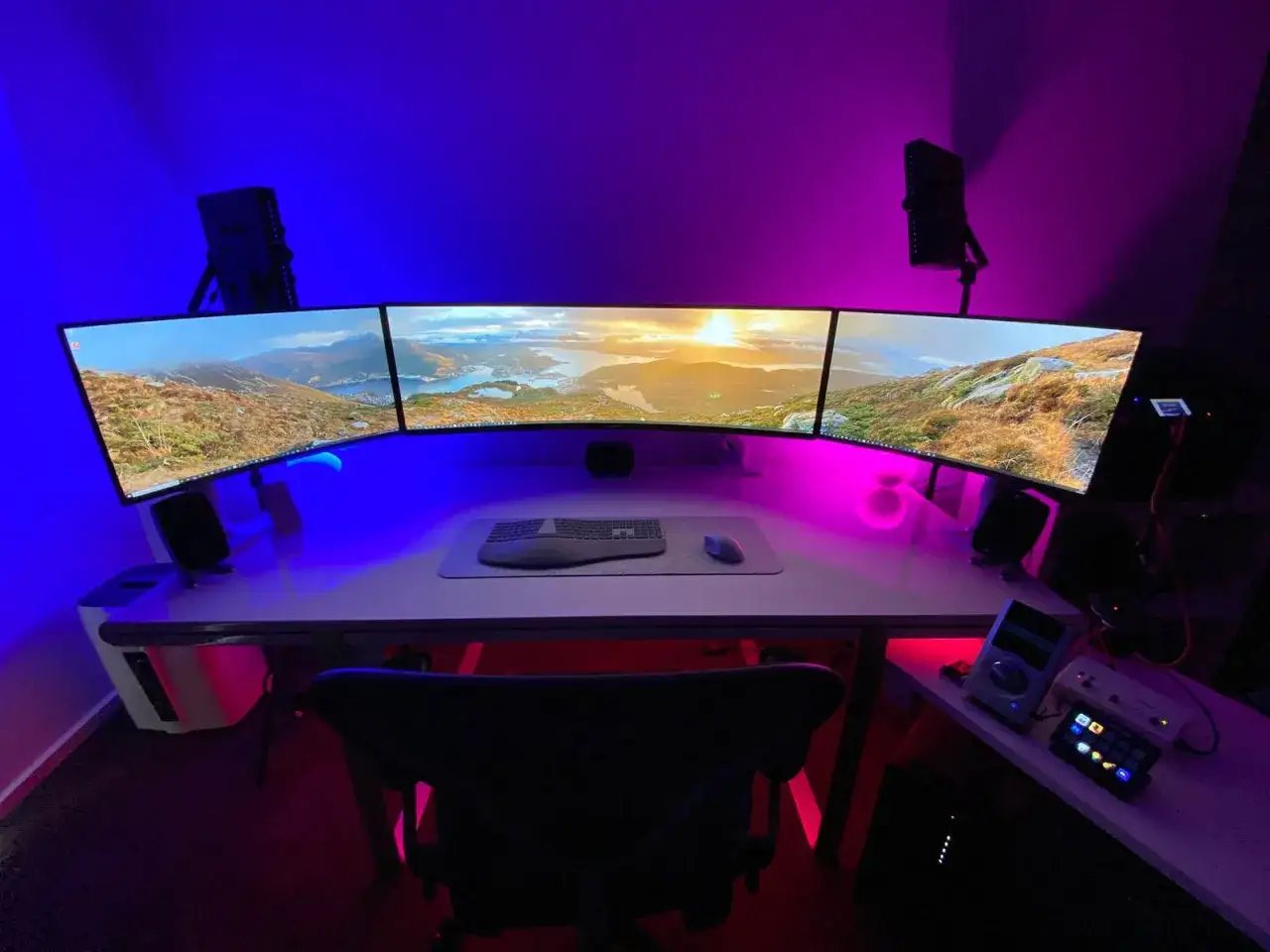
Podłączenie zewnętrznego monitora do laptopa może znacząco poprawić komfort i efektywność codziennego użytkowania. Większa przestrzeń robocza pozwala na jednoczesne wyświetlanie wielu aplikacji i dokumentów, co przekłada się na wzrost produktywności. Podkreślmy również aspekty ergonomiczne możliwość ustawienia monitora na odpowiedniej wysokości jest kluczowa dla zdrowia kręgosłupa i wzroku. Na koniec, nie można zapomnieć o lepszych wrażeniach wizualnych w grach i podczas oglądania filmów na dużym ekranie. Według danych Techlord.pl, takie rozwiązanie zwiększa komfort i efektywność pracy, powiększając przestrzeń roboczą i poprawiając ergonomię.
Krok 1: Sprawdź, czym dysponujesz przegląd złączy w Twoim sprzęcie
W tej części artykułu szczegółowo opiszemy najpopularniejsze typy złączy wideo, które można znaleźć w laptopach i monitorach. Dla każdego złącza wyjaśnimy, jak je rozpoznać, jakie są jego główne cechy i zastosowania.
- HDMI: uniwersalny standard, który musisz znać. Jest to najczęściej spotykany port, przesyła obraz i dźwięk, i jest obecny w większości nowoczesnych urządzeń.
- DisplayPort: wybór profesjonalistów i graczy. Jest to alternatywa dla HDMI, często oferująca wyższe częstotliwości odświeżania, co sprawia, że jest preferowany w monitorach gamingowych i profesjonalnych.
- USB-C i Thunderbolt: przyszłość połączeń w jednym kablu. To nowoczesne złącze w ultrabookach, które jednym kablem może przesyłać obraz, dźwięk, dane, a nawet ładować laptopa, dzięki czemu jest niezwykle multifunkcyjne i zyskuje na popularności.
- VGA i DVI: czy Twoje starsze urządzenia nadal dają radę? Są to starsze, analogowe lub cyfrowo-analogowe standardy, spotykane w starszych modelach sprzętu, które mogą oferować niższą jakość obrazu.
Krok 2: Wybór odpowiedniego kabla klucz do sukcesu
Ta sekcja prowadzi przez proces wyboru właściwego kabla. Jeśli porty w laptopie i monitorze są identyczne, zazwyczaj wystarczy standardowy kabel. Jednak gdy porty się nie zgadzają, konieczne będzie użycie adaptera lub przejściówki, na przykład USB-C do HDMI. Podamy praktyczne wskazówki, na co zwrócić uwagę przy zakupie kabla, aby zapewnić optymalną jakość obrazu i uniknąć problemów, takie jak wersja HDMI/DisplayPort, długość czy jakość wykonania.
- Jeden kabel, by połączyć wszystko: kiedy wystarczy standardowe rozwiązanie?
- Co zrobić, gdy porty się nie zgadzają? Przewodnik po adapterach i przejściówkach
- Na co zwrócić uwagę przy zakupie kabla, aby nie żałować?
Krok 3: Konfiguracja w systemie, czyli jak ożywić drugi ekran
W tej obszernej sekcji przedstawimy szczegółowe instrukcje dotyczące konfiguracji podłączonego monitora w systemach operacyjnych. Zaczniemy od Windows 11, opisując automatyczne wykrywanie monitora po podłączeniu. Następnie przejdziemy do ręcznej konfiguracji, wyjaśniając, jak otworzyć ustawienia ekranu (prawy przycisk myszy na pulpicie -> "Ustawienia ekranu"). Dokładnie opiszemy dostępne tryby wyświetlania: "Duplikuj te ekrany" (idealny do prezentacji), "Rozszerz te ekrany" (tworzenie większej przestrzeni roboczej) oraz "Pokaż tylko na 1 / Pokaż tylko na 2". Koniecznie wspomnimy o skrócie klawiszowym Win + P do szybkiego przełączania trybów. Na koniec, przedstawimy zwięzłe instrukcje dla użytkowników macOS, jak skonfigurować zewnętrzny monitor na MacBooku.
- Podłącz i działaj: automatyczne wykrywanie monitora w Windows 11
- Jak ręcznie ustawić monitor? Instrukcja krok po kroku
- Otwieranie ustawień ekranu: gdzie szukać opcji?
- Wybór trybu wyświetlania: klonowanie czy rozszerzenie pulpitu?
- Tryb "Duplikuj": idealny do prezentacji
- Tryb "Rozszerz": Twoja nowa, ogromna przestrzeń robocza
- Skrót klawiszowy, który musisz znać: szybkie przełączanie trybów (Win + P)
- Ustawienia dla użytkowników macOS: jak to zrobić na MacBooku?
Gdy coś pójdzie nie tak: najczęstsze problemy i ich rozwiązania
Ta sekcja ma charakter problem-solving. Przedstawimy najczęstsze problemy, które mogą pojawić się podczas podłączania monitora i podamy konkretne kroki do ich rozwiązania. Omówimy sytuację, gdy "laptop nie widzi monitora", sugerując sprawdzenie połączenia fizycznego, użycie opcji "Wykryj" w ustawieniach systemowych oraz aktualizację sterowników karty graficznej. Następnie zajmiemy się problemem "Brak sygnału" na monitorze, doradzając sprawdzenie źródła sygnału na monitorze i prawidłowości podłączenia kabla. Na koniec, wyjaśnimy, jak skorygować obraz wyświetlany w złej rozdzielczości.- Mój laptop nie widzi monitora co robić?
- Sprawdzenie połączenia fizycznego i źródła sygnału.
- Użycie opcji "Wykryj" w ustawieniach systemowych.
- Aktualizacja sterowników karty graficznej jako ostateczność.
- Na monitorze wyświetla się "Brak sygnału" jak to naprawić?
- Obraz jest, ale w złej rozdzielczości jak to skorygować?
Połączenie bez kabli? Odkryj świat bezprzewodowego przesyłania obrazu
W tej sekcji przedstawimy alternatywę dla połączeń kablowych bezprzewodowe przesyłanie obrazu. Skupimy się na technologii Miracast, wyjaśniając, czym jest i jak z niej skorzystać w systemie Windows (na przykład za pomocą skrótu Win + K). Omówimy zalety i wady połączeń bezprzewodowych, wskazując, kiedy są one dobrym pomysłem (na przykład dla wygody, prezentacji) i kiedy lepiej pozostać przy kablu (na przykład w przypadku gier, gdzie opóźnienia są kluczowe). Należy jednak pamiętać, że takie połączenie może generować niewielkie opóźnienia.
- Czym jest Miracast i jak z niego skorzystać w Windows?
- Kiedy połączenie bezprzewodowe to dobry pomysł, a kiedy lepiej zostać przy kablu?
Ustawienia dla zaawansowanych: wyciśnij jeszcze więcej z dwóch ekranów
Dla bardziej zaawansowanych użytkowników lub tych, którzy chcą w pełni wykorzystać potencjał wielu monitorów, przedstawimy dodatkowe wskazówki. Omówimy, jak efektywnie zarządzać aplikacjami i oknami na wielu pulpitach, aby zoptymalizować przepływ pracy. Wyjaśnimy, jak skonfigurować laptopa do pracy z zamkniętą klapą, co jest przydatne, gdy używa się zewnętrznej klawiatury i myszy. Na koniec, poruszymy kwestię podłączania więcej niż jednego monitora do laptopa, wskazując, na co zwrócić uwagę, aby upewnić się, że sprzęt poradzi sobie z takim obciążeniem.
- Jak zarządzać aplikacjami i oknami na wielu pulpitach?
- Praca z zamkniętą klapą laptopa jak to skonfigurować?
- Podłączanie więcej niż jednego monitora czy Twój laptop to udźwignie?
