Robienie zrzutów ekranu, czyli tzw. "ss", to jedna z tych podstawowych, a zarazem niezwykle przydatnych umiejętności, które przydają się niemal każdego dnia. Czy to podczas dokumentowania błędu na stronie internetowej, zapisywania ważnej informacji, czy po prostu dzielenia się zabawnym memem ze znajomymi zrzuty ekranu ułatwiają komunikację i rozwiązywanie problemów. Choć na początku może się to wydawać nieco skomplikowane, w rzeczywistości jest to jedna z najprostszych funkcji, jakie oferuje nam komputer. W tym artykule przeprowadzę Cię krok po kroku przez najpopularniejsze metody robienia zrzutów ekranu na laptopach z systemami Windows i macOS, abyś mógł z łatwością poradzić sobie z każdym zadaniem.
Szybkie sposoby na zrzut ekranu na laptopie
- Na Windows użyj `PrtScn` (do schowka), `Windows + PrtScn` (do pliku) lub `Windows + Shift + S` (do wycinania fragmentów).
- Na macOS zrzuty wykonasz skrótami `Shift + Command + 3` (cały ekran) lub `Shift + Command + 4` (fragment).
- Klawisz `PrtScn` często wymaga użycia `Fn`, a zrzuty zapisują się domyślnie w folderze "Obrazy" (Windows) lub na Pulpicie (macOS).
- Wiele zrzutów trafia najpierw do schowka systemowego i wymaga wklejenia do programu graficznego.
Jak zrobić "ss", czyli zrzut ekranu? Proste metody dla każdego laptopa
W dzisiejszych czasach, kiedy większość naszej pracy i rozrywki przenosi się do cyfrowego świata, umiejętność szybkiego i sprawnego robienia zrzutów ekranu staje się niemal niezbędna. Potrzeba udokumentowania błędu, który pojawił się na ekranie podczas pracy z aplikacją, zapisania ważnej informacji z artykułu, czy po prostu podzielenia się zabawnym momentem z gry lub filmu to tylko kilka z wielu sytuacji, w których zrzut ekranu okazuje się nieoceniony. Choć dla początkujących użytkowników może wydawać się to nieco techniczne, zapewniam Was, że jest to jedna z najprostszych funkcji, a opanowanie jej zajmie Wam dosłownie chwilę.
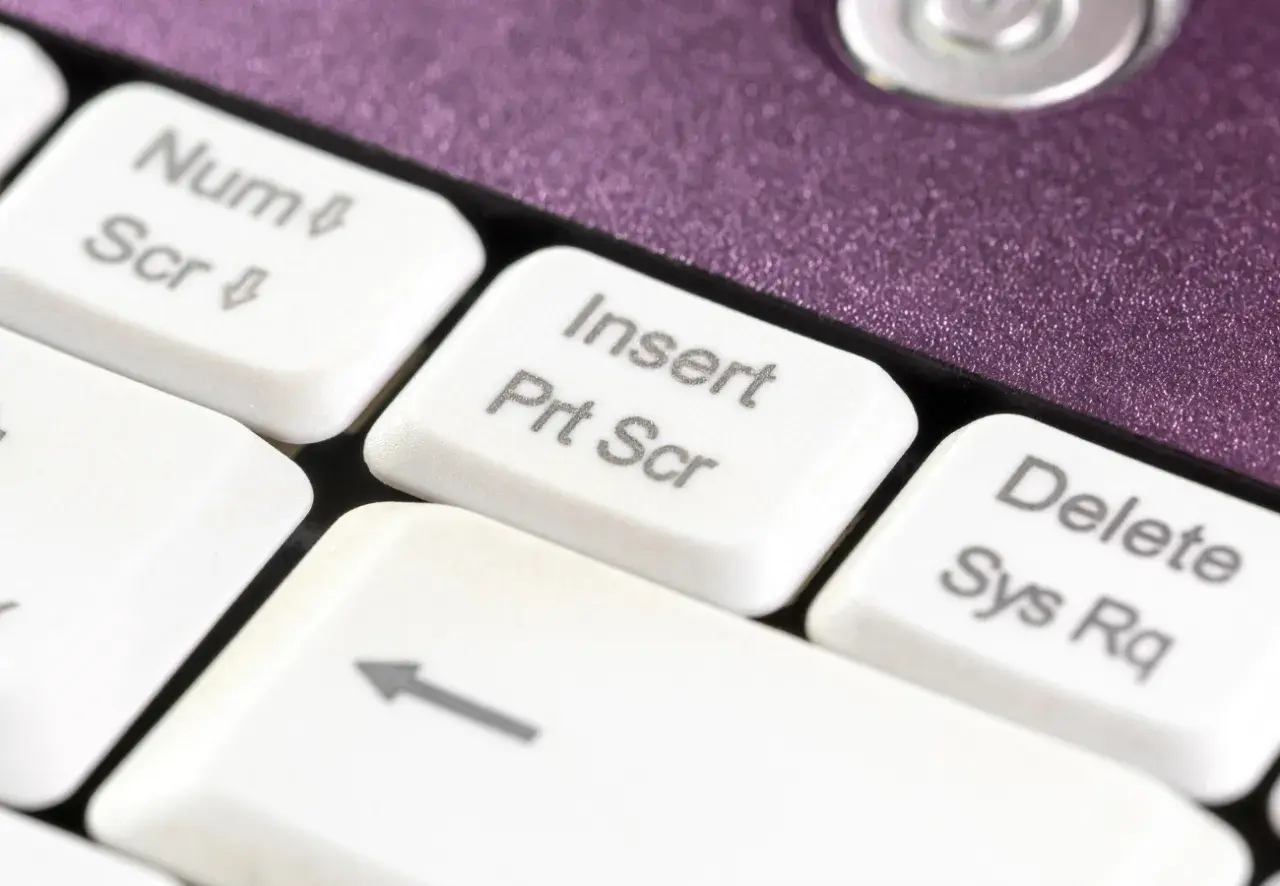
Podstawowym narzędziem, które znajdziemy na niemal każdej klawiaturze laptopa, jest klawisz oznaczony jako `Print Screen`, często skracany do `PrtScn` lub `PrtSc`. Jest to swoisty "klasyk" wśród metod robienia zrzutów. Jego podstawowe działanie polega na skopiowaniu obrazu całego ekranu do schowka systemowego. To jednak dopiero pierwszy krok. Aby taki zrzut faktycznie zapisać jako plik, musimy go jeszcze wkleić do odpowiedniego programu, na przykład prostego edytora graficznego, jakim jest Paint, a dopiero potem zapisać. Na szczęście, istnieją też szybsze i bardziej zaawansowane sposoby, które pozwalają na automatyczne zapisywanie plików lub wybieranie konkretnych fragmentów ekranu.Zrzut ekranu na laptopie z systemem Windows 4 błyskawiczne techniki
W systemie Windows mamy kilka bardzo wygodnych sposobów na wykonanie zrzutu ekranu, dostosowanych do różnych potrzeb. Zacznijmy od najbardziej podstawowej metody, czyli użycia samego klawisza `PrtScn`. Po jego naciśnięciu, obraz całego pulpitu zostaje skopiowany do schowka. Co to oznacza w praktyce? Że nic jeszcze nie jest zapisane jako plik. Musicie sami otworzyć program graficzny, na przykład popularny Paint, wcisnąć kombinację klawiszy `Ctrl + V` (lub kliknąć prawym przyciskiem myszy i wybrać "Wklej"), a następnie zapisać obrazek jako plik JPG lub PNG. To metoda dobra, jeśli chcemy mieć pewność, że nic nam nie umknie, ale wymaga dodatkowych kroków.
Jeśli zależy Wam na szybkości i automatycznym zapisie, polecam skrót klawiszowy `Windows + PrtScn`. Po jego naciśnięciu, ekran na ułamek sekundy lekko zblednie lub zamignie, sygnalizując wykonanie zrzutu. Co najważniejsze, cały zrzut ekranu zostanie automatycznie zapisany jako plik graficzny (zazwyczaj PNG) w dedykowanym folderze. Znajdziecie go w lokalizacji `Obrazy` (lub `Pictures`), w podfolderze o nazwie `Zrzuty ekranu` (lub `Screenshots`). To zdecydowanie najszybszy sposób, by przechwycić zawartość całego ekranu i mieć ją od razu w formie pliku.Czasami potrzebujemy przechwycić tylko zawartość aktywnego okna, na przykład okna programu, z którym aktualnie pracujemy, a nie całego pulpitu. W takiej sytuacji z pomocą przychodzi kombinacja `Alt + PrtScn`. Podobnie jak w przypadku samego `PrtScn`, zrzut aktywnego okna zostanie skopiowany do schowka systemowego. Oznacza to, że aby go zobaczyć i zapisać, nadal musicie wkleić go do programu graficznego, takiego jak Paint, i tam dokonać zapisu. Jest to jednak wygodne, gdy chcemy uniknąć zbędnych elementów pulpitu na naszym zrzucie.
Najbardziej wszechstronnym narzędziem w systemie Windows, które daje nam największą kontrolę nad tym, co chcemy uwiecznić, jest skrót `Windows + Shift + S`. Ta kombinacja uruchamia narzędzie "Wycinek i szkic" (w starszych wersjach Windows może to być "Narzędzie Wycinanie"). Po jej naciśnięciu, ekran lekko przyciemnieje, a na górze pojawi się niewielki pasek narzędzi. Pozwala on na wybór sposobu wycięcia fragmentu ekranu: możemy zaznaczyć prostokątny obszar, narysować obszar o dowolnym kształcie, wybrać konkretne okno, a nawet zrobić zrzut całego ekranu. Po zaznaczeniu interesującego nas fragmentu, zrzut trafia do schowka, a na ekranie pojawi się powiadomienie. Kliknięcie w nie otwiera edytor, gdzie możemy dokonać prostych poprawek, a następnie zapisać plik w wybranej lokalizacji.
Narzędzie Wycinanie w Windows poznaj jego ukrytą moc
Narzędzie Wycinanie, a w nowszych wersjach jego następca Wycinek i szkic to prawdziwy kombajn do robienia zrzutów ekranu w systemie Windows. Możemy je uruchomić nie tylko za pomocą skrótu `Windows + Shift + S`, ale także wyszukując je w menu Start. Po uruchomieniu, mamy dostęp do kilku trybów wycinania. Tryb "Prostokąt" pozwala na zaznaczenie kwadratowego lub prostokątnego fragmentu ekranu. Tryb "Dowolny kształt" daje nam swobodę rysowania obrysu wokół obiektu, który chcemy uchwycić. Tryb "Okno" umożliwia kliknięcie na konkretne okno aplikacji, aby zrobić jego zrzut. Jest też oczywiście opcja "Pełny ekran", która działa podobnie do skrótu `PrtScn`. Wybór odpowiedniego trybu zależy od tego, co dokładnie chcemy udokumentować.
Jedną z często niedocenianych funkcji Narzędzia Wycinanie jest opóźnienie. Czy zdarzyło Ci się, że chciałeś zrobić zrzut ekranu z rozwijanym menu, podpowiedzią, która znika po kliknięciu, albo innym elementem, który pojawia się tylko na chwilę? Właśnie do takich sytuacji służy funkcja opóźnienia. Po jej włączeniu, możesz wybrać czas (np. 1, 3 lub 5 sekund) po którym nastąpi automatyczne wykonanie zrzutu. Daje Ci to wystarczająco dużo czasu, aby wyświetlić potrzebne menu lub element, a następnie spokojnie poczekać, aż narzędzie zrobi zdjęcie.
Po wykonaniu zrzutu i otwarciu go w edytorze Narzędzia Wycinanie lub Wycinek i szkic, mamy dostęp do kilku podstawowych funkcji edycyjnych. Możemy zaznaczyć ważne fragmenty za pomocą pisaka lub zakreślacza, dodać strzałki, a nawet skorzystać z wirtualnej linijki. Gdy skończymy edycję, zapisanie zrzutu jest banalnie proste. Wystarczy kliknąć przycisk "Zapisz" i wybrać format pliku najczęściej PNG, JPG lub GIF oraz lokalizację na dysku. Domyślnie, jeśli nie zmienimy ustawień, pliki zapisane bezpośrednio z edytora mogą trafić do folderu "Obrazy".
Jak zrobić ss na MacBooku? Proste skróty dla systemu macOS
Użytkownicy MacBooków również nie mają powodów do narzekania na brak prostych i intuicyjnych sposobów na robienie zrzutów ekranu. Podstawowy skrót, który pozwoli Ci uchwycić cały ekran, to `Shift + Command + 3`. Po jego naciśnięciu, usłyszysz charakterystyczny dźwięk migawki aparatu, a zrzut całego ekranu zostanie automatycznie zapisany jako plik PNG bezpośrednio na Twoim Pulpicie. To szybkie i wygodne rozwiązanie, gdy potrzebujesz przechwycić wszystko, co widzisz na ekranie.
Jeśli chcesz przechwycić tylko wybrany fragment ekranu, na MacBooku również mamy na to prosty sposób. Użyj kombinacji klawiszy `Shift + Command + 4`. Zauważysz, że kursor myszy zmieni się w niewielki celownik. Teraz możesz kliknąć i przeciągnąć myszką, aby zaznaczyć prostokątny obszar, który chcesz uwiecznić. Po zwolnieniu przycisku myszy, zrzut zaznaczonego fragmentu zostanie zapisany jako plik na Pulpicie. Jest to idealne rozwiązanie, gdy interesuje Cię tylko konkretna część zawartości ekranu.
Czasami potrzebujemy zrobić zrzut tylko konkretnego okna aplikacji lub elementu interfejsu, na przykład paska menu czy przycisku. W tym celu, po naciśnięciu skrótu `Shift + Command + 4`, zamiast zaznaczać obszar, naciśnij klawisz `Spacji`. Twój kursor zmieni się w ikonę aparatu fotograficznego. Teraz wystarczy najechać aparatem na okno, które chcesz sfotografować (zostanie ono podświetlone), i kliknąć. Zrzut tego konkretnego okna zostanie zapisany na Pulpicie.
Dla tych, którzy chcą mieć pełną kontrolę i dostęp do wszystkich opcji zrzutów ekranu w jednym miejscu, Apple przygotowało skrót `Shift + Command + 5`. Po jego naciśnięciu, na dole ekranu pojawi się pasek narzędzi zrzutu ekranu. Oferuje on opcje przechwycenia całego ekranu, wybranego okna lub fragmentu, a także funkcje nagrywania ekranu wideo. Co więcej, ten panel pozwala na zmianę miejsca zapisu zrzutów (nie tylko Pulpit) oraz ustawienie timera, co jest przydatne, gdy potrzebujemy chwili na przygotowanie ekranu przed wykonaniem zdjęcia.
Najczęstsze problemy i pytania szybkie rozwiązania
Jednym z pierwszych pytań, jakie mogą się pojawić, jest: "Gdzie właściwie jest ten klawisz `Print Screen` na moim laptopie?". Na większości pełnowymiarowych klawiatur znajdziecie go w górnym rzędzie, zazwyczaj w pobliżu klawiszy `Insert`, `Home` czy `Page Up`. Może być oznaczony jako `PrtScn`, `Print Screen`, `PrtSc` lub podobnie. Warto przyjrzeć się swojej klawiaturze często jest to jeden z klawiszy funkcyjnych.
Na wielu laptopach, szczególnie tych mniejszych, gdzie przestrzeń jest ograniczona, klawisz `PrtScn` może dzielić swoją funkcję z innym klawiszem. W takiej sytuacji, aby go aktywować, musicie nacisnąć go jednocześnie z klawiszem `Fn` (skrót od "Function"). Zatem, zamiast samego `PrtScn`, użyjecie kombinacji `Fn + PrtScn`. To bardzo częste rozwiązanie, które pozwala producentom zaoszczędzić miejsce na klawiaturze, jednocześnie zachowując pełną funkcjonalność.
Kolejna ważna kwestia to lokalizacja zapisanych plików. Jeśli wykonaliście zrzut ekranu za pomocą skrótu `Windows + PrtScn` w systemie Windows, plik zostanie automatycznie zapisany w folderze `Obrazy` (lub `Pictures`), w podfolderze `Zrzuty ekranu` (lub `Screenshots`). Na komputerach Mac, jak już wspominaliśmy, domyślnym miejscem zapisu jest Pulpit. Warto pamiętać, że zrzuty skopiowane do schowka systemowego (np. po użyciu samego `PrtScn` lub `Alt + PrtScn` w Windows) nie są zapisywane jako pliki automatycznie. Dopiero po ich wklejeniu do programu graficznego i ręcznym zapisaniu pojawią się jako pliki.
Schowek systemowy to taka tymczasowa pamięć komputera, do której kopiujemy różne rzeczy tekst, obrazy, pliki. Kiedy używamy metod takich jak samo naciśnięcie klawisza `PrtScn` lub kombinacji `Alt + PrtScn` w systemie Windows, obraz zrzutu ekranu trafia właśnie tam. Nie jest to jeszcze plik, który możemy otworzyć w menedżerze plików. Aby go zobaczyć i zapisać, musimy go "wkleić" do aplikacji, która potrafi go wyświetlić i zapisać najczęściej jest to prosty edytor graficzny jak Paint, ale może to być też na przykład edytor tekstu, jeśli chcemy wkleić obrazek do dokumentu.
