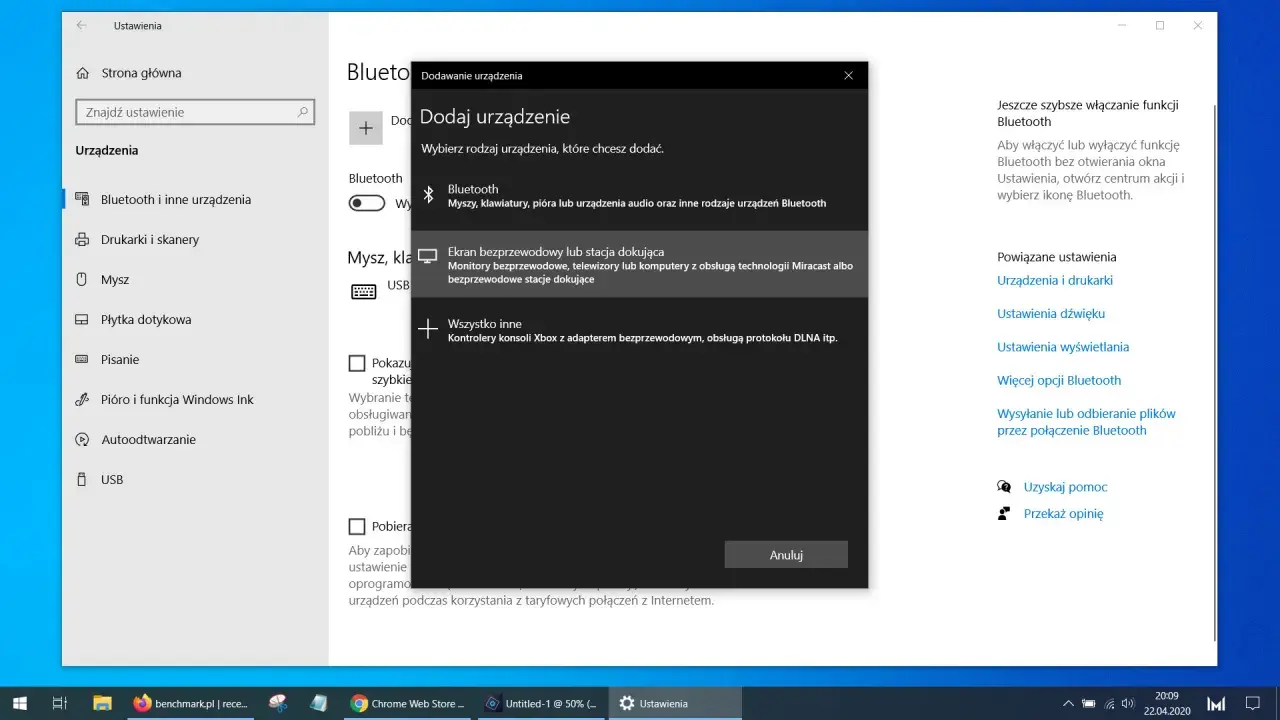
Bezprzewodowe przesyłanie obrazu z laptopa na telewizor to już nie futurystyczna wizja, a codzienna wygoda dostępna dla każdego. Ten praktyczny przewodnik pokaże Ci, jak krok po kroku połączyć swój komputer z dużym ekranem, eliminując plątaninę kabli. Dowiesz się, jakie technologie są dostępne, sprawdzisz kompatybilność swojego sprzętu i poznasz sposoby na rozwiązanie ewentualnych problemów, abyś mógł w pełni cieszyć się komfortem oglądania filmów, pracy czy prezentacji na większej przestrzeni.
Bezprzewodowe przesyłanie obrazu z laptopa na telewizor to proste i wygodne rozwiązanie
- Trzy główne technologie to Miracast, Google Cast (Chromecast) i AirPlay, każda z własnymi wymaganiami i zastosowaniami.
- Miracast działa bez routera (Wi-Fi Direct), jest wbudowany w Windows i wiele Smart TV, idealny do klonowania ekranu.
- Chromecast wymaga wspólnej sieci Wi-Fi i pozwala na strumieniowanie treści bez obciążania laptopa.
- AirPlay to rozwiązanie Apple, wymagające wspólnej sieci Wi-Fi, umożliwiające strumieniowanie i klonowanie ekranu.
- Przed połączeniem sprawdź kompatybilność sprzętu i upewnij się, że oba urządzenia są w tej samej sieci (dla Chromecast i AirPlay).
- Typowe problemy to brak widoczności telewizora, opóźnienia obrazu lub brak dźwięku, często rozwiązywalne poprzez aktualizację sterowników lub zmiany ustawień.
Dlaczego bezprzewodowe przesyłanie obrazu to wygoda, której potrzebujesz
Wyobraź sobie sytuację: chcesz pokazać znajomym zdjęcia z wakacji, obejrzeć film na większym ekranie lub przeprowadzić prezentację w sali konferencyjnej. Zwykle wiąże się to z poszukiwaniem odpowiedniego kabla HDMI, podłączaniem go do obu urządzeń i pilnowaniem, by nikt go przypadkiem nie wyrwał. Bezprzewodowe połączenie to całkowite uwolnienie się od tych niedogodności. To czysta swoboda i estetyka, która pozwala skupić się na tym, co najważniejsze treści.
Koniec z plątaniną kabli: Oglądaj filmy i pracuj na dużym ekranie bez ograniczeń
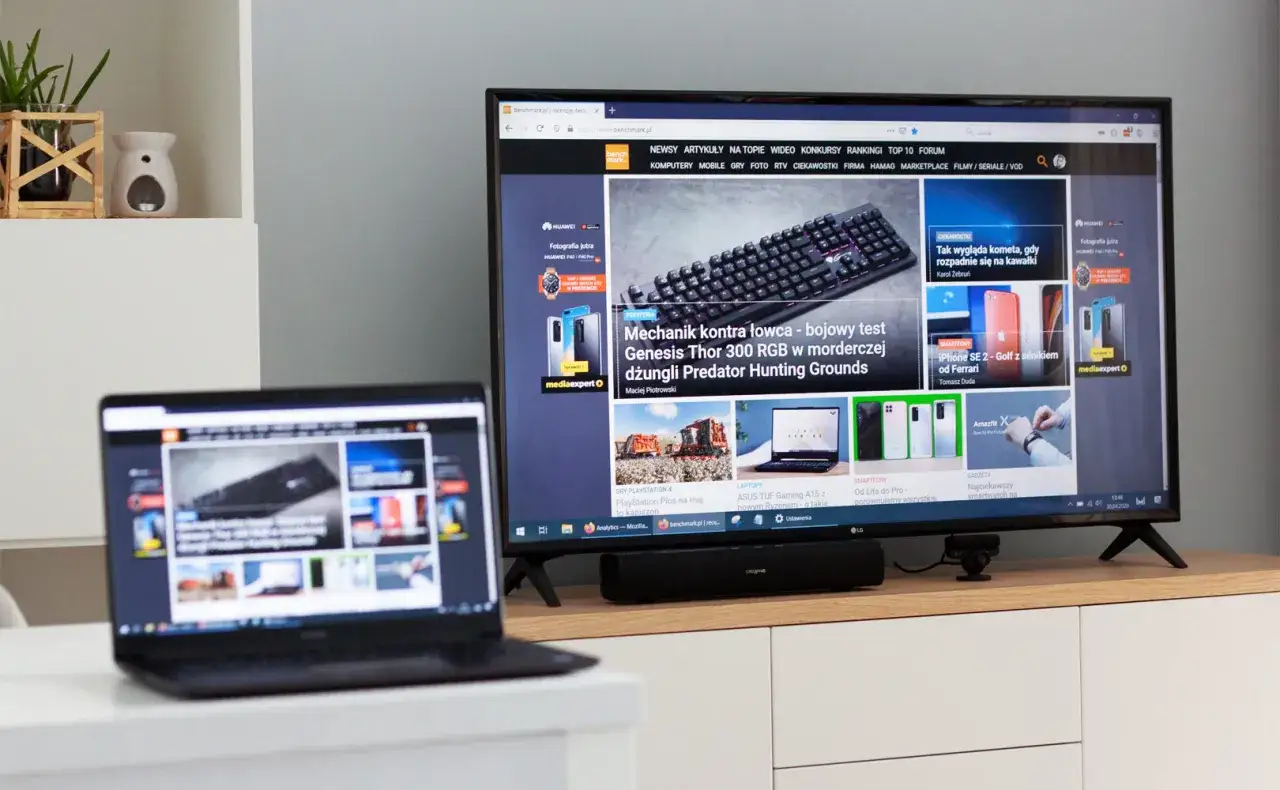
Kable HDMI, choć funkcjonalne, potrafią być prawdziwym koszmarem dla estetyki wnętrza. Ciągnące się po podłodze, plączące się za meblami, stanowią nie tylko problem wizualny, ale także potencjalne zagrożenie potknięcia. Bezprzewodowe przesyłanie obrazu sprawia, że te problemy odchodzą w zapomnienie. Twoja przestrzeń staje się czystsza, bardziej uporządkowana, a Ty zyskujesz pełną swobodę ruchu. Możesz wygodnie usiąść na kanapie z laptopem na kolanach i cieszyć się ulubionymi filmami na dużym ekranie telewizora, bez żadnych fizycznych ograniczeń.
Od prezentacji po domowe kino: Zobacz, co zyskujesz, łącząc laptop z telewizorem
Możliwości są niemal nieograniczone. Chcesz stworzyć prawdziwe domowe kino? Połącz laptopa z telewizorem i strumieniuj filmy z serwisów VOD w najwyższej jakości. Przeglądanie zdjęć z ostatniej podróży na dużym ekranie nabiera zupełnie nowego wymiaru. Prezentacja biznesowa staje się bardziej dynamiczna i angażująca, gdy możesz swobodnie poruszać się po sali, a obraz wyświetla się na ekranie. Nawet przeglądanie internetu czy praca nad dokumentami staje się wygodniejsza, gdy masz do dyspozycji większą przestrzeń roboczą. Oczywiście, jeśli myślisz o grach, musimy postawić pewne zastrzeżenia, o których powiem więcej w dalszej części artykułu.
Zanim zaczniesz: Szybka diagnoza Twojego sprzętu
Zanim zanurzymy się w techniczne detale, kluczowe jest upewnienie się, że Twój sprzęt jest gotowy na bezprzewodową przygodę. Odpowiednie przygotowanie to połowa sukcesu, a szybka diagnoza pozwoli uniknąć frustracji i zaoszczędzić czas. Sprawdźmy, czy Twój laptop i telewizor "dogadają się" ze sobą.
Czy Twój laptop i telewizor na pewno się dogadają? Sprawdź kompatybilność w 3 krokach
Oto, na co powinieneś zwrócić uwagę, aby upewnić się, że Twój sprzęt jest gotowy do bezprzewodowego połączenia:
- Telewizor: Przede wszystkim sprawdź, czy Twój telewizor to Smart TV. Następnie poszukaj w jego ustawieniach funkcji takich jak "Screen Mirroring", "Smart View" (charakterystyczne dla telewizorów Samsung) lub "Screen Share" (często spotykane w telewizorach LG). Te nazwy wskazują na gotowość do bezprzewodowego odbioru obrazu.
- Laptop (Windows): Jeśli korzystasz z laptopa z systemem Windows, upewnij się, że jest to wersja 8.1, 10 lub 11. Kluczowe jest również, aby Twoja karta graficzna i sieciowa obsługiwały technologię Miracast. Możesz to sprawdzić, wpisując `dxdiag` w wyszukiwarce systemowej i analizując wygenerowany raport, lub po prostu próbując nacisnąć kombinację klawiszy `Win + K` jeśli pojawi się menu połączenia, Twój laptop jest gotowy.
- Laptop (macOS): Użytkownicy MacBooków powinni sprawdzić, czy ich telewizor obsługuje technologię AirPlay 2. Jeśli nie, alternatywą może być podłączenie przystawki Apple TV do telewizora, która zapewni kompatybilność.
Miracast, Chromecast, a może AirPlay? Poznaj 3 kluczowe technologie i wybierz idealną dla siebie
Na rynku dominują trzy główne technologie bezprzewodowego przesyłania obrazu, każda z nich ma swoje mocne strony i specyficzne zastosowania:
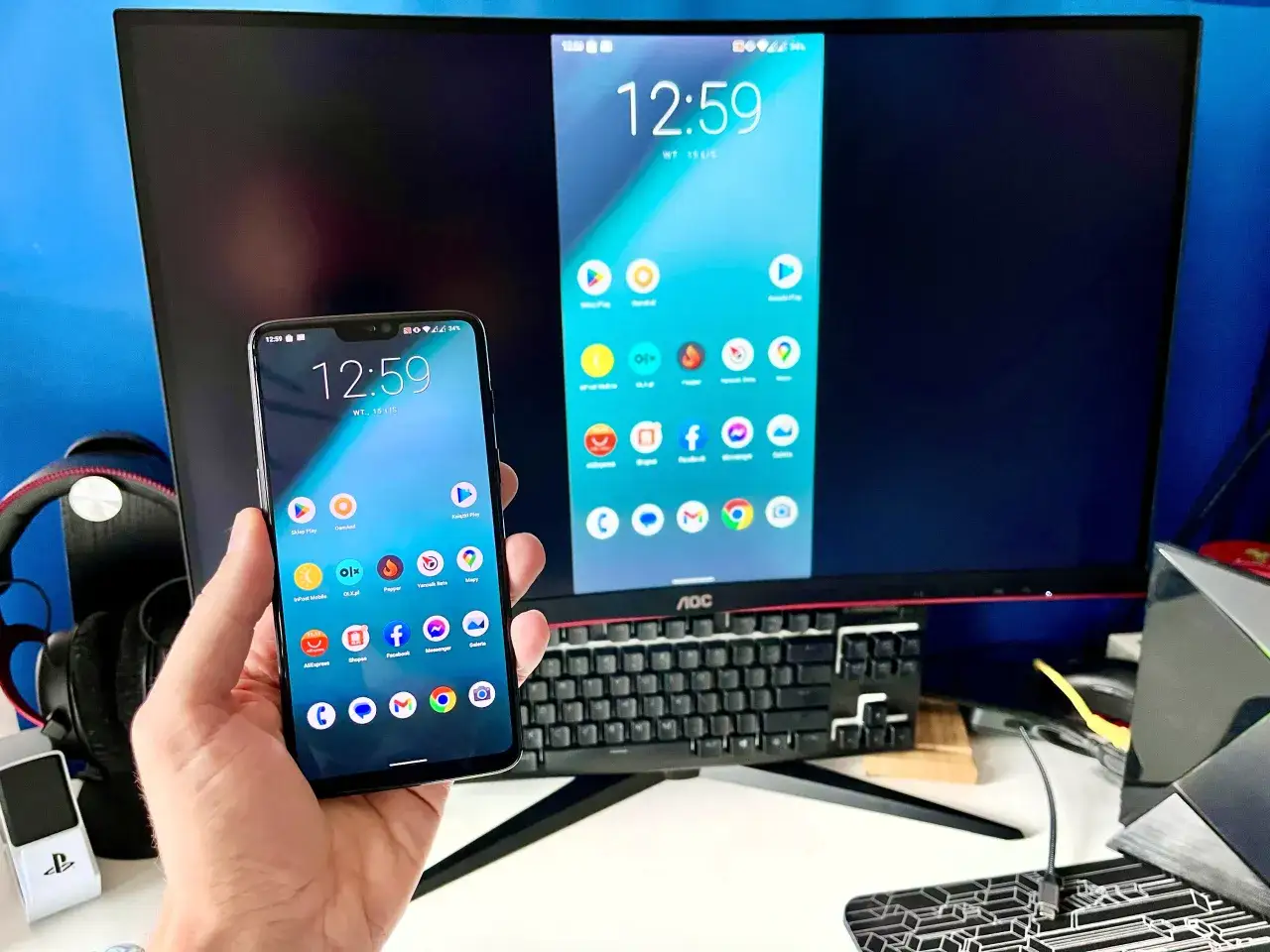
- Miracast: To rozwiązanie, które działa w oparciu o technologię Wi-Fi Direct. Oznacza to, że laptop i telewizor łączą się bezpośrednio ze sobą, bez konieczności korzystania z domowego routera czy sieci Wi-Fi. Jest to szczególnie wygodne, gdy chcesz po prostu sklonować ekran swojego laptopa z systemem Windows na telewizorze.
- Chromecast (Google Cast): Ta technologia wymaga, aby laptop i telewizor (lub przystawka Chromecast) znajdowały się w tej samej sieci Wi-Fi. Jej główną zaletą jest to, że pozwala na strumieniowanie treści z internetu (np. z YouTube, Netflix) bezpośrednio do telewizora, odciążając w ten sposób laptopa. Możesz wtedy swobodnie korzystać z komputera do innych zadań, a nawet go uśpić, a film nadal będzie odtwarzany.
- AirPlay: Jest to technologia stworzona przez firmę Apple, przeznaczona głównie dla użytkowników MacBooków, iPhone'ów i iPadów. Podobnie jak Chromecast, wymaga wspólnej sieci Wi-Fi. AirPlay umożliwia zarówno strumieniowanie multimediów, jak i klonowanie ekranu, oferując płynną integrację z ekosystemem Apple.
Metoda nr 1: Miracast Uniwersalne rozwiązanie dla laptopów z Windows
Jeśli jesteś użytkownikiem systemu Windows i szukasz prostego sposobu na bezprzewodowe połączenie z telewizorem, Miracast będzie prawdopodobnie Twoim najlepszym wyborem. Jest to technologia, która zdobyła popularność dzięki swojej uniwersalności i prostocie obsługi, zwłaszcza w połączeniu z laptopami pracującymi pod kontrolą Microsoftu.
Czym jest Miracast i dlaczego nie potrzebujesz do niego domowego Wi-Fi?
Miracast często określa się mianem "bezprzewodowego HDMI" i nie bez powodu. Działa on w oparciu o technologię Wi-Fi Direct, co oznacza, że urządzenia łączą się bezpośrednio ze sobą, tworząc tymczasową sieć. Kluczową zaletą tego rozwiązania jest fakt, że nie wymaga ono posiadania domowego routera ani nawet aktywnej sieci Wi-Fi. Połączenie jest nawiązywane bezpośrednio między laptopem a telewizorem, co czyni je niezwykle elastycznym i dostępnym w niemal każdych warunkach.
Jak sprawdzić, czy Twój sprzęt obsługuje Miracast? Prosty test w systemie Windows
Zanim przystąpisz do parowania urządzeń, warto upewnić się, że Twój laptop z systemem Windows jest gotowy do współpracy z Miracast. Oto dwa proste sposoby, aby to sprawdzić:-
Skrót klawiszowy: Najszybszym sposobem jest naciśnięcie kombinacji klawiszy
Win + K. Jeśli na ekranie pojawi się panel "Połącz" (Connect) z listą dostępnych urządzeń bezprzewodowych, oznacza to, że Twój laptop obsługuje Miracast. - Zaawansowane sprawdzenie: Bardziej szczegółowe informacje uzyskasz, uruchamiając narzędzie diagnostyczne DirectX. Wpisz `dxdiag` w pasku wyszukiwania systemu Windows i uruchom program. Po załadowaniu kliknij "Zapisz wszystkie informacje..." (Save All Information...). W wygenerowanym pliku tekstowym poszukaj sekcji "System Information" lub "Display" i sprawdź, czy znajduje się tam wzmianka o obsłudze Miracast.
Instrukcja krok po kroku: Jak połączyć się z telewizorem za pomocą skrótu Win + K
Gdy już wiesz, że Twój laptop jest gotowy, nawiązanie połączenia Miracast z telewizorem jest intuicyjne:
- Włącz telewizor: Upewnij się, że Twój telewizor jest włączony i że na jego ekranie aktywna jest funkcja odbierania obrazu bezprzewodowego. Nazwa tej funkcji może się różnić w zależności od producenta najczęściej spotkasz się z określeniami takimi jak "Screen Mirroring", "Smart View" lub "Screen Share".
-
Uruchom połączenie na laptopie: Na swoim laptopie z systemem Windows naciśnij kombinację klawiszy
Win + K. - Wybierz telewizor: W panelu "Połącz" (Connect), który pojawi się po lewej stronie ekranu, zobaczysz listę dostępnych urządzeń. Wybierz z niej nazwę swojego telewizora.
- Potwierdź połączenie: W niektórych przypadkach telewizor może poprosić o potwierdzenie połączenia na jego ekranie. Postępuj zgodnie z instrukcjami wyświetlanymi na telewizorze.
Tryb duplikacji czy rozszerzenia ekranu? Wybierz opcję najlepszą dla siebie
Po nawiązaniu połączenia Miracast masz do wyboru dwa podstawowe tryby wyświetlania obrazu, które znacząco wpływają na sposób, w jaki możesz korzystać z laptopa i telewizora:
- Duplikacja ekranu (klonowanie): W tym trybie na ekranie telewizora wyświetlane jest dokładnie to samo, co widzisz na monitorze laptopa. Jest to idealne rozwiązanie, gdy chcesz zaprezentować coś większej grupie osób, na przykład podczas prezentacji biznesowej czy pokazu zdjęć.
- Rozszerzenie ekranu: Tutaj telewizor staje się drugim, niezależnym monitorem dla Twojego laptopa. Oznacza to, że możesz przenosić okna aplikacji, dokumenty czy inne treści między ekranem laptopa a telewizorem, tworząc tym samym znacznie większą przestrzeń roboczą. Jest to niezwykle przydatne podczas pracy wielozadaniowej możesz na przykład wyświetlać film na telewizorze, jednocześnie pracując nad dokumentem na laptopie.
Przełączanie się między tymi trybami jest bardzo proste. Wystarczy nacisnąć kombinację klawiszy Win + P, aby otworzyć menu wyboru trybu wyświetlania.
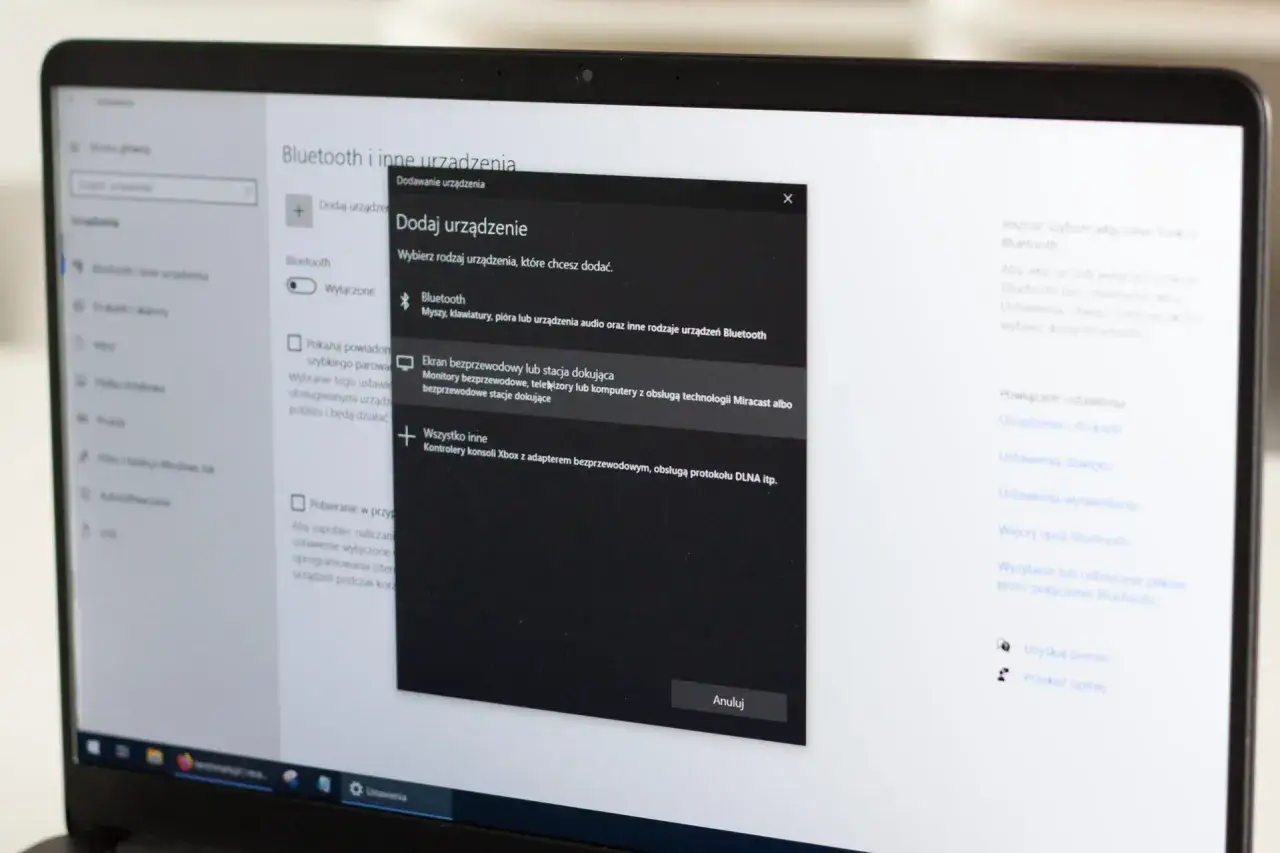
Metoda nr 2: Chromecast (Google Cast) Idealny do filmów i multimediów
Jeśli Twoim głównym celem jest oglądanie filmów, seriali czy innych treści multimedialnych na dużym ekranie, a przy tym chcesz zachować pełną swobodę korzystania z laptopa, Chromecast będzie doskonałym wyborem. Ta technologia od Google znacząco ułatwia życie miłośnikom domowej rozrywki.
Jak działa Chromecast i dlaczego uwalnia Twojego laptopa od wysiłku?
Sekret działania Chromecast tkwi w jego unikalnym podejściu do przesyłania danych. W przeciwieństwie do Miracast, który po prostu kopiuje obraz z laptopa, Chromecast działa na zasadzie "przekazywania" treści. Oznacza to, że gdy chcesz obejrzeć film z platformy takiej jak YouTube czy Netflix, Twój laptop wysyła do telewizora (lub przystawki Chromecast) jedynie polecenie odtworzenia konkretnego materiału wideo z internetu. Telewizor sam pobiera te dane, co ma kluczowe znaczenie Twój laptop nie jest obciążony procesem odtwarzania. Możesz go zamknąć, przełączyć się na inną aplikację, a nawet wysłać go w stan uśpienia, a film na telewizorze będzie nadal odtwarzany bez przerwy.
Wymagania: Co jest potrzebne do przesyłania obrazu przez Chromecast? (przeglądarka Chrome i wspólna sieć Wi-Fi)
Aby móc korzystać z dobrodziejstw technologii Chromecast, musisz spełnić kilka podstawowych warunków:
- Przeglądarka Google Chrome: Jest to absolutnie niezbędne narzędzie do przesyłania treści za pomocą Chromecast. Upewnij się, że masz zainstalowaną najnowszą wersję tej przeglądarki.
- Wspólna sieć Wi-Fi: Zarówno Twój laptop, jak i telewizor (lub podłączona do niego przystawka Chromecast) muszą być połączone z tą samą siecią Wi-Fi. Bez tego urządzenia nie będą w stanie się "odnaleźć".
- Telewizor z wbudowanym Chromecastem lub przystawka: Aby móc odbierać sygnał, Twój telewizor musi posiadać wbudowaną obsługę Chromecast (co jest standardem w telewizorach z systemem Android TV lub Google TV) lub musisz podłączyć do niego zewnętrzną przystawkę Chromecast, którą następnie podłączysz do portu HDMI.
Przesyłanie karty z Chrome, całego pulpitu lub filmu z YouTube praktyczny poradnik
Korzystanie z Chromecast jest niezwykle intuicyjne. Oto jak możesz to zrobić w praktyce:
- Przesyłanie karty z przeglądarki Chrome: Gdy przeglądasz stronę internetową lub oglądasz coś w Chrome, co chcesz wyświetlić na telewizorze, kliknij ikonę "Prześlij" (Cast). Zazwyczaj znajduje się ona w prawym górnym rogu okna przeglądarki. Następnie wybierz z listy swój telewizor.
- Przesyłanie całego pulpitu: Jeśli chcesz, aby na telewizorze wyświetlało się wszystko, co dzieje się na Twoim ekranie nie tylko zawartość przeglądarki kliknij ikonę "Prześlij", wybierz opcję "Źródła" (Sources), a następnie "Prześlij pulpit" (Cast desktop).
- Przesyłanie filmu z YouTube (lub innej aplikacji streamingowej): Wiele aplikacji streamingowych, takich jak YouTube, Netflix czy Spotify, posiada dedykowaną ikonę "Prześlij" (Cast). Zazwyczaj znajdziesz ją w odtwarzaczu wideo lub audio. Kliknij ją, a następnie wybierz swój telewizor z listy.
Metoda nr 3: AirPlay Luksusowa prostota dla użytkowników Apple
Dla posiadaczy sprzętu firmy Apple, bezprzewodowe przesyłanie obrazu staje się dziecinnie proste dzięki technologii AirPlay. Jest to rozwiązanie, które doskonale integruje się z ekosystemem Apple, oferując płynność i intuicyjność, której oczekują użytkownicy tych urządzeń.
Czym AirPlay wyróżnia się na tle konkurencji i dlaczego użytkownicy MacBooków je kochają?
AirPlay to autorska technologia firmy Apple, która od lat stanowi synonim bezproblemowej komunikacji między urządzeniami tej marki. Jej największą siłą jest doskonała integracja z MacBookami, iPhone'ami i iPadami. Użytkownicy cenią ją za intuicyjność zazwyczaj wystarczy kilka kliknięć, aby rozpocząć strumieniowanie lub klonowanie ekranu. AirPlay 2, nowsza wersja technologii, wprowadza jeszcze większą stabilność i możliwość przesyłania treści do wielu urządzeń jednocześnie, co dodatkowo podnosi komfort użytkowania. Jakość przesyłanego obrazu i dźwięku jest zazwyczaj na bardzo wysokim poziomie, co sprawia, że jest to idealne rozwiązanie dla osób ceniących sobie płynność i jakość.
Krok po kroku: Jak udostępnić ekran z MacBooka na telewizorze zgodnym z AirPlay 2
Połączenie MacBooka z telewizorem za pomocą AirPlay jest niezwykle proste:
- Sprawdź połączenie sieciowe: Upewnij się, że Twój MacBook oraz telewizor (lub podłączona do niego przystawka Apple TV) są połączone z tą samą siecią Wi-Fi.
- Otwórz Centrum sterowania: Na pasku menu swojego MacBooka kliknij ikonę "Centrum sterowania" (Control Center). Zazwyczaj znajduje się ona w prawym górnym rogu ekranu i wygląda jak dwa przełączniki.
- Wybierz klonowanie ekranu: W oknie Centrum sterowania znajdź i kliknij opcję "Klonowanie ekranu" (Screen Mirroring).
- Wybierz telewizor: Z listy dostępnych urządzeń AirPlay wybierz nazwę swojego telewizora lub Apple TV.
- Wprowadź kod: Jeśli na ekranie telewizora pojawi się czterocyfrowy kod, wprowadź go na swoim MacBooku, aby potwierdzić połączenie.
Coś poszło nie tak? Najczęstsze problemy i ich proste rozwiązania
Nawet najbardziej zaawansowana technologia czasem płata figle. Na szczęście większość problemów związanych z bezprzewodowym przesyłaniem obrazu jest łatwa do zdiagnozowania i naprawienia. Zanim się zniechęcisz, sprawdź poniższe wskazówki często proste rozwiązanie jest na wyciągnięcie ręki.
Dlaczego laptop nie widzi telewizora? Sprawdź te 4 rzeczy
Jeśli Twój laptop nie jest w stanie odnaleźć telewizora na liście dostępnych urządzeń, oto co możesz sprawdzić:
- Aktywacja funkcji na TV: Upewnij się, że na telewizorze jest włączona odpowiednia funkcja do odbierania obrazu bezprzewodowego. Nazwy mogą się różnić w zależności od producenta, ale szukaj opcji takich jak "Screen Mirroring", "Smart View", "Screen Share" lub "AirPlay".
- Bliskość urządzeń: Czasami problemem może być zbyt duża odległość między laptopem a telewizorem. Spróbuj zbliżyć urządzenia do siebie, aby sprawdzić, czy to poprawi wykrywanie.
- Ta sama sieć Wi-Fi: Pamiętaj, że technologie takie jak Chromecast i AirPlay wymagają, aby oba urządzenia były podłączone do tej samej sieci Wi-Fi. Sprawdź ustawienia sieciowe zarówno laptopa, jak i telewizora.
- Restart urządzeń: Klasyczne, ale często skuteczne rozwiązanie. Spróbuj zrestartować zarówno laptopa, jak i telewizor. Czasami prosty "reboot" potrafi rozwiązać wiele tymczasowych problemów z komunikacją.
Obraz się tnie lub ma opóźnienia? Jak poprawić jakość i stabilność połączenia bezprzewodowego
Niestabilny obraz, zacinanie się lub widoczne opóźnienia mogą być frustrujące. Oto kilka sposobów, jak możesz poprawić jakość przesyłanego obrazu:
- Odległość i przeszkody: Podobnie jak w przypadku wykrywania, odległość i fizyczne przeszkody (np. grube ściany) mogą wpływać na jakość sygnału. Zmniejsz dystans między urządzeniami i upewnij się, że na drodze sygnału nie ma żadnych blokad.
- Zakłócenia Wi-Fi: Twoja sieć Wi-Fi może być zakłócana przez inne urządzenia lub po prostu przeciążona. Jeśli masz taką możliwość, spróbuj zmienić kanał Wi-Fi na routerze lub, jeśli Twój router obsługuje obie częstotliwości, przełącz się na pasmo 5 GHz, które zazwyczaj jest mniej zatłoczone.
- Aktualizacja sterowników: Bardzo często przyczyną problemów z jakością obrazu są przestarzałe sterowniki kart graficznej i sieciowej w laptopie. Upewnij się, że masz zainstalowane najnowsze wersje producenci regularnie wydają aktualizacje poprawiające wydajność i stabilność.
- Obciążenie sieci: Jeśli w tym samym czasie inni domownicy intensywnie korzystają z internetu (np. pobierają duże pliki, streamują wideo na innych urządzeniach), może to negatywnie wpływać na jakość przesyłanego obrazu. Spróbuj zminimalizować inne aktywności w sieci Wi-Fi podczas oglądania.
Brak dźwięku na telewizorze? Szybka zmiana ustawień w systemie Windows
Jeśli obraz jest przesyłany poprawnie, ale na telewizorze nie słychać dźwięku, problem najczęściej leży w ustawieniach systemu Windows:
- Kliknij prawym przyciskiem myszy ikonę głośnika: Znajdź ikonę głośnika w zasobniku systemowym (zazwyczaj w prawym dolnym rogu ekranu) i kliknij ją prawym przyciskiem myszy.
- Otwórz ustawienia dźwięku: Wybierz opcję "Otwórz ustawienia dźwięku" (Open Sound settings) lub "Urządzenia do odtwarzania" (Playback devices).
- Wybierz telewizor jako domyślne urządzenie: W oknie ustawień dźwięku zobaczysz listę dostępnych urządzeń wyjściowych. Upewnij się, że Twój telewizor jest wybrany jako domyślne urządzenie do odtwarzania dźwięku. Jeśli nie jest, kliknij na niego prawym przyciskiem myszy i wybierz "Ustaw jako domyślne urządzenie" (Set as Default Device).
Połączenie ciągle się zrywa? Diagnostyka problemów z siecią i sterownikami
Ciągłe rozłączanie się połączenia bezprzewodowego może być spowodowane kilkoma czynnikami. Oto, co warto sprawdzić:
- Siła sygnału Wi-Fi: Sprawdź, jak silny jest sygnał Wi-Fi odbierany przez Twój laptop i telewizor. Słaby sygnał jest częstą przyczyną niestabilnych połączeń.
- Aktualizacja sterowników: Ponownie podkreślam znaczenie aktualnych sterowników karty sieciowej. Problemy ze stabilnością połączenia często wynikają z błędów w starszych wersjach oprogramowania.
- Konflikty sieciowe: Czasami inne urządzenia podłączone do tej samej sieci Wi-Fi mogą powodować konflikty. Spróbuj tymczasowo wyłączyć inne urządzenia, aby sprawdzić, czy to poprawi stabilność połączenia.
- Interferencje: Pamiętaj, że sygnał Wi-Fi może być zakłócany przez inne urządzenia elektroniczne pracujące w podobnych częstotliwościach, takie jak kuchenki mikrofalowe, telefony bezprzewodowe czy nawet niektóre urządzenia Bluetooth.
Wybór technologii a zastosowanie co sprawdzi się najlepiej?
Teraz, gdy już znasz poszczególne technologie i wiesz, jak rozwiązywać typowe problemy, czas podjąć decyzję, która z nich będzie dla Ciebie najlepsza. Wybór zależy od Twoich priorytetów i sposobu, w jaki zamierzasz korzystać z bezprzewodowego połączenia.
Do oglądania filmów i seriali: Chromecast dla jakości i wygody
Jeśli Twoim głównym celem jest stworzenie domowego centrum rozrywki, Chromecast jest prawdopodobnie najlepszym wyborem. Jego największą zaletą jest odciążenie laptopa telewizor sam pobiera treści z internetu, co pozwala Ci na swobodne korzystanie z komputera do innych zadań, a nawet na jego uśpienie. Jakość obrazu jest zazwyczaj bardzo wysoka, ponieważ dane przesyłane są bezpośrednio ze źródła do telewizora, minimalizując ryzyko utraty jakości.
Do pracy biurowej i prezentacji: Miracast dla elastyczności i trybu rozszerzonego pulpitu
W środowisku biurowym lub podczas prowadzenia prezentacji, Miracast często okazuje się bardziej praktycznym rozwiązaniem. Możliwość szybkiego sklonowania ekranu laptopa na telewizorze czy projektorze jest nieoceniona podczas prezentacji. Dodatkowo, tryb rozszerzenia pulpitu pozwala na stworzenie większej przestrzeni roboczej, co jest przydatne podczas pracy z wieloma aplikacjami jednocześnie. Brak zależności od domowej sieci Wi-Fi czyni Miracast uniwersalnym narzędziem, które sprawdzi się w różnych miejscach.
Przeczytaj również: Uszkodzona bateria w laptopie? Poznaj objawy i jak sprawdzić jej stan
Dla graczy: Dlaczego połączenie bezprzewodowe może nie być najlepszym wyborem?
Jeśli jesteś zapalonym graczem, muszę Cię ostrzec: bezprzewodowe przesyłanie obrazu, choć wygodne, rzadko kiedy będzie idealnym rozwiązaniem do gier. Kluczowym parametrem w grach jest opóźnienie (tzw. "lag") między Twoim działaniem a tym, co widzisz na ekranie. Technologie bezprzewodowe, nawet te najszybsze, wprowadzają pewne opóźnienia, które mogą być krytyczne w dynamicznych grach akcji czy e-sportowych. Dla graczy, którzy cenią sobie responsywność i minimalne opóźnienia, połączenie kablowe HDMI nadal pozostaje niezastąpione, oferując najwyższą stabilność i najkrótszy czas reakcji.
