Czy każdego laptopa można naładować przez USB? Prawda i mity
W świecie technologii mobilnej często pojawiają się nowe rozwiązania, które mają ułatwić nam życie. Jednym z takich rozwiązań jest możliwość ładowania laptopa za pomocą uniwersalnego złącza USB. Niestety, rzeczywistość jest nieco bardziej złożona niż mogłoby się wydawać na pierwszy rzut oka. Nie wszystkie porty USB w naszych urządzeniach są stworzone do tego samego celu, a próba naładowania laptopa za pomocą niewłaściwego portu może skończyć się frustracją lub brakiem efektów.
Dlaczego zwykłe USB-A to za mało? Krótkie wyjaśnienie limitów starej technologii
Porty USB-A, które znamy od lat, były projektowane przede wszystkim z myślą o przesyłaniu danych i zasilaniu niewielkich urządzeń, takich jak pendrive'y, myszki czy klawiatury. Ich podstawowym ograniczeniem jest moc, jaką są w stanie dostarczyć zazwyczaj jest to zaledwie 5W (5V/1A) lub nieco więcej w przypadku standardów takich jak USB 3.0 (7.5W). Ta wartość jest drastycznie niższa od zapotrzebowania energetycznego większości laptopów, które często wymagają od 45W do nawet 100W mocy do efektywnego ładowania i pracy. Dlatego też, próba podłączenia laptopa do portu USB-A w celu jego naładowania jest skazana na niepowodzenie.
Poznaj bohaterów: USB-C, Power Delivery (PD) i Thunderbolt czym są i dlaczego mają znaczenie?
Na szczęście technologia poszła do przodu, a wraz z nią pojawiły się standardy, które umożliwiają ładowanie laptopów przez USB. Kluczowymi graczami w tej dziedzinie są złącze USB-C oraz technologie Power Delivery (PD) i Thunderbolt. USB-C to nowoczesny, symetryczny port, który jest znacznie mniejszy od swojego poprzednika, USB-A, i co najważniejsze, potrafi przesyłać znacznie większą moc. Jednak samo złącze USB-C to nie wszystko. Aby móc naładować laptopa, port musi wspierać standard Power Delivery (PD) lub Thunderbolt. Power Delivery to protokół komunikacyjny, który pozwala ładowarce i urządzeniu "dogadać się" w kwestii zapotrzebowania na energię. Dzięki PD możliwe jest dynamiczne dostosowanie napięcia i prądu, co pozwala na przesyłanie mocy sięgającej nawet 100W, a w nowszych wersjach standardu nawet więcej. Thunderbolt, rozwijany przez Intela, jest jeszcze szybszy i oferuje większą przepustowość, a także w pełni wspiera Power Delivery, co czyni go idealnym rozwiązaniem do ładowania laptopów i podłączania wielu urządzeń peryferyjnych jednocześnie.Czy ładowanie przez HDMI to realna opcja? Rozwiewamy wątpliwości
Warto od razu rozwiać pewien popularny mit: ładowanie laptopa przez port HDMI jest absolutnie niemożliwe. Standard HDMI został zaprojektowany wyłącznie do przesyłania sygnału audio i wideo między urządzeniami, takimi jak komputer a monitor czy telewizor. Nie posiada on żadnych mechanizmów ani możliwości przesyłania energii elektrycznej w ilości, która byłaby wystarczająca do zasilenia lub naładowania laptopa. Skupianie się na tej opcji jest po prostu stratą czasu.
Krok 1: Sprawdź, czy Twój laptop jest gotowy na ładowanie przez USB-C
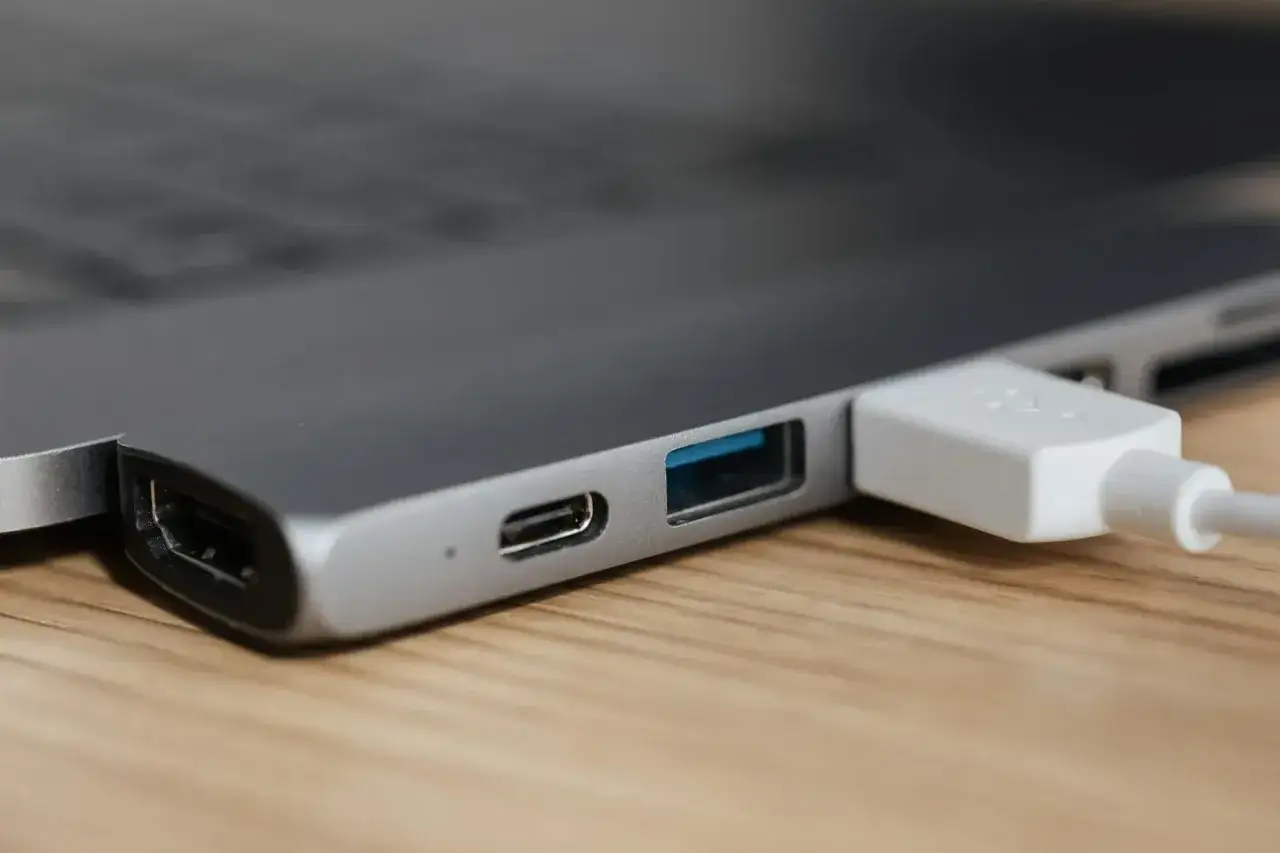
Zanim zaczniesz szukać odpowiedniej ładowarki czy powerbanku, kluczowe jest upewnienie się, że Twój laptop w ogóle posiada taką możliwość. Posiadanie portu USB-C to dopiero pierwszy krok. Nie każdy port USB-C jest równy, a niektóre mogą być przeznaczone wyłącznie do transferu danych. Dlatego tak ważne jest, aby dokładnie sprawdzić specyfikację swojego urządzenia.
Jak rozpoznać port USB-C z funkcją ładowania? Szukaj tych symboli!
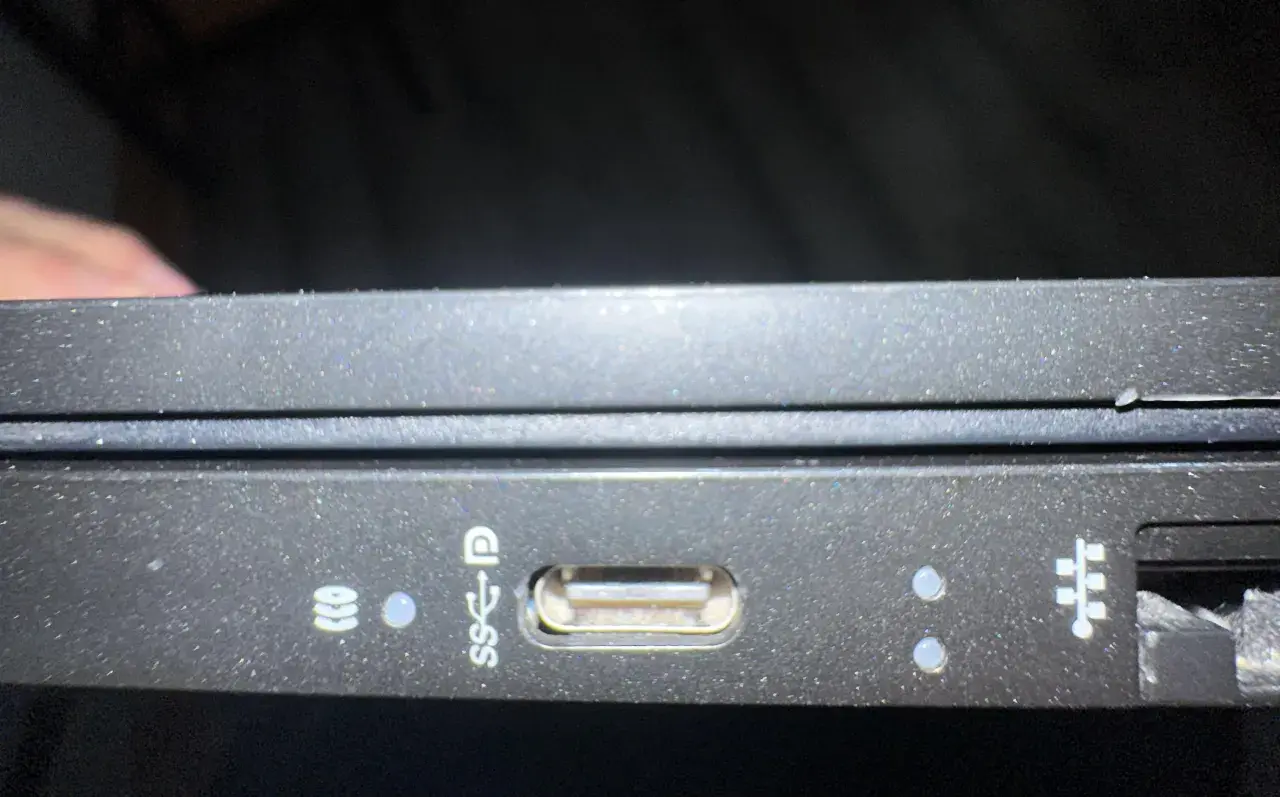
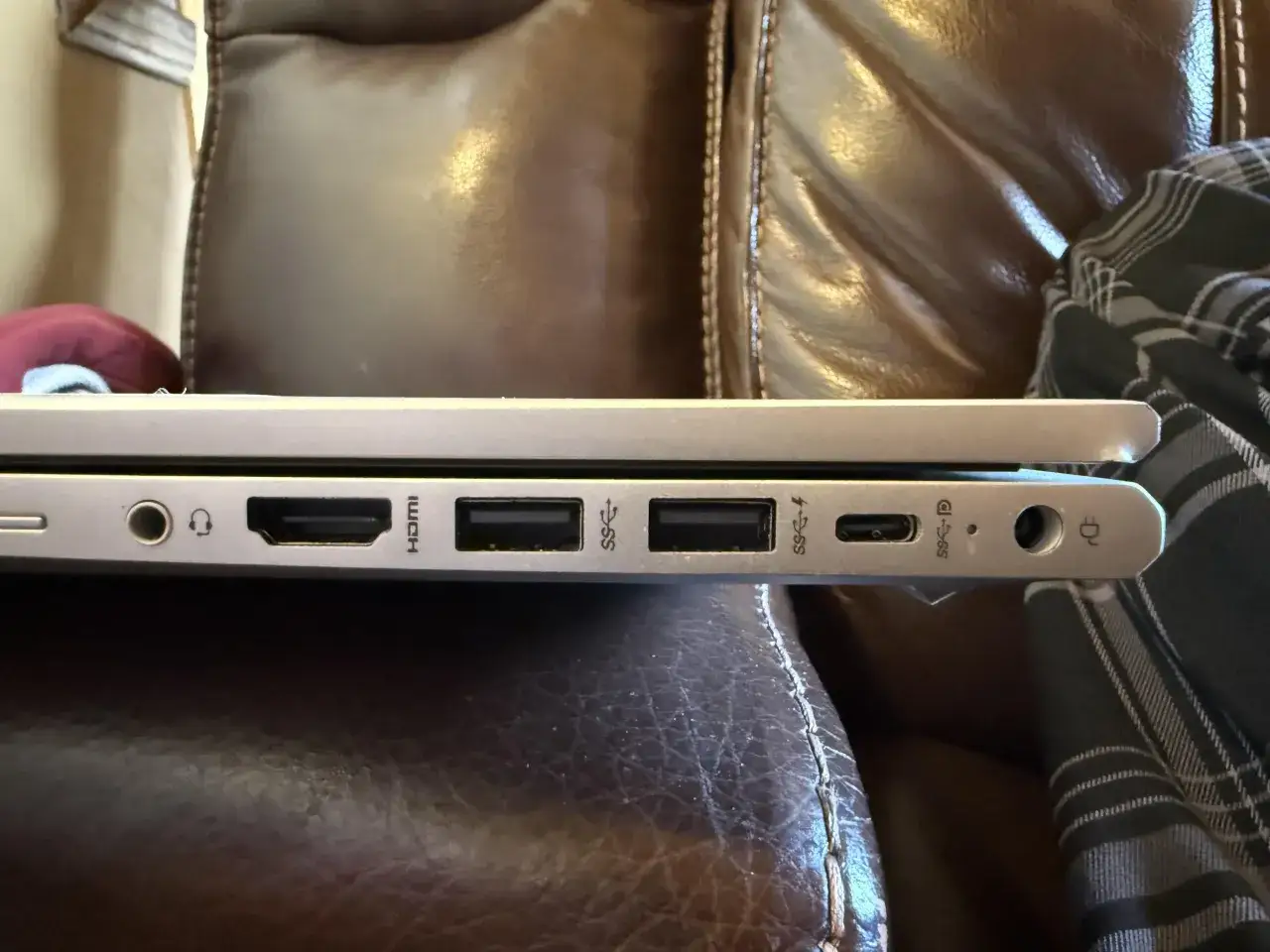
Najprostszym sposobem na wstępne zidentyfikowanie portu USB-C z funkcją ładowania jest zwrócenie uwagi na symbole umieszczone obok niego. Producenci często umieszczają tam oznaczenia, które sugerują jego możliwości:
- Symbol błyskawicy: Zazwyczaj oznacza port Thunderbolt (3 lub 4), który jest technologią firmy Apple i Intela. Porty Thunderbolt są w pełni kompatybilne z USB-C i zawsze obsługują Power Delivery, a także oferują znacznie większą przepustowość danych.
- Litery "PD": Bezpośrednio wskazują na wsparcie dla standardu Power Delivery.
Należy jednak pamiętać, że nie zawsze te symbole są obecne. Czasami producenci decydują się na minimalistyczny design i nie umieszczają żadnych dodatkowych oznaczeń. W takich przypadkach konieczne jest dalsze sprawdzenie specyfikacji technicznej.
Gdzie znaleźć informacje o mocy? Praktyczny przewodnik po specyfikacji technicznej laptopa
Jeśli symbole przy porcie USB-C nie dają jednoznacznej odpowiedzi, lub ich po prostu nie ma, najlepszym źródłem informacji będzie oficjalna specyfikacja techniczna Twojego laptopa. Możesz ją znaleźć w kilku miejscach:
- Instrukcja obsługi: Dołączona do laptopa lub dostępna do pobrania ze strony producenta. Szukaj sekcji dotyczących portów, zasilania lub ładowania.
- Strona internetowa producenta: Wejdź na stronę producenta, znajdź swój model laptopa i poszukaj jego szczegółowej specyfikacji. Zwróć uwagę na informacje dotyczące portów USB-C, w szczególności na wsparcie dla "Power Delivery" lub "USB-C Charging".
- Menedżer urządzeń (Windows): W systemie Windows możesz spróbować sprawdzić informacje o kontrolerach USB, choć nie zawsze podają one bezpośrednio informację o wsparciu ładowania.
Szukaj informacji o tym, czy port USB-C obsługuje standard Power Delivery (PD) oraz jaka jest maksymalna moc ładowania, jaką jest w stanie przyjąć laptop. Czasami podaje się to w watach (W), np. "USB-C PD: 65W".
Mój laptop ma USB-C, ale nie ładuje co to oznacza?
Posiadanie portu USB-C w laptopie to dopiero połowa sukcesu. Jeśli po podłączeniu ładowarki z obsługą PD nic się nie dzieje, może to oznaczać kilka rzeczy. Po pierwsze, port USB-C w Twoim laptopie może być przeznaczony wyłącznie do transferu danych i podłączania akcesoriów, a nie do ładowania. Takie sytuacje zdarzają się w niektórych modelach, zwłaszcza tych starszych lub bardziej budżetowych. Po drugie, nawet jeśli port wspiera ładowanie, może wymagać specyficznych sterowników, które nie zostały zainstalowane lub działają nieprawidłowo. Wreszcie, problem może leżeć po stronie ładowarki lub kabla, które są niewystarczająco wydajne lub niekompatybilne.
Krok 2: Wybór odpowiedniego sprzętu klucz do sukcesu
Gdy już upewnisz się, że Twój laptop jest gotowy na ładowanie przez USB-C, nadszedł czas na dobór odpowiedniego sprzętu. To kluczowy etap, ponieważ niewłaściwy wybór ładowarki, kabla czy powerbanku może sprawić, że cała operacja zakończy się niepowodzeniem lub będzie działać bardzo nieefektywnie.
Jaka moc ładowarki jest potrzebna? Jak dobrać waty (W) do swojego laptopa (45W, 65W, 100W?)
Moc ładowarki, wyrażona w watach (W), jest absolutnie kluczowa. Laptop potrzebuje określonej ilości energii do działania i ładowania baterii. Zawsze wybieraj ładowarkę USB-C PD o mocy co najmniej równej tej, która jest wymagana przez Twój laptop. Jeśli Twój laptop potrzebuje 65W, ładowarka 45W może nie wystarczyć do jego naładowania, a jedynie do podtrzymania pracy lub bardzo powolnego ładowania. Zbyt słaba ładowarka może skutkować komunikatem "wolne ładowanie" lub po prostu nie ładować baterii wcale, a nawet powodować jej rozładowywanie podczas intensywnego użytkowania.
Typowe wartości mocy dla ładowarek laptopowych to:
- 45W: Często wystarczające dla mniejszych ultrabooków i laptopów biznesowych.
- 65W: Standard dla większości współczesnych laptopów, zarówno konsumenckich, jak i biznesowych.
- 90W-100W (lub więcej): Potrzebne dla wydajnych laptopów gamingowych, stacji roboczych lub laptopów z dedykowanymi kartami graficznymi.
Najbezpieczniej jest sprawdzić oryginalny zasilacz dołączony do laptopa i dobrać ładowarkę USB-C PD o mocy równej lub nieco wyższej. Nowsze wersje USB Power Delivery potrafią negocjować wyższe moce, więc ładowarka 100W zazwyczaj bez problemu naładuje laptopa wymagającego 65W.
Nie każdy kabel jest taki sam: Jak wybrać przewód USB-C, który obsłuży szybkie ładowanie?
Kabel USB-C to nie tylko "przewód łączący". W kontekście ładowania laptopów, musi on spełniać dodatkowe wymagania. Kabel USB-C musi wspierać standard Power Delivery i być przystosowany do przesyłania wysokiej mocy. Tanie, uniwersalne kable USB-C, które często otrzymujemy w zestawie z telefonami, mogą nie być w stanie obsłużyć mocy wymaganej przez laptopa. Mogą się przegrzewać, ładować bardzo wolno, a nawet ulec uszkodzeniu. Szukaj kabli oznaczonych jako "USB-C PD" lub informacją o maksymalnej obsłużonej mocy (np. 100W). Dobrej jakości kabel to inwestycja w bezpieczeństwo i efektywność ładowania.
Powerbank do laptopa na co zwrócić uwagę, by nie żałować zakupu? (Pojemność i moc PD)
Powerbanki do laptopów to świetne rozwiązanie dla osób, które często podróżują lub pracują zdalnie. Aby jednak taki powerbank był faktycznie użyteczny, musi spełniać kilka kluczowych kryteriów:
- Moc wyjściowa z Power Delivery (PD): To absolutny priorytet. Powerbank musi posiadać port USB-C z obsługą PD i oferować moc co najmniej równą tej, której potrzebuje Twój laptop (np. 65W). Bez tego powerbank nie naładuje laptopa.
- Pojemność: Im większa pojemność, tym więcej razy naładujesz laptopa. Zalecana minimalna pojemność dla powerbanku laptopowego to 20 000 mAh. Większe pojemności (np. 30 000 mAh lub więcej) pozwolą na kilkukrotne naładowanie baterii. Pamiętaj, że rzeczywista pojemność jest zazwyczaj niższa niż deklarowana ze względu na straty energii.
- Dodatkowe porty: Wiele powerbanków oferuje również porty USB-A lub inne wyjścia, co pozwala na ładowanie kilku urządzeń jednocześnie.
Wybierając powerbank, zwróć uwagę na jego specyfikację techniczną, szczególnie na moc wyjściową portu USB-C PD i pojemność.
Jak naładować laptopa przez USB w praktyce? Instrukcje krok po kroku
Posiadając już odpowiedni sprzęt, ładowanie laptopa przez USB-C staje się prostym i intuicyjnym procesem. Oto jak to zrobić w zależności od sytuacji:
Metoda 1: Ładowanie z gniazdka za pomocą ładowarki sieciowej USB-C PD
To najprostsza i najczęściej stosowana metoda:
- Podłącz ładowarkę sieciową USB-C PD do gniazdka elektrycznego.
- Podłącz jeden koniec kabla USB-C do portu ładowarki.
- Drugi koniec kabla USB-C podłącz do kompatybilnego portu USB-C w Twoim laptopie.
- Laptop powinien rozpocząć ładowanie.
Metoda 2: Mobilna energia, czyli ładowanie laptopa za pomocą powerbanku
Ta metoda zapewnia swobodę ładowania w dowolnym miejscu:
- Upewnij się, że Twój powerbank jest naładowany i obsługuje USB Power Delivery z mocą wystarczającą dla Twojego laptopa.
- Podłącz kabel USB-C do portu wyjściowego USB-C PD w powerbanku.
- Drugi koniec kabla USB-C podłącz do kompatybilnego portu USB-C w Twoim laptopie.
- Laptop powinien rozpocząć ładowanie z powerbanku.
Metoda 3: Ładowanie w podróży jak używać ładowarki samochodowej z USB-C?
Jeśli często podróżujesz samochodem, ładowarka samochodowa USB-C PD może być nieoceniona:
- Podłącz ładowarkę samochodową USB-C PD do gniazda zapalniczki samochodowej.
- Podłącz kabel USB-C do portu wyjściowego ładowarki samochodowej.
- Drugi koniec kabla USB-C podłącz do kompatybilnego portu USB-C w Twoim laptopie.
- Laptop powinien rozpocząć ładowanie. Pamiętaj, że moc ładowarki samochodowej może być ograniczona przez instalację elektryczną pojazdu.
Metoda 4: Jeden kabel, by rządzić wszystkim ładowanie z nowoczesnego monitora
Niektóre nowoczesne monitory oferują port USB-C z funkcją DisplayPort Alternate Mode i Power Delivery. Pozwala to na podłączenie laptopa jednym kablem, który jednocześnie przesyła obraz na monitor, umożliwia korzystanie z podłączonych do monitora urządzeń USB, a także zasila laptopa.
Aby skorzystać z tej funkcji:
- Upewnij się, że zarówno Twój laptop, jak i monitor obsługują USB-C z Power Delivery.
- Podłącz laptopa do portu USB-C w monitorze za pomocą odpowiedniego kabla USB-C.
- Jeśli wszystko jest skonfigurowane poprawnie, laptop powinien zacząć się ładować, a na monitorze pojawi się obraz.
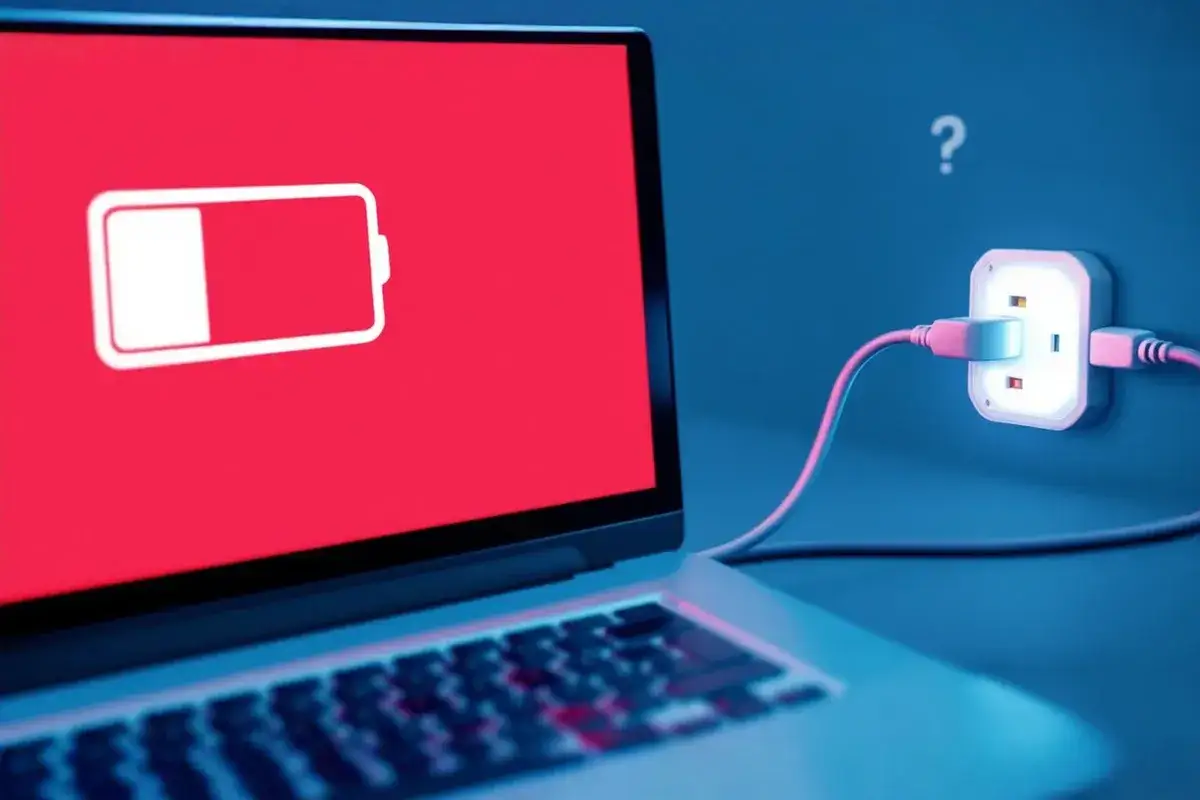
Pomocy! Mój laptop nie ładuje się przez USB-C najczęstsze problemy i rozwiązania
Nawet przy najlepszych chęciach i odpowiednim sprzęcie, czasami mogą pojawić się problemy z ładowaniem laptopa przez USB-C. Nie panikuj! Większość z nich można rozwiązać samodzielnie. Oto przegląd najczęstszych trudności i sposobów ich pokonania.
Problem: Ładowanie nie rozpoczyna się po podłączeniu kabla
To frustrująca sytuacja, ale zazwyczaj ma proste wytłumaczenie. Oto najczęstsze przyczyny i rozwiązania:
- Niekompatybilny port w laptopie: Jak już wspomnieliśmy, nie każdy port USB-C obsługuje ładowanie. Sprawdź specyfikację swojego laptopa. Jeśli port nie wspiera PD lub Thunderbolt, ładowanie nie będzie możliwe.
- Zbyt słaba ładowarka/powerbank: Upewnij się, że Twoje źródło zasilania dostarcza wystarczającą moc (W) wymaganą przez laptopa. Sprawdź specyfikację ładowarki/powerbanku i porównaj ją z zapotrzebowaniem laptopa.
- Nieodpowiedni kabel: Używasz kabla, który nie wspiera Power Delivery lub jest przeznaczony tylko do transferu danych? Spróbuj użyć innego, certyfikowanego kabla USB-C PD.
- Zanieczyszczony port: Port USB-C w laptopie lub w ładowarce może być zanieczyszczony kurzem lub innymi drobnymi przedmiotami. Delikatnie oczyść port sprężonym powietrzem lub suchym, miękkim pędzelkiem.
- Problem ze sterownikami lub BIOS-em: W rzadkich przypadkach problem może leżeć po stronie oprogramowania. Upewnij się, że masz zainstalowane najnowsze sterowniki chipsetu i kontrolerów USB. Czasami pomocne może być zaktualizowanie BIOS-u laptopa.
Problem: Komunikat "Wolne ładowanie" co system próbuje Ci powiedzieć?
Komunikat "Wolne ładowanie" (lub podobny, np. "ładowanie nie jest możliwe") zazwyczaj oznacza, że ładowarka lub powerbank dostarcza zbyt małą moc w stosunku do potrzeb laptopa. System wykrywa, że energia dostarczana jest niewystarczająca, aby efektywnie naładować baterię, a czasem nawet aby utrzymać pracę urządzenia. Rozwiązaniem jest użycie ładowarki lub powerbanku o wyższej mocy wyjściowej, zgodnej z wymaganiami laptopa.
Problem: Port USB-C nagle przestał działać co można sprawdzić samemu?
Jeśli port USB-C, który wcześniej działał, nagle przestał reagować, warto wykonać kilka kroków diagnostycznych:
- Sprawdź inny kabel i ładowarkę: Wyklucz problem z akcesoriami, próbując podłączyć laptopa do innego, sprawdzonego źródła zasilania.
- Zrestartuj laptopa: Prosty restart może rozwiązać tymczasowe problemy z oprogramowaniem lub sterownikami.
- Sprawdź sterowniki: W Menedżerze urządzeń (Windows) poszukaj kontrolerów USB i sprawdź, czy nie ma przy nich żadnych błędów. Możesz spróbować odinstalować i ponownie zainstalować sterowniki kontrolerów USB.
- Oczyść port: Ponownie, sprawdź, czy port nie jest zanieczyszczony.
- Test na innym urządzeniu: Jeśli masz możliwość, sprawdź, czy port USB-C działa z innym urządzeniem (np. pendrivem), aby upewnić się, że sam port nie jest fizycznie uszkodzony.
Przeczytaj również: Jak znaleźć wszystkie aplikacje na Android, iOS, Windows i Mac?
Czy ładowarka o mniejszej mocy uszkodzi laptopa? Bezpieczeństwo przede wszystkim
To częste pytanie, które budzi niepokój. Na szczęście, ładowarka o mniejszej mocy zazwyczaj nie uszkodzi laptopa. Nowoczesne systemy zarządzania energią w laptopach są zaprojektowane tak, aby chronić urządzenie. Jeśli ładowarka dostarcza zbyt mało mocy, laptop po prostu nie będzie się ładował lub będzie się ładował bardzo wolno, a bateria może się nawet rozładowywać podczas intensywnego użytkowania. Ryzyko uszkodzenia jest minimalne, ale efektywność ładowania będzie bardzo niska. Dlatego zawsze warto dążyć do używania ładowarki o odpowiedniej mocy.
