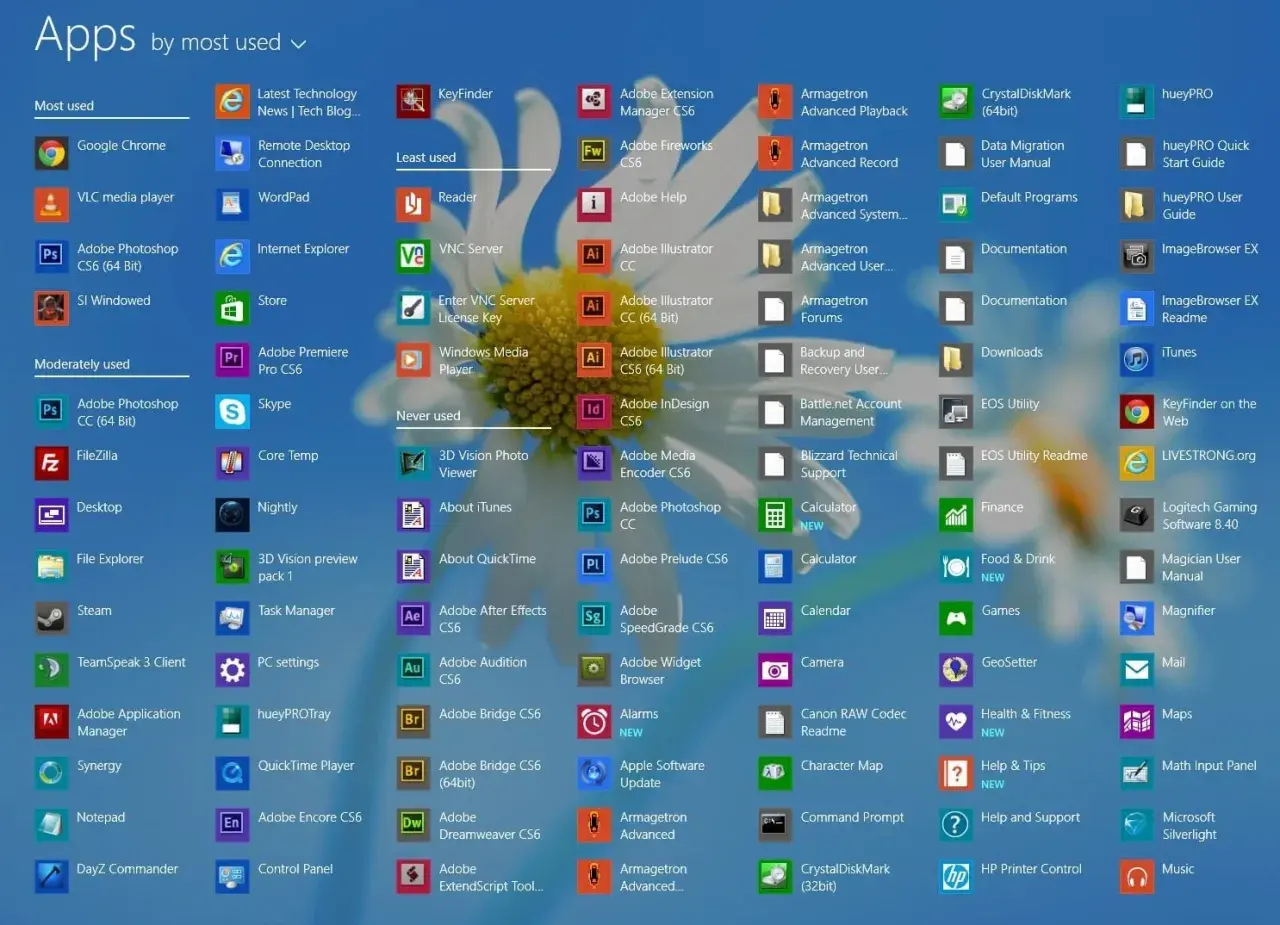
Ten artykuł to kompleksowy przewodnik, który pomoże Ci odnaleźć wszystkie zainstalowane aplikacje na Twoich urządzeniach, niezależnie od tego, czy korzystasz z Androida, iOS, Windowsa czy macOS. Dowiesz się, jak zarządzać pamięcią, odinstalowywać niepotrzebne programy i odkrywać ukryte aplikacje, aby w pełni kontrolować swoje cyfrowe środowisko.
Jak skutecznie znaleźć i zarządzać aplikacjami na każdym urządzeniu
- Na Androidzie aplikacje znajdziesz w szufladzie aplikacji, ustawieniach systemowych lub w sklepie Google Play.
- Użytkownicy iOS mogą korzystać z Biblioteki aplikacji, wyszukiwarki Spotlight lub sekcji Ustawienia.
- W systemie Windows lista aplikacji jest dostępna w Menu Start oraz w Ustawieniach "Aplikacje i funkcje".
- Na macOS programy są w folderze Aplikacje w Finderze oraz w Launchpadzie.
- Ukryte i systemowe aplikacje często wymagają specjalnych metod wyszukiwania, dostępnych w ustawieniach systemowych.
- Regularne zarządzanie aplikacjami pomaga w utrzymaniu porządku i optymalizacji wydajności urządzenia.
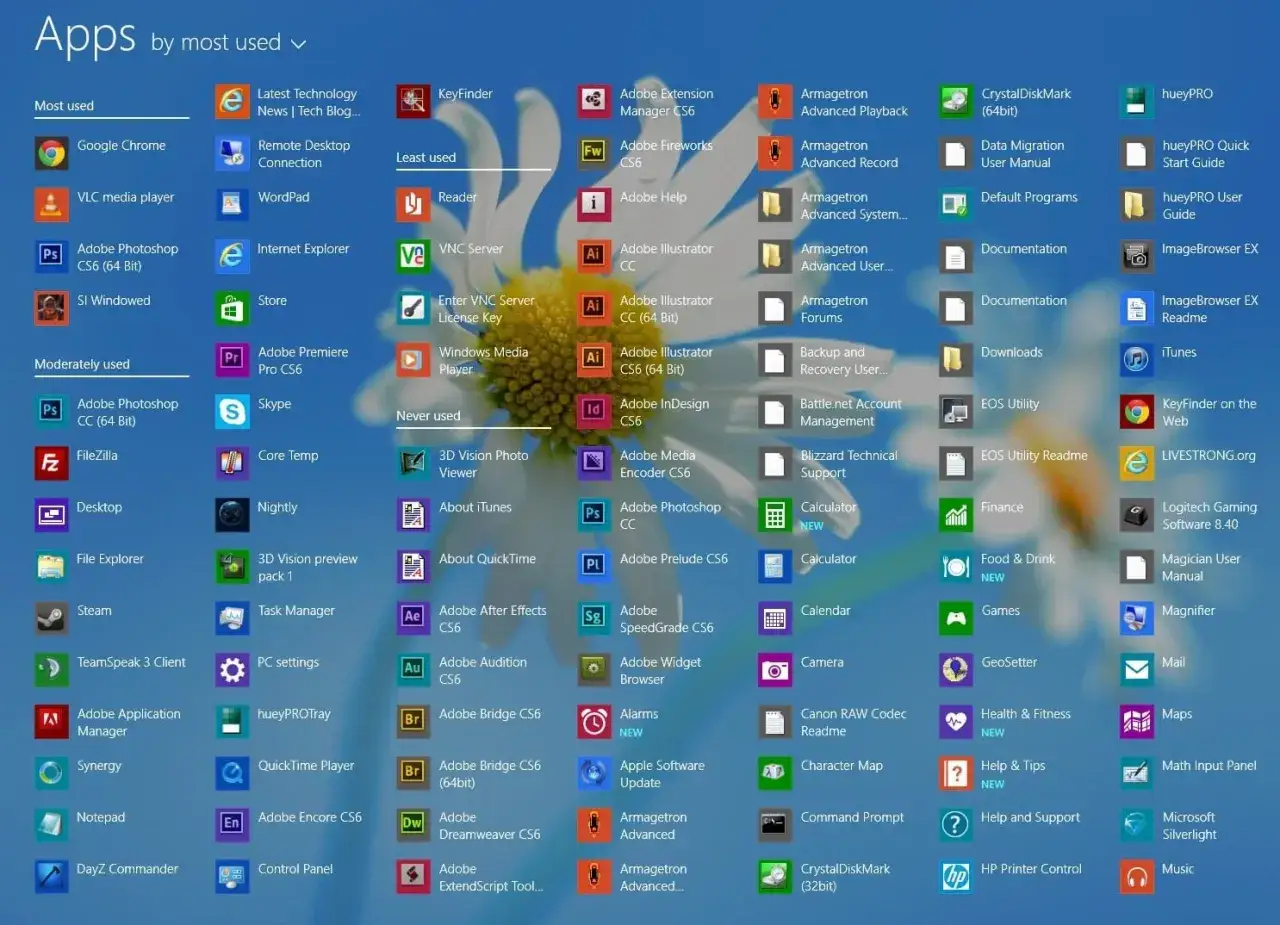
Dlaczego nie widzisz wszystkich swoich aplikacji? Zaskakujące powody i proste rozwiązania
Zdarza się, że przeglądając swój smartfon czy komputer, nie możemy odnaleźć aplikacji, którą przecież jeszcze niedawno używaliśmy. Powodów takiego stanu rzeczy może być kilka. Czasem ikona zostaje przypadkowo usunięta z ekranu głównego, innym razem aplikacja jest po prostu ukryta przez system lub przez nas samych. Istnieją również aplikacje systemowe, które nie są widoczne w standardowym menu, ponieważ są niezbędne do prawidłowego działania urządzenia. Niezależnie od przyczyny, zazwyczaj istnieje prosty sposób, aby odnaleźć zagubiony program.
Aplikacje ukryte celowo jak je odnaleźć?
Niektóre aplikacje mogą być celowo ukryte, zarówno przez użytkownika, jak i przez nakładki systemowe, tak zwane launchery. Ukrywanie aplikacji bywa stosowane w celu zwiększenia prywatności lub jako element kontroli rodzicielskiej. Aby odnaleźć takie aplikacje, warto sprawdzić ustawienia konkretnego launchera, jeśli z niego korzystasz. W większości przypadków, pełna lista wszystkich zainstalowanych aplikacji, w tym tych ukrytych, jest dostępna w głównych ustawieniach systemowych urządzenia. Jest to klucz do odzyskania kontroli nad tym, co znajduje się na Twoim urządzeniu.
Aplikacje systemowe a aplikacje użytkownika kluczowe różnice
Kluczowe jest zrozumienie różnicy między aplikacjami systemowymi a tymi, które sami instalujemy. Aplikacje systemowe to programy niezbędne do działania systemu operacyjnego na przykład do zarządzania połączeniami, Wi-Fi czy wyświetlania obrazu. Zazwyczaj są one niewidoczne w standardowych widokach i nie można ich łatwo odinstalować, aby chronić stabilność systemu. Aplikacje użytkownika to te, które pobieramy ze sklepów takich jak Google Play czy App Store, lub instalujemy z innych źródeł. Pełna lista, zawierająca zarówno aplikacje systemowe, jak i te pobrane przez użytkownika, jest zazwyczaj dostępna w ustawieniach systemowych każdego urządzenia.
Gdzie znikają ikony aplikacji i jak je przywrócić?
Najczęstszym powodem "zniknięcia" ikony aplikacji jest jej przypadkowe usunięcie z ekranu głównego. Wiele osób nie zdaje sobie sprawy, że usunięcie ikony nie oznacza odinstalowania aplikacji program nadal jest zainstalowany w systemie. W takiej sytuacji wystarczy skorzystać z wyszukiwarki systemowej lub otworzyć szufladę aplikacji (na Androidzie) czy Bibliotekę aplikacji (na iOS), aby odnaleźć zaginioną ikonę i ponownie umieścić ją na ekranie głównym. Czasami problemem może być chwilowy błąd systemu lub przeniesienie ikony do innego folderu, co również można łatwo naprawić.
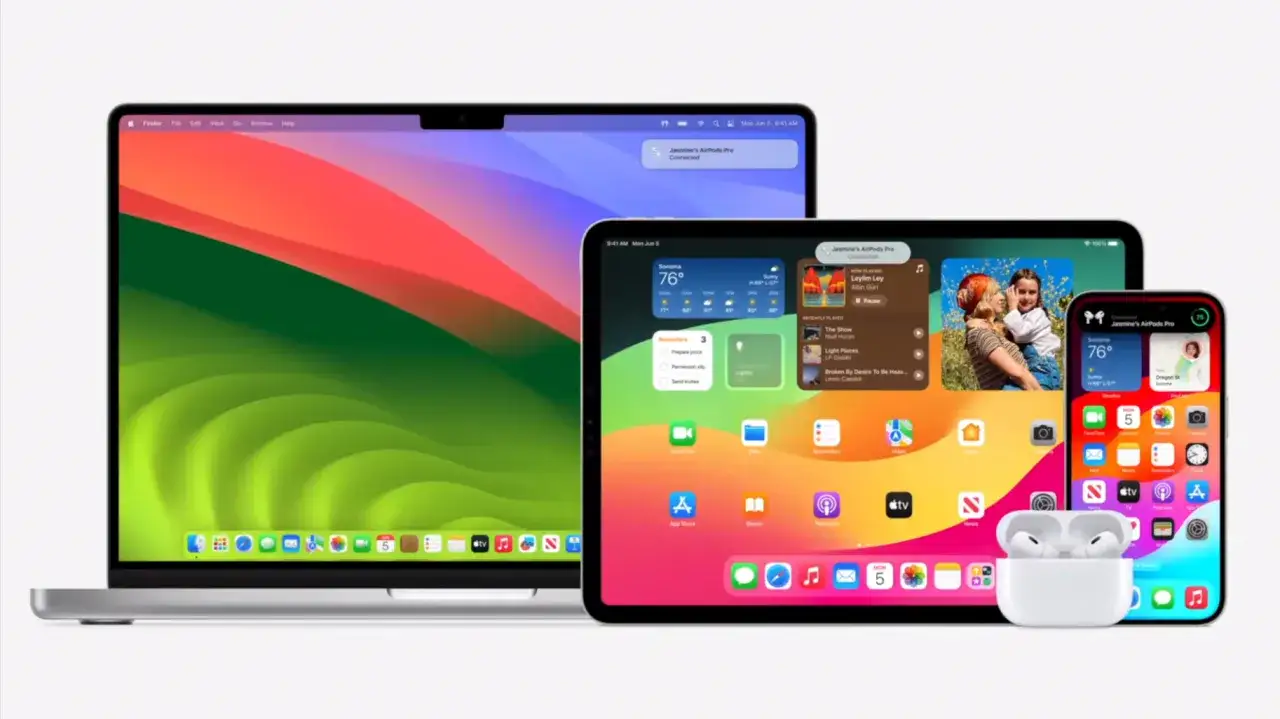
Jak znaleźć zainstalowane aplikacje na telefonie z Androidem? Kompletny przewodnik
System Android, ze względu na swoją otwartość i różnorodność nakładek producentów, oferuje kilka intuicyjnych sposobów na zlokalizowanie aplikacji. Niezależnie od tego, czy szukasz programu, który właśnie zainstalowałeś, czy chcesz przejrzeć całą listę zainstalowanego oprogramowania, z pewnością znajdziesz metodę dopasowaną do Twoich potrzeb. Pamiętaj, że dokładne nazwy menu i ścieżki mogą się nieznacznie różnić w zależności od wersji Androida i interfejsu graficznego zastosowanego przez producenta Twojego telefonu.
Metoda 1: Szuflada aplikacji Twój podstawowy spis treści
Szuflada aplikacji, znana również jako App Drawer, to główne miejsce, w którym znajdują się wszystkie aplikacje zainstalowane na Twoim urządzeniu z Androidem. Aby ją otworzyć, zazwyczaj wystarczy przesunąć palcem w górę z dolnej części ekranu głównego. W szufladzie aplikacji zobaczysz alfabetyczną listę wszystkich zainstalowanych programów. Wiele launcherów oferuje również funkcję wyszukiwania wewnątrz szuflady, co pozwala na błyskawiczne odnalezienie konkretnej aplikacji po wpisaniu jej nazwy. Jest to najszybszy sposób na znalezienie aplikacji, której ikona zniknęła z ekranu głównego.
Metoda 2: Ustawienia systemowe lista wszystkich aplikacji bez tajemnic
Jeśli chcesz zobaczyć pełną listę zainstalowanych aplikacji, włączając w to również aplikacje systemowe, które nie zawsze są widoczne w szufladzie, skorzystaj z ustawień systemowych. Wejdź w `Ustawienia`, a następnie poszukaj opcji `Aplikacje` lub `Aplikacje i powiadomienia`. Po wybraniu tej opcji zobaczysz listę wszystkich aplikacji zainstalowanych na Twoim urządzeniu. Ta metoda jest szczególnie przydatna, gdy chcesz sprawdzić, jakie aplikacje działają w tle, lub gdy chcesz uzyskać dostęp do szczegółowych informacji o danej aplikacji, takich jak jej rozmiar, zużycie danych czy uprawnienia.
Metoda 3: Jak zdemaskować ukryte aplikacje na Androidzie?
Niektóre nakładki systemowe, czyli launchery, oferują funkcję ukrywania aplikacji. Jest to przydatne, gdy chcesz zachować pewne programy w ukryciu przed innymi użytkownikami telefonu. Aby odnaleźć takie aplikacje, zazwyczaj należy wejść w ustawienia konkretnego launchera, którego używasz. Często istnieje tam specjalna sekcja poświęcona ukrytym aplikacjom. Jeśli jednak nie możesz ich znaleźć w ustawieniach launchera, zawsze możesz skorzystać z ogólnej listy aplikacji dostępnej w ustawieniach systemowych tam powinny być widoczne wszystkie zainstalowane programy, niezależnie od tego, czy są ukryte w launcherze.
Zarządzanie aplikacjami z poziomu sklepu Google Play
Sklep Google Play to nie tylko miejsce, w którym pobierasz nowe aplikacje, ale także centrum zarządzania tymi, które już masz. Po otwarciu aplikacji Sklep Google Play, kliknij ikonę swojego profilu w prawym górnym rogu, a następnie wybierz opcję "Zarządzaj aplikacjami i urządzeniem". Znajdziesz tam dwie zakładki: "Przegląd", która pokazuje aktualizacje i rekomendacje, oraz "Zarządzaj", gdzie wyświetlana jest lista wszystkich zainstalowanych aplikacji. Z tego poziomu możesz łatwo odinstalować niepotrzebne programy, zwolnić miejsce na urządzeniu lub sprawdzić, które aplikacje wymagają aktualizacji.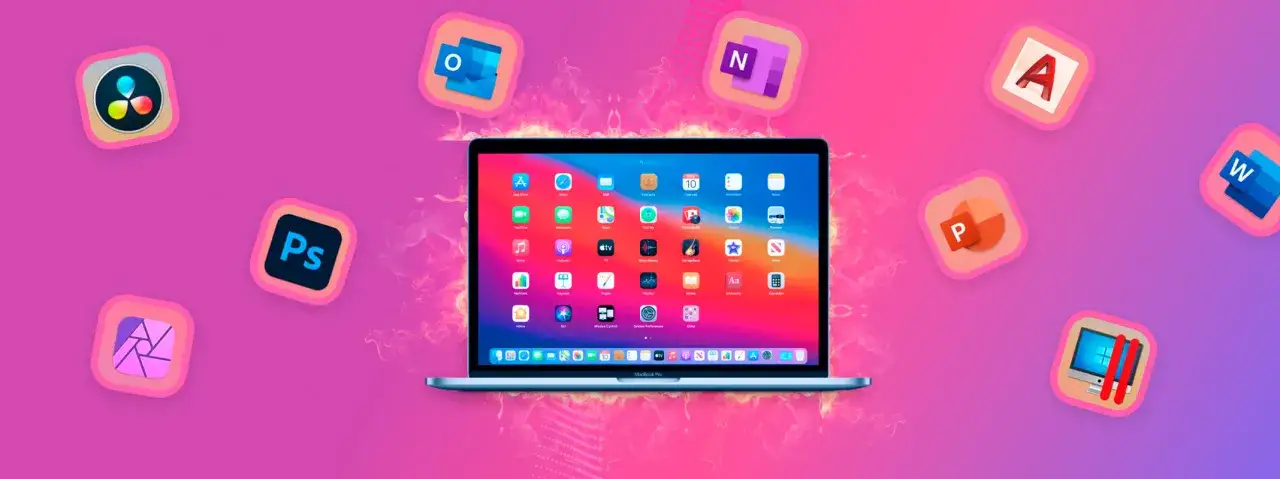
Lokalizowanie aplikacji na iPhonie i iPadzie (iOS) 4 niezawodne sposoby
System iOS, znany ze swojej prostoty i intuicyjności, oferuje użytkownikom iPhone'ów i iPadów kilka skutecznych metod na szybkie odnalezienie każdej zainstalowanej aplikacji. Niezależnie od tego, czy dopiero zaczynasz swoją przygodę z urządzeniami Apple, czy jesteś zaawansowanym użytkownikiem, z pewnością docenisz łatwość, z jaką można zarządzać aplikacjami na tych platformach.
Sposób 1: Biblioteka aplikacji inteligentna organizacja od Apple
W systemie iOS 14 i nowszych wersjach wprowadzono Bibliotekę aplikacji. Jest to automatycznie kategoryzowana kolekcja wszystkich programów zainstalowanych na Twoim urządzeniu. Aby uzyskać do niej dostęp, po prostu przesuń palcem w lewo na ostatnim ekranie głównym. Biblioteka aplikacji grupuje programy w inteligentne kategorie, takie jak "Produktywność", "Rozrywka" czy "Zdjęcia", co ułatwia nawigację. Możesz również skorzystać z paska wyszukiwania na górze ekranu, aby błyskawicznie znaleźć konkretną aplikację po jej nazwie.
Sposób 2: Wyszukiwarka Spotlight znajdź każdą aplikację w sekundę
Wyszukiwarka Spotlight to potężne narzędzie, które pozwala na błyskawiczne znalezienie nie tylko aplikacji, ale także kontaktów, wiadomości, plików czy informacji z internetu. Aby ją aktywować, wystarczy przesunąć palcem w dół na dowolnym ekranie głównym. Gdy pojawi się pole wyszukiwania, zacznij wpisywać nazwę aplikacji, której szukasz. Wyniki pojawią się niemal natychmiast, umożliwiając Ci szybkie uruchomienie programu.
Sposób 3: Przeglądanie pełnej listy w Ustawieniach systemowych
Jeśli chcesz uzyskać pełny przegląd wszystkich zainstalowanych aplikacji, wraz z możliwością zarządzania ich ustawieniami, skorzystaj z Ustawień systemowych. Otwórz aplikację `Ustawienia`, a następnie przewiń w dół poniżej głównych sekcji konfiguracyjnych, takich jak Wi-Fi czy Bluetooth. Zobaczysz tam listę wszystkich aplikacji zainstalowanych na Twoim urządzeniu. Klikając na każdą z nich, możesz zarządzać jej uprawnieniami, ustawieniami powiadomień, dostępem do danych i wieloma innymi opcjami.
Sposób 4: Jak sprawdzić historię pobranych aplikacji w App Store?
App Store przechowuje historię wszystkich aplikacji, które kiedykolwiek pobrałeś na swoje konto Apple ID, nawet jeśli zostały później usunięte. Jest to niezwykle przydatne, gdy chcesz ponownie zainstalować aplikację, której nie pamiętasz, lub po prostu chcesz zobaczyć, jakie programy były wcześniej częścią Twojej kolekcji. Aby to zrobić, otwórz aplikację `App Store`, kliknij ikonę swojego profilu w prawym górnym rogu, a następnie wybierz opcję `Kupione`. Zobaczysz tam listę wszystkich pobranych aplikacji, którą możesz filtrować według zainstalowanych lub nieinstalowanych.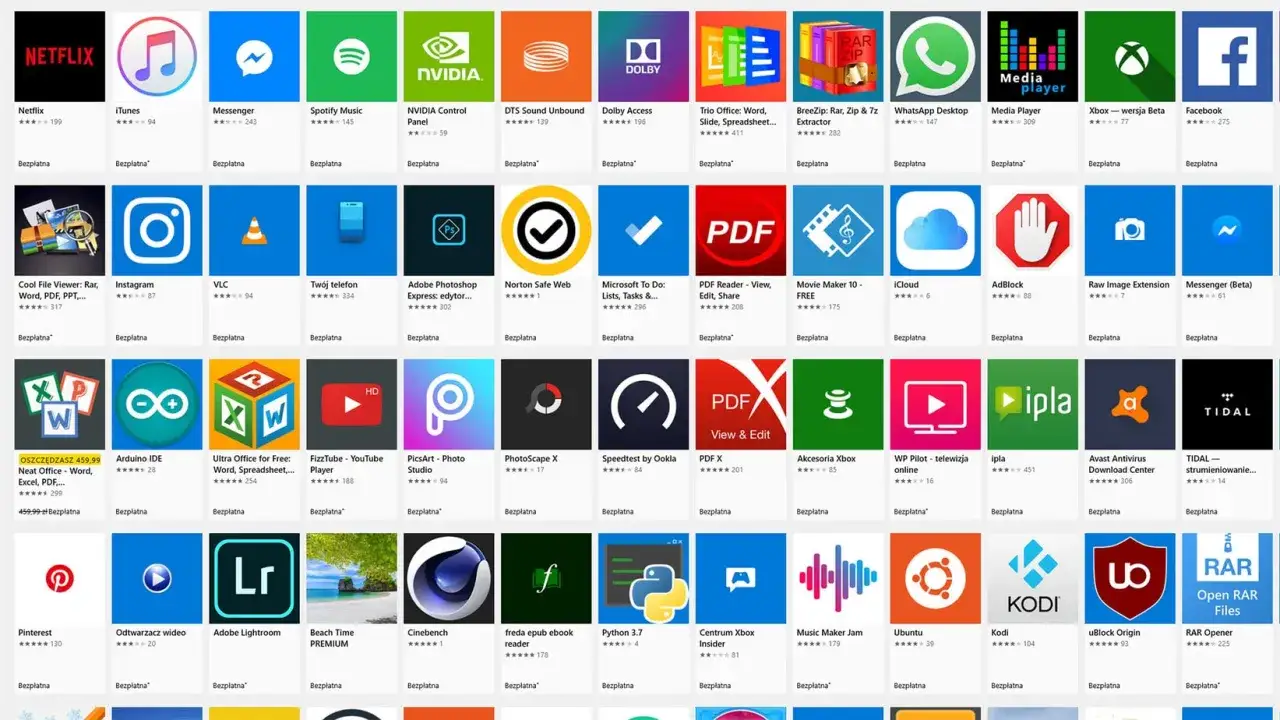
Gdzie są moje programy? Jak znaleźć zainstalowane oprogramowanie w Windows 10 i 11
System Windows, będąc jednym z najpopularniejszych systemów operacyjnych na świecie, oferuje użytkownikom kilka sprawdzonych sposobów na zlokalizowanie zainstalowanych programów i aplikacji. Niezależnie od tego, czy korzystasz z tradycyjnych aplikacji Win32, czy tych pobranych ze Sklepu Microsoft, z pewnością znajdziesz metodę, która pozwoli Ci szybko odnaleźć potrzebne oprogramowanie.
Krok po kroku: przeglądanie aplikacji w Menu Start
Najprostszym sposobem na znalezienie zainstalowanych aplikacji w systemie Windows jest skorzystanie z Menu Start. Po kliknięciu przycisku Start, zobaczysz listę ostatnio używanych aplikacji oraz przypięte kafelki. Aby zobaczyć pełną listę wszystkich zainstalowanych programów, kliknij opcję "Wszystkie aplikacje" (w Windows 10) lub "Wszystkie aplikacje" (w Windows 11), która znajduje się po lewej stronie menu. Aplikacje są tam ułożone alfabetycznie, co ułatwia szybkie odnalezienie potrzebnego programu. Możesz również przypiąć często używane aplikacje do Menu Start lub paska zadań dla łatwiejszego dostępu.
Ustawienia "Aplikacje i funkcje" Twoje centrum zarządzania oprogramowaniem
Sekcja "Aplikacje i funkcje" w Ustawieniach systemu Windows to główne miejsce, gdzie możesz zarządzać zainstalowanym oprogramowaniem. Aby się tam dostać, otwórz `Ustawienia` (klawisz Windows + I), a następnie wybierz `Aplikacje` i kliknij `Aplikacje i funkcje`. Zobaczysz tam listę wszystkich zainstalowanych aplikacji i programów. Z tego poziomu możesz nie tylko odinstalować niepotrzebne oprogramowanie, ale także naprawić lub zresetować niektóre aplikacje, co może rozwiązać problemy z ich działaniem.
Gdzie Windows instaluje aplikacje? Ścieżki do folderów Program Files i WindowsApps
Tradycyjne aplikacje Win32, instalowane za pomocą plików wykonywalnych (.exe), najczęściej umieszczane są w folderach `C:\Program Files` lub `C:\Program Files (x86)` (dla starszych, 32-bitowych aplikacji). Z kolei aplikacje pobrane ze Sklepu Microsoft instalują się w specjalnym, ukrytym i chronionym folderze `C:\Program Files\WindowsApps`. Dostęp do tego folderu jest ograniczony, aby chronić integralność aplikacji ze sklepu i zapobiec ich przypadkowemu usunięciu lub modyfikacji przez użytkownika.
Jak odróżnić aplikacje ze sklepu Microsoft od tradycyjnych programów?
Rozróżnienie aplikacji ze Sklepu Microsoft od tradycyjnych programów Win32 jest stosunkowo proste. Aplikacje ze sklepu często mają bardziej zintegrowany interfejs z systemem operacyjnym i są zarządzane głównie przez Ustawienia "Aplikacje i funkcje". W przypadku tradycyjnych programów, zazwyczaj można znaleźć plik wykonywalny (.exe) w folderze instalacyjnym, a ich odinstalowanie jest często możliwe przez Panel Sterowania lub folder instalacyjny. Aplikacje ze sklepu działają w bardziej ograniczonym środowisku (sandboxing), co zwiększa bezpieczeństwo, ale może wpływać na ich funkcjonalność w porównaniu do programów Win32.
Znajdowanie aplikacji na komputerze Mac (macOS) to prostsze niż myślisz
System macOS, znany ze swojej elegancji i prostoty obsługi, oferuje użytkownikom kilka intuicyjnych sposobów na szybkie odnalezienie każdego zainstalowanego programu. Niezależnie od tego, czy szukasz konkretnej aplikacji do pracy, czy chcesz uporządkować swój Dock, z pewnością docenisz łatwość, z jaką można zarządzać oprogramowaniem na komputerach Mac.
Finder i folder Aplikacje podstawowa lokalizacja programów
Głównym miejscem, w którym przechowywane są wszystkie programy na macOS, jest folder `Aplikacje`. Aby uzyskać do niego dostęp, otwórz Finder ikonę z uśmiechniętą buźką w Docku. Następnie, w pasku bocznym Findera, kliknij na "Aplikacje". Zobaczysz tam alfabetyczną listę wszystkich zainstalowanych programów. Możesz również skorzystać ze skrótu klawiszowego `Cmd + Shift + A`, aby błyskawicznie otworzyć ten folder.
Launchpad wygodny podgląd wszystkich Twoich aplikacji
Launchpad to widok siatki wszystkich zainstalowanych aplikacji, który przypomina ekran główny iPhone'a lub iPada. Jest to bardzo wygodny sposób na szybkie przeglądanie i uruchamianie programów. Aby otworzyć Launchpad, kliknij ikonę Launchpada w Docku (zazwyczaj wygląda jak rakieta) lub wykonaj gest szczypnięcia trzema palcami i kciukiem na gładziku. W Launchpadzie możesz tworzyć foldery, przeciągając jedną ikonę aplikacji na drugą, aby lepiej zorganizować swoje programy.
Zaawansowana metoda: Jak sprawdzić listę instalacji wraz z datami?
Jeśli potrzebujesz bardziej szczegółowych informacji o zainstalowanym oprogramowaniu, w tym datach instalacji i aktualizacji, możesz skorzystać z narzędzia "Informacje o systemie". Aby je otworzyć, przytrzymaj klawisz `Option` (Alt) i kliknij menu Apple w lewym górnym rogu ekranu, a następnie wybierz "Informacje o systemie". W oknie, które się pojawi, przejdź do sekcji "Oprogramowanie", a następnie kliknij "Instalacje". Zobaczysz tam szczegółową listę wszystkich instalacji, w tym aktualizacji systemu i aplikacji, wraz z datami ich wykonania.
Zarządzanie znalezionymi aplikacjami co dalej? Praktyczne wskazówki
Teraz, gdy już wiesz, jak odnaleźć wszystkie zainstalowane aplikacje na swoim urządzeniu, przyszedł czas na efektywne zarządzanie nimi. Regularne porządkowanie i optymalizacja zainstalowanego oprogramowania to klucz do utrzymania wysokiej wydajności urządzenia, zwiększenia bezpieczeństwa i zwolnienia cennego miejsca.
Jak bezpiecznie odinstalować niepotrzebne aplikacje?
Bezpieczne odinstalowanie aplikacji jest kluczowe, aby uniknąć pozostawienia niepotrzebnych plików systemowych, które mogą spowalniać urządzenie. Na Androidzie i iOS, wejdź w ustawienia aplikacji i wybierz opcję "Odinstaluj". W systemie Windows, skorzystaj z sekcji "Aplikacje i funkcje" w Ustawieniach. Na macOS, zazwyczaj wystarczy przeciągnąć ikonę aplikacji z folderu "Aplikacje" do Kosza. Pamiętaj, że samo usunięcie ikony z ekranu głównego nie jest równoznaczne z odinstalowaniem programu.
Sprawdzanie aplikacji działających w tle i ich wpływu na wydajność
Wiele aplikacji działa w tle, nawet gdy ich aktywnie nie używasz. Może to znacząco wpływać na zużycie baterii, danych mobilnych oraz obciążenie pamięci RAM. W systemie Windows możesz sprawdzić te informacje w Menedżerze zadań, na Androidzie i iOS w ustawieniach baterii lub danych, a na macOS w Monitorze aktywności. Ograniczenie działania aplikacji w tle, poprzez zmianę ich ustawień lub ich całkowite wyłączenie, jest kluczowe dla optymalizacji działania urządzenia. Według danych Zawody.pl, zarządzanie aplikacjami w tle jest kluczowe dla optymalizacji działania urządzenia.Przeczytaj również: Jak anulować subskrypcję i ukryć aplikację w App Store?
Organizacja aplikacji: tworzenie folderów i personalizacja ekranu głównego
Utrzymanie porządku na ekranie głównym i w szufladzie aplikacji znacząco ułatwia codzienne korzystanie z urządzenia. Na Androidzie i iOS możesz tworzyć foldery, grupując aplikacje tematycznie na przykład wszystkie aplikacje społecznościowe w jednym folderze, gry w innym. Podobnie na macOS, możesz organizować aplikacje w Launchpadzie. Personalizacja układu ikon, grupowanie aplikacji według częstotliwości użycia lub tworzenie skrótów do najczęściej używanych programów, sprawi, że Twoje urządzenie będzie nie tylko bardziej funkcjonalne, ale także przyjemniejsze w obsłudze.
