Szybkie tworzenie skrótów do aplikacji na pulpicie i ekranie głównym
- W Windows 10/11 przeciągnij ikonę z Menu Start lub utwórz skrót z menu kontekstowego.
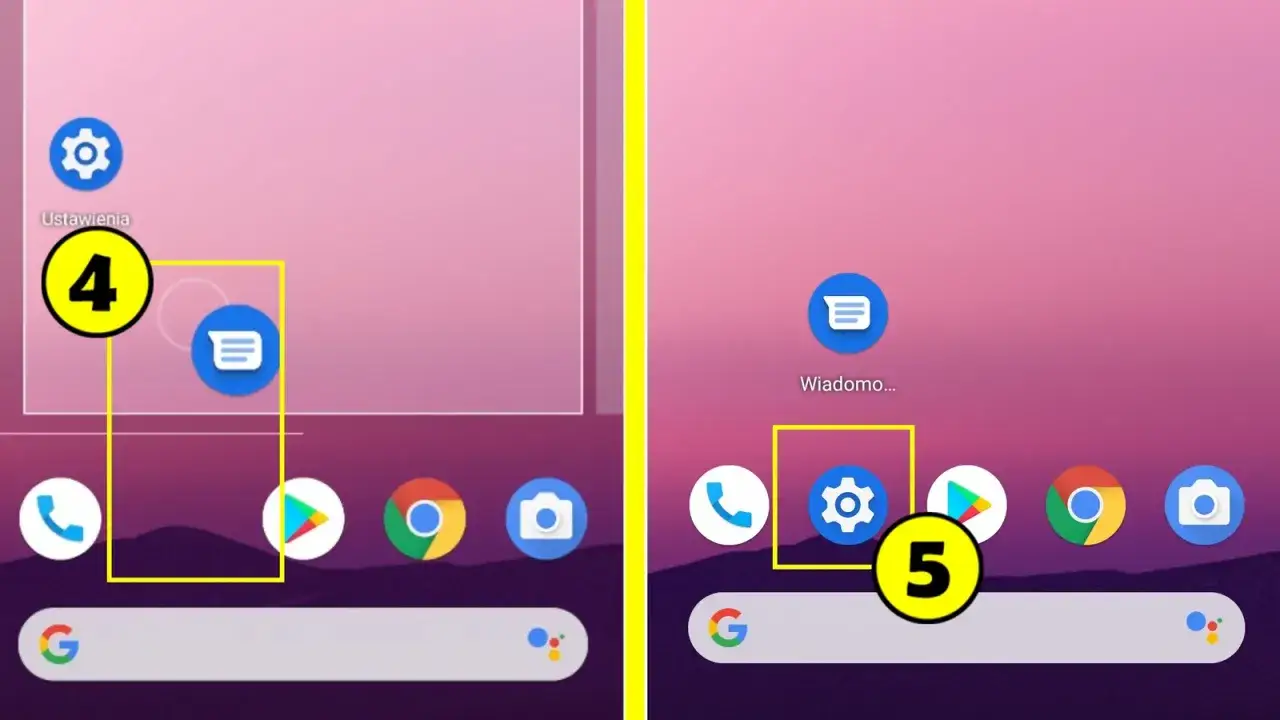
- Na Androidzie przytrzymaj ikonę aplikacji i przeciągnij ją na ekran główny.
- W macOS utwórz "alias" aplikacji, przeciągając ją z folderu Aplikacje z wciśniętymi klawiszami Option + Command.
- Skrót to tylko odnośnik do aplikacji, nie jej pełna kopia.
- Rozwiąż problem znikających ikon w Windows, wyłączając "Automatycznie rozmieszczaj ikony".
- Personalizuj skróty, zmieniając ich nazwy i ikony dla lepszej organizacji.
Dlaczego skróty na pulpicie to Twój klucz do szybszej i wygodniejszej pracy?
Posiadanie skrótów do ulubionych aplikacji na pulpicie lub ekranie głównym to nie tylko kwestia estetyki, ale przede wszystkim funkcjonalności. Jest to jedna z podstawowych metod personalizacji, która pozwala znacząco przyspieszyć codzienną pracę zarówno na komputerze, jak i na smartfonie. Dzięki skrótom, najczęściej używane programy są zawsze pod ręką, co eliminuje potrzebę ich wielokrotnego wyszukiwania. To prosty, ale niezwykle skuteczny sposób na oszczędność czasu i zwiększenie produktywności. Jak podpowiada intuicja i wiele poradników, w tym te publikowane na kmki.pl, kluczem do efektywności jest łatwy dostęp do narzędzi, których używamy najczęściej.
Skrót a aplikacja poznaj kluczową różnicę
Zanim zaczniemy tworzyć skróty, warto zrozumieć fundamentalną różnicę między samym skrótem a aplikacją. Skrót, często nazywany również ikoną dostępu, to w istocie tylko wskaźnik, odnośnik do faktycznego pliku programu. Nie jest to jego kopia. Oznacza to, że jeśli usuniemy skrót z pulpitu, sama aplikacja pozostanie nienaruszona na swoim miejscu w systemie. Jest to ważne rozróżnienie, które pozwala na utrzymanie porządku i świadome zarządzanie plikami na naszych urządzeniach.
Szybki dostęp, czyli główna zaleta personalizacji pulpitu
Główną i najbardziej odczuwalną zaletą posiadania skrótów na pulpicie jest błyskawiczny dostęp do aplikacji. Zamiast klikać w Menu Start, przeglądać listę programów, czy otwierać folder Aplikacje w Finderze, wystarczy jedno kliknięcie na ikonę na pulpicie. Ta pozornie drobna oszczędność czasu, powtarzana wielokrotnie w ciągu dnia, sumuje się w znaczącą ilość zaoszczędzonych minut, które możemy przeznaczyć na bardziej produktywne zadania. Personalizacja pulpitu poprzez dodanie skrótów to inwestycja w naszą efektywność.
Windows 10 i 11: Jak dodać ikonę aplikacji na pulpit w mniej niż 10 sekund?
Systemy Windows 10 i 11 oferują intuicyjne sposoby na szybkie dodawanie skrótów do aplikacji na pulpicie. Oto kilka sprawdzonych metod, które pozwolą Ci zorganizować przestrzeń roboczą w mgnieniu oka.
Metoda #1: Uniwersalna technika "przeciągnij i upuść" z Menu Start.
Najprostszym i najszybszym sposobem na dodanie ikony aplikacji na pulpit w systemach Windows 10 i 11 jest wykorzystanie techniki "przeciągnij i upuść". Wystarczy otworzyć Menu Start, odnaleźć tam ikonę interesującej nas aplikacji, a następnie, klikając ją lewym przyciskiem myszy, przeciągnąć bezpośrednio na pulpit. Po upuszczeniu przycisku myszy ikona skrótu pojawi się w wybranym miejscu. Jest to metoda niezwykle intuicyjna i dostępna dla każdego użytkownika.
Metoda #2: Niezawodne tworzenie skrótu przez menu kontekstowe.
Jeśli z jakiegoś powodu metoda przeciągnij i upuść nie działa lub preferujesz inne podejście, możesz skorzystać z menu kontekstowego. W tym celu, w Menu Start, kliknij prawym przyciskiem myszy na ikonę aplikacji, a następnie wybierz opcję "Otwórz lokalizację pliku". Spowoduje to otwarcie folderu zawierającego plik skrótu do aplikacji. Następnie ponownie kliknij prawym przyciskiem myszy na znaleziony plik i wybierz "Wyślij do", a z rozwijanego menu wybierz "Pulpit (utwórz skrót)". Ta metoda jest równie skuteczna i pozwala na precyzyjne utworzenie skrótu.
Aplikacje ze sklepu Microsoft Store czy je też można przenieść?
Tak, aplikacje pobrane ze sklepu Microsoft Store również można łatwo umieścić na pulpicie w formie skrótu. W większości przypadków działa tu ta sama, uniwersalna metoda przeciągnij i upuść z Menu Start. Po zainstalowaniu aplikacji ze sklepu, jej ikona pojawi się w Menu Start, skąd można ją po prostu przeciągnąć na pulpit, tworząc wygodny skrót do szybkiego uruchamiania.
Porządek na ekranie smartfona: Jak przenieść aplikację na pulpit w systemie Android?
System Android, znany ze swojej elastyczności, również oferuje proste sposoby na umieszczenie ikon ulubionych aplikacji bezpośrednio na ekranie głównym. Dzięki temu masz do nich natychmiastowy dostęp bez konieczności zagłębiania się w menu aplikacji.
Krok po kroku: Dodawanie ikony z szuflady aplikacji na ekran główny.
Aby dodać ikonę aplikacji na ekran główny w systemie Android, zazwyczaj wystarczy wykonać kilka prostych czynności. Otwórz szufladę aplikacji (menu, w którym znajdują się wszystkie zainstalowane programy). Następnie, odnajdź ikonę aplikacji, którą chcesz przenieść. Długo przytrzymaj palec na tej ikonie. Po chwili telefon wejdzie w tryb edycji ekranu głównego, a ikona aplikacji będzie gotowa do przeniesienia. Przeciągnij ją w wybrane miejsce na ekranie głównym i puść. Ikona zostanie tam umieszczona.
Szybkie akcje, czyli skróty do funkcji wewnątrz aplikacji.
Wiele nowoczesnych wersji systemu Android, a także nakładki producentów smartfonów, oferuje dodatkową funkcjonalność w postaci skrótów do konkretnych akcji wewnątrz aplikacji. Po długim przytrzymaniu ikony aplikacji na ekranie głównym, często pojawia się menu kontekstowe z predefiniowanymi szybkimi akcjami. Na przykład, dla aplikacji aparatu może to być opcja "Zrób selfie", a dla kalendarza "Dodaj nowe wydarzenie". Jest to bardzo wygodne rozwiązanie pozwalające na jeszcze szybsze wykonanie najczęściej używanych zadań.
Twój Mac, Twoje zasady: Umieszczanie aplikacji na Biurku w macOS
System macOS również pozwala na łatwe organizowanie dostępu do aplikacji poprzez umieszczanie ich skrótów, czyli tzw. aliasów, na Biurku. Oto jak to zrobić.
Finder i folder Aplikacje centrum zarządzania Twoimi programami
W systemie macOS, wszystkie zainstalowane aplikacje zazwyczaj znajdują się w jednym, centralnym miejscu folderze "Aplikacje" (Applications). Aby do niego uzyskać dostęp, wystarczy otworzyć okno Findera (ikona uśmiechniętej buźki w Docku) i wybrać "Aplikacje" z paska bocznego. Tutaj znajdziesz wszystkie programy, które możesz chcieć umieścić na swoim Biurku.
Czym jest "alias" i jak go błyskawicznie utworzyć na Biurku?
W macOS, odpowiednikiem skrótu w Windows jest "alias". Jest to specjalny rodzaj pliku, który wskazuje na oryginalną aplikację lub plik. Aby utworzyć alias aplikacji na Biurku, najprościej jest otworzyć folder "Aplikacje" w Finderze, odnaleźć interesującą nas ikonę, a następnie nacisnąć i przytrzymać klawisze Option + Command na klawiaturze. Trzymając te klawisze, przeciągnij ikonę aplikacji na Biurko i puść przycisk myszy. Na Biurku pojawi się alias tej aplikacji, który będzie działał jak jej skrót.
Co zrobić, gdy nie mogę przenieść aplikacji na pulpit? Najczęstsze problemy i ich rozwiązania
Czasami podczas próby przeniesienia ikon na pulpit możemy napotkać na pewne trudności. Na szczęście większość z nich jest łatwa do rozwiązania.
Problem: Ikony same wracają na swoje miejsce w Windows.
Jednym z bardziej frustrujących problemów, na który mogą natrafić użytkownicy Windows, jest sytuacja, gdy ikony na pulpicie samoistnie zmieniają swoje położenie lub wracają do domyślnych ustawień. Zazwyczaj jest to spowodowane włączoną funkcją automatycznego sortowania ikon.
Rozwiązanie: Wyłączanie opcji "Automatycznie rozmieszczaj ikony".
Aby rozwiązać ten problem w systemie Windows, należy wykonać prostą czynność. Kliknij prawym przyciskiem myszy na pustym obszarze pulpitu. Z menu kontekstowego wybierz opcję "Widok", a następnie odznacz pozycję "Automatycznie rozmieszczaj ikony". Po tej zmianie ikony powinny pozostać w miejscu, w którym je umieścisz.
Problem: Nie mogę przeciągnąć ikony na Biurko w macOS
Użytkownicy macOS również mogą napotkać na pewne niedogodności, na przykład gdy próba umieszczenia ikony na Biurku kończy się niepowodzeniem lub ikony są automatycznie grupowane w sposób, który utrudnia swobodne rozmieszczenie.
Rozwiązanie: Sprawdź ustawienia "Stosów" (Stacks) na Macu
Jeśli masz problem z rozmieszczeniem ikon na Biurku w macOS, warto sprawdzić ustawienia związane ze "Stosami" (Stacks). Stosy to funkcja, która automatycznie grupuje pliki i foldery na Biurku w kategorie. Aby wyłączyć lub dostosować działanie stosów, kliknij prawym przyciskiem myszy na Biurku i poszukaj opcji "Używaj stosów" (Use Stacks) oraz opcji grupowania. Odznaczenie tej pierwszej lub zmiana sposobu grupowania może rozwiązać problem z rozmieszczeniem ikon.
Zarządzaj skrótami jak ekspert: Kilka dodatkowych wskazówek
Oprócz samego tworzenia skrótów, warto poznać kilka dodatkowych trików, które pomogą Ci jeszcze lepiej zorganizować przestrzeń roboczą i uczynić ją bardziej funkcjonalną.
Jak zmienić nazwę skrótu, żeby lepiej opisywał jego funkcję?
Aby nadać skrótowi bardziej opisową nazwę, która ułatwi jego identyfikację, wystarczy kliknąć na niego prawym przyciskiem myszy. W systemie Windows wybierz opcję "Zmień nazwę". W macOS, po kliknięciu prawym przyciskiem myszy, wybierz "Informacje", a następnie edytuj pole "Nazwa". Możesz też kliknąć na nazwę skrótu, poczekać chwilę i kliknąć ponownie, aby ją edytować.
Przeczytaj również: Najlepsze aplikacje do rozpoznawania roślin: Darmowe i płatne porównanie
Personalizacja ikony jak nadać jej unikalny wygląd?
Jeśli chcesz, aby skróty na Twoim pulpicie wyróżniały się jeszcze bardziej, możesz zmienić ich ikony. W systemie Windows, kliknij prawym przyciskiem myszy na skrót, wybierz "Właściwości", a następnie zakładkę "Skrót" i przycisk "Zmień ikonę". W macOS, otwórz okno informacji o aliasie (prawy przycisk myszy > "Informacje") i przeciągnij wybraną ikonę (np. plik .icns) na małą ikonę aliasu w lewym górnym rogu okna informacji.
