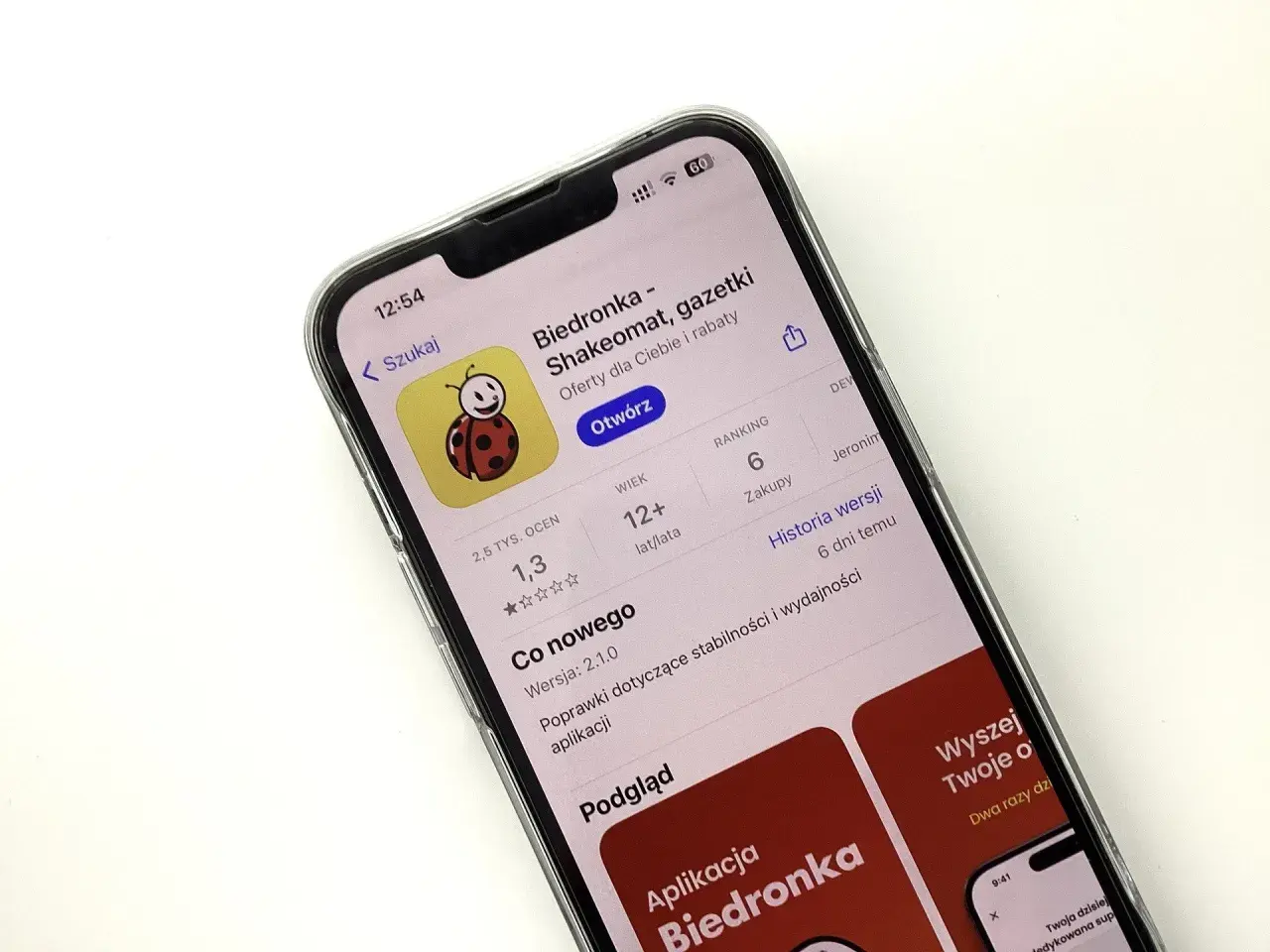
Zmagasz się z niedziałającą aplikacją Biedronka? Nie jesteś sam! W tym artykule przeprowadzimy Cię przez szereg prostych kroków, które pomogą zdiagnozować i rozwiązać najczęstsze problemy, od tych związanych z Twoim telefonem, po ewentualne awarie po stronie sieci. Dowiedz się, jak szybko przywrócić pełną funkcjonalność aplikacji i znów cieszyć się promocjami.
Jak naprawić niedziałającą aplikację Biedronka
- Sprawdź podstawy: połączenie internetowe, restart aplikacji i telefonu.
- Wyczyść pamięć podręczną aplikacji, aby usunąć "cyfrowe śmieci".
- Upewnij się, że masz zainstalowaną najnowszą wersję aplikacji Biedronka.
- Sprawdź oficjalne kanały Biedronki pod kątem globalnych awarii serwerów.
- W przypadku uporczywych problemów rozważ reinstalację lub kontakt z pomocą techniczną.
- Pamiętaj, że z promocji skorzystasz, podając numer telefonu przy kasie, nawet bez działającej aplikacji.
Twoja aplikacja Biedronka przestała działać? Sprawdź, jak szybko przywrócić ją do życia
Rozumiem Twoją frustrację, gdy ulubiona aplikacja odmawia posłuszeństwa w najmniej oczekiwanym momencie. Niedziałająca aplikacja Biedronka to problem, z którym zmaga się wielu użytkowników, ale dobra wiadomość jest taka, że zazwyczaj można go rozwiązać stosunkowo szybko i bez większych komplikacji. W tym poradniku pokażę Ci, jak krok po kroku zdiagnozować przyczynę problemu i przywrócić aplikację do pełnej sprawności. Często okazuje się, że rozwiązanie jest prostsze, niż mogłoby się wydawać.
Kluczem do sukcesu jest metodyczne podejście. Zamiast panikować, przejdziemy przez serię sprawdzonych kroków, które pozwolą nam zidentyfikować, czy problem leży po stronie Twojego urządzenia, połączenia internetowego, czy może jest to szersza awaria po stronie Biedronki. Zacznijmy od podstaw.
Czy problem leży po Twojej stronie? Diagnoza w 5 krokach
Zanim zaczniesz szukać skomplikowanych rozwiązań, warto upewnić się, że podstawowe elementy działają poprawnie. Większość problemów z aplikacjami mobilnymi wynika z prostych, często pomijanych kwestii technicznych po stronie użytkownika. Dlatego właśnie zaczniemy od sprawdzenia tych najbardziej oczywistych rzeczy. To właśnie te proste kroki często okazują się kluczem do rozwiązania problemu.
Krok 1: Sprawdź absolutne podstawy połączenie z internetem
Aplikacja Biedronka, podobnie jak większość współczesnych aplikacji, potrzebuje stabilnego połączenia z internetem, aby prawidłowo funkcjonować. Bez dostępu do sieci nie będzie mogła pobrać aktualnych ofert, przetworzyć Twojego logowania ani wysłać danych na serwery sklepu. Dlatego pierwszym i najważniejszym krokiem jest upewnienie się, że Twoje połączenie internetowe działa bez zarzutu.- Sprawdź Wi-Fi: Upewnij się, że jesteś połączony z właściwą siecią Wi-Fi i że sygnał jest wystarczająco silny. Czasami wystarczy wyłączyć i ponownie włączyć Wi-Fi w ustawieniach telefonu.
- Sprawdź dane mobilne: Jeśli korzystasz z danych mobilnych, sprawdź, czy masz włączoną transmisję danych i czy Twój pakiet nie został wyczerpany. Spróbuj przełączyć się między Wi-Fi a danymi mobilnymi, aby zobaczyć, czy problem ustępuje.
- Testuj inne aplikacje: Otwórz inną aplikację wymagającą internetu (np. przeglądarkę, komunikator) i sprawdź, czy ona działa poprawnie. Jeśli inne aplikacje również mają problemy, wina prawdopodobnie leży po stronie Twojego dostawcy internetu lub konfiguracji sieci.
Nawet jeśli połączenie wydaje się działać, może być niestabilne. Krótkie przerwy w połączeniu mogą powodować błędy w aplikacji Biedronka.
Krok 2: Uruchom ponownie aplikację i telefon klasyk, który często działa
To może wydawać się banalne, ale ponowne uruchomienie aplikacji lub całego telefonu jest jednym z najskuteczniejszych sposobów na rozwiązanie tymczasowych błędów i "zawieszeń" systemu. Kiedy aplikacja działa przez dłuższy czas, mogą pojawić się drobne problemy z pamięcią lub procesami w tle, które zakłócają jej poprawne działanie. Restart często "czyści" te problemy.
- Zamknij aplikację Biedronka: Na większości smartfonów możesz to zrobić, otwierając menedżer zadań (zazwyczaj przycisk kwadratu lub gest przesunięcia palcem od dołu ekranu) i przesuwając kartę aplikacji Biedronka w bok lub w górę, aby ją zamknąć.
- Uruchom ponownie telefon: Jeśli zamknięcie samej aplikacji nie pomaga, pełne ponowne uruchomienie telefonu (wyłączenie i włączenie go po kilkunastu sekundach) może rozwiązać głębsze problemy systemowe, które wpływają na działanie aplikacji.
Po ponownym uruchomieniu spróbuj otworzyć aplikację Biedronka i sprawdź, czy problem został rozwiązany.
Krok 3: Wyczyść pamięć podręczną dlaczego "cyfrowe śmieci" psują aplikację?
Aplikacje przechowują tymczasowe dane w tzw. pamięci podręcznej (cache), aby przyspieszyć swoje działanie. Często są to informacje o ostatnio przeglądanych ofertach, ustawieniach czy danych logowania. Jednak z czasem ta pamięć może się zapełnić, dane mogą ulec uszkodzeniu lub stać się nieaktualne, co prowadzi do błędów w działaniu aplikacji. Czyszczenie pamięci podręcznej usuwa te tymczasowe pliki, nie usuwając Twoich danych logowania ani ustawień.
Oto jak to zrobić:
-
Na Androidzie:
- Wejdź w Ustawienia telefonu.
- Wybierz Aplikacje (lub Menedżer aplikacji).
- Znajdź i wybierz aplikację Biedronka.
- Kliknij Pamięć (lub Pamięć wewnętrzna).
- Wybierz opcję Wyczyść pamięć podręczną.
- Jeśli to nie pomoże, możesz spróbować również opcji Wyczyść dane (pamiętaj, że ta opcja usunie Twoje logowanie i będziesz musiał zalogować się ponownie).
-
Na iOS (iPhone/iPad):
- System iOS nie pozwala na bezpośrednie czyszczenie pamięci podręcznej pojedynczych aplikacji w taki sam sposób jak Android.
- Najlepszym sposobem jest odinstalowanie i ponowne zainstalowanie aplikacji (patrz sekcja "Reinstalacja aplikacji").
- Alternatywnie, możesz spróbować wyłączyć i ponownie włączyć funkcję "Odświeżanie aplikacji w tle" dla aplikacji Biedronka w Ustawieniach, co czasami może pomóc.
Po wyczyszczeniu pamięci podręcznej uruchom ponownie aplikację Biedronka i sprawdź, czy problemy ustąpiły.
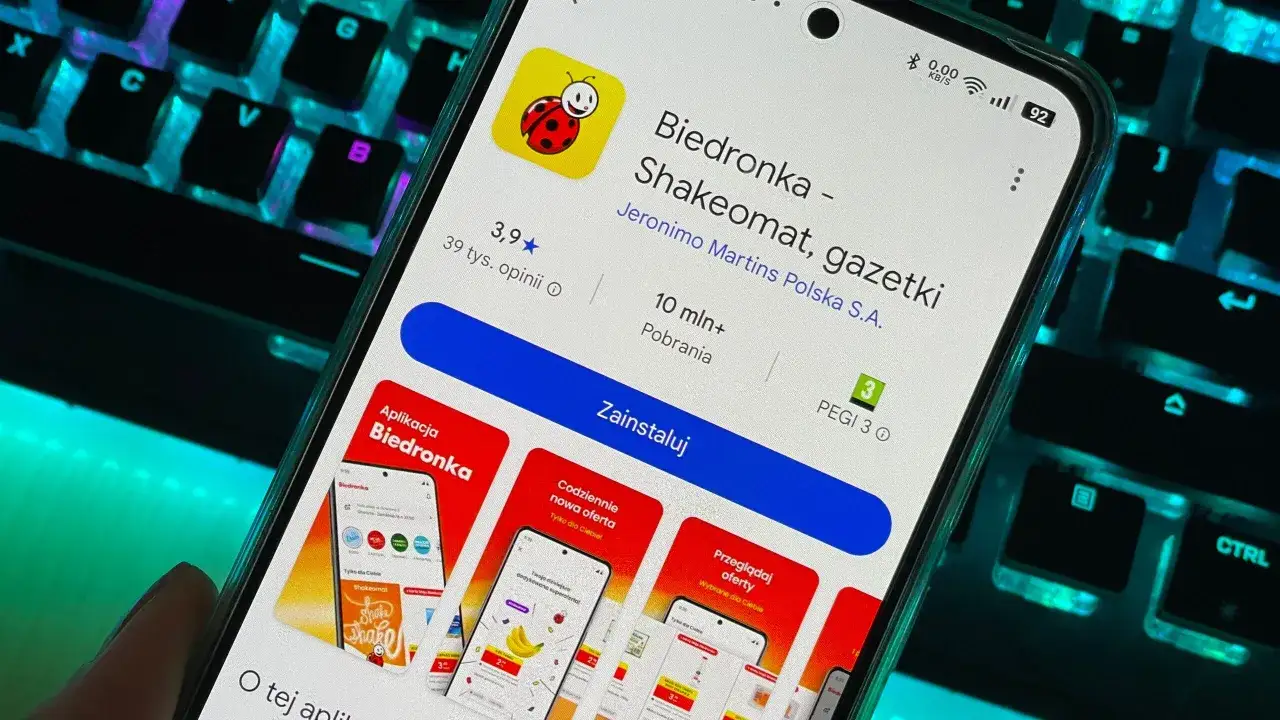
Klucz do sukcesu: aktualizacja. Sprawdź, czy masz najnowszą wersję aplikacji
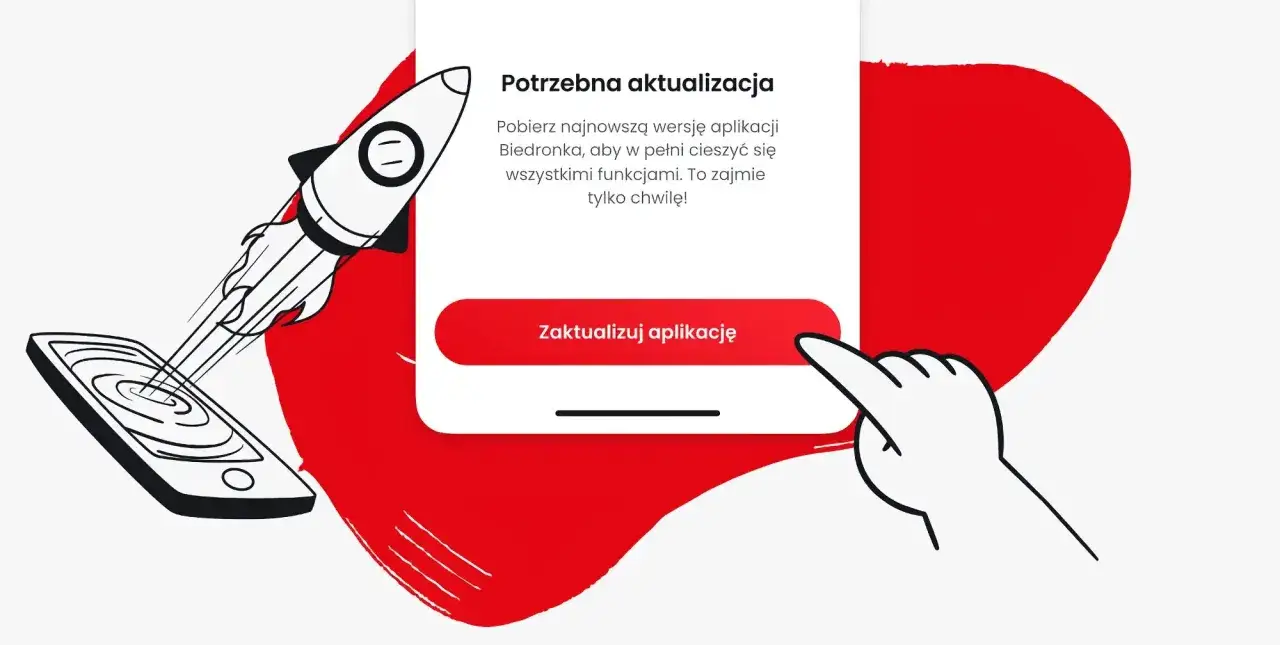
Jedną z najczęstszych przyczyn problemów z aplikacją jest po prostu to, że jest ona nieaktualna. Deweloperzy regularnie wydają nowe wersje, które nie tylko wprowadzają nowe funkcje, ale przede wszystkim poprawiają błędy, zwiększają bezpieczeństwo i zapewniają kompatybilność z najnowszymi wersjami systemów operacyjnych. Starsza wersja aplikacji może po prostu przestać komunikować się z serwerami, jeśli te zostały zaktualizowane.
Dlaczego starsze wersje aplikacji przestają działać?
Wyobraź sobie, że aplikacja to list, a serwery Biedronki to poczta. Jeśli poczta zmieniła format listów lub adresy, Twój stary list może po prostu nie dotrzeć do celu. Podobnie jest z aplikacjami gdy Biedronka aktualizuje swoje systemy serwerowe, starsze wersje aplikacji mogą nie być w stanie się z nimi połączyć. Aktualizacje często zawierają poprawki bezpieczeństwa, które są niezbędne do ochrony Twoich danych i zapewnienia płynnego działania.
Jak poprawnie zaktualizować aplikację Biedronki na Androidzie i iOS?
Aktualizacja aplikacji jest zazwyczaj bardzo prosta i odbywa się za pośrednictwem sklepu z aplikacjami. Oto jak to zrobić:
-
Na Androidzie (Google Play Store):
- Otwórz aplikację Google Play Store.
- Dotknij swojego profilu (ikona z literą lub zdjęciem w prawym górnym rogu).
- Wybierz Zarządzaj aplikacjami i urządzeniem.
- W sekcji "Dostępne aktualizacje" znajdź aplikację Biedronka.
- Jeśli jest dostępna aktualizacja, dotknij przycisku Aktualizuj.
- Możesz też wejść bezpośrednio na stronę aplikacji Biedronka w Sklepie Play i tam kliknąć "Aktualizuj".
-
Na iOS (App Store) / AppGallery (Huawei):
- Otwórz aplikację App Store (na iOS) lub AppGallery (na Huawei).
- Dotknij ikony swojego profilu (zazwyczaj w prawym górnym rogu na iOS, lub ikony "Ja" na dole w AppGallery).
- Przewiń w dół, aby zobaczyć listę dostępnych aktualizacji.
- Znajdź aplikację Biedronka i dotknij przycisku Aktualizuj obok niej.
- Jeśli nie widzisz przycisku "Aktualizuj", oznacza to, że masz już najnowszą wersję.
Po zakończeniu aktualizacji uruchom aplikację Biedronka i sprawdź, czy problem został rozwiązany.
Co zrobić, jeśli po aktualizacji problemy nie zniknęły?
Czasami nawet po zainstalowaniu najnowszej wersji aplikacji problemy mogą nadal występować. W takim przypadku warto wrócić do podstawowych kroków, takich jak ponowne uruchomienie telefonu czy wyczyszczenie pamięci podręcznej. Może to oznaczać, że problem jest bardziej złożony lub leży po stronie serwerów Biedronki, co omówimy w kolejnej sekcji.
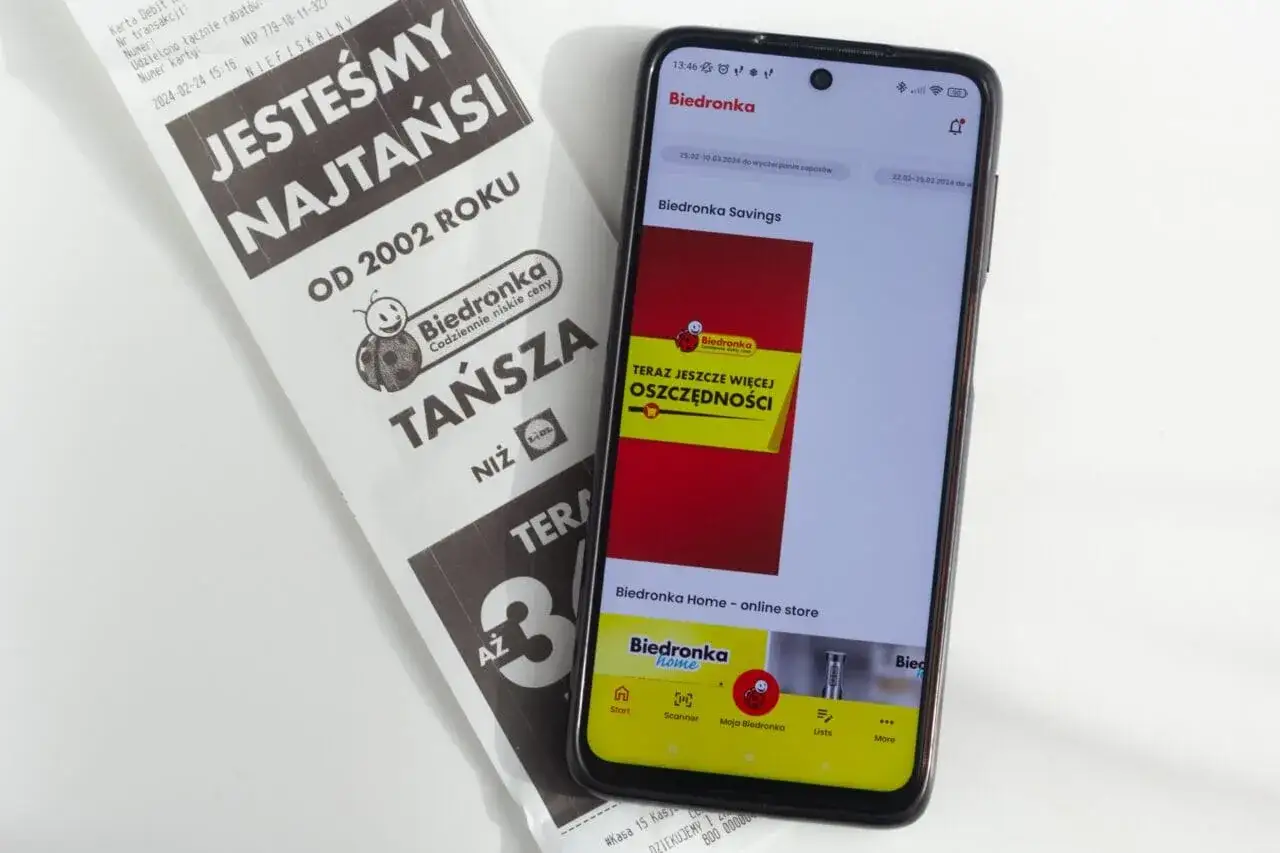
Awaria po stronie Biedronki? Jak sprawdzić, czy problem jest globalny
Zdarza się, że problem nie leży po Twojej stronie ani po stronie Twojego urządzenia, ale jest wynikiem szerszej awarii systemów Biedronki. W takich sytuacjach aplikacja może nie działać dla wszystkich użytkowników jednocześnie. Jeśli podejrzewasz globalną awarię, najważniejsze jest, aby się niepotrzebnie nie frustrować i poczekać na rozwiązanie problemu przez administratorów Biedronki. Wtedy niewiele można zrobić poza cierpliwym czekaniem.
Gdzie szukać oficjalnych komunikatów o awariach aplikacji?
Najlepszym źródłem informacji o ewentualnych awariach są oficjalne kanały komunikacji Biedronki oraz wiarygodne serwisy technologiczne. Oto gdzie warto szukać:
- Oficjalne profile Biedronki w mediach społecznościowych: Facebook, X (dawniej Twitter) sklepy często informują tam o wszelkich problemach technicznych.
- Strona internetowa Biedronki: Sekcja aktualności lub komunikaty prasowe mogą zawierać informacje o większych awariach.
- Serwisy technologiczne: Strony takie jak tabletowo.pl często jako jedne z pierwszych informują o problemach z popularnymi aplikacjami.
- Fora internetowe i grupy dyskusyjne: Sprawdź, czy inni użytkownicy nie zgłaszają podobnych problemów. Duża liczba zgłoszeń w krótkim czasie może wskazywać na globalną awarię.
Symptomy wskazujące na problem z serwerami Biedronki
Istnieją pewne sygnały, które mogą sugerować, że problem leży po stronie Biedronki, a nie Twojego urządzenia:
- Wielu użytkowników zgłasza ten sam problem: Jeśli znajomi lub inni użytkownicy w internecie piszą o tym samym błędzie, jest to silny wskaźnik globalnej awarii.
- Brak możliwości załadowania ofert: Aplikacja wyświetla komunikat "Coś poszło nie tak" lub podobny, niezależnie od tego, jak wielokrotnie odświeżasz.
- Problemy z logowaniem: Nawet po poprawnym wpisaniu danych, aplikacja nie pozwala się zalogować lub ciągle prosi o ponowne uwierzytelnienie.
- Błędy połączenia z serwerem: Komunikaty o braku połączenia, które pojawiają się mimo posiadania stabilnego internetu.
Najczęstsze błędy i ich konkretne rozwiązania
Aplikacja Biedronka, jak każde oprogramowanie, może generować specyficzne błędy, które mają swoje konkretne przyczyny i rozwiązania. Skupmy się teraz na najczęściej zgłaszanych problemach i sposobach ich naprawy.Problem z logowaniem: aplikacja ciągle prosi o numer telefonu i kod SMS
To jeden z najbardziej irytujących problemów, gdy aplikacja za każdym razem, gdy ją uruchamiasz, prosi o ponowne podanie numeru telefonu i kodu SMS, mimo że wcześniej się zalogowałeś. Zazwyczaj oznacza to, że aplikacja nie jest w stanie prawidłowo zapisać Twoich danych logowania lub sesji.
- Sprawdź połączenie internetowe: Upewnij się, że masz stabilne połączenie, ponieważ proces logowania wymaga komunikacji z serwerem.
- Wyczyść pamięć podręczną i dane aplikacji: Jak wspomniano wcześniej, uszkodzone dane tymczasowe mogą powodować ten błąd.
- Ponownie uruchom telefon: Czasami restart może rozwiązać problem z zapisywaniem danych.
- Zaktualizuj aplikację: Upewnij się, że masz najnowszą wersję.
- Reinstalacja aplikacji: Jeśli powyższe kroki nie pomogą, odinstalowanie i ponowne zainstalowanie aplikacji jest często skutecznym rozwiązaniem.
- Sprawdź numer telefonu: Upewnij się, że numer telefonu, który podajesz, jest tym samym numerem, który jest powiązany z Twoim kontem Moja Biedronka.
Shakeomat nie działa lub pokazuje błąd "Napotkaliśmy przeszkody"
Funkcja Shakeomat, która pozwala na "potrząsanie" telefonem w celu wygrania nagród, może czasami sprawiać problemy. Najczęściej są one związane z ogólnymi problemami z połączeniem lub serwerami.
- Sprawdź połączenie internetowe: Stabilne Wi-Fi lub dane mobilne są kluczowe.
- Upewnij się, że aplikacja jest zaktualizowana: Starsze wersje mogą mieć problemy z nowymi funkcjami.
- Wyczyść pamięć podręczną: Może to pomóc w przypadku błędów związanych z danymi aplikacji.
- Spróbuj ponownie później: Jeśli problem jest globalny (np. duży ruch na serwerach), najlepszym rozwiązaniem jest cierpliwość.
Aplikacja nie ładuje ofert i wyświetla komunikat "Coś poszło nie tak"
Ten komunikat jest zazwyczaj sygnałem, że aplikacja ma problem z pobraniem danych z serwerów Biedronki. Może to być spowodowane zarówno problemami po stronie sieci, jak i Twoim połączeniem internetowym.
- Sprawdź połączenie internetowe: Upewnij się, że Twoje Wi-Fi lub dane mobilne działają poprawnie.
- Sprawdź, czy nie ma globalnej awarii: Odwołaj się do sekcji o awariach po stronie Biedronki.
- Wyczyść pamięć podręczną aplikacji: Usunięcie tymczasowych danych może pomóc.
- Uruchom ponownie aplikację: Proste zamknięcie i ponowne otwarcie może rozwiązać problem.
Aplikacja zawiesza się lub niespodziewanie zamyka
Jeśli aplikacja Biedronka często się zawiesza lub samoistnie zamyka, może to wskazywać na problemy z kompatybilnością, uszkodzone pliki aplikacji lub niedostateczne zasoby Twojego telefonu.
- Upewnij się, że masz najnowszą wersję aplikacji: Aktualizacje często naprawiają błędy powodujące niestabilność.
- Wyczyść pamięć podręczną: Może to pomóc, jeśli problem wynika z uszkodzonych danych tymczasowych.
- Zrestartuj telefon: Uruchomienie ponownie urządzenia może zwolnić zasoby systemowe.
- Sprawdź aktualizacje systemu operacyjnego: Upewnij się, że system Android lub iOS na Twoim telefonie jest aktualny.
- Rozważ reinstalację: Jeśli problem się powtarza, odinstalowanie i ponowne zainstalowanie aplikacji może być konieczne.
Gdy nic inne nie pomaga: ostateczne kroki naprawcze
Jeśli wypróbowałeś już wszystkie podstawowe metody sprawdziłeś internet, zrestartowałeś telefon, wyczyściłeś pamięć podręczną, zaktualizowałeś aplikację, a nawet sprawdziłeś, czy nie ma globalnej awarii a aplikacja Biedronka nadal nie działa, nadszedł czas na bardziej radykalne kroki. Są to zazwyczaj rozwiązania "ostatniej deski ratunku", które często okazują się skuteczne w przypadku głębszych problemów.
Reinstalacja aplikacji jako ostatnia deska ratunku jak to zrobić poprawnie?
Reinstalacja aplikacji polega na jej całkowitym odinstalowaniu, a następnie ponownym pobraniu i zainstalowaniu ze sklepu z aplikacjami. Ten proces usuwa wszystkie pliki związane z aplikacją, w tym potencjalnie uszkodzone dane, które mogły powodować problemy. To często rozwiązuje nawet najbardziej uporczywe błędy.
-
Odinstaluj aplikację:
- Na Androidzie: Przejdź do Ustawienia > Aplikacje > znajdź Biedronka > wybierz Odinstaluj.
- Na iOS: Dotknij i przytrzymaj ikonę aplikacji Biedronka na ekranie głównym, aż pojawi się menu, a następnie wybierz Usuń aplikację.
- Zrestartuj telefon: Po odinstalowaniu aplikacji, dla pewności uruchom ponownie swój smartfon.
- Pobierz i zainstaluj ponownie: Otwórz sklep z aplikacjami (Google Play, App Store lub AppGallery) i wyszukaj aplikację Biedronka. Zainstaluj ją ponownie.
- Zaloguj się: Po zainstalowaniu, uruchom aplikację i zaloguj się na swoje konto.
Mam nadzieję, że ten krok rozwiąże problem. Jeśli jednak aplikacja nadal nie działa, pozostaje kontakt z pomocą techniczną.
Jak skontaktować się z pomocą techniczną Biedronki?
Jeśli wszystkie samodzielne próby zawiodły, najlepszym rozwiązaniem jest skontaktowanie się bezpośrednio z Biurem Obsługi Klienta Biedronki. Oni najlepiej wiedzą, jak rozwiązać problemy związane z ich aplikacją i systemami.
- Przygotuj informacje: Zanim zadzwonisz lub napiszesz, przygotuj sobie jak najwięcej informacji: model swojego telefonu, wersję systemu operacyjnego, dokładny opis problemu, kroki, które już podjąłeś, aby go rozwiązać, oraz zrzuty ekranu (jeśli to możliwe).
-
Kanały kontaktu:
- Telefon: Sprawdź aktualny numer telefonu do Biura Obsługi Klienta na oficjalnej stronie Biedronki.
- Formularz kontaktowy: Na stronie internetowej Biedronki zazwyczaj znajduje się formularz kontaktowy, który możesz wypełnić.
- E-mail: Czasami dostępny jest również adres e-mail do kontaktu z działem pomocy.
Pracownicy Biedronki powinni być w stanie udzielić Ci dalszych wskazówek lub przekazać sprawę do odpowiedniego działu technicznego.
Przeczytaj również: LinkedIn: Co to jest? Twój przewodnik po karierze i sieci kontaktów
Jak korzystać z promocji, gdy aplikacja odmawia współpracy przy kasie?
Nawet jeśli aplikacja Biedronka nie działa, nie oznacza to, że musisz rezygnować z promocji Moja Biedronka. Sklep przewidział takie sytuacje. Wystarczy, że przy kasie podasz kasjerowi swój numer telefonu, który jest powiązany z Twoim kontem Moja Biedronka. System powinien rozpoznać Cię i naliczyć należne zniżki. To proste rozwiązanie pozwala cieszyć się promocjami nawet w przypadku awarii aplikacji.
