Witaj w przewodniku, który rozwieje wszelkie Twoje wątpliwości dotyczące pobierania aplikacji z Microsoft Store. Wiem, że czasem technologia potrafi być frustrująca, dlatego przygotowałem dla Ciebie jasne instrukcje krok po kroku. Znajdziesz tu również praktyczne porady, jak poradzić sobie z najczęściej występującymi problemami. Dzięki temu proces instalacji stanie się prosty i przyjemny, nawet jeśli dopiero zaczynasz swoją przygodę z komputerem.
Pobieranie aplikacji z Microsoft Store jest proste i bezpieczne
- Microsoft Store to oficjalne i zweryfikowane źródło aplikacji dla Windows.
- Proces pobierania wymaga kilku prostych kroków, od znalezienia aplikacji po kliknięcie "Pobierz".
- Konto Microsoft jest często wymagane do pobierania niektórych aplikacji.
- Najczęstsze problemy to zawieszanie się pobierania lub błędy uruchamiania sklepu.
- Rozwiązania problemów obejmują resetowanie sklepu (np. `wsreset.exe`) i sprawdzanie ustawień systemowych.
Pobieranie aplikacji w Windows: Twój kompletny przewodnik po Microsoft Store
Microsoft Store to serce ekosystemu aplikacji w systemie Windows. Pomyśl o nim jak o cyfrowym centrum handlowym, w którym znajdziesz wszystko od prostych narzędzi, przez zaawansowane programy, aż po gry. Co najważniejsze, jest to bezpieczne i zweryfikowane źródło. Oznacza to, że każda aplikacja, którą tu znajdziesz, przeszła proces kontroli, co minimalizuje ryzyko natknięcia się na złośliwe oprogramowanie. Dodatkowym udogodnieniem są automatyczne aktualizacje Twoje aplikacje będą zawsze na bieżąco, bez Twojej ingerencji.
Być może pamiętasz, że kiedyś ten sklep nazywał się "Sklep Windows". Nazwa się zmieniła, ale jego funkcja pozostała ta sama. "Microsoft Store" to po prostu bardziej nowoczesna i spójna nazwa, odzwierciedlająca szerszą ofertę firmy. Nie martw się, jeśli widzisz starą nazwę w starszych materiałach to wciąż ten sam, niezawodny sklep. Według danych Microsoft Support, pobieranie aplikacji z Microsoft Store jest intuicyjne i zaprojektowane tak, aby było dostępne dla każdego użytkownika.
Jak pobrać aplikację z Microsoft Store? Instrukcja krok po kroku
Zacznijmy od początku. Aby pobrać aplikację, musisz najpierw otworzyć sam sklep. Najprostszym sposobem jest kliknięcie przycisku Start na pasku zadań, a następnie wpisanie "Microsoft Store" w pasku wyszukiwania. Gdy zobaczysz ikonę sklepu, po prostu kliknij ją, aby go uruchomić. Alternatywnie, możesz poszukać go na liście wszystkich zainstalowanych aplikacji w menu Start.
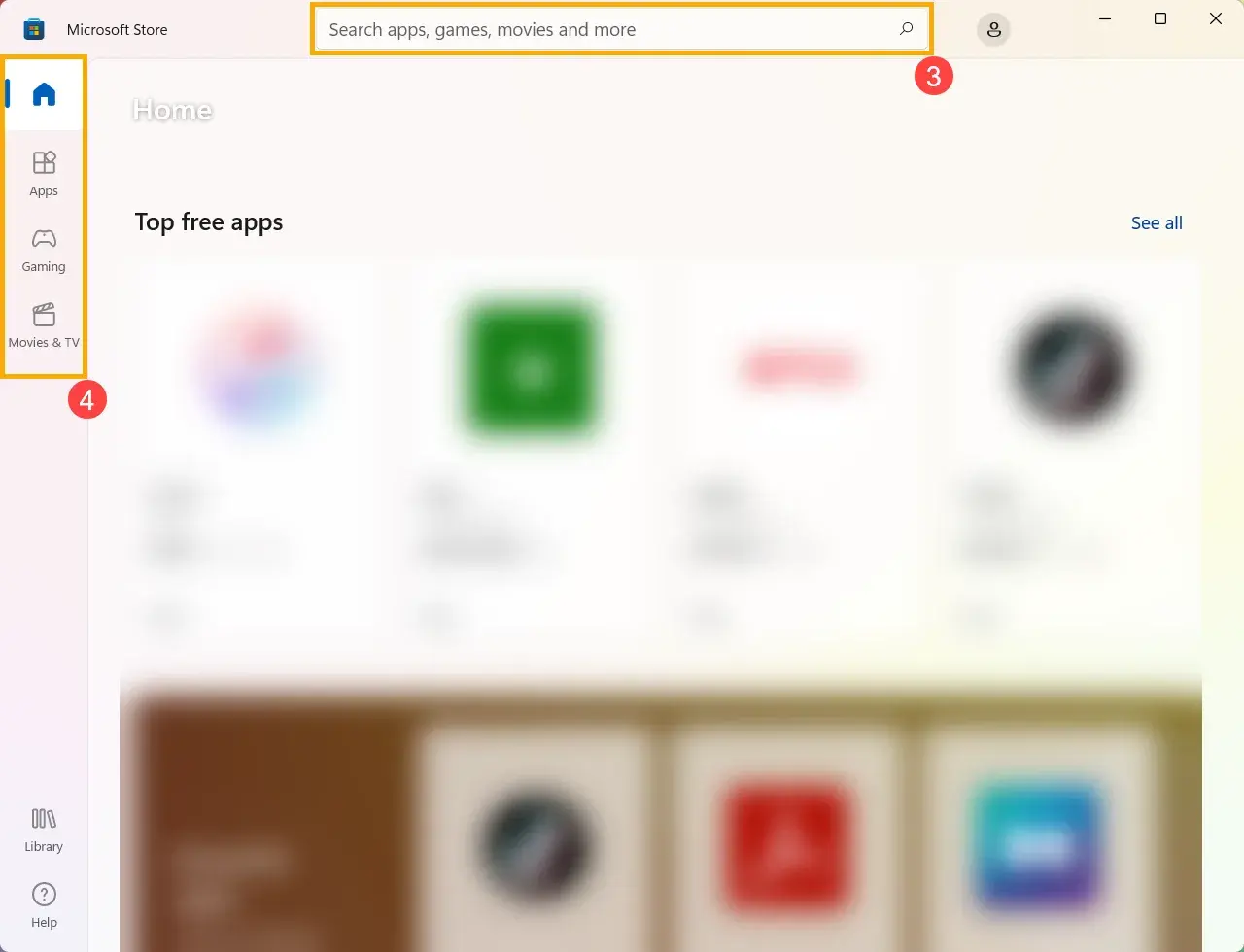
Gdy już znajdziesz się w Microsoft Store, kluczową funkcją jest wyszukiwarka. Znajduje się ona zazwyczaj na górze okna. Wpisz tutaj nazwę aplikacji, której szukasz, lub ogólne słowo kluczowe opisujące jej funkcję (np. "edytor zdjęć", "kalendarz"). Możesz również przeglądać dostępne kategorie, jeśli nie masz pewności, czego dokładnie potrzebujesz. Sklep oferuje szeroki wybór i z pewnością znajdziesz coś dla siebie.
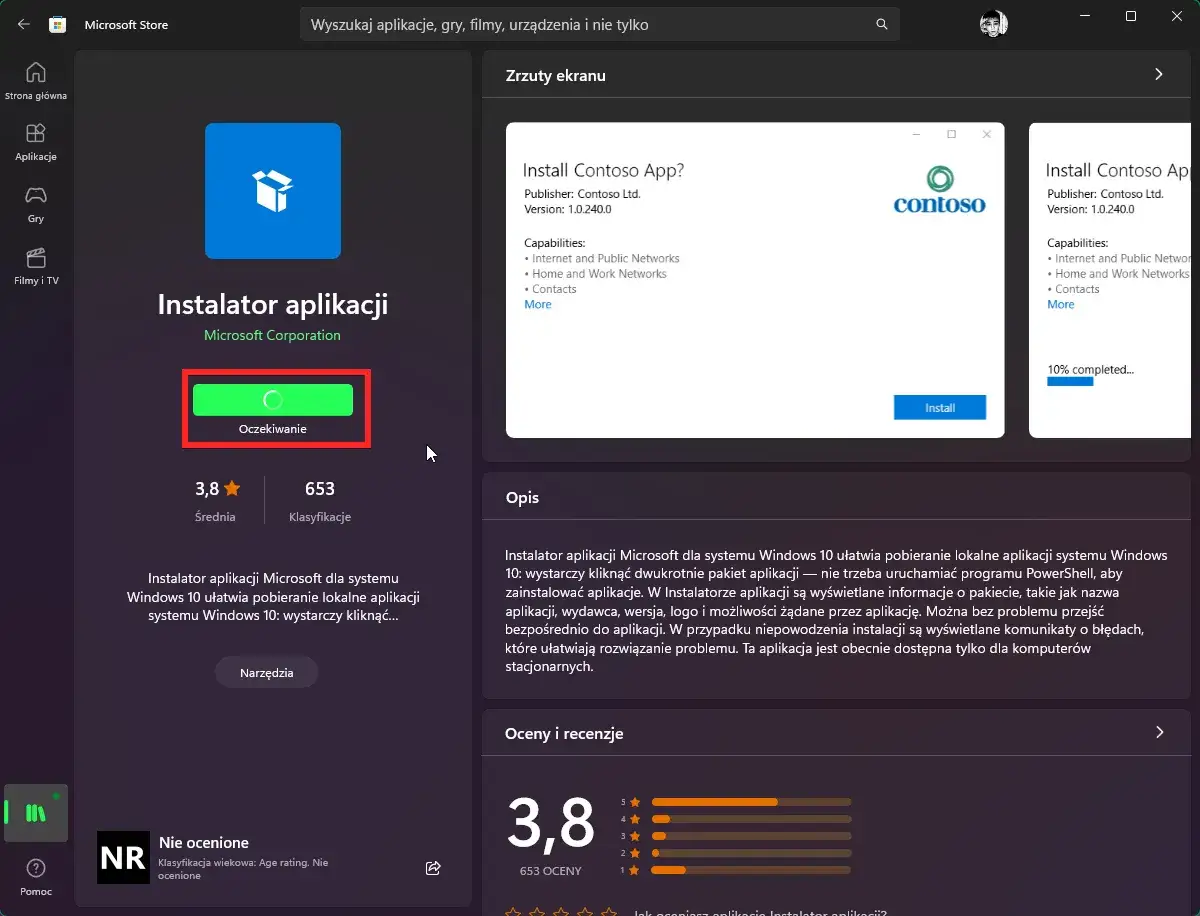
Znalazłeś interesującą Cię aplikację? Świetnie! Teraz czas na analizę jej strony. Zanim klikniesz przycisk "Pobierz", poświęć chwilę na zapoznanie się z informacjami. Zwróć uwagę na oceny i recenzje innych użytkowników często zawierają one cenne wskazówki. Przeczytaj także opis aplikacji, aby upewnić się, że spełnia Twoje oczekiwania, oraz sprawdź wymagania systemowe, aby mieć pewność, że Twój komputer ją obsłuży.
Gdy już wszystko sprawdziłeś i jesteś gotów, kliknij przycisk "Pobierz" lub "Zainstaluj". Po kliknięciu rozpocznie się proces pobierania. Zobaczysz pasek postępu, który informuje o tym, ile danych zostało jeszcze do ściągnięcia. Po zakończeniu pobierania aplikacja zostanie automatycznie zainstalowana na Twoim komputerze. Cały proces jest zaprojektowany tak, aby był jak najmniej inwazyjny.
Często pojawia się pytanie: czy potrzebuję konta Microsoft? Odpowiedź brzmi: to zależy. Wiele darmowych aplikacji można pobrać bez logowania. Jednak do pobrania niektórych aplikacji, zwłaszcza płatnych gier lub programów, wymagane jest aktywne konto Microsoft. Jest to związane z systemem licencjonowania i możliwością zarządzania zakupami na różnych urządzeniach. Jeśli aplikacja tego wymaga, zostaniesz o tym poinformowany w trakcie procesu pobierania.
Pobieranie nie działa? Poznaj najczęstsze problemy i ich proste rozwiązania
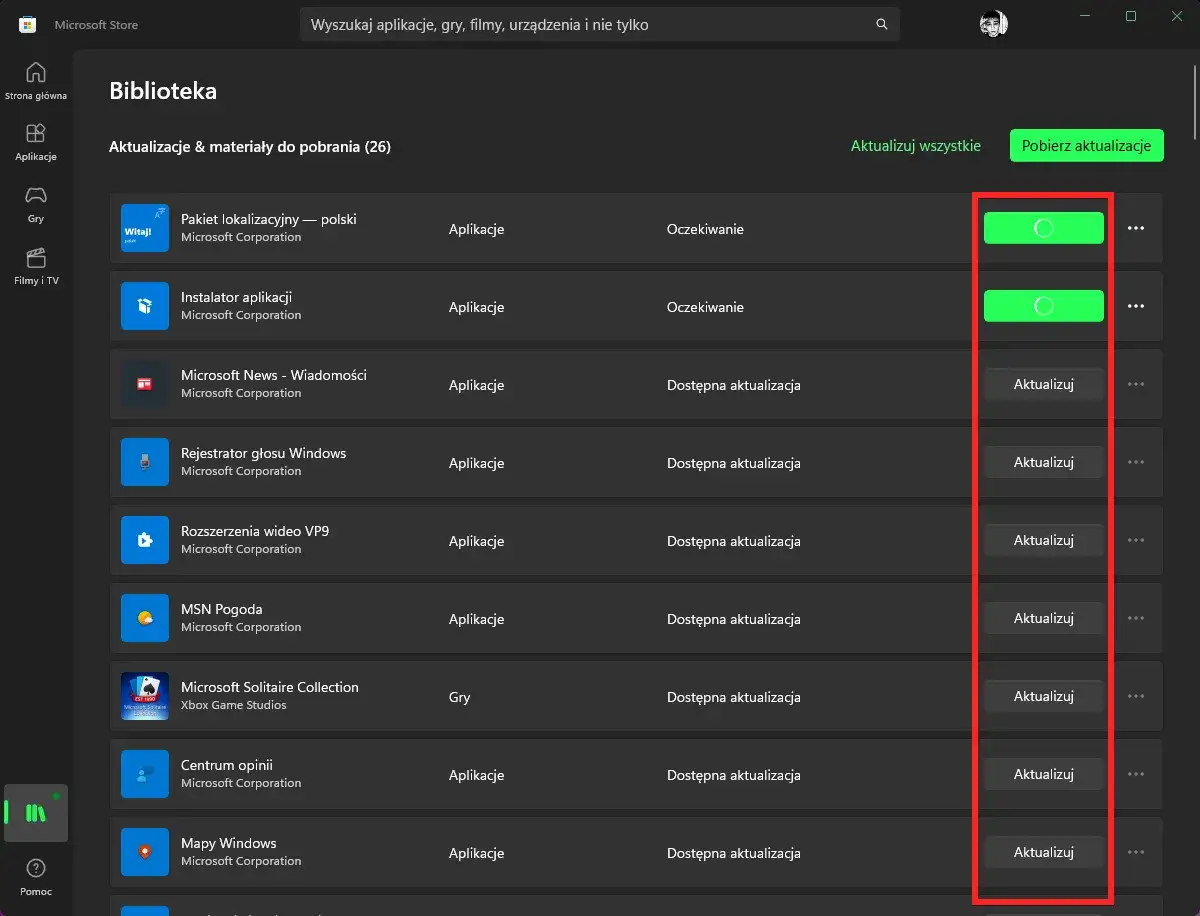
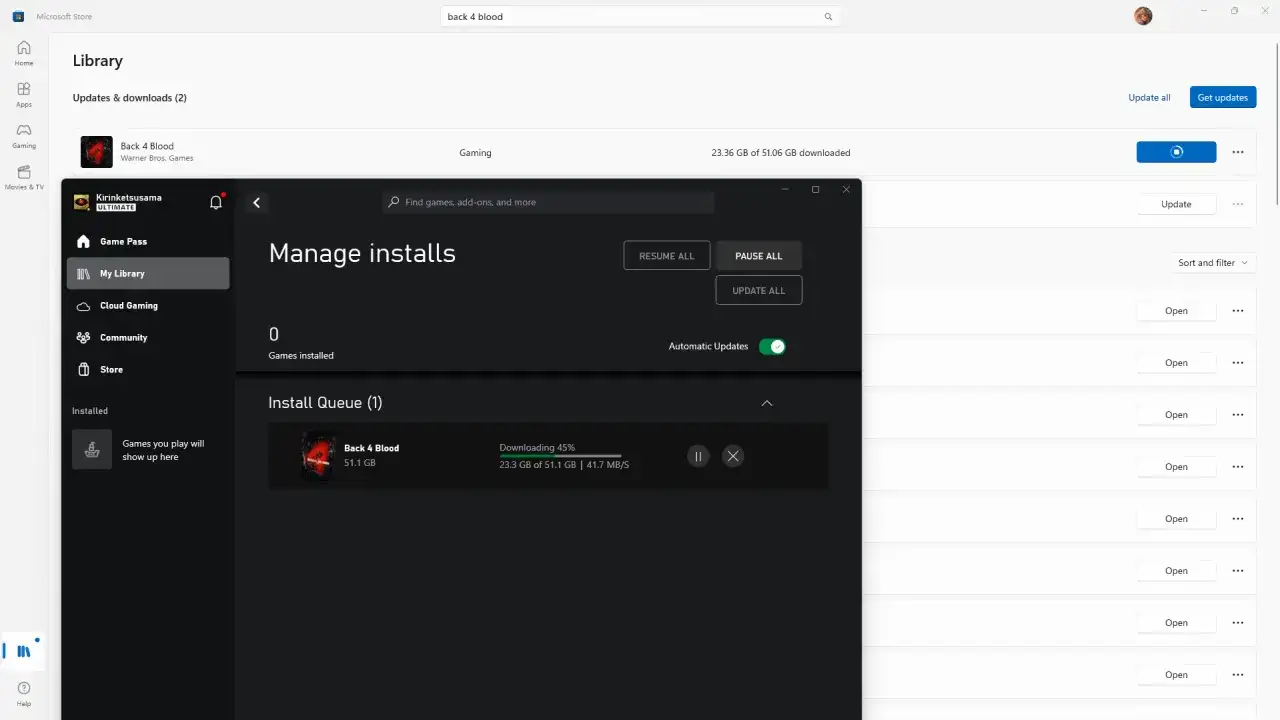
Czasem zdarza się, że coś idzie nie tak. Nie martw się, to normalne. Jeśli Twoja aplikacja utknęła na statusie "Oczekuje" lub "Pobieranie", najpierw sprawdź swoje połączenie internetowe stabilne połączenie jest kluczowe. Następnie spróbuj zamknąć i ponownie otworzyć Microsoft Store. Czasami proste odświeżenie wystarczy, aby proces ruszył z miejsca.
Jeśli Microsoft Store w ogóle się nie uruchamia lub zamyka zaraz po otwarciu, problem może leżeć głębiej. Upewnij się, że Twój system Windows jest zaktualizowany. Następnie warto uruchomić wbudowane narzędzie do rozwiązywania problemów. Wpisz w wyszukiwarkę "rozwiązywanie problemów" i wybierz opcję dotyczącą aplikacji ze Sklepu Windows. System sam spróbuje zdiagnozować i naprawić problem.
Widzisz niezrozumiały kod błędu? Nie panikuj. Kody takie jak 0x800704cf czy 0x80073cf9 często wskazują na problemy z połączeniem sieciowym lub błędy podczas procesu instalacji. Najlepszym rozwiązaniem jest w tym przypadku wyszukanie konkretnego kodu błędu w internecie. Zazwyczaj znajdziesz tam szczegółowe wyjaśnienie i dedykowane instrukcje naprawcze.
Zdarza się też, że przycisk "Pobierz" lub "Zainstaluj" po prostu nie reaguje na kliknięcie. W takiej sytuacji pierwszym krokiem jest ponowne uruchomienie komputera. To prosta czynność, która potrafi rozwiązać wiele tymczasowych problemów systemowych. Po restarcie spróbuj ponownie uruchomić sklep i pobrać aplikację. Upewnij się również, że system Windows jest na bieżąco aktualizowany.
Jeśli powyższe metody nie pomogły, czas na bardziej zdecydowane kroki. Jednym z najskuteczniejszych sposobów na rozwiązanie problemów z pamięcią podręczną sklepu jest użycie polecenia `wsreset.exe`. Aby to zrobić, wpisz "cmd" w wyszukiwarkę systemową, a następnie kliknij prawym przyciskiem myszy na "Wiersz polecenia" i wybierz "Uruchom jako administrator". W otwartym oknie wpisz `wsreset.exe` i naciśnij Enter. Po chwili pojawi się okno Microsoft Store, a jego pamięć podręczna zostanie wyczyszczona, co często rozwiązuje problemy z pobieraniem.
Aplikacje płatne vs darmowe wszystko, co musisz wiedzieć o zarządzaniu zakupami
Dodawanie metody płatności w Microsoft Store jest procesem, który wymaga ostrożności, ale jest jednocześnie bardzo prosty. Zazwyczaj odbywa się to poprzez przejście do ustawień swojego konta Microsoft. Możesz dodać kartę kredytową, debetową lub skorzystać z innych dostępnych opcji, takich jak PayPal. Zawsze upewnij się, że korzystasz z bezpiecznego połączenia internetowego i że adres strony jest prawidłowy, aby chronić swoje dane.
Gdzie szukać historii zakupów? Po zalogowaniu się do Microsoft Store, przejdź do swojego profilu lub sekcji "Biblioteka". Tam powinieneś znaleźć opcję wyświetlenia historii transakcji oraz listę wszystkich aplikacji, które kiedykolwiek pobrałeś lub kupiłeś. Jest to bardzo przydatne, jeśli chcesz ponownie zainstalować aplikację, za którą kiedyś zapłaciłeś, lub po prostu chcesz sprawdzić swoje wydatki.
Tak, możesz zainstalować zakupioną aplikację na kilku urządzeniach. Licencja większości aplikacji zakupionych w Microsoft Store pozwala na instalację na wszystkich urządzeniach, które są powiązane z Twoim kontem Microsoft. Wystarczy zalogować się na to samo konto na nowym komputerze, a aplikacja powinna być dostępna do pobrania w Twojej bibliotece bez dodatkowych opłat.
Porady dla zaawansowanych: Optymalizacja i rozwiązywanie trudnych przypadków
Jeśli standardowe metody nie działają, możesz spróbować naprawić aplikację Microsoft Store bezpośrednio z poziomu ustawień systemu Windows. Otwórz Ustawienia, przejdź do sekcji Aplikacje, a następnie znajdź na liście Microsoft Store. Kliknij na niego, a następnie wybierz opcję "Opcje zaawansowane". Tam znajdziesz przyciski "Napraw" oraz "Resetuj". Zacznij od "Napraw", a jeśli to nie pomoże, spróbuj "Resetuj" (pamiętaj, że resetowanie usunie dane aplikacji, w tym ustawienia).
Ponowne zarejestrowanie sklepu za pomocą PowerShell jest krokiem dla bardziej zaawansowanych użytkowników i zazwyczaj stosuje się go, gdy inne metody zawiodą. Jest to narzędzie, które pozwala na przywrócenie domyślnych ustawień aplikacji Microsoft Store, co może pomóc w przypadku głęboko zakorzenionych problemów, których nie da się rozwiązać za pomocą standardowych opcji naprawczych. Choć nie podam tu dokładnych poleceń, warto wiedzieć, że taka opcja istnieje, gdy napotkasz na naprawdę uporczywe trudności.
Automatyczne aktualizacje aplikacji mogą być zarówno błogosławieństwem, jak i przekleństwem. Możesz nimi zarządzać, wchodząc w ustawienia Microsoft Store. Włączenie ich zapewnia, że zawsze korzystasz z najnowszych wersji, często z poprawkami bezpieczeństwa i nowymi funkcjami. Wyłączenie ich daje Ci większą kontrolę i może być przydatne, jeśli chcesz uniknąć potencjalnych problemów z nową wersją lub oszczędzić transfer danych. Wybór zależy od Twoich preferencji i potrzeb.
