W dzisiejszym cyfrowym świecie, gdzie urządzenia stały się przedłużeniem naszego życia, wiedza o tym, jakie aplikacje i programy działają na naszych komputerach i smartfonach, może okazać się niezwykle cenna. Niezależnie od tego, czy kieruje Tobą troska o bezpieczeństwo, chęć lepszego zrozumienia nawyków cyfrowych swoich bliskich, czy po prostu potrzeba optymalizacji wydajności sprzętu, ten kompleksowy przewodnik pokaże Ci, jak łatwo sprawdzić historię uruchomionych aplikacji na najpopularniejszych systemach operacyjnych.
Jak sprawdzić historię uruchomionych aplikacji na różnych urządzeniach
- Na Windows użyj Podglądu zdarzeń, Historii aktywności lub folderu "Recent"
- Android oferuje Cyfrową równowagę i historię w Mojej aktywności Google
- Użytkownicy iOS znajdą dane w Czasie przed ekranem oraz analizie zużycia baterii
- macOS pozwala na wgląd przez Monitor Aktywności, Konsolę i listę "Ostatnie rzeczy"
- Zrozumienie tych metod pomaga w diagnostyce, bezpieczeństwie i kontroli urządzenia
Dlaczego chcesz wiedzieć, jakie aplikacje były uruchamiane na Twoim urządzeniu?
Motywacje stojące za chęcią prześledzenia historii uruchomionych aplikacji są bardzo różnorodne i często wynikają z konkretnych potrzeb użytkowników. Dla jednych kluczowe jest bezpieczeństwo chcą upewnić się, że nikt niepowołany nie korzystał z ich urządzenia, ani że nie zainstalowano na nim złośliwego oprogramowania. Inni kierują się potrzebą kontroli, na przykład rodzice monitorujący aktywność swoich dzieci w świecie cyfrowym, aby upewnić się, że korzystają z urządzeń w sposób odpowiedzialny i bezpieczny. Jeszcze inni skupiają się na optymalizacji wydajności chcą zidentyfikować aplikacje, które nadmiernie obciążają system i spowalniają jego działanie. Wreszcie, nie brakuje też osób, dla których jest to po prostu kwestia ciekawości i chęci lepszego zrozumienia, jak ich własne urządzenia funkcjonują.
Bezpieczeństwo na pierwszym miejscu: wykrywanie nieautoryzowanego dostępu
Monitorowanie historii uruchomionych aplikacji to jedno z podstawowych narzędzi w arsenale cyberbezpieczeństwa. Pozwala ono na szybkie wykrycie wszelkich anomalii, które mogą świadczyć o potencjalnych zagrożeniach. Jeśli na Twoim urządzeniu pojawiła się aplikacja, której nie pamiętasz, abyś instalował, lub jeśli widzisz procesy działające w dziwnych godzinach, może to być sygnał ostrzegawczy. Takie nietypowe aktywności mogą wskazywać na obecność złośliwego oprogramowania (malware), które próbuje uzyskać nieautoryzowany dostęp do Twoich danych, lub na fakt, że ktoś inny korzystał z Twojego urządzenia bez Twojej wiedzy. Szybka identyfikacja takich aplikacji i procesów jest kluczowa, aby móc podjąć odpowiednie kroki zapobiegawcze i chronić swoje cenne dane.
Kontrola rodzicielska i dobre nawyki cyfrowe: co robi Twoje dziecko?
Współczesne dzieci dorastają w otoczeniu technologii, a smartfony i komputery są integralną częścią ich codzienności. Jako rodzice, często zastanawiamy się, jak nasze pociechy spędzają czas online i czy korzystają z urządzeń w sposób bezpieczny i produktywny. Sprawdzanie historii uruchomionych aplikacji może być tutaj nieocenioną pomocą. Pozwala to na weryfikację, czy dziecko poświęca czas na edukacyjne programy i narzędzia, czy też jego uwaga skupia się na grach i nieodpowiednich treściach. Jest to również doskonały sposób na rozmowę o zdrowych nawykach cyfrowych, pomagając dzieciom zrozumieć, jak ważne jest równoważenie czasu spędzanego przed ekranem z innymi aktywnościami.
Optymalizacja wydajności: która aplikacja spowalnia Twój system?
Każdy z nas doświadczył frustracji związanej z powolnym działaniem komputera czy telefonu. Często przyczyną tego problemu są aplikacje, które działają w tle, zużywają nadmierne zasoby systemowe (takie jak procesor, pamięć RAM czy bateria) lub po prostu nie są zoptymalizowane. Śledzenie historii uruchomień i analiza aktywności aplikacji pozwala na zidentyfikowanie "winowajców" spowalniających nasze urządzenia. Wiedząc, które programy generują największe obciążenie, możemy podjąć świadome decyzje czy to o ich odinstalowaniu, ograniczeniu ich działania, czy też poszukaniu bardziej wydajnych alternatyw. Jest to kluczowy krok do utrzymania płynności i responsywności naszego sprzętu.

Jak sprawdzić historię uruchomionych aplikacji na komputerze z Windows?
System Windows, jako najpopularniejszy system operacyjny na świecie, oferuje szereg narzędzi, które pozwalają na wgląd w historię uruchamianych aplikacji. Od prostych metod dostępnych dla każdego użytkownika, po bardziej zaawansowane opcje dla tych, którzy potrzebują szczegółowych danych diagnostycznych każdy znajdzie coś dla siebie.
Metoda dla każdego: Ostatnio używane pliki i programy w zasięgu ręki
Najszybszym i najprostszym sposobem na sprawdzenie, jakie programy były ostatnio używane, jest skorzystanie z wbudowanego w system folderu "Recent". Oto jak to zrobić:
- Naciśnij jednocześnie klawisze Win + R na klawiaturze. Otworzy się okno "Uruchom".
- W polu tekstowym wpisz komendę:
shell: recenti naciśnij Enter lub kliknij "OK". - Otworzy się folder zawierający skróty do plików i programów, z których ostatnio korzystałeś.
Jest to szybki sposób na przypomnienie sobie, co było ostatnio otwierane, jednak nie jest to pełna historia uruchomień, a jedynie lista ostatnio dostępnych elementów.
Dla dociekliwych: Analiza aktywności za pomocą "Podglądu zdarzeń"
"Podgląd zdarzeń" (Event Viewer) to potężne narzędzie systemowe, które rejestruje niemal wszystkie zdarzenia zachodzące w systemie Windows. Choć jego interfejs może wydawać się nieco przytłaczający, jest to najbardziej szczegółowe źródło informacji o aktywności programów.
- Wpisz "Podgląd zdarzeń" w pasku wyszukiwania Windows i uruchom aplikację.
- W lewym panelu nawigacyjnym rozwiń "Dzienniki systemu Windows" (Windows Logs).
- Najwięcej informacji o uruchamianiu i zamykaniu aplikacji znajdziesz w kategoriach "Aplikacja" (Application) oraz "System".
- Przeglądając poszczególne zdarzenia, możesz znaleźć wpisy dotyczące uruchomienia konkretnych procesów lub błędów z nimi związanych.
Pamiętaj, że interpretacja logów z "Podglądu zdarzeń" może wymagać pewnej wiedzy technicznej, ale jest to najbardziej kompleksowe źródło danych.
Twoja oś czasu: Jak wykorzystać wbudowaną "Historię aktywności" w Windows?
Windows oferuje również funkcję "Historia aktywności", która może być włączona w ustawieniach prywatności. Pozwala ona na śledzenie aktywności użytkownika w obrębie systemu.
- Otwórz "Ustawienia" Windows (klawisz Win + I).
- Przejdź do sekcji "Prywatność i zabezpieczenia".
- W menu po lewej stronie znajdź i kliknij "Historia aktywności".
- Jeśli funkcja nie jest włączona, możesz ją aktywować. Zaznacz opcję "Zapisz moją historię aktywności na tym urządzeniu".
Historia aktywności rejestruje używane aplikacje, pliki, a nawet strony internetowe. Dane te mogą być również synchronizowane z Twoim kontem Microsoft, co pozwala na dostęp do nich z różnych urządzeń. Warto również wspomnieć o zakładce "Historia aplikacji" w Menedżerze zadań (Ctrl + Shift + Esc), która pokazuje zużycie zasobów przez aplikacje ze sklepu Microsoft Store, choć nie obejmuje ona tradycyjnych programów desktopowych.

Jak prześledzić aktywność aplikacji na telefonie z Androidem?
Smartfony z systemem Android oferują intuicyjne i łatwo dostępne narzędzia do monitorowania sposobu, w jaki wykorzystujemy zainstalowane na nich aplikacje. Od prostych podsumowań po szczegółowe dane historyczne sprawdź, jak uzyskać dostęp do tych informacji.
Najprostszy sposób: "Cyfrowa Równowaga" jako Twój osobisty asystent
"Cyfrowa Równowaga" (Digital Wellbeing) to funkcja wbudowana w większość nowszych wersji Androida, zaprojektowana, aby pomóc użytkownikom lepiej zrozumieć i kontrolować swoje nawyki związane z korzystaniem z telefonu.- Otwórz aplikację "Ustawienia" na swoim urządzeniu.
- Znajdź i wybierz opcję "Cyfrowa równowaga i kontrola rodzicielska" (nazwa może się nieznacznie różnić w zależności od producenta i wersji Androida).
- Po wejściu do menu zobaczysz podsumowanie dnia: ile czasu spędziłeś na telefonie, które aplikacje były najczęściej używane i ile razy odblokowałeś urządzenie.
- Możesz również przejść do szczegółów dla każdej aplikacji, aby zobaczyć dokładny czas jej użytkowania, częstotliwość otwierania oraz liczbę otrzymanych powiadomień.
Jest to doskonałe narzędzie zarówno do samoświadomości, jak i do monitorowania aktywności dzieci, jeśli skonfigurujesz dla nich profil kontroli rodzicielskiej.
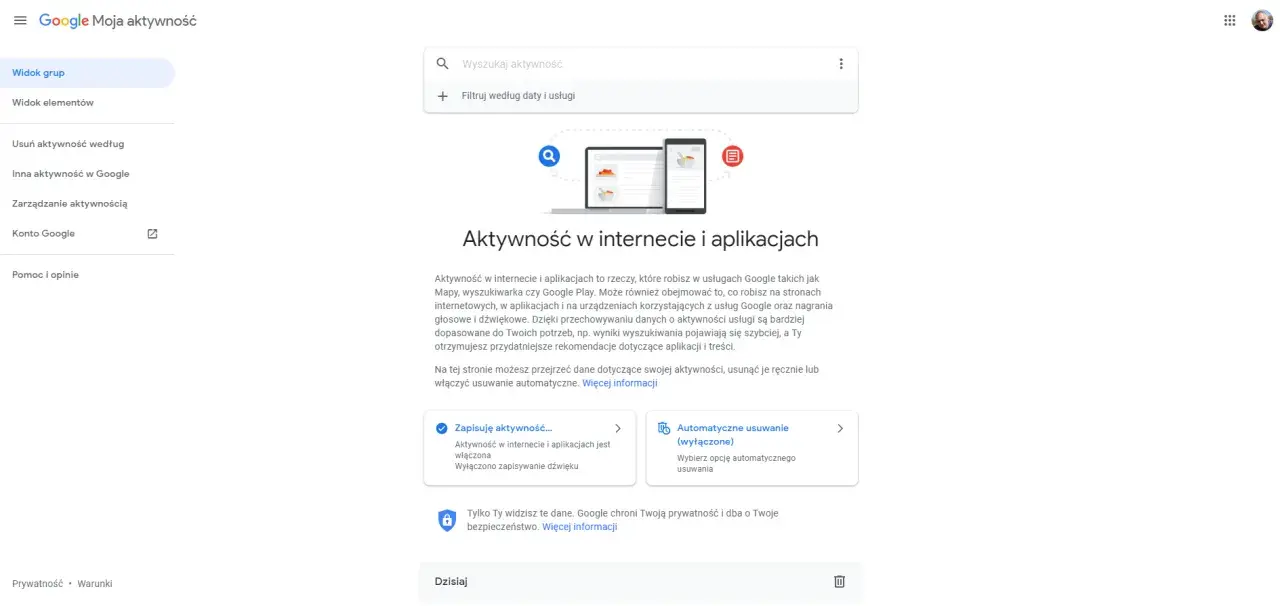
Co wie o Tobie Google? Sprawdzanie historii w panelu "Moja aktywność"
Twoje konto Google gromadzi wiele danych o Twojej aktywności, w tym o tym, z jakich aplikacji korzystasz na urządzeniach z Androidem. Możesz to sprawdzić na specjalnej stronie.- Otwórz przeglądarkę internetową i przejdź na stronę:
myactivity.google.com - Zaloguj się na konto Google powiązane z Twoim telefonem z Androidem.
- Na stronie "Moja aktywność" możesz przeglądać historię swoich działań, w tym uruchomienia aplikacji.
- Możesz filtrować aktywność według daty lub typu, aby znaleźć interesujące Cię informacje.
Ta funkcja pokazuje nie tylko uruchomienia aplikacji, ale także inne interakcje z usługami Google, takie jak wyszukiwania czy odwiedzane strony.
Pośrednia wskazówka: Co mówi o aktywności stan zużycia baterii?
Chociaż nie jest to bezpośrednia lista uruchomionych aplikacji, analiza zużycia baterii może stanowić cenny wskaźnik tego, które programy były najbardziej aktywne na Twoim urządzeniu.
- Przejdź do "Ustawień" telefonu.
- Wybierz sekcję "Bateria".
- Znajdź opcję "Zużycie baterii" lub podobną, która wyświetli listę aplikacji.
- Aplikacje, które zużywają najwięcej energii, zazwyczaj były najintensywniej wykorzystywane lub działały w tle przez dłuższy czas.
Jest to metoda pośrednia, ale może pomóc zidentyfikować potencjalnie problematyczne aplikacje, które nadmiernie obciążają system.

Jak sprawdzić historię użycia aplikacji na iPhonie (iOS)?
System iOS, znany ze swojej prostoty i intuicyjności, również oferuje użytkownikom łatwy dostęp do informacji o tym, jak spędzają czas na swoich urządzeniach mobilnych.
Wszystko pod kontrolą: Szczegółowe raporty w funkcji "Czas przed ekranem"
"Czas przed ekranem" (Screen Time) to kompleksowe narzędzie wbudowane w iOS, które dostarcza szczegółowych danych o użytkowaniu iPhone'a i iPada.
- Otwórz aplikację "Ustawienia" na swoim urządzeniu.
- Przewiń w dół i wybierz "Czas przed ekranem".
- Jeśli funkcja nie jest włączona, postępuj zgodnie z instrukcjami, aby ją aktywować.
- Po kilku godzinach lub dniach użytkowania zobaczysz szczegółowe raporty, które obejmują:
- Łączny czas przed ekranem: Podsumowanie dnia lub tygodnia.
- Najczęściej używane aplikacje: Lista aplikacji posortowana według czasu spędzonego na ich użytkowaniu.
- Kategorie aplikacji: Podział aktywności na kategorie (np. Rozrywka, Produktywność, Społecznościowe).
- Liczba odebranych powiadomień: Informacja o tym, które aplikacje generują najwięcej powiadomień.
Funkcja ta pozwala nie tylko na przeglądanie danych, ale także na ustawianie limitów czasowych dla poszczególnych aplikacji lub kategorii, co jest niezwykle pomocne w zarządzaniu nawykami cyfrowymi.
Analiza zużycia baterii: Jak odkryć, które aplikacje były najbardziej aktywne?
Podobnie jak w przypadku Androida, analiza zużycia baterii w iOS może dostarczyć cennych wskazówek na temat aktywności aplikacji.
- Przejdź do "Ustawień" swojego iPhone'a.
- Wybierz opcję "Bateria".
- Przewiń w dół, aby zobaczyć listę aplikacji i ich procentowy udział w zużyciu baterii w ciągu ostatnich 24 godzin lub ostatnich 10 dni.
Aplikacje, które znajdują się na szczycie tej listy, prawdopodobnie były najbardziej aktywne, niezależnie od tego, czy były używane na pierwszym planie, czy działały w tle.
Jak sprawdzić historię programów na komputerze Mac (macOS)?
Użytkownicy komputerów Mac również dysponują narzędziami, które pozwalają na monitorowanie aktywności uruchamianych aplikacji, od szybkich podglądów po zaawansowaną analizę systemową.
Szybki podgląd: Lista "Ostatnie rzeczy" w menu Apple
Najprostszym sposobem na sprawdzenie ostatnio używanych aplikacji i dokumentów jest skorzystanie z menu Apple.
- Kliknij ikonę Apple () w lewym górnym rogu ekranu.
- Z rozwijanego menu wybierz opcję "Ostatnie rzeczy" (Recent Items).
- Zobaczysz listę ostatnio używanych aplikacji i dokumentów.
Jest to szybka metoda, ale podobnie jak w przypadku Windows, nie oferuje pełnej historii uruchomień.
Zaawansowana diagnostyka: Użycie "Monitora Aktywności" i "Konsoli"
Dla bardziej szczegółowej analizy, macOS oferuje dwa potężne narzędzia: Monitor Aktywności i Konsolę.
Monitor Aktywności (Activity Monitor)
Jest to odpowiednik Menedżera zadań w systemie Windows, pokazujący wszystkie aktywne procesy.
- Otwórz Finder, przejdź do folderu "Aplikacje", a następnie do podfolderu "Narzędzia". Uruchom "Monitor Aktywności". Alternatywnie, możesz wyszukać go za pomocą Spotlight (Cmd + Spacja).
- W oknie Monitora Aktywności zobaczysz listę wszystkich procesów działających w danym momencie.
- Możesz sortować procesy według zużycia procesora (CPU), pamięci (Memory), energii (Energy), dysku (Disk) lub sieci (Network), co pomoże Ci zidentyfikować najbardziej obciążające aplikacje.
Konsola (Console)
"Konsola" to narzędzie do przeglądania logów systemowych, które może dostarczyć bardzo szczegółowych informacji o działaniu systemu i aplikacji.
- Podobnie jak Monitor Aktywności, Konsolę znajdziesz w folderze "Narzędzia" w katalogu "Aplikacje" lub wyszukasz ją przez Spotlight.
- Po uruchomieniu Konsoli, możesz przeglądać różne rodzaje logów systemowych.
- Szukając informacji o konkretnych aplikacjach lub procesach, możesz użyć funkcji wyszukiwania wewnątrz aplikacji.
Korzystanie z Konsoli wymaga pewnej wiedzy technicznej, ale jest to nieocenione narzędzie do zaawansowanej diagnostyki problemów.
Co zrobić, gdy Twoje podejrzenia się potwierdzą?
Wykrycie niechcianej lub podejrzanej aktywności na Twoim urządzeniu to sygnał, że należy działać szybko i zdecydowanie. Nie ignoruj tych sygnałów, ponieważ mogą one prowadzić do poważniejszych konsekwencji.
Pierwsze kroki po wykryciu niechcianej aktywności: Zabezpiecz swoje dane
Jeśli po przejrzeniu historii uruchomionych aplikacji odkryłeś coś niepokojącego, oto co powinieneś zrobić:
- Odinstaluj podejrzane aplikacje: Jeśli zidentyfikowałeś program, którego nie rozpoznajesz lub który wydaje się podejrzany, natychmiast go odinstaluj.
- Zmień hasła: Szczególnie ważne jest, aby zmienić hasła do wszystkich kont powiązanych z Twoim urządzeniem, w tym do poczty e-mail, bankowości internetowej i mediów społecznościowych. Użyj silnych, unikalnych haseł.
- Przeskanuj urządzenie programem antywirusowym: Uruchom pełne skanowanie systemu za pomocą renomowanego oprogramowania antywirusowego, aby wykryć i usunąć ewentualne złośliwe oprogramowanie.
- Poinformuj odpowiednie osoby: W przypadku kontroli rodzicielskiej, porozmawiaj z dzieckiem o swoich odkryciach. Jeśli podejrzewasz kradzież danych lub inne poważne naruszenie, rozważ zgłoszenie sprawy odpowiednim organom.
- Rozważ przywrócenie ustawień fabrycznych: W skrajnych przypadkach, gdy nie jesteś pewien, czy udało Ci się całkowicie usunąć zagrożenie, przywrócenie urządzenia do ustawień fabrycznych może być najbezpieczniejszym rozwiązaniem. Pamiętaj jednak, aby wcześniej wykonać kopię zapasową ważnych danych.
Przeczytaj również: Jak anulować subskrypcję i ukryć aplikację w App Store?
Kiedy warto sięgnąć po zewnętrzne oprogramowanie monitorujące?
W niektórych sytuacjach, standardowe narzędzia systemowe mogą okazać się niewystarczające. Wówczas warto rozważyć użycie zewnętrznego oprogramowania monitorującego. Dotyczy to przede wszystkim scenariuszy, w których potrzebna jest bardziej zaawansowana kontrola rodzicielska, monitorowanie aktywności na urządzeniach firmowych, czy też analiza zachowań użytkowników w celu zapewnienia bezpieczeństwa danych. Pamiętaj jednak, że korzystanie z takich narzędzi musi odbywać się w granicach prawa i etyki. Zawsze informuj użytkowników urządzenia o tym, że ich aktywność jest monitorowana, chyba że istnieją ku temu prawnie uzasadnione powody (np. w przypadku dzieci, gdzie jest to część odpowiedzialności rodzicielskiej). Niewłaściwe użycie oprogramowania monitorującego może prowadzić do naruszenia prywatności i problemów prawnych.
