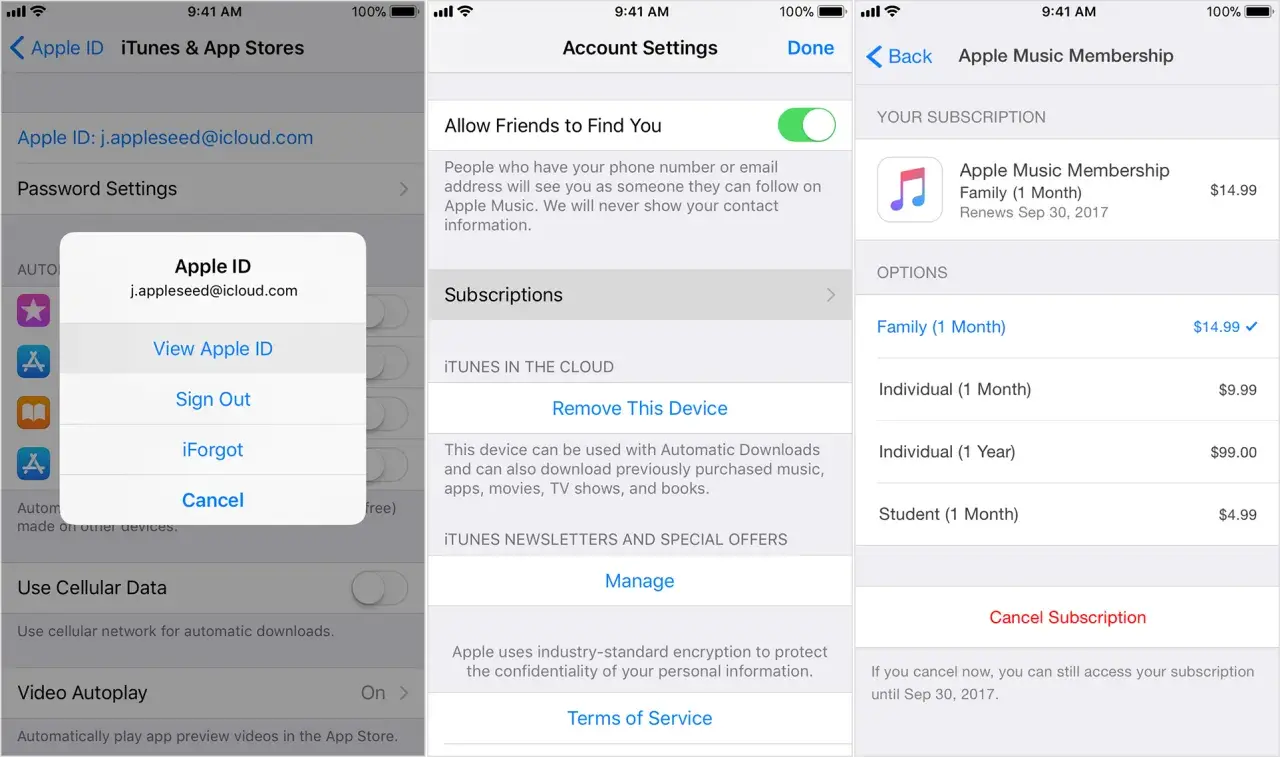
Witaj! Jako doświadczony użytkownik ekosystemu Apple, często spotykam się z pytaniami dotyczącymi zarządzania płatnymi aplikacjami. Wiele osób zastanawia się, jak pozbyć się aplikacji, za które płacą, z listy zakupów w App Store. Prawda jest jednak taka, że "usunięcie" płatnej aplikacji to pojęcie, które może oznaczać kilka różnych rzeczy. W tym artykule rozwiejemy wszelkie wątpliwości. Dowiesz się, jak skutecznie ukryć aplikacje z historii zakupów, a co najważniejsze, jak anulować subskrypcje, aby uniknąć dalszych, niechcianych opłat. Poprowadzę Cię krok po kroku przez te procesy na iPhonie, iPadzie i Macu, wyjaśniając kluczowe różnice między usuwaniem, ukrywaniem a anulowaniem subskrypcji. Pamiętaj, że historia zakupów to zapis Twojej własności cyfrowej, dlatego trwałe usunięcie nie jest możliwe ale ukrycie jest bardzo bliską alternatywą.
Jak skutecznie zarządzać płatnymi aplikacjami na urządzeniach Apple
- Nie można trwale usunąć aplikacji z historii zakupów Apple ID, jedynie ją ukryć
- Ukrycie aplikacji z listy zakupów nie anuluje subskrypcji ani nie zatrzymuje opłat
- Anulowanie subskrypcji jest konieczne, aby przestać ponosić opłaty i odbywa się w ustawieniach konta Apple ID
- Po anulowaniu subskrypcja pozostaje aktywna do końca bieżącego okresu rozliczeniowego
- Usunięcie ikony aplikacji z ekranu głównego urządzenia nie usuwa aplikacji z historii ani nie anuluje subskrypcji
Czy na pewno chcesz usunąć aplikację, czy raczej przestać za nią płacić? Kluczowa różnica
Usuwanie, ukrywanie, a anulowanie subskrypcji co oznaczają te pojęcia?
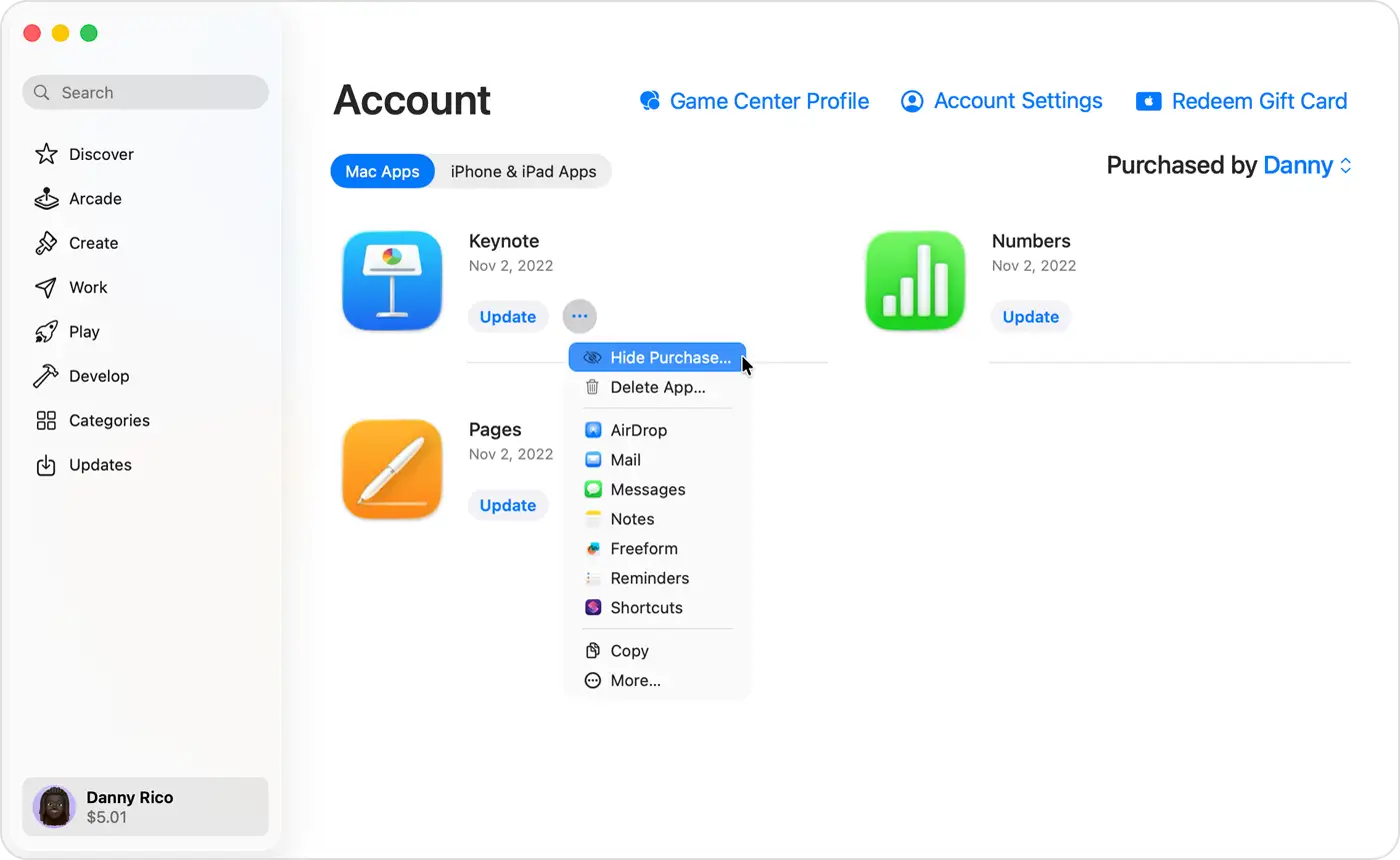
Zanim przejdziemy do konkretnych kroków, musimy jasno rozróżnić trzy kluczowe pojęcia, które często są mylone przez użytkowników. Po pierwsze, usuwanie aplikacji z urządzenia to po prostu czynność polegająca na usunięciu ikony aplikacji z ekranu głównego lub z Biblioteki aplikacji. To rozwiązanie, które zwalnia miejsce na Twoim iPhonie, iPadzie czy Macu, ale absolutnie nie wpływa na historię Twoich zakupów ani na żadne aktywne subskrypcje. Po drugie, ukrywanie aplikacji z historii zakupów to funkcja, która sprawia, że dana aplikacja przestaje być widoczna na liście "Kupione" w App Store. Aplikacja nadal jest jednak powiązana z Twoim kontem Apple ID, co oznacza, że możesz ją w przyszłości pobrać ponownie. Co najważniejsze, ukrycie aplikacji nie anuluje żadnych opłat. To tylko kosmetyczna zmiana w widoczności Twojej biblioteki aplikacji. Po trzecie, i co jest kluczowe, anulowanie subskrypcji to jedyny sposób na to, aby faktycznie przestać ponosić cykliczne opłaty za usługi oferowane w ramach aplikacji. Jest to działanie całkowicie niezależne od usuwania czy ukrywania samej aplikacji. Dlatego tak ważne jest, aby dokładnie wiedzieć, co chcesz osiągnąć, zanim zaczniesz działać.
Dlaczego nie można trwale usunąć aplikacji z historii zakupów Apple?
Często pojawia się pytanie: dlaczego Apple nie pozwala na całkowite i trwałe usunięcie aplikacji z historii zakupów? Odpowiedź leży w filozofii zarządzania cyfrową własnością. Historia zakupów w App Store jest traktowana jako zapis tego, co faktycznie kupiłeś lub co jest przypisane do Twojego konta Apple ID. Pozwala to na ponowne pobranie aplikacji w dowolnym momencie, nawet jeśli została ona usunięta z urządzenia lub wycofana ze sprzedaży. Jest to również kluczowe dla funkcji takich jak Chmura Rodzinna, gdzie zakupiona aplikacja może być współdzielona z innymi członkami rodziny. Ponadto, Apple musi utrzymywać te dane ze względów licencyjnych i księgowych. Dlatego też, zamiast trwałego usuwania, Apple oferuje funkcję ukrywania aplikacji, która jest najbliższą alternatywą dla "pozbycia się" aplikacji z widoku, jednocześnie zachowując możliwość jej odzyskania w przyszłości.
Krok po kroku: Jak zatrzymać opłaty, czyli anulowanie subskrypcji w App Store
Anulowanie subskrypcji bezpośrednio na iPhonie i iPadzie instrukcja obrazkowa
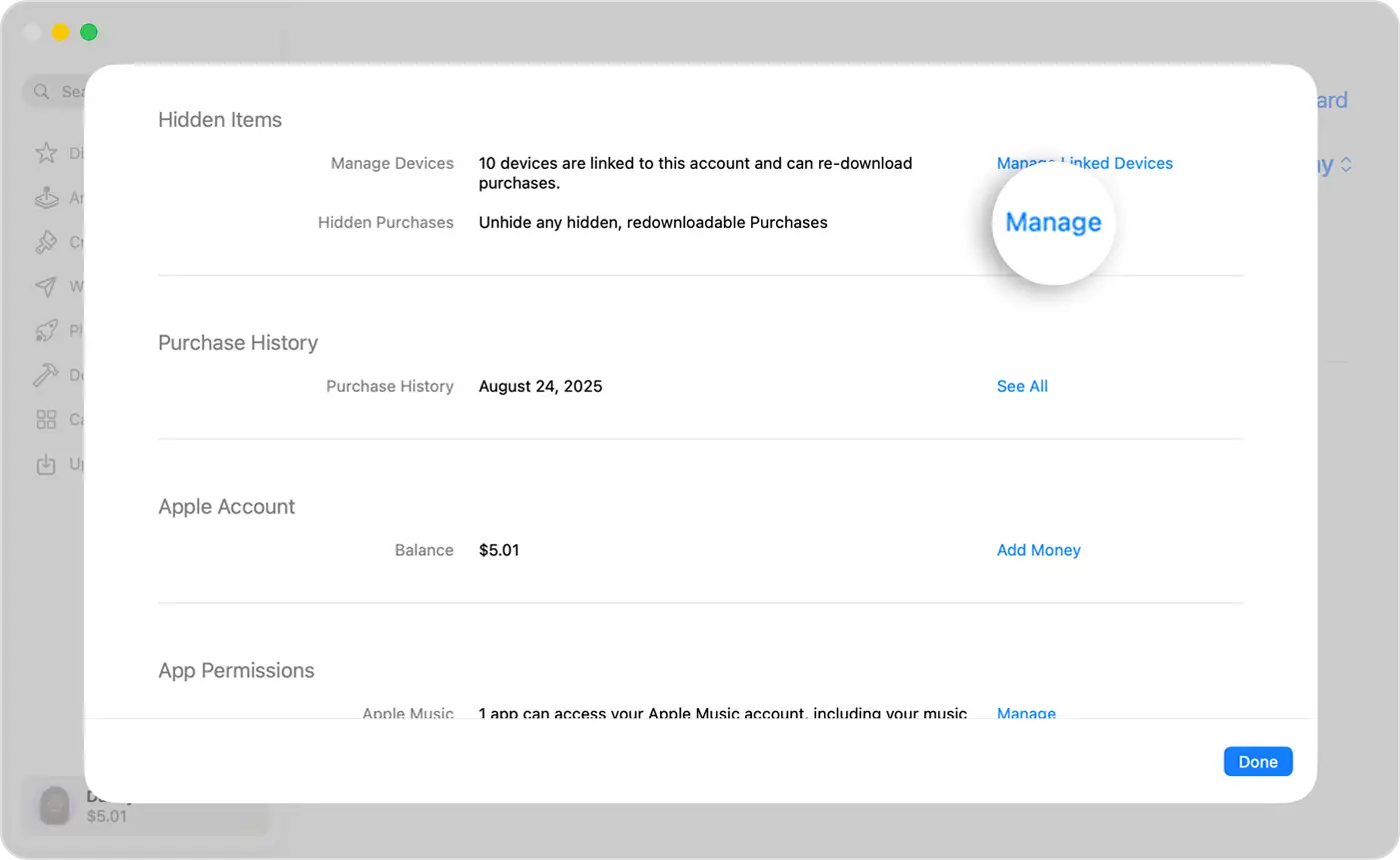
Jeśli chcesz przestać płacić za aplikację, musisz anulować subskrypcję. Oto jak to zrobić krok po kroku na Twoim iPhonie lub iPadzie:
- Wejdź w Ustawienia. Znajdziesz tam ikonę zębatki na ekranie głównym.
- Stuknij swoje imię i nazwisko. Znajduje się ono na samej górze ekranu Ustawień.
- Wybierz "Subskrypcje". Ta opcja pozwoli Ci zobaczyć wszystkie aktywne i wygasłe subskrypcje powiązane z Twoim Apple ID.
- Odnajdź aktywną subskrypcję, którą chcesz anulować. Przejrzyj listę i dotknij tej, której już nie potrzebujesz.
- Stuknij "Anuluj subskrypcję". Zazwyczaj ta opcja znajduje się na dole ekranu szczegółów subskrypcji. Potwierdź swoją decyzję, jeśli zostaniesz o to poproszony.
Pamiętaj, że anulowanie subskrypcji jest prostym procesem, który pozwoli Ci zaoszczędzić pieniądze.
Jak zarządzać subskrypcjami i je anulować na komputerze Mac?
Jeśli preferujesz zarządzanie swoim kontem Apple za pomocą komputera Mac, oto jak możesz anulować subskrypcję:
- Otwórz Ustawienia Systemowe. Znajdziesz je w Docku lub w menu Apple.
- Kliknij swoje imię i nazwisko. Znajduje się ono na górze paska bocznego w Ustawieniach Systemowych.
- Wybierz sekcję "Multimedia i zakupy". Jest to jedna z opcji w ustawieniach Twojego Apple ID.
- Obok opcji "Subskrypcje" kliknij "Zarządzaj". Zobaczysz tam listę swoich aktywnych subskrypcji.
- Odnajdź subskrypcję, którą chcesz anulować, i postępuj zgodnie z dalszymi instrukcjami wyświetlanymi na ekranie. Zazwyczaj będzie to przycisk "Anuluj subskrypcję".
Ten samouczek jest równie precyzyjny i prowadzi przez proces krok po kroku, tak jak na urządzeniach mobilnych.
Co się dzieje po anulowaniu? Do kiedy możesz korzystać z aplikacji?
Ważne jest, aby zrozumieć, co dzieje się po anulowaniu subskrypcji. Usługa, z której korzystasz, pozostaje aktywna do końca bieżącego okresu rozliczeniowego. Oznacza to, że jeśli na przykład anulujesz subskrypcję miesięczną w połowie miesiąca, nadal będziesz mieć do niej dostęp aż do ostatniego dnia tego miesiąca. Dopiero od następnego cyklu rozliczeniowego opłaty przestaną być pobierane, a dostęp do usługi zostanie prawdopodobnie ograniczony. Nie tracisz więc dostępu od razu po kliknięciu "Anuluj".
Porządek na liście zakupów: Jak ukryć płatną aplikację na swoim koncie Apple ID?
Instrukcja ukrywania aplikacji w App Store na iPhonie
Jeśli chcesz uporządkować swoją listę zakupów i ukryć aplikacje, których już nie używasz, ale nie chcesz ich trwale usuwać z historii, oto jak to zrobić na iPhonie:
- Otwórz aplikację App Store. Znajdziesz ją na ekranie głównym.
- Stuknij ikonę swojego profilu (zdjęcie lub inicjały) w prawym górnym rogu ekranu.
- Wybierz "Kupione" (lub "Aplikacje", a następnie "Moje zakupy", w zależności od wersji iOS).
- Znajdź aplikację, którą chcesz ukryć, na liście. Możesz przewijać lub skorzystać z funkcji wyszukiwania.
- Przesuń palcem w lewo na nazwie aplikacji. Pojawi się menu opcji.
- Stuknij przycisk "Ukryj". Aplikacja zostanie usunięta z Twojej głównej listy zakupów.
Ta prosta procedura pozwoli Ci zachować porządek w historii zakupów.
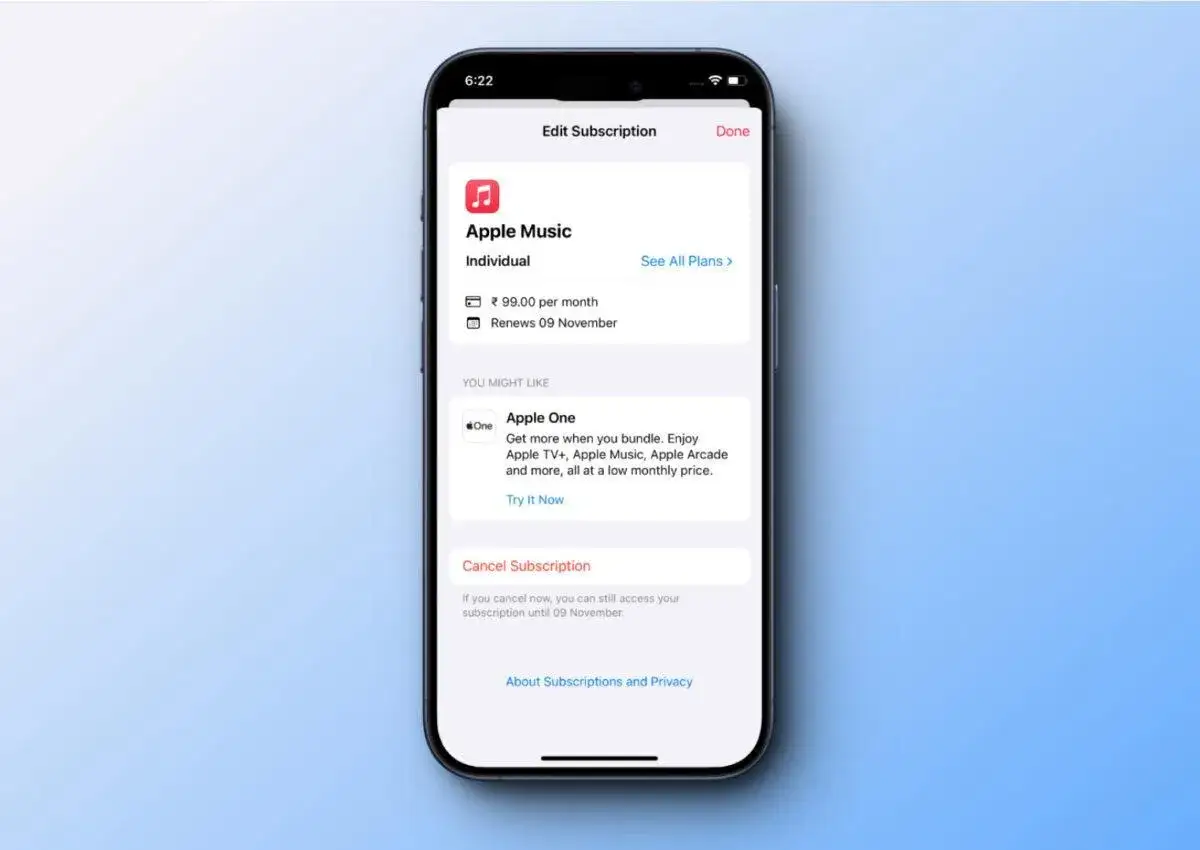
Jak ukryć zakupione aplikacje przy użyciu komputera Mac?
Jeśli wolisz korzystać z komputera Mac do zarządzania swoim kontem, oto jak możesz ukryć aplikacje z historii zakupów:
- Otwórz aplikację App Store na swoim Macu.
- Kliknij swoje imię i nazwisko w lewym dolnym rogu okna (lub ikonę profilu, jeśli jest widoczna).
- Przejdź do sekcji "Kupione".
- Najedź kursorem na aplikację, którą chcesz ukryć.
- Kliknij ikonę trzech kropek (...), która pojawi się obok nazwy aplikacji, a następnie wybierz "Ukryj zakup".
Proces ten jest równie intuicyjny jak na urządzeniach mobilnych i pozwala na utrzymanie czystej listy zakupów.
Gdzie znaleźć ukryte aplikacje i jak je przywrócić na listę zakupów?
Ukryte aplikacje nie znikają na zawsze. Nadal są przypisane do Twojego Apple ID i możesz je odzyskać. Aby je zobaczyć i ewentualnie przywrócić, zazwyczaj musisz ponownie przejść do sekcji zarządzania swoim kontem Apple ID w App Store (na iPhonie/iPadzie po stuknięciu profilu, na Macu w ustawieniach konta). Tam powinna znajdować się opcja typu "Ukryte zakupy" lub podobna. Po jej wybraniu zobaczysz listę wszystkich ukrytych aplikacji. Obok każdej z nich znajdziesz przycisk pozwalający na jej przywrócenie na listę zakupów. Jest to szybki sposób na odzyskanie dostępu do aplikacji, którą kiedyś kupiłeś, ale teraz chcesz, aby była ponownie widoczna.
Najczęstsze pomyłki i problemy sprawdź, zanim zaczniesz działać
„Usunąłem aplikację z pulpitu, ale opłata nadal jest pobierana!” Dlaczego tak się dzieje?
To jest chyba najczęstsze nieporozumienie, z jakim się spotykam. Wielu użytkowników jest zaskoczonych, że po usunięciu ikony aplikacji z ekranu głównego iPhone'a lub iPada, opłaty za subskrypcję nadal są pobierane. Muszę to podkreślić raz jeszcze: usunięcie ikony aplikacji z pulpitu lub nawet z urządzenia (przeniesienie do Biblioteki aplikacji) nie ma nic wspólnego z anulowaniem subskrypcji. To dwie zupełnie różne operacje. Aplikacja nadal jest zainstalowana w tle lub jej usługa jest nadal aktywna na Twoim koncie. Aby przestać płacić, musisz świadomie przejść do ustawień swojego Apple ID i ręcznie anulować subskrypcję, tak jak opisałem to wcześniej. Samo "pozbycie się" ikony nie wystarczy.
Ukryłem aplikację, ale członkowie rodziny wciąż ją widzą jak działa Chmura Rodzinna?
Kolejnym aspektem, który może budzić wątpliwości, jest działanie funkcji Chmura Rodzinna w połączeniu z ukrywaniem aplikacji. Musisz wiedzieć, że ukrycie aplikacji dotyczy wyłącznie Twojej osobistej listy zakupów. Jeśli dana aplikacja została zakupiona przez innego członka rodziny, który udostępnia swoje zakupy w ramach Chmury Rodzinnej, lub jeśli jest to aplikacja współdzielona, inni członkowie rodziny nadal będą mogli ją widzieć i pobierać ze swojej listy zakupów. Ukrycie jej na swoim koncie nie wpływa na to, jak jest ona dostępna dla reszty rodziny. To funkcja indywidualna, która porządkuje Twój własny widok biblioteki.
Przeczytaj również: Jak zaktualizować przeglądarkę w telefonie? Poradnik krok po kroku
Czy po anulowaniu subskrypcji mogę ubiegać się o zwrot pieniędzy?
Polityka zwrotów Apple w przypadku subskrypcji jest dość specyficzna. Zazwyczaj Apple nie oferuje zwrotów za niewykorzystany okres subskrypcji po jej anulowaniu. Oznacza to, że jeśli anulujesz subskrypcję w połowie okresu rozliczeniowego, nie otrzymasz zwrotu za pozostałe dni. Dostęp do usługi zachowasz jednak do końca tego okresu. Istnieją jednak pewne wyjątki. Jeśli miałeś przypadek przypadkowego zakupu, problem techniczny z aplikacją, lub inne uzasadnione powody, możesz spróbować złożyć wniosek o zwrot. Najlepszym miejscem do tego jest strona reportaproblem.apple.com. Tam możesz opisać swoją sytuację i wysłać prośbę do zespołu wsparcia Apple, który rozpatrzy Twój przypadek indywidualnie.
