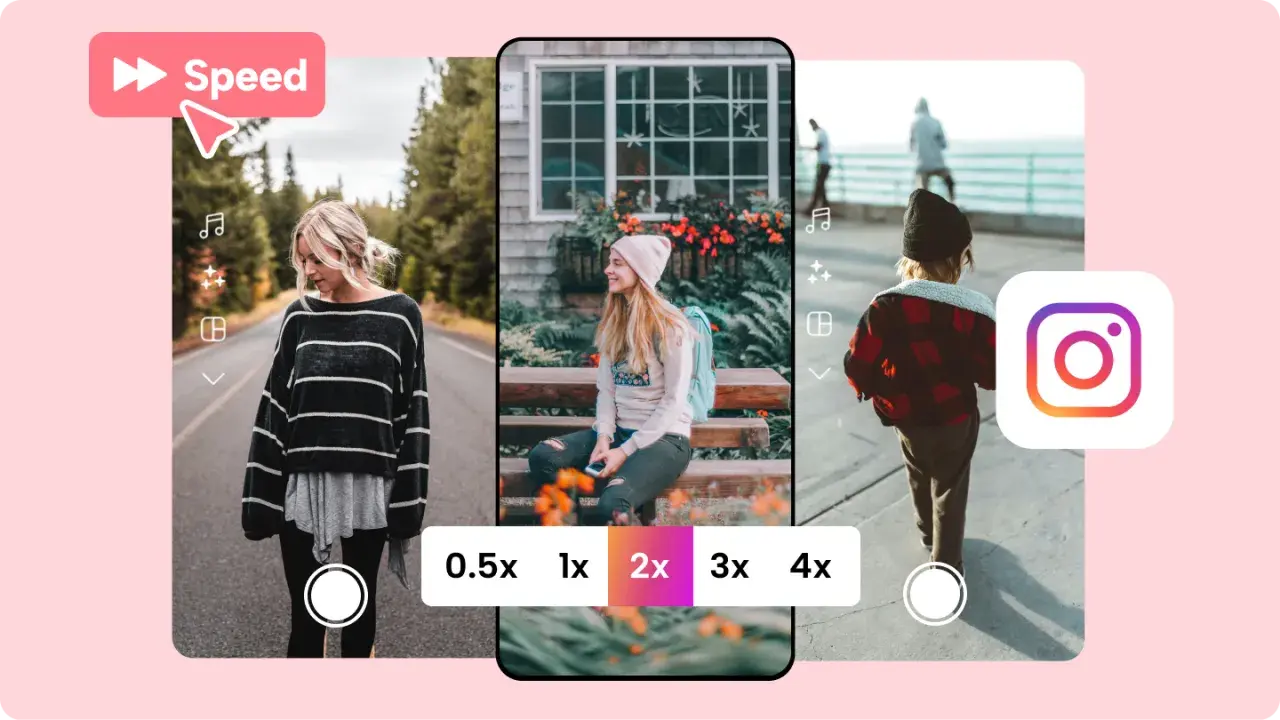
Ten artykuł to kompleksowy przewodnik dla każdego, kto chce przyspieszyć swoje filmy od amatorów po twórców treści. Dowiesz się, jakie aplikacje mobilne, programy desktopowe i narzędzia online najlepiej sprawdzą się do tego zadania, poznasz ich kluczowe funkcje oraz nauczysz się krok po kroku, jak efektywnie edytować tempo wideo.
Najlepsze aplikacje i metody do przyspieszania filmów
- CapCut, InShot, VN Video Editor to polecane darmowe aplikacje mobilne do szybkiej edycji wideo.
- iMovie to wbudowane, darmowe narzędzie dla użytkowników iPhone'ów, idealne do prostych zmian tempa.
- Zaawansowane funkcje, takie jak "speed ramping", pozwalają na płynne przejścia między różnymi prędkościami.
- Dostępne są również narzędzia online (np. Clideo, Kapwing) oraz programy desktopowe (np. DaVinci Resolve) dla większej precyzji.
- Kluczowe kryteria wyboru to cena, brak znaku wodnego, łatwość obsługi i dostępność na danej platformie.
Dlaczego przyspieszamy filmy i jakie narzędzia będą do tego najlepsze?
Decyzja o przyspieszeniu materiału wideo może wynikać z wielu powodów. Dla jednych to sposób na oszczędność czasu kto nie chciałby szybciej przejrzeć długiego nagrania z wakacji lub nudnego tutorialu? Inni widzą w tym potencjał kreatywny. Tworzenie dynamicznych vlogów, dodawanie efektów komediowych, przygotowywanie efektownych time-lapse'ów czy podkreślanie kluczowych momentów w dynamicznej akcji to wszystko możliwości, które otwiera przed nami manipulacja tempem. Zmiana prędkości odtwarzania potrafi znacząco wpłynąć na odbiór filmu, budując napięcie, humor lub po prostu czyniąc treść bardziej przystępną i angażującą dla widza.
Od efektu komediowego po oszczędność czasu kiedy warto zmienić tempo wideo?
Możliwości przyspieszania filmów są niemal nieograniczone. Wyobraź sobie tutorial gotowania, gdzie wszystkie etapy przygotowania dania pokazane są w przyspieszonym tempie widz szybko widzi efekt końcowy, nie tracąc czasu na długie, powolne czynności. Podobnie w przypadku filmów instruktażowych czy majsterkowania. W świecie mediów społecznościowych, gdzie liczy się dynamika, przyspieszone klipy potrafią przyciągnąć uwagę w ciągu pierwszych sekund. Nawet w bardziej artystycznych zastosowaniach, jak teledyski czy krótkie formy wideo, płynne przejścia między różnymi prędkościami mogą dodać filmowi profesjonalnego charakteru i podkreślić jego emocjonalny przekaz. Odpowiednio zastosowane przyspieszenie to potężne narzędzie, które może sprawić, że Twoja treść będzie bardziej atrakcyjna i zapadnie widzom w pamięć.
Aplikacja mobilna, program na komputer, a może narzędzie online? Dopasuj rozwiązanie do swoich potrzeb
Wybór odpowiedniego narzędzia do przyspieszenia wideo zależy od Twoich indywidualnych potrzeb i preferencji. Aplikacje mobilne, takie jak te dostępne na Android i iOS, są idealne do szybkiej edycji "w locie". Pozwalają na błyskawiczne przyspieszenie klipu bezpośrednio po nagraniu, bez potrzeby przenoszenia plików na komputer. Są wygodne i często oferują prosty, intuicyjny interfejs. Z drugiej strony, programy desktopowe, takie jak DaVinci Resolve, zapewniają znacznie większą precyzję i zaawansowane funkcje. Są one wyborem profesjonalistów i osób tworzących skomplikowane projekty, gdzie liczy się każdy detal. Wreszcie, narzędzia online, np. Clideo czy Kapwing, to świetna opcja, gdy potrzebujesz dokonać edycji jednorazowo lub nie chcesz instalować dodatkowego oprogramowania. Działają w przeglądarce, są dostępne z każdego miejsca i zazwyczaj oferują prosty proces edycji. Choć wiele osób szuka rozwiązań mobilnych ze względu na wygodę, warto pamiętać o możliwościach, jakie dają programy stacjonarne i narzędzia online, zwłaszcza gdy potrzebujesz większej kontroli nad finalnym efektem.
Najlepsze aplikacje mobilne do przyspieszania filmów na telefonie (Android i iOS)
W świecie mobilnej edycji wideo, wybór odpowiedniej aplikacji może być kluczowy dla uzyskania satysfakcjonujących rezultatów. Poniżej przedstawiam przegląd najpopularniejszych i najbardziej efektywnych narzędzi, które pozwolą Ci szybko i łatwo zmienić tempo Twoich filmów. Przy każdym z nich znajdziesz informacje o dostępności, cenie, znaku wodnym, poziomie trudności oraz dodatkowych funkcjach, które mogą okazać się przydatne.CapCut: Król mobilnej edycji z zaawansowaną kontrolą prędkości
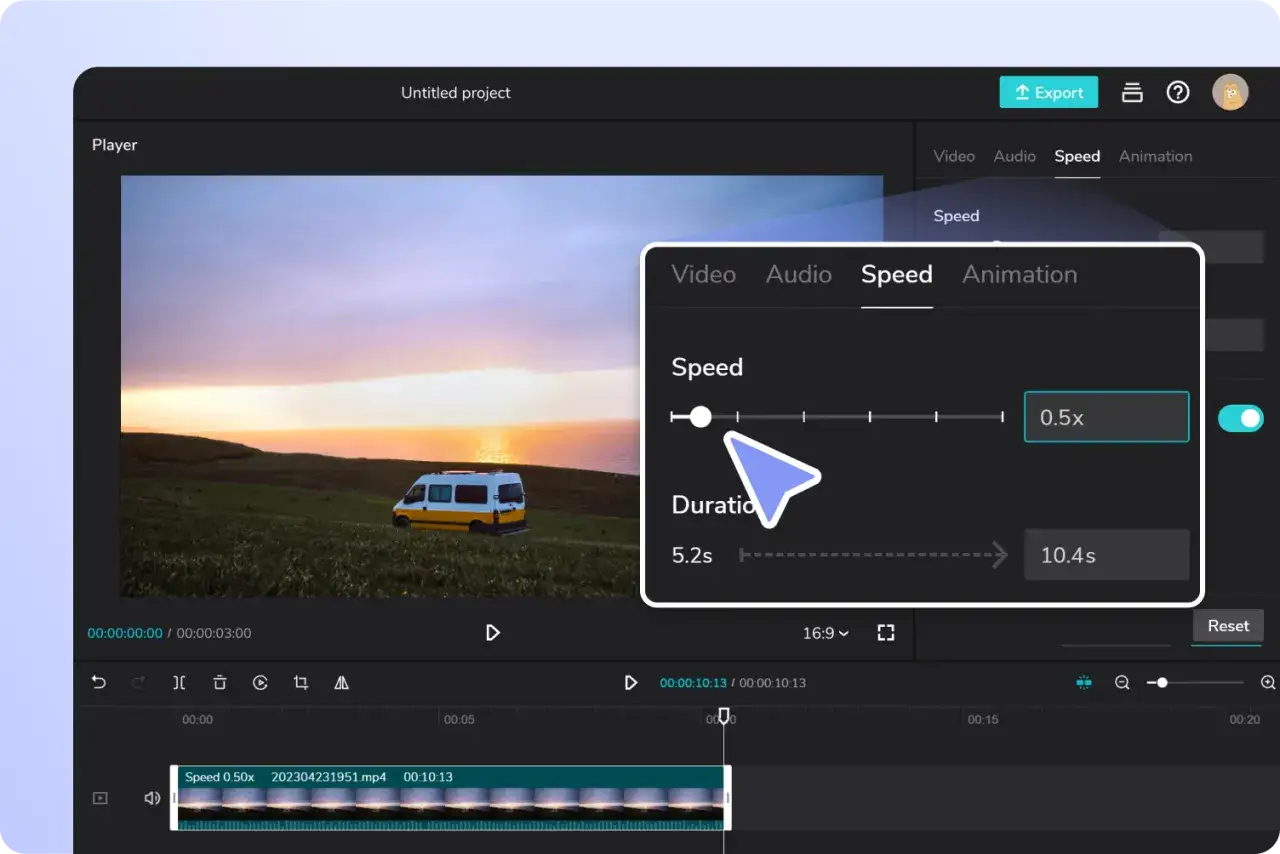
CapCut to prawdziwy fenomen w świecie mobilnej edycji. Ta aplikacja, dostępna zarówno na Android, jak i iOS, jest całkowicie darmowa i co najważniejsze, nie pozostawia znaku wodnego (można go łatwo usunąć przed eksportem). Jej interfejs jest niezwykle intuicyjny, co czyni ją idealnym wyborem dla początkujących. Jednak to, co wyróżnia CapCut, to zaawansowane funkcje kontroli prędkości. Oprócz prostego przyspieszenia (np. 2x, 4x), aplikacja oferuje możliwość edycji krzywej prędkości, znanej jako "speed ramping". Pozwala to na tworzenie płynnych przejść między różnymi tempami w obrębie jednego klipu, co jest funkcją często spotykaną w profesjonalnych programach. To właśnie te możliwości sprawiają, że CapCut jest jednym z najczęściej polecanych narzędzi.
InShot: Prostota i szybkość działania dla początkujących
Jeśli szukasz czegoś prostego i szybkiego, InShot będzie doskonałym wyborem. Ta aplikacja, dostępna na Android i iOS, jest znana ze swojej łatwości obsługi, co czyni ją idealną dla osób, które dopiero zaczynają swoją przygodę z edycją wideo. InShot oferuje podstawowe funkcje przyspieszania, które pozwalają na szybką zmianę tempa klipu. Choć aplikacja jest darmowa, znak wodny można usunąć zazwyczaj po obejrzeniu reklamy lub wykupieniu wersji premium. Jest to solidne narzędzie do szybkich, podstawowych modyfikacji.
VN Video Editor: Darmowy i bez znaku wodnego idealny na start
VN Video Editor to kolejna świetna opcja, która wyróżnia się tym, że jest całkowicie darmowa i nie dodaje znaku wodnego do eksportowanych filmów. Dostępna na Android i iOS, oferuje zaskakująco szeroki wachlarz funkcji edycyjnych, w tym precyzyjną kontrolę nad prędkością wideo. Jej interfejs jest przejrzysty i logiczny, co ułatwia nawigację nawet mniej doświadczonym użytkownikom. Jeśli szukasz darmowego, wszechstronnego edytora bez kompromisów, VN Video Editor jest zdecydowanie wart uwagi.
PowerDirector: Potężny edytor z gotowymi szablonami i precyzyjną regulacją tempa
PowerDirector to aplikacja, która plasuje się nieco wyżej pod względem zaawansowania. Dostępna na Android i iOS, oferuje nie tylko precyzyjną regulację tempa, ale także bogaty zestaw funkcji, takich jak gotowe szablony, efekty specjalne i możliwość pracy na wielu ścieżkach. Jest to narzędzie dla tych, którzy chcą mieć większą kontrolę nad swoim projektem i nie boją się bardziej rozbudowanego interfejsu. Choć podstawowe funkcje są dostępne, pełnię możliwości odblokowuje wersja premium.
iMovie: Jak wykorzystać darmowe narzędzie wbudowane w Twojego iPhone'a?
Dla użytkowników iPhone'ów, iMovie stanowi naturalny i niezwykle wygodny wybór. Ta aplikacja jest wbudowana w system iOS i jest całkowicie darmowa. Jej największą zaletą jest prostota i intuicyjność obsługi, która pozwala na szybkie przyspieszenie filmu bez konieczności instalowania dodatkowych aplikacji. Integracja z ekosystemem Apple sprawia, że praca z materiałem jest płynna i bezproblemowa. Jeśli posiadasz iPhone'a i potrzebujesz szybko zmienić tempo nagrania, iMovie jest prawdopodobnie najlepszym i najprostszym rozwiązaniem.
Jak krok po kroku przyspieszyć film? Praktyczna instrukcja na przykładzie aplikacji CapCut
Przyspieszenie filmu w aplikacji mobilnej może wydawać się skomplikowane, ale w rzeczywistości jest to proces, który można opanować w kilka minut. Weźmy na przykład popularną aplikację CapCut, która jest darmowa i oferuje wiele możliwości. Poniższa instrukcja przeprowadzi Cię przez wszystkie niezbędne kroki, abyś mógł cieszyć się przyspieszonym materiałem bez żadnych problemów.
Krok 1: Importowanie klipu wideo do projektu
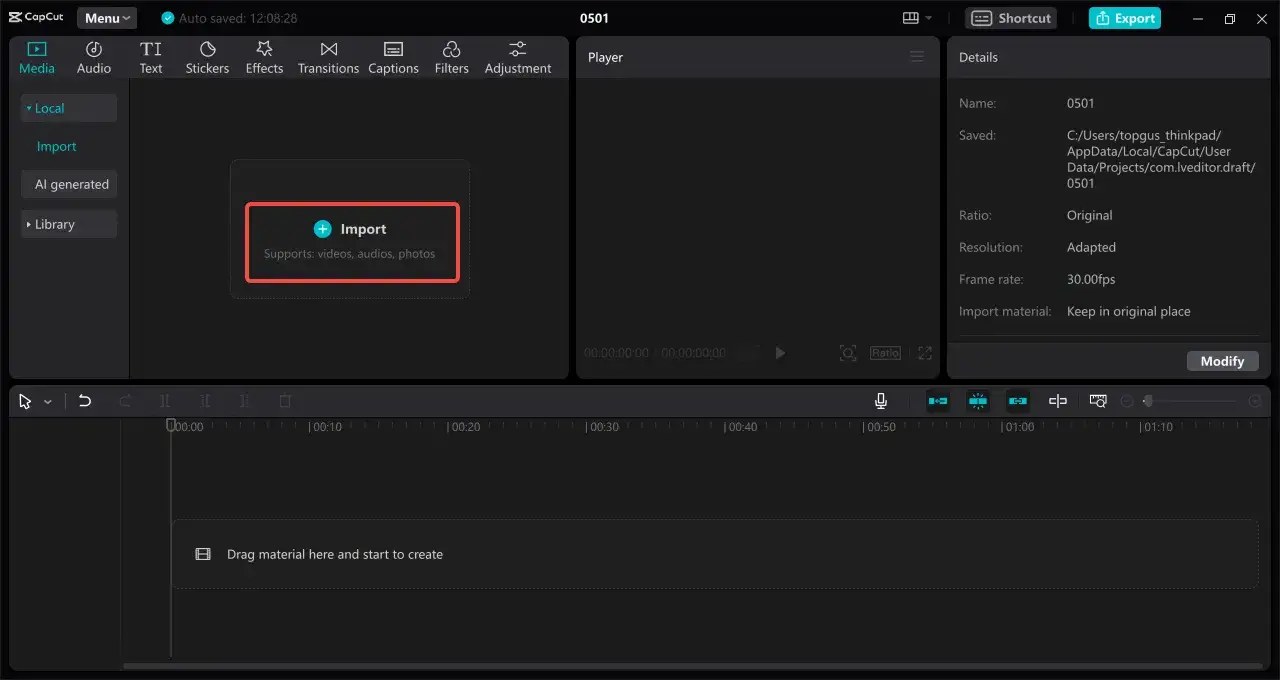
Po uruchomieniu aplikacji CapCut, pierwszym krokiem jest utworzenie nowego projektu. Kliknij przycisk "Nowy projekt" (lub podobny), a następnie wybierz z galerii telefonu klip wideo, który chcesz przyspieszyć. Po wybraniu, kliknij "Dodaj", aby zaimportować go na oś czasu edycji.
Krok 2: Odszukanie i zastosowanie funkcji "Prędkość"
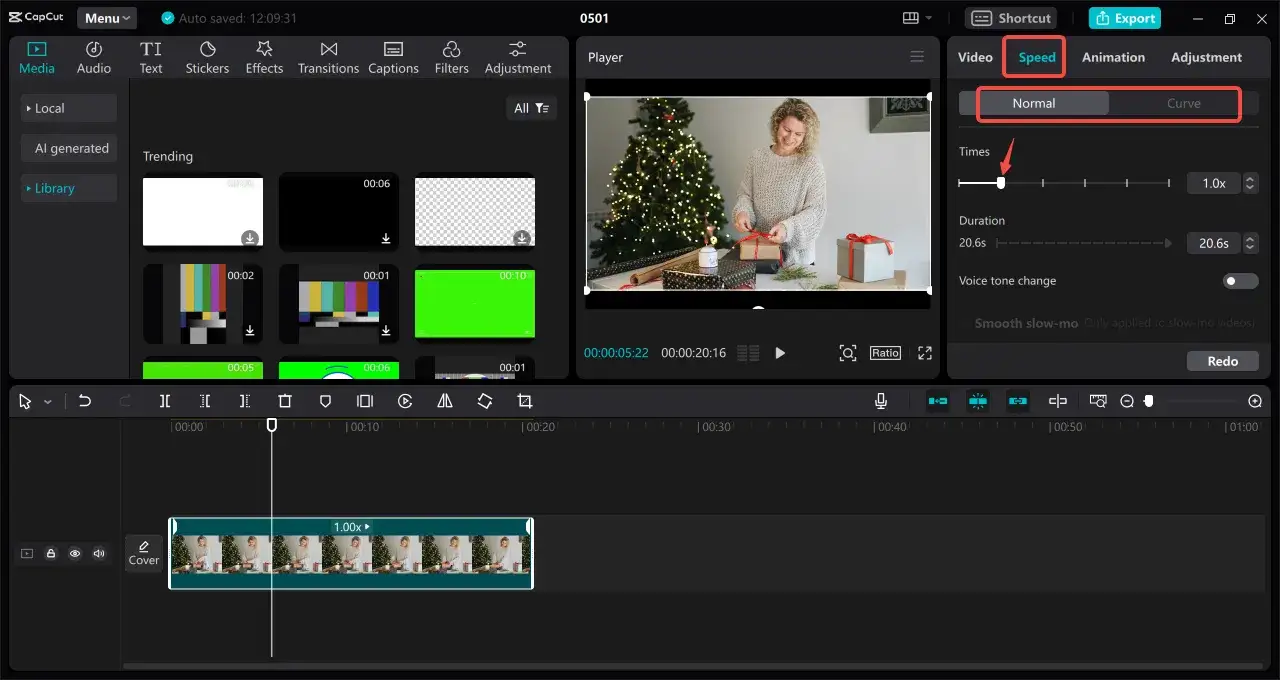
Gdy Twój klip pojawi się na osi czasu, zaznacz go, klikając na niego. Następnie, w dolnym menu narzędzi edycyjnych, poszukaj opcji "Prędkość" (lub "Speed"). Po jej wybraniu, aplikacja pokaże Ci dostępne opcje zmiany tempa.
Krok 3: Wybór między stałym tempem a dynamiczną "Krzywą"
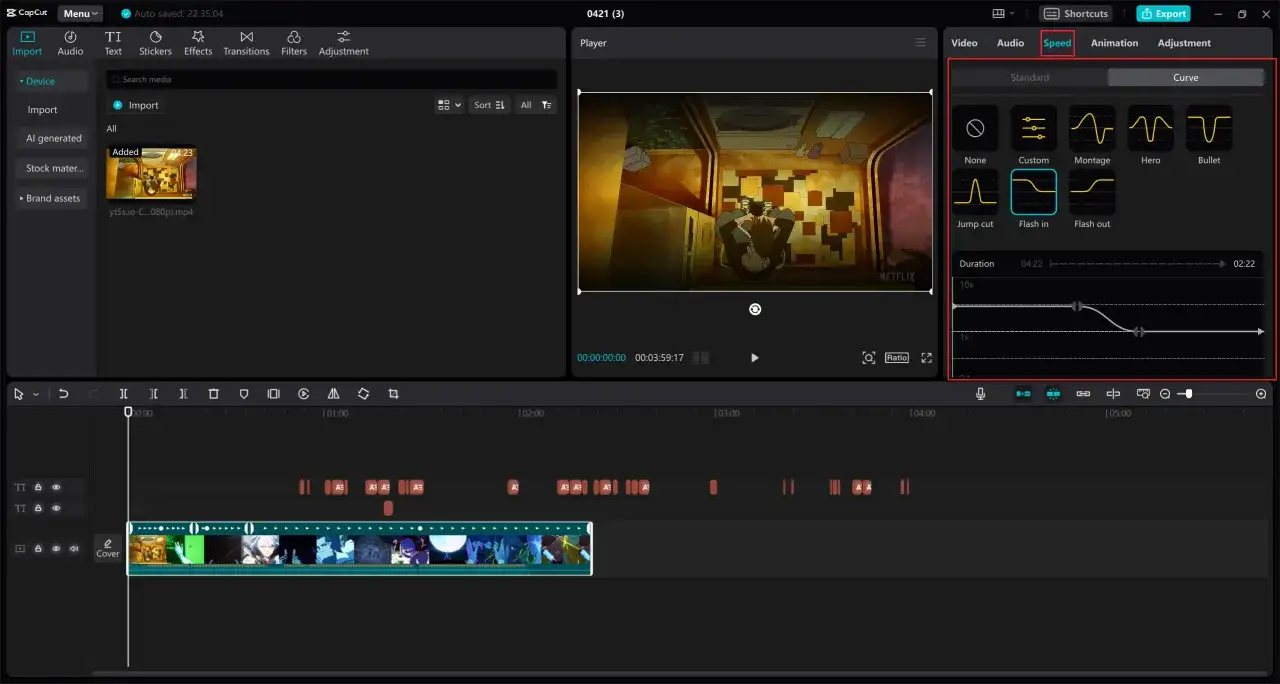
Teraz masz dwie główne możliwości: "Normalne" (stałe tempo) lub "Krzywa" (speed ramping). Wybierając "Normalne", możesz użyć suwaka, aby wybrać stałe przyspieszenie, np. 2x, 4x, a nawet więcej. Jeśli chcesz uzyskać bardziej zaawansowany efekt, wybierz "Krzywa". Pozwala ona na edycję punktów na wykresie, co umożliwia płynne przejścia od zwolnionego tempa do szybkiego i z powrotem, tworząc kinowe efekty. Dostosuj krzywą do swoich potrzeb, przeciągając punkty i tworząc pożądane zmiany prędkości.
Krok 4: Eksportowanie gotowego filmu bez znaku wodnego
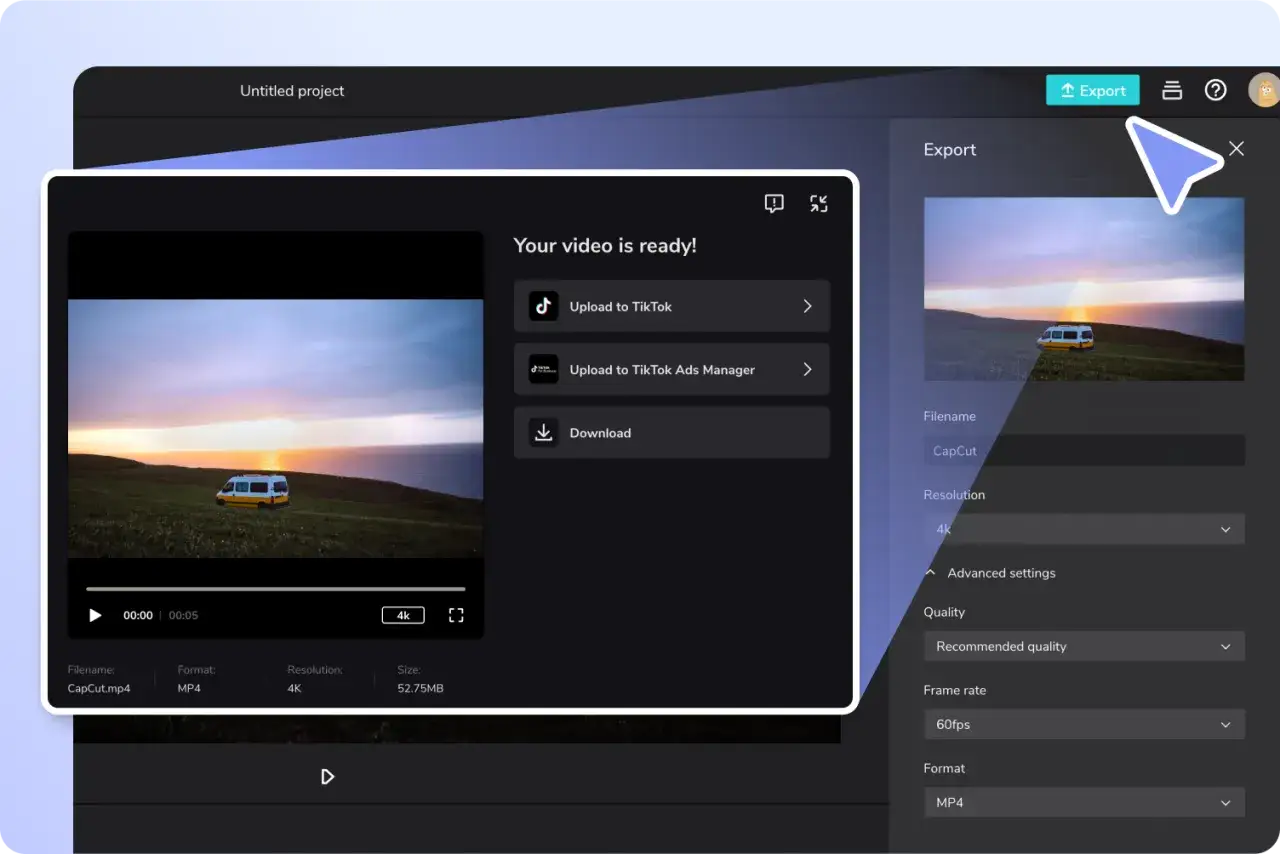
Gdy jesteś zadowolony z efektu, czas na eksport. W prawym górnym rogu ekranu znajdziesz przycisk eksportu (zazwyczaj strzałka w górę). Zanim jednak klikniesz, pamiętaj, że CapCut domyślnie dodaje swój znak wodny na końcu filmu. Aby go usunąć, po prostu przewiń oś czasu do końca i kliknij na ostatni element (znak wodny), a następnie wybierz "Usuń". Przed eksportem możesz również wybrać rozdzielczość i liczbę klatek na sekundę dla swojego filmu. Po wszystkim kliknij przycisk eksportu.
Gdy potrzebujesz większej precyzji: Programy do zmiany prędkości wideo na komputer
Mobilne aplikacje są wygodne, ale gdy potrzebujesz naprawdę precyzyjnej kontroli nad tempem wideo, nic nie zastąpi potężnych programów desktopowych. Te narzędzia oferują zaawansowane funkcje, które pozwalają na tworzenie skomplikowanych efektów i dopracowanie każdego detalu. Nawet jeśli nie masz doświadczenia w profesjonalnej edycji, niektóre z nich są na tyle intuicyjne, że można je opanować, a ich możliwości są warte poświęconego czasu.
DaVinci Resolve: Profesjonalna edycja i kontrola tempa za darmo
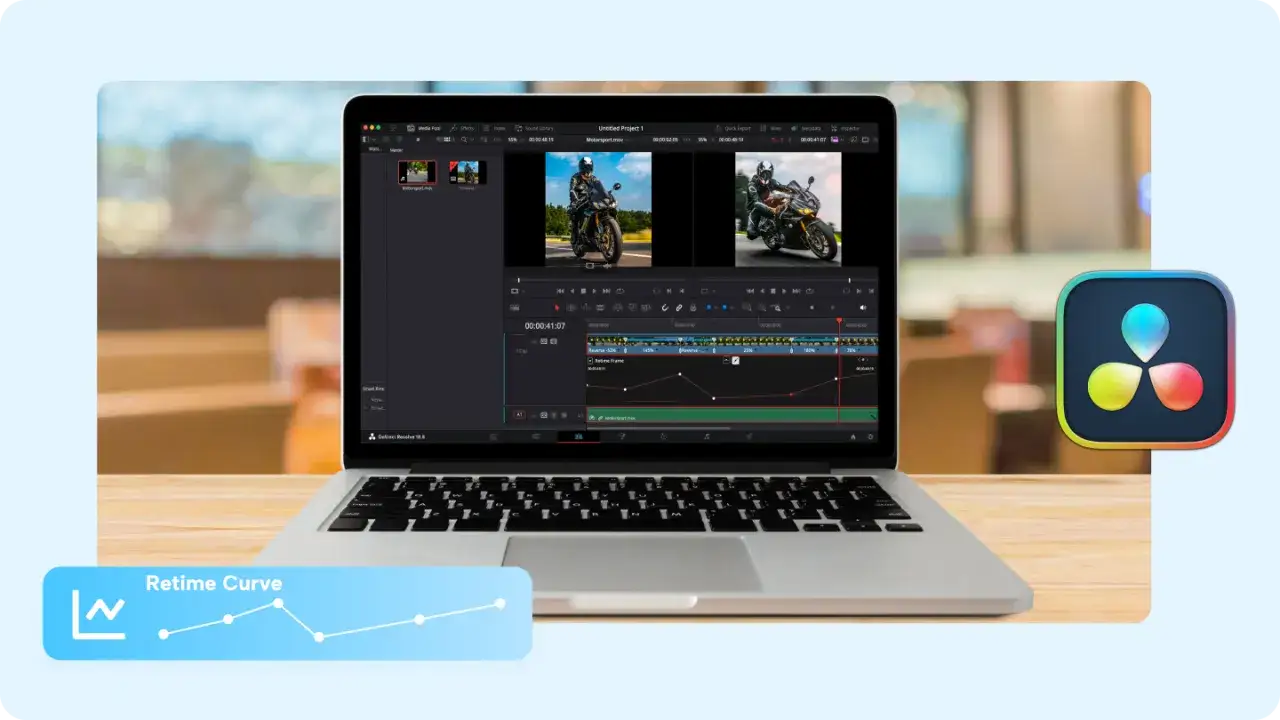
DaVinci Resolve to narzędzie, które przez wielu uważane jest za złoty standard w edycji wideo. Co najlepsze, jego pełna wersja jest dostępna za darmo, co czyni ją niezwykle atrakcyjną opcją. Program oferuje niezrównaną kontrolę nad prędkością wideo. Możesz tworzyć skomplikowane krzywe prędkości za pomocą keyframów, precyzyjnie synchronizować zmiany tempa z dźwiękiem i uzyskiwać kinowe efekty, które są trudne do osiągnięcia na urządzeniach mobilnych. Choć krzywa uczenia może być nieco stroma, dla osób poważnie myślących o edycji wideo, DaVinci Resolve jest inwestycją, która się opłaca.
Clipchamp: Przeglądarkowy edytor od Microsoft z łatwą zmianą prędkości
Clipchamp to ciekawa alternatywa, szczególnie dla użytkowników Windows. Jest to edytor wideo dostępny w przeglądarce, który został przejęty przez Microsoft. Oferuje on prosty i intuicyjny interfejs, który ułatwia podstawowe zadania edycyjne, w tym zmianę prędkości klipu. Choć nie dorównuje DaVinci Resolve pod względem zaawansowania, jest to świetne rozwiązanie dla osób, które potrzebują szybkiego i łatwego sposobu na przyspieszenie wideo bez konieczności instalowania ciężkiego oprogramowania. Jest to dobra opcja dla szybkich, mniej skomplikowanych projektów.
Szybka edycja bez instalacji jak przyspieszyć film w narzędziach online?
Gdy liczy się czas i wygoda, narzędzia online do edycji wideo stają się niezastąpione. Pozwalają one na szybkie przyspieszenie filmu bezpośrednio w przeglądarce internetowej, bez konieczności pobierania i instalowania jakiegokolwiek oprogramowania. To idealne rozwiązanie dla jednorazowych zadań lub gdy pracujesz na komputerze, do którego nie masz uprawnień do instalowania programów.
Clideo: Proste narzędzie webowe do jednorazowych zadań
Clideo to platforma, która oferuje szereg prostych narzędzi online do edycji wideo. Jednym z nich jest narzędzie do zmiany prędkości, które jest niezwykle intuicyjne. Wystarczy przesłać swój plik, wybrać pożądane przyspieszenie z dostępnych opcji (np. 1.5x, 2x, 4x) i pobrać gotowy film. Jest to idealne rozwiązanie dla osób, które potrzebują szybko i bezproblemowo przyspieszyć krótki klip. Warto jednak pamiętać, że darmowa wersja może mieć pewne ograniczenia, takie jak znak wodny lub limit rozmiaru pliku.
Kapwing: Więcej niż tylko zmiana prędkości w Twojej przeglądarce
Kapwing to bardziej wszechstronne narzędzie online, które oferuje znacznie więcej niż tylko prostą zmianę prędkości. Oprócz tej funkcji, znajdziesz tu narzędzia do dodawania napisów, przycinania, zmiany rozmiaru wideo i wielu innych. Jeśli planujesz wykonać kilka różnych operacji na swoim filmie, Kapwing może być doskonałym wyborem, ponieważ pozwala na wykonanie wielu zadań w jednym miejscu, bez opuszczania przeglądarki. Jest to potężne narzędzie, które może zastąpić niektóre programy desktopowe dla mniej wymagających użytkowników.
Nie tylko proste mnożniki czym jest "Speed Ramping" i jak go kreatywnie używać?
Zwykłe przyspieszenie filmu to jedno, ale prawdziwą magię edycji wideo często tworzą płynne przejścia między różnymi prędkościami. Technika ta, znana jako "speed ramping", pozwala na nadanie Twoim filmom kinowego charakteru i zwiększenie ich dynamiki w sposób, który angażuje widza. Jest to funkcja, która odróżnia proste narzędzia od tych bardziej zaawansowanych, a jej kreatywne wykorzystanie może całkowicie odmienić odbiór Twojego materiału.
Płynne przejścia od zwolnionego tempa do przyspieszenia jak uzyskać kinowy efekt?
Speed ramping polega na płynnym przechodzeniu między różnymi prędkościami odtwarzania w obrębie jednego klipu. Wyobraź sobie scenę akcji, w której kamera na chwilę zwalnia, aby podkreślić kluczowy moment, a następnie gwałtownie przyspiesza, aby nadać scenie dynamiki. Albo moment spokoju, który stopniowo przechodzi w szybką sekwencję. Ta technika pozwala na budowanie napięcia, podkreślanie emocji i tworzenie wizualnie atrakcyjnych przejść, które sprawiają, że film wygląda profesjonalnie i jest bardziej kinowy. Kluczem jest płynność brak nagłych skoków prędkości, które mogłyby rozpraszać widza.
Które aplikacje oferują najlepszą kontrolę nad krzywą prędkości?
Nie wszystkie aplikacje oferują zaawansowaną kontrolę nad krzywą prędkości. Do tych, które zdecydowanie warto polecić w tym zakresie, należą:- CapCut: Jak już wspominałem, CapCut oferuje intuicyjną edycję krzywej prędkości, co czyni go doskonałym wyborem dla użytkowników mobilnych.
- PowerDirector: Ten zaawansowany edytor mobilny również pozwala na precyzyjną kontrolę nad tempem, oferując szereg opcji dostosowania krzywej.
- VN Video Editor: Choć darmowy, VN Video Editor zaskakuje możliwościami kontroli prędkości, pozwalając na tworzenie płynnych przejść.
- DaVinci Resolve: Na komputerze, DaVinci Resolve oferuje najbardziej zaawansowane narzędzia do manipulacji prędkością, z pełną kontrolą nad każdym aspektem krzywej.
Na co uważać? Najczęstsze błędy przy manipulacji tempem wideo
Manipulowanie tempem wideo, choć daje wiele możliwości, może również prowadzić do frustrujących błędów, jeśli nie będziemy ostrożni. Zarówno początkujący, jak i bardziej doświadczeni twórcy mogą napotkać na pewne problemy. Świadomość tych potencjalnych pułapek i wiedza, jak sobie z nimi radzić, pozwoli Ci uniknąć niepotrzebnych komplikacji i uzyskać profesjonalny efekt końcowy.
Problem zniekształconego dźwięku jak go uniknąć lub naprawić?
Jednym z najczęstszych problemów przy przyspieszaniu wideo jest zniekształcenie dźwięku. Gdy przyspieszasz materiał, ścieżka audio również jest przyspieszana, co prowadzi do efektu "chipmunk" głosy stają się wyższe i szybsze. Aby tego uniknąć, masz kilka opcji. Po pierwsze, możesz całkowicie wyciszyć oryginalny dźwięk i zastąpić go odpowiednią muzyką w tle lub narracją. Po drugie, niektóre programy oferują funkcję "zachowaj wysokość tonu" (pitch correction), która próbuje utrzymać naturalne brzmienie głosu, choć nie zawsze działa idealnie. W przypadku prostych przyspieszeń, często najlepszym rozwiązaniem jest po prostu rezygnacja z oryginalnego audio.
Przeczytaj również: Jak anulować subskrypcję i ukryć aplikację w App Store?
Utrata płynności i klatek dlaczego jakość wideo po przyspieszeniu spada?
Zbyt drastyczne przyspieszenie wideo może prowadzić do utraty płynności obrazu. Dzieje się tak, ponieważ procesor musi "wymyślić" dodatkowe klatki, aby wypełnić lukę czasową, co może skutkować artefaktami, "skakaniem" obrazu lub ogólnym wrażeniem braku płynności. Aby zminimalizować ten problem, warto pamiętać o kilku rzeczach. Po pierwsze, wybieraj rozsądne wartości przyspieszenia. Zamiast przyspieszać klip 10-krotnie, rozważ użycie efektu speed ramping, aby płynnie przejść do szybszego tempa. Po drugie, materiał źródłowy nagrany w wyższej liczbie klatek na sekundę (np. 60fps) lepiej znosi przyspieszanie niż ten nagrany w standardowych 30fps. Po trzecie, podczas eksportu wybieraj odpowiednią rozdzielczość i liczbę klatek na sekundę, która najlepiej odda dynamikę Twojego filmu.
