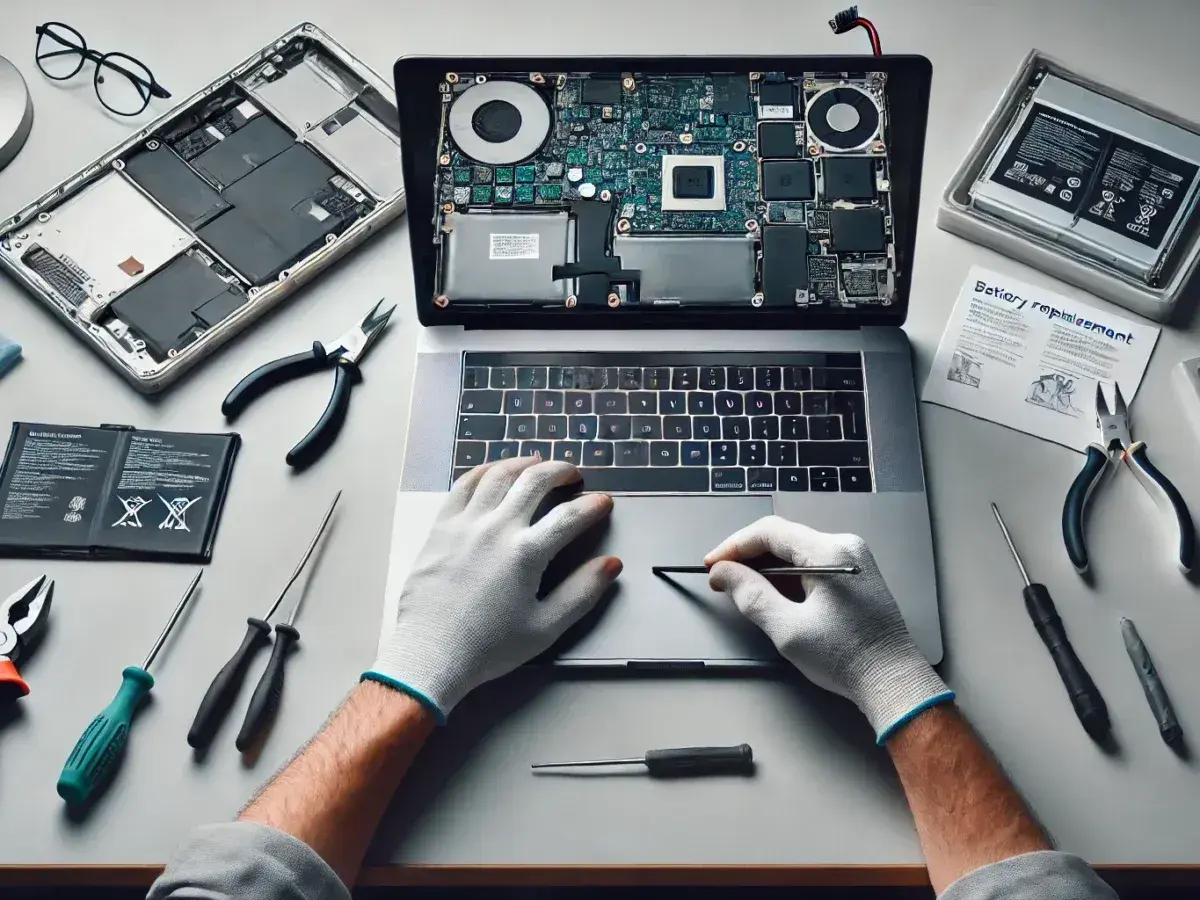
Czy Twój laptop nagle się wyłącza, szybko traci energię, a może jego obudowa zaczyna się dziwnie wybrzuszać? Jeśli podejrzewasz, że problemem jest uszkodzona bateria, ten artykuł jest dla Ciebie. Pomożemy Ci zrozumieć najczęstsze objawy, odróżnić je od innych usterek i podpowiemy, jak samodzielnie zdiagnozować kondycję akumulatora, abyś mógł podjąć najlepsze kroki naprawcze.
Główne sygnały, że bateria w laptopie wymaga uwagi
- Znaczące skrócenie czasu pracy na jednym ładowaniu.
- Nagłe wyłączanie się laptopa, mimo wskazania pozostałej energii.
- Problemy z ładowaniem: bateria nie ładuje się do 100% lub ładuje się nieregularnie.
- Pojawienie się komunikatów systemowych o problemach z baterią.
- Fizyczne objawy, takie jak spuchnięta obudowa baterii lub laptopa.
- Możliwość samodzielnego sprawdzenia kondycji baterii za pomocą raportu systemowego.
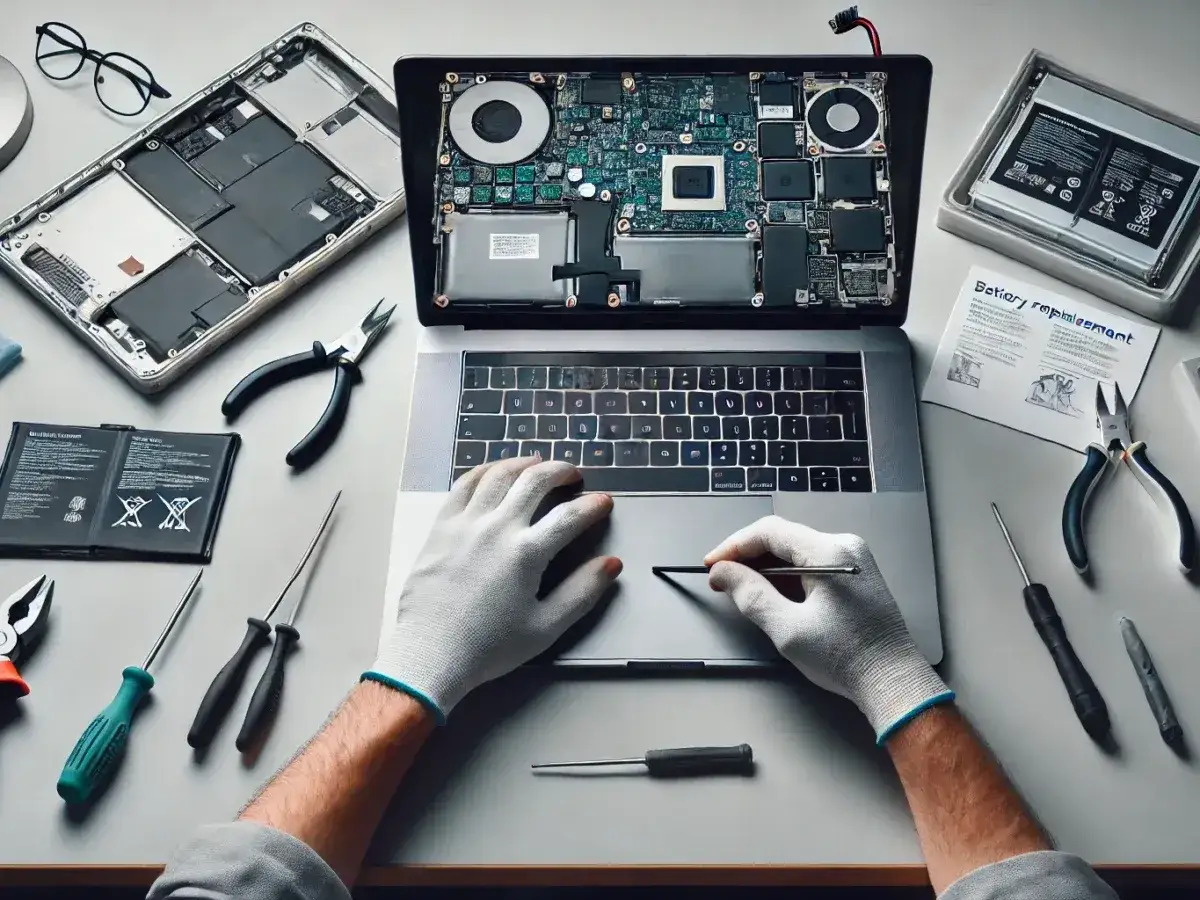
Twój laptop dziwnie się zachowuje? Kluczowe objawy, które zdradzają uszkodzoną baterię
Najczęstszym sygnałem, który może wskazywać na problemy z baterią, jest drastyczne skrócenie czasu pracy na jednym ładowaniu. Jeszcze niedawno Twój laptop działał kilka godzin, a teraz ledwo wytrzymuje godzinę lub dwie? To znak, że ogniwa litowo-jonowe, które magazynują energię, uległy degradacji. Z czasem tracą one swoją pierwotną pojemność, co bezpośrednio przekłada się na krótszy czas pracy urządzenia.
Kolejnym niepokojącym symptomem są nagłe wyłączenia komputera. Zdarza się, że wskaźnik baterii pokazuje jeszcze 20%, 30%, a nawet więcej, gdy nagle laptop po prostu się wyłącza, jakby odłączono go od zasilania. Dzieje się tak, ponieważ elektronika sterująca baterią może podawać błędne informacje o jej stanie, lub po prostu uszkodzone ogniwa nie są w stanie dostarczyć wystarczającej mocy pod obciążeniem.
Problemy z samym procesem ładowania również nie powinny być ignorowane. Jeśli zauważysz, że bateria przestaje się ładować po osiągnięciu np. 80% lub 90% pojemności, ładuje się w bardzo nieregularny sposób, albo przeciwnie ładuje się błyskawicznie do pełna, ale równie szybko się rozładowuje, może to świadczyć o uszkodzeniu kontrolera ładowania lub samych ogniw.
Współczesne systemy operacyjne, takie jak Windows, są coraz bardziej zaawansowane w wykrywaniu problemów sprzętowych. Jeśli Twój system zidentyfikuje poważne problemy z baterią, najczęściej poinformuje Cię o tym za pomocą komunikatu systemowego. Może to być ikona baterii z czerwonym krzyżykiem na pasku zadań lub komunikat wprost sugerujący konieczność wymiany akumulatora. Takie ostrzeżenia należy traktować bardzo poważnie.
Objawy fizyczne zużytej baterii: kiedy problem widać gołym okiem?
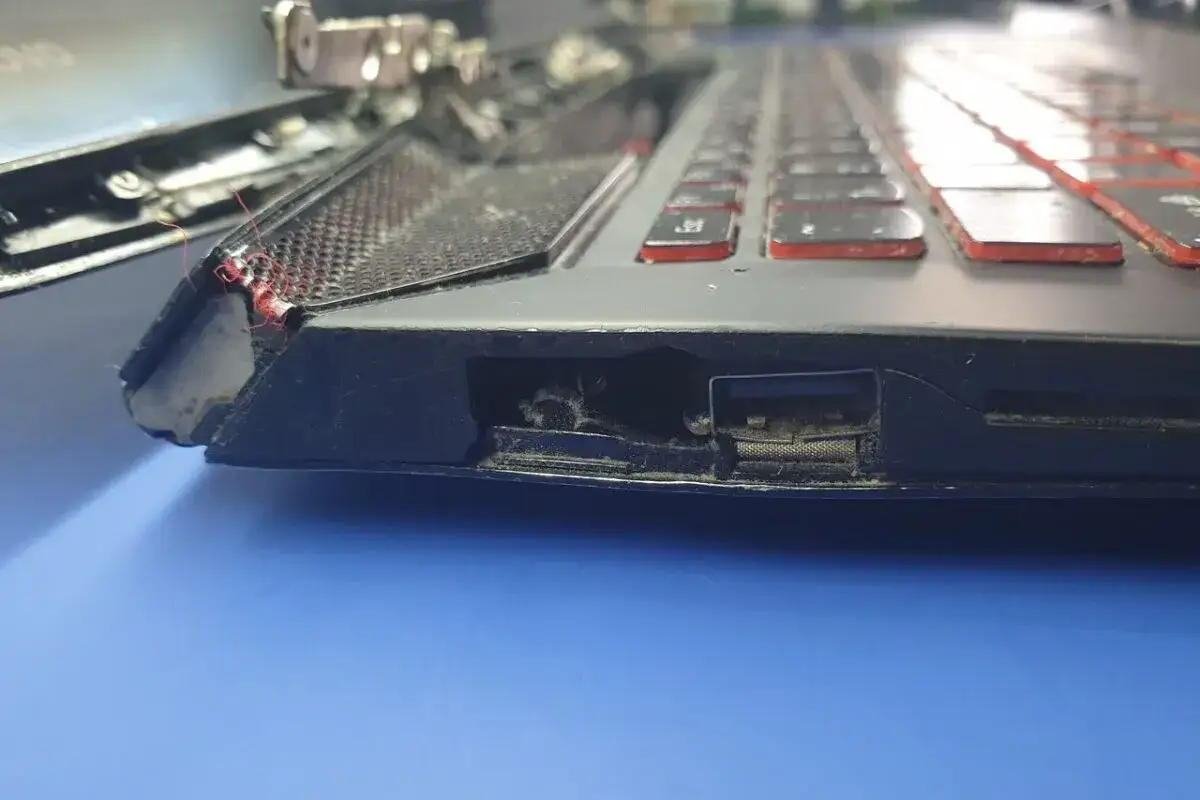
Czasami uszkodzenie baterii manifestuje się w sposób, który jest widoczny gołym okiem, a nawet wyczuwalny pod palcami. Najpoważniejszym z tych objawów jest fizyczne spuchnięcie baterii. Jest to sygnał alarmowy, którego absolutnie nie wolno lekceważyć.
Spuchnięta bateria litowo-jonowa stwarza realne zagrożenie pożarowe i jest sygnałem do natychmiastowego zaprzestania korzystania z laptopa i skontaktowania się z serwisem. Przyczyną tego zjawiska jest zazwyczaj proces chemiczny zachodzący wewnątrz ogniw, który prowadzi do wydzielania się gazów. Może to być efekt naturalnego zużycia, wady fabrycznej, przegrzania urządzenia lub uszkodzenia mechanicznego.
Konsekwencje spuchniętej baterii mogą być bardzo poważne dla Twojego laptopa. Wybrzuszenie baterii często powoduje odkształcenia obudowy może ona zacząć się unosić, rozchodzić na krawędziach, a nawet pękać. W skrajnych przypadkach może to prowadzić do problemów z działaniem touchpada, klawiatury, a nawet uszkodzenia ekranu, jeśli wybrzuszenie naciska na płytę główną od spodu.
Dodatkowo, uszkodzona lub nadmiernie obciążona bateria może powodować nadmierne nagrzewanie się obudowy laptopa, szczególnie w okolicy, gdzie znajduje się akumulator. Choć pewne nagrzewanie się jest normalne podczas intensywnej pracy, to znacząco podwyższona temperatura, która utrzymuje się przez dłuższy czas, może być kolejnym sygnałem ostrzegawczym.

To bateria czy zasilacz? Jak odróżnić źródło problemu?
Zanim zaczniesz podejrzewać najgorsze i planować kosztowną wymianę baterii, warto upewnić się, że problem rzeczywiście leży po stronie akumulatora, a nie na przykład zasilacza lub samego gniazda zasilania w laptopie. Czasami objawy są bardzo podobne, co może prowadzić do błędnej diagnozy.
Najprostszym testem, który możesz wykonać, jest sprawdzenie zasilacza. Jeśli masz możliwość, podłącz do swojego laptopa inny, na pewno sprawny zasilacz o odpowiednich parametrach. Jeśli laptop zacznie się normalnie ładować i działać, problem prawdopodobnie leży po stronie Twojego dotychczasowego zasilacza. Warto też sprawdzić, czy dioda na wtyczce zasilacza (jeśli ją posiada) świeci się prawidłowo.
Innym częstym winowajcą problemów z ładowaniem jest samo gniazdo zasilania w laptopie. Jeśli zauważysz, że wtyczka zasilacza wchodzi do niego luźno, rusza się, lub gniazdo jest fizycznie uszkodzone, może to być przyczyną nieregularnego ładowania lub jego braku. W takim przypadku konieczna może być naprawa lub wymiana gniazda w serwisie.
Jak samodzielnie potwierdzić diagnozę? Domowe sposoby na sprawdzenie kondycji baterii
Jeśli podejrzewasz, że bateria w Twoim laptopie jest już na wykończeniu, możesz samodzielnie sprawdzić jej kondycję, korzystając z narzędzi wbudowanych w system Windows. Jest to prosty sposób na uzyskanie konkretnych danych, które pomogą Ci podjąć decyzję o dalszych krokach.
- Otwórz Wiersz polecenia (Command Prompt) jako administrator. Możesz to zrobić, wyszukując "cmd" w menu Start, a następnie klikając prawym przyciskiem myszy i wybierając "Uruchom jako administrator".
- Wpisz następującą komendę:
powercfg /batteryreporti naciśnij Enter. - System wygeneruje raport o stanie baterii i zapisze go w pliku HTML w lokalizacji, która zostanie wyświetlona w oknie Wiersza polecenia. Zazwyczaj jest to folder użytkownika.
- Przejdź do tej lokalizacji i otwórz plik raportu w przeglądarce internetowej.
W wygenerowanym raporcie znajdziesz wiele przydatnych informacji. Dwie kluczowe wartości to "Design Capacity" (Projektowana pojemność) oraz "Full Charge Capacity" (Pojemność przy pełnym naładowaniu). "Design Capacity" to maksymalna pojemność, jaką bateria miała fabrycznie. "Full Charge Capacity" to jej obecna, maksymalna pojemność po naładowaniu. Jeśli wartość "Full Charge Capacity" jest znacznie niższa niż "Design Capacity" (np. o 30% lub więcej), oznacza to, że bateria jest już mocno zużyta i jej żywotność znacząco się skróciła.
Raport zawiera również informację o "Cycle Count" (Liczba cykli ładowania). Każdy pełny cykl ładowania (czyli naładowanie od 0% do 100% i rozładowanie do 0%) zużywa baterię. Producenci podają orientacyjną liczbę cykli, po której bateria powinna nadal działać poprawnie (często jest to od 500 do 1000 cykli, w zależności od technologii i jakości ogniw). Znając tę liczbę i wiek baterii, możesz ocenić, czy jej obecny stan jest zgodny z oczekiwaniami.
Bateria do wymiany, a może wystarczy kalibracja? Ostateczne kroki
Po zdiagnozowaniu problemu z baterią, stajesz przed wyborem dalszych kroków. Czasami, jeśli problemem są jedynie błędne odczyty wskaźnika naładowania, a ogniwa są wciąż w dobrej kondycji, pomocna może okazać się kalibracja baterii. Polega ona na doprowadzeniu baterii do skrajnych stanów najpierw pełnym naładowaniu do 100%, a następnie całkowitym rozładowaniu aż do wyłączenia laptopa (bez podłączania zasilania). Po takim procesie warto ponownie naładować baterię do pełna. Kalibracja pomaga elektronice baterii "zresetować" swoje odczyty i dokładniej wskazywać poziom naładowania.
Jednakże, jeśli raport systemowy wskazuje na znaczną degradację ogniw lub, co gorsza, bateria jest spuchnięta, kalibracja nie pomoże. Nie wolno ignorować ryzyka związanego ze spuchniętą baterią. Dalsze używanie takiego akumulatora jest niebezpieczne i może prowadzić do pożaru lub dalszych uszkodzeń laptopa. W takiej sytuacji konieczna jest natychmiastowa wymiana baterii.
Wybierając nową baterię, warto zwrócić uwagę na kilka kwestii:
- Typ i model baterii: Upewnij się, że kupujesz baterię przeznaczoną dokładnie do Twojego modelu laptopa.
- Pojemność: Często dostępne są baterie o różnej pojemności. Wyższa pojemność oznacza potencjalnie dłuższy czas pracy, ale może też wpływać na wagę i wymiary baterii.
- Oryginał czy zamiennik: Baterie oryginalne są zazwyczaj droższe, ale oferują gwarancję jakości i kompatybilności. Dobrej jakości zamienniki renomowanych producentów mogą być równie dobrym, tańszym rozwiązaniem. Zawsze sprawdzaj opinie o producencie zamiennika.
- Gwarancja: Zwróć uwagę na okres gwarancji oferowany przez sprzedawcę.
