Podłączenie drukarki Brother do laptopa może wydawać się skomplikowane, ale z odpowiednim przewodnikiem staje się prostym zadaniem. Niezależnie od tego, czy preferujesz niezawodne połączenie kablowe, czy wygodę sieci bezprzewodowej, ten artykuł przeprowadzi Cię przez cały proces. Dowiesz się, jak pobrać najnowsze sterowniki bez płyty CD, skonfigurować drukarkę w sieci Wi-Fi, a także jak rozwiązać najczęstsze problemy, które mogą pojawić się podczas instalacji. To kompleksowy poradnik, który sprawi, że Twoja drukarka Brother szybko będzie gotowa do pracy z Twoim laptopem.
Jakie masz opcje? Dwa główne sposoby podłączenia drukarki Brother
Wybór metody połączenia drukarki Brother z laptopem zależy od Twoich potrzeb i dostępnej infrastruktury. Na szczęście producent oferuje elastyczne rozwiązania, które dopasują się do większości sytuacji. Przyjrzyjmy się bliżej dwóm podstawowym opcjom: tradycyjnemu połączeniu przez kabel USB oraz nowoczesnemu rozwiązaniu bezprzewodowemu Wi-Fi.
Metoda 1: Niezawodne połączenie kablem USB kiedy warto je wybrać?
Połączenie drukarki Brother za pomocą kabla USB to klasyka gatunku, która wciąż ma wiele do zaoferowania. Jest to metoda, która stawia na prostotę i niezawodność. Jeśli Twój laptop nie posiada karty sieciowej Wi-Fi, nie masz dostępu do sieci bezprzewodowej, lub po prostu cenisz sobie pewność, że połączenie jest stabilne i nie wymaga dodatkowej konfiguracji sieciowej, kabel USB będzie doskonałym wyborem. Wystarczy podłączyć jeden koniec kabla do drukarki, a drugi do wolnego portu USB w laptopie. System operacyjny często automatycznie rozpozna nowe urządzenie, jednak aby w pełni wykorzystać wszystkie funkcje drukarki, takie jak skanowanie czy zaawansowane ustawienia, konieczna jest instalacja dedykowanych sterowników.
Metoda 2: Wygoda bezprzewodowego drukowania poznaj zalety Wi-Fi i Wi-Fi Direct
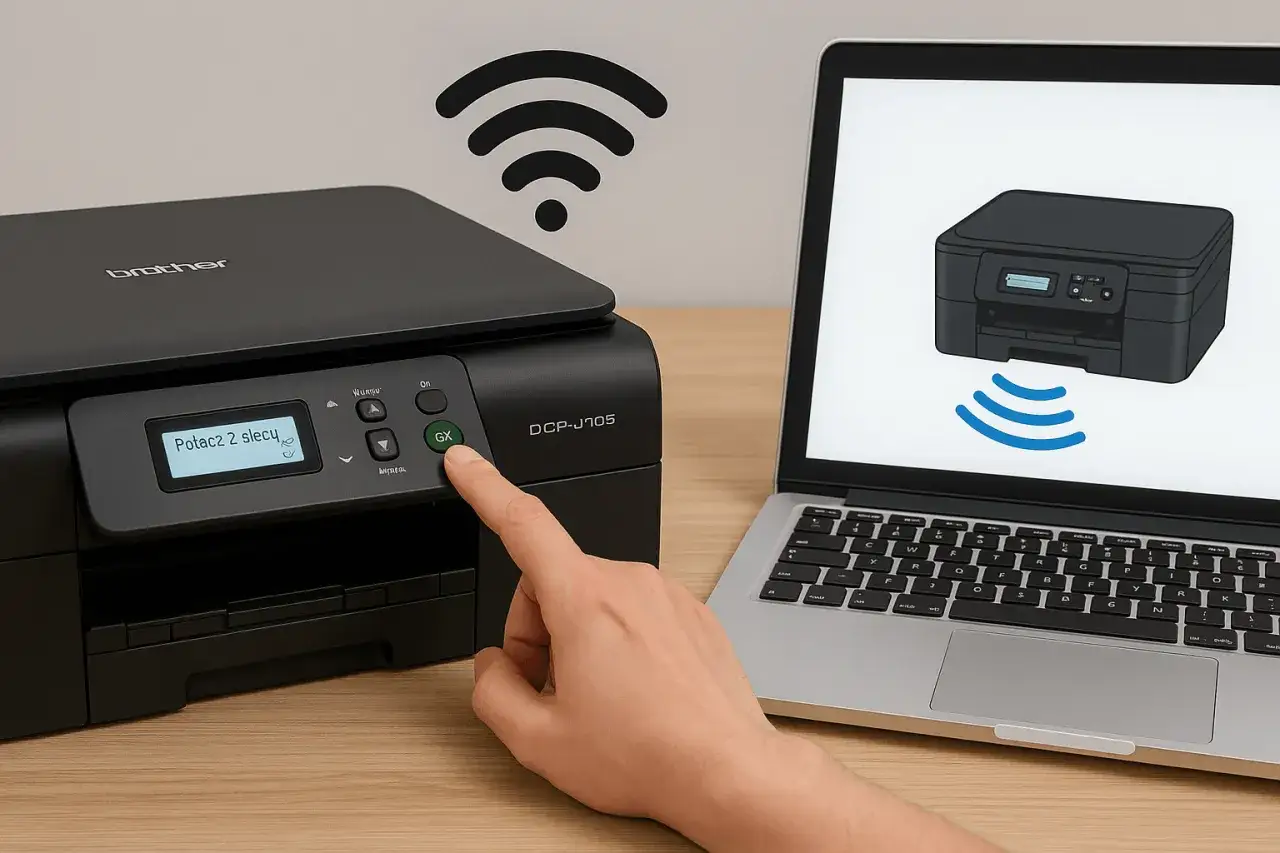
Sieć Wi-Fi otwiera przed nami świat bez kabli i ograniczeń. Podłączenie drukarki Brother do domowej lub biurowej sieci Wi-Fi pozwala na drukowanie z dowolnego miejsca w zasięgu sygnału, a także z wielu urządzeń jednocześnie laptopa, smartfona czy tabletu. To ogromna wygoda, która porządkuje przestrzeń roboczą i zwiększa mobilność. Ponadto, niektóre modele drukarek Brother wyposażone są w funkcję Wi-Fi Direct. Pozwala ona na stworzenie bezpośredniego połączenia między laptopem a drukarką, bez konieczności posiadania routera Wi-Fi. Jest to idealne rozwiązanie, gdy chcesz szybko wydrukować dokumenty z urządzenia mobilnego, nie będąc podłączonym do głównej sieci.
Instalacja krok po kroku: Podłączanie drukarki Brother przez kabel USB
Instalacja drukarki Brother przez kabel USB jest procesem, który można podzielić na kilka łatwych do wykonania etapów. Kluczem do sukcesu jest odpowiednie przygotowanie i pobranie właściwych sterowników. Poniżej znajdziesz szczegółowy przewodnik, który pomoże Ci bezproblemowo podłączyć urządzenie do Twojego laptopa.
Przygotowanie do instalacji: Co musisz mieć pod ręką?
Zanim rozpoczniesz właściwą instalację, upewnij się, że masz wszystkie niezbędne elementy. Będziesz potrzebować samej drukarki Brother, sprawnego kabla USB (zazwyczaj typu A na B, który jest standardem dla drukarek), Twojego laptopa z dostępem do internetu oraz, co bardzo ważne, nie podłączaj jeszcze drukarki do laptopa kablem USB. Pierwsze fizyczne połączenie powinno nastąpić dopiero na wyraźne polecenie instalatora sterowników.
Skąd pobrać sterowniki? Bezpieczna instalacja bez płyty CD
W dzisiejszych czasach płyty CD i DVD stają się coraz rzadszym widokiem w laptopach. Na szczęście, pobranie najnowszych sterowników ze strony producenta jest proste i bezpieczne. Odwiedź oficjalną stronę wsparcia technicznego Brother, zazwyczaj dostępną pod adresem brother.pl/support. Tam, w odpowiedniej sekcji, będziesz musiał wyszukać swój model drukarki. Po jego wybraniu, system poprosi Cię o wskazanie systemu operacyjnego zainstalowanego na Twoim laptopie (np. Windows 10, macOS Monterey). Zdecydowanie zalecam pobranie "Pełnego pakietu sterowników i oprogramowania". Zawiera on wszystkie niezbędne sterowniki oraz dodatkowe, przydatne aplikacje, które zapewnią pełną funkcjonalność Twojego urządzenia.
Proces instalacji w systemie Windows: Przewodnik z obrazkami
Instalacja sterowników na systemie Windows jest zazwyczaj intuicyjna. Po pobraniu pliku instalacyjnego, uruchom go. Zazwyczaj pojawi się okno powitalne, w którym należy kliknąć przycisk "Dalej" lub "Start". Instalator poprowadzi Cię przez kolejne kroki. W pewnym momencie zostaniesz poproszony o podłączenie drukarki do laptopa za pomocą kabla USB. Zrób to, a następnie potwierdź w instalatorze. Program powinien wykryć podłączone urządzenie i kontynuować instalację sterowników. Po zakończeniu procesu, zazwyczaj wyświetli się komunikat o pomyślnym zainstalowaniu drukarki. Możesz teraz wydrukować stronę testową, aby upewnić się, że wszystko działa poprawnie.
- Uruchom pobrany instalator sterowników.
- Zaakceptuj warunki licencji i kliknij "Dalej".
- Wybierz opcję połączenia "USB".
- Podłącz drukarkę do laptopa kablem USB, gdy instalator o to poprosi.
- Postępuj zgodnie z instrukcjami na ekranie do momentu zakończenia instalacji.
- Wydrukuj stronę testową.
Instalacja na laptopie z macOS: Co musisz wiedzieć?
Użytkownicy komputerów Mac również mogą liczyć na prostą instalację. Po pobraniu odpowiedniego pakietu sterowników ze strony Brother dla macOS, uruchom instalator. Podobnie jak w przypadku Windows, proces jest zazwyczaj prowadzony krok po kroku. Po podłączeniu drukarki kablem USB na żądanie instalatora, system macOS powinien automatycznie rozpoznać urządzenie. Jeśli chcesz ręcznie dodać drukarkę lub sprawdzić jej status, możesz przejść do "Preferencje systemowe" (lub "Ustawienia systemowe" w nowszych wersjach macOS), a następnie wybrać ikonę "Drukarki i skanery". Tam powinieneś zobaczyć swoją drukarkę Brother na liście. Jeśli nie, kliknij przycisk dodawania (+) i postępuj zgodnie z instrukcjami.
- Uruchom pobrany instalator sterowników dla macOS.
- Postępuj zgodnie z instrukcjami wyświetlanymi na ekranie.
- Podłącz drukarkę kablem USB, gdy instalator o to poprosi.
- Po zakończeniu instalacji, sprawdź dostępność drukarki w "Preferencje systemowe" -> "Drukarki i skanery".
- Wydrukuj stronę testową.
Konfiguracja drukarki Brother w sieci Wi-Fi: Drukuj bez ograniczeń
Połączenie drukarki Brother z siecią Wi-Fi to klucz do bezproblemowego drukowania z różnych urządzeń bez plątaniny kabli. Proces ten wymaga kilku kroków, zarówno na samej drukarce, jak i na Twoim laptopie. Oto jak krok po kroku skonfigurować drukarkę, aby cieszyć się swobodą drukowania bezprzewodowego.
Jak połączyć drukarkę z Twoją siecią Wi-Fi? Instrukcja dla panelu drukarki
Większość drukarek Brother wyposażonych w łączność Wi-Fi posiada własny panel sterowania z ekranem LCD. To właśnie tam będziesz musiał dokonać początkowej konfiguracji. Proces może się nieznacznie różnić w zależności od modelu, ale ogólne kroki są podobne:
- Na panelu drukarki znajdź menu związane z ustawieniami sieciowymi lub Wi-Fi.
- Wybierz opcję wyszukiwania dostępnych sieci Wi-Fi.
- Z listy wybierz nazwę swojej domowej sieci (SSID).
- Wprowadź hasło do swojej sieci Wi-Fi, używając klawiatury ekranowej lub przycisków nawigacyjnych.
- Potwierdź połączenie. Drukarka powinna poinformować o pomyślnym podłączeniu do sieci.
Instalacja sterowników sieciowych na laptopie automatyczne wykrywanie
Gdy drukarka jest już podłączona do Twojej sieci Wi-Fi, czas zainstalować odpowiednie sterowniki na laptopie. Pobierz pełny pakiet sterowników ze strony wsparcia Brother, tak jak w przypadku instalacji przez USB. Uruchom instalator i wybierz opcję połączenia sieciowego (Wi-Fi lub Ethernet). Instalator powinien automatycznie wyszukać drukarkę w Twojej sieci. Postępuj zgodnie z instrukcjami na ekranie, aby zakończyć instalację. Jeśli drukarka nie zostanie wykryta automatycznie, instalator często oferuje opcję ręcznego wprowadzenia adresu IP drukarki lub wyszukania jej w sieci lokalnej.
Czym jest Wi-Fi Direct i jak z niego korzystać do bezpośredniego drukowania?
Wi-Fi Direct to funkcja, która pozwala na stworzenie bezpośredniego połączenia między Twoim laptopem (lub innym urządzeniem) a drukarką, bez potrzeby korzystania z routera Wi-Fi. Jest to niezwykle przydatne, gdy chcesz szybko coś wydrukować, a nie jesteś podłączony do sieci bezprzewodowej. Aby skorzystać z Wi-Fi Direct, musisz najpierw aktywować tę funkcję na drukarce, zazwyczaj poprzez menu ustawień sieciowych na panelu sterowania. Po jej włączeniu, drukarka utworzy własną, tymczasową sieć Wi-Fi. Na swoim laptopie będziesz musiał połączyć się z tą siecią tak, jak z każdą inną siecią Wi-Fi, wprowadzając hasło, które wyświetli się na ekranie drukarki. Po połączeniu, możesz drukować bezpośrednio z laptopa do drukarki.
Instalacja aplikacji Brother iPrint&Scan Twoje centrum zarządzania drukiem i skanem
Aplikacja Brother iPrint&Scan to darmowe narzędzie, które znacząco ułatwia pracę z drukarką Brother, zarówno na komputerze, jak i na urządzeniach mobilnych. Pozwala ona na drukowanie dokumentów i zdjęć bezpośrednio z telefonu czy tabletu, a także na skanowanie dokumentów i zapisywanie ich w różnych formatach (PDF, JPEG) na urządzeniu lub w chmurze. Aplikację można pobrać ze sklepów z aplikacjami (App Store dla iOS, Google Play dla Android) lub ze strony wsparcia Brother. Po zainstalowaniu i uruchomieniu, aplikacja automatycznie wyszuka drukarki Brother w Twojej sieci, umożliwiając łatwe zarządzanie nimi.
Laptop nie widzi drukarki Brother? Oto najczęstsze problemy i ich rozwiązania
Nawet najlepiej skonfigurowane urządzenia czasem płatają figle. Jeśli Twój laptop przestał widzieć drukarkę Brother, nie panikuj. Większość problemów można rozwiązać samodzielnie, stosując się do poniższych wskazówek. Kluczem jest systematyczne sprawdzanie potencjalnych przyczyn.
Problem: Drukarka niewidoczna po podłączeniu przez USB
Gdy drukarka podłączona kablem USB nie jest wykrywana przez laptop, pierwszą rzeczą, jaką należy sprawdzić, jest fizyczne połączenie. Upewnij się, że kabel USB jest solidnie wpięty zarówno do drukarki, jak i do portu w laptopie. Spróbuj użyć innego portu USB w laptopie, ponieważ czasami problem może leżeć po stronie uszkodzonego gniazda. Sprawdź również sam kabel jeśli masz możliwość, przetestuj go z innym urządzeniem lub użyj innego kabla USB. Jeśli powyższe kroki nie pomogą, najczęstszą przyczyną jest brak lub uszkodzenie sterowników. W takim przypadku najlepiej odinstalować dotychczasowe sterowniki i zainstalować je ponownie, pobierając najnowszą wersję ze strony wsparcia Brother.
Problem: Brak połączenia z drukarką w sieci Wi-Fi
Problemy z łącznością Wi-Fi mogą mieć kilka źródeł. Po pierwsze, upewnij się, że drukarka znajduje się w zasięgu Twojej sieci Wi-Fi. Czasami wystarczy zbliżyć urządzenie do routera. Sprawdź, czy na drukarce nie jest aktywowana funkcja trybu samolotowego lub czy nie została przypadkiem podłączona do innej sieci. Upewnij się również, że drukarka i laptop znajdują się w tej samej sieci Wi-Fi to podstawowy warunek poprawnej komunikacji. Jeśli wpisywałeś hasło do sieci ręcznie, sprawdź, czy nie popełniłeś literówki. Czasami problemem może być również zapora sieciowa (firewall) w systemie Windows lub macOS, która blokuje komunikację z drukarką. Spróbuj tymczasowo wyłączyć zaporę, aby sprawdzić, czy to rozwiąże problem (pamiętaj, aby ją ponownie włączyć po testach).
Problem: Drukarka przestała działać po aktualizacji systemu Windows/macOS
Aktualizacje systemów operacyjnych są ważne dla bezpieczeństwa i funkcjonalności, ale czasami mogą powodować konflikty ze sterownikami urządzeń. Jeśli po aktualizacji systemu drukarka Brother przestała działać, najprawdopodobniej problem leży w sterownikach. Rozwiązaniem jest ponowna instalacja najnowszych sterowników. Odwiedź stronę wsparcia Brother, pobierz najnowszą wersję sterowników dla Twojego modelu drukarki i systemu operacyjnego, a następnie przeprowadź proces instalacji od nowa. Często pomaga to rozwiązać wszelkie konflikty i przywrócić pełną funkcjonalność drukarki.
Jak sprawdzić i wyczyścić kolejkę wydruku, gdy zadania są zablokowane?
Zdarza się, że jedno zablokowane zadanie drukowania może zatrzymać całą kolejkę, uniemożliwiając drukowanie kolejnych dokumentów. Aby rozwiązać ten problem, należy wyczyścić kolejkę wydruku:
- W systemie Windows: Otwórz "Panel sterowania", przejdź do "Urządzenia i drukarki". Kliknij prawym przyciskiem myszy na swoją drukarkę Brother i wybierz "Zobacz, co jest drukowane". W nowym oknie, w menu "Drukarka", wybierz "Anuluj wszystkie dokumenty".
- W systemie macOS: Otwórz "Preferencje systemowe" (lub "Ustawienia systemowe"), a następnie "Drukarki i skanery". Wybierz swoją drukarkę Brother, a następnie kliknij przycisk "Kolejka wydruku...". W oknie kolejki, kliknij przycisk "X" obok każdego zadania, aby je usunąć, lub wybierz "Wyczyść kolejkę" z menu.
Optymalizacja i dodatkowe funkcje: Wykorzystaj w pełni swoją drukarkę Brother
Twoja drukarka Brother to nie tylko urządzenie do drukowania dokumentów. Dzięki odpowiedniej konfiguracji i wykorzystaniu dodatkowych funkcji, możesz znacząco usprawnić swoją pracę i dzielić się zasobami w sieci domowej.
Jak udostępnić drukarkę innym użytkownikom w sieci domowej?
Jeśli Twoja drukarka jest podłączona do sieci Wi-Fi lub przez kabel Ethernet do Twojej domowej sieci, możesz łatwo udostępnić ją innym domownikom. W systemie Windows można to zrobić, przechodząc do "Panel sterowania" -> "Urządzenia i drukarki", klikając prawym przyciskiem myszy na drukarkę i wybierając "Właściwości drukarki", a następnie zakładkę "Udostępnianie". Tam zaznacz opcję "Udostępnij tę drukarkę" i nadaj jej nazwę. Użytkownicy innych komputerów w sieci będą mogli ją dodać i z niej drukować. Udostępnianie drukarki pozwala na efektywne wykorzystanie jednego urządzenia przez wiele osób, oszczędzając koszty i przestrzeń.
Drukowanie z telefonu i tabletu konfiguracja mobilna krok po kroku
W dzisiejszych czasach drukowanie bezpośrednio z urządzeń mobilnych jest standardem. Dzięki aplikacji Brother iPrint&Scan, którą omówiliśmy wcześniej, proces ten jest niezwykle prosty. Po zainstalowaniu aplikacji na smartfonie lub tablecie (iOS lub Android) i upewnieniu się, że urządzenie mobilne jest podłączone do tej samej sieci Wi-Fi co drukarka, aplikacja powinna automatycznie wykryć drukarkę. Możesz wtedy wybrać dokumenty lub zdjęcia do wydrukowania, a także skorzystać z funkcji skanowania. Wiele nowoczesnych drukarek Brother obsługuje również standardy takie jak AirPrint (dla urządzeń Apple) i Mopria (dla urządzeń z Androidem), co pozwala na drukowanie bez konieczności instalowania dodatkowych aplikacji producenta.
Przeczytaj również: Jak włączyć podświetlenie klawiatury Lenovo? Szybki poradnik
Gdzie szukać pomocy? Oficjalne wsparcie techniczne Brother i aktualizacje oprogramowania
Nawet po dokładnym zapoznaniu się z tym przewodnikiem, w przyszłości możesz potrzebować dodatkowej pomocy. W takich sytuacjach najlepszym i najbezpieczniejszym źródłem informacji jest oficjalna strona wsparcia technicznego Brother (brother.pl/support). Znajdziesz tam nie tylko najnowsze sterowniki i oprogramowanie, ale także obszerną bazę wiedzy z odpowiedziami na często zadawane pytania (FAQ), instrukcje obsługi dla poszczególnych modeli oraz szczegółowe poradniki dotyczące rozwiązywania problemów. Regularne sprawdzanie dostępności aktualizacji oprogramowania i sterowników jest również kluczowe dla zapewnienia optymalnej wydajności i bezpieczeństwa Twojej drukarki.
