

Jak błyskawicznie włączyć podświetlenie? Najszybsza metoda dla Twojego Lenovo
Magiczna kombinacja klawiszy: Fn + Spacja
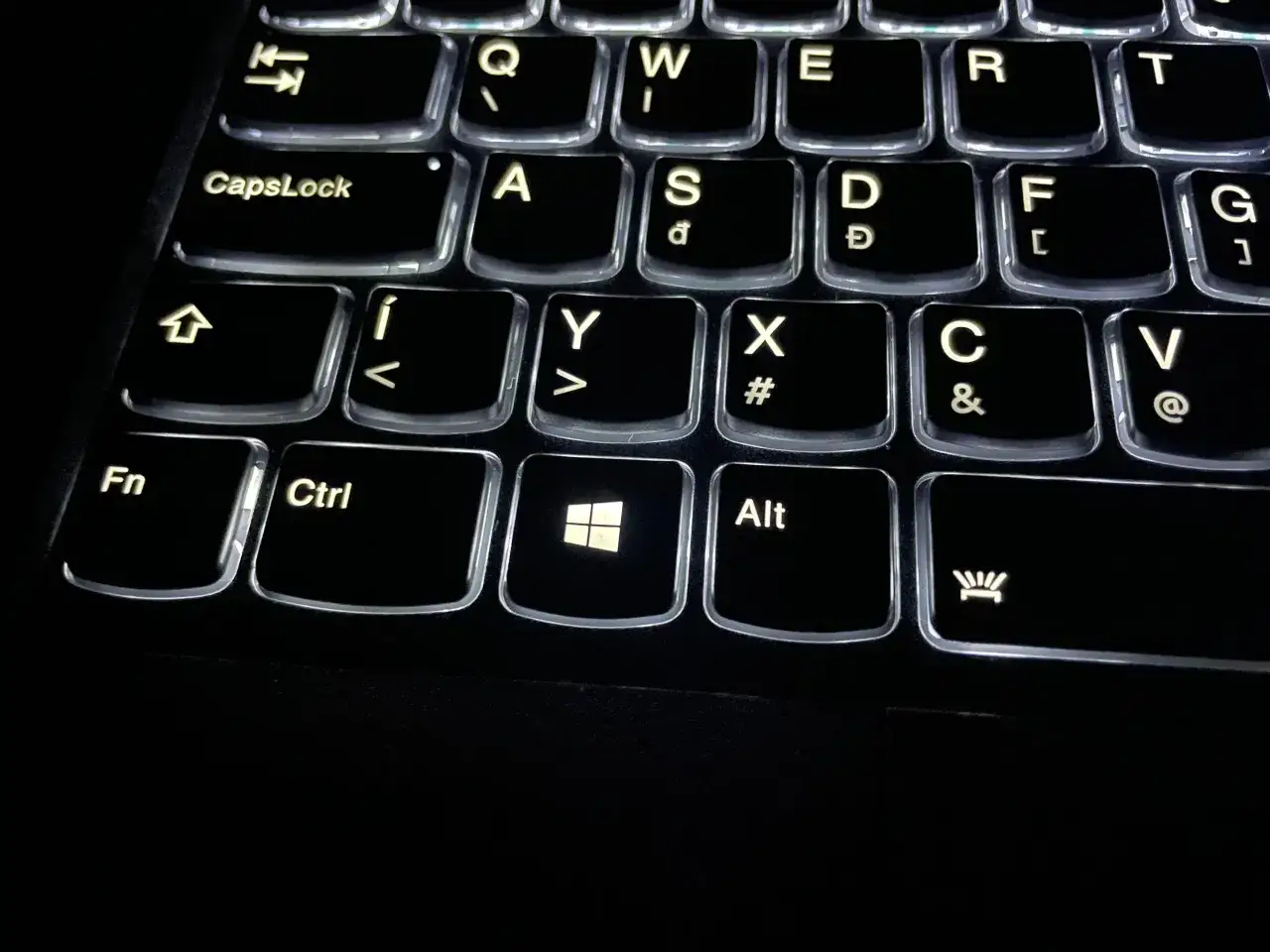
Standardową i najszybszą metodą aktywacji podświetlenia klawiatury w laptopach Lenovo jest użycie kombinacji klawiszy Fn + Spacja. Wielokrotne naciśnięcie tej kombinacji pozwala na przełączanie się między różnymi poziomami jasności podświetlenia oraz jego całkowite wyłączenie. Podkreślam, że to podstawowa i najczęściej stosowana metoda, która powinna zadziałać w większości przypadków.
Jak regulować jasność i całkowicie wyłączyć światło?
Większość laptopów Lenovo oferuje kilka poziomów jasności podświetlenia klawiatury, zazwyczaj dwa lub trzy, plus opcję całkowitego wyłączenia. Aby dostosować intensywność światła do swoich potrzeb, wystarczy wielokrotnie naciskać kombinację Fn + Spacja. Za każdym razem, gdy ją wciśniesz, podświetlenie zmieni swój stan przejdzie na wyższy poziom jasności, aż do całkowitego wyłączenia. To proste rozwiązanie pozwala szybko dostosować oświetlenie do panujących warunków.
Alternatywny skrót klawiszowy: co zrobić, gdy na spacji nie ma ikony?
W niektórych modelach laptopów Lenovo ikona podświetlenia klawiatury, zamiast na klawiszu spacji, może znajdować się na klawiszu Esc. Jeśli więc kombinacja Fn + Spacja nie przynosi oczekiwanego rezultatu, warto sprawdzić, czy na klawiszu Esc nie znajduje się symbol lampki. W takim przypadku spróbuj użyć skrótu Fn + Esc. To szybki sposób na aktywację podświetlenia, jeśli Twój model korzysta z tego alternatywnego rozwiązania.
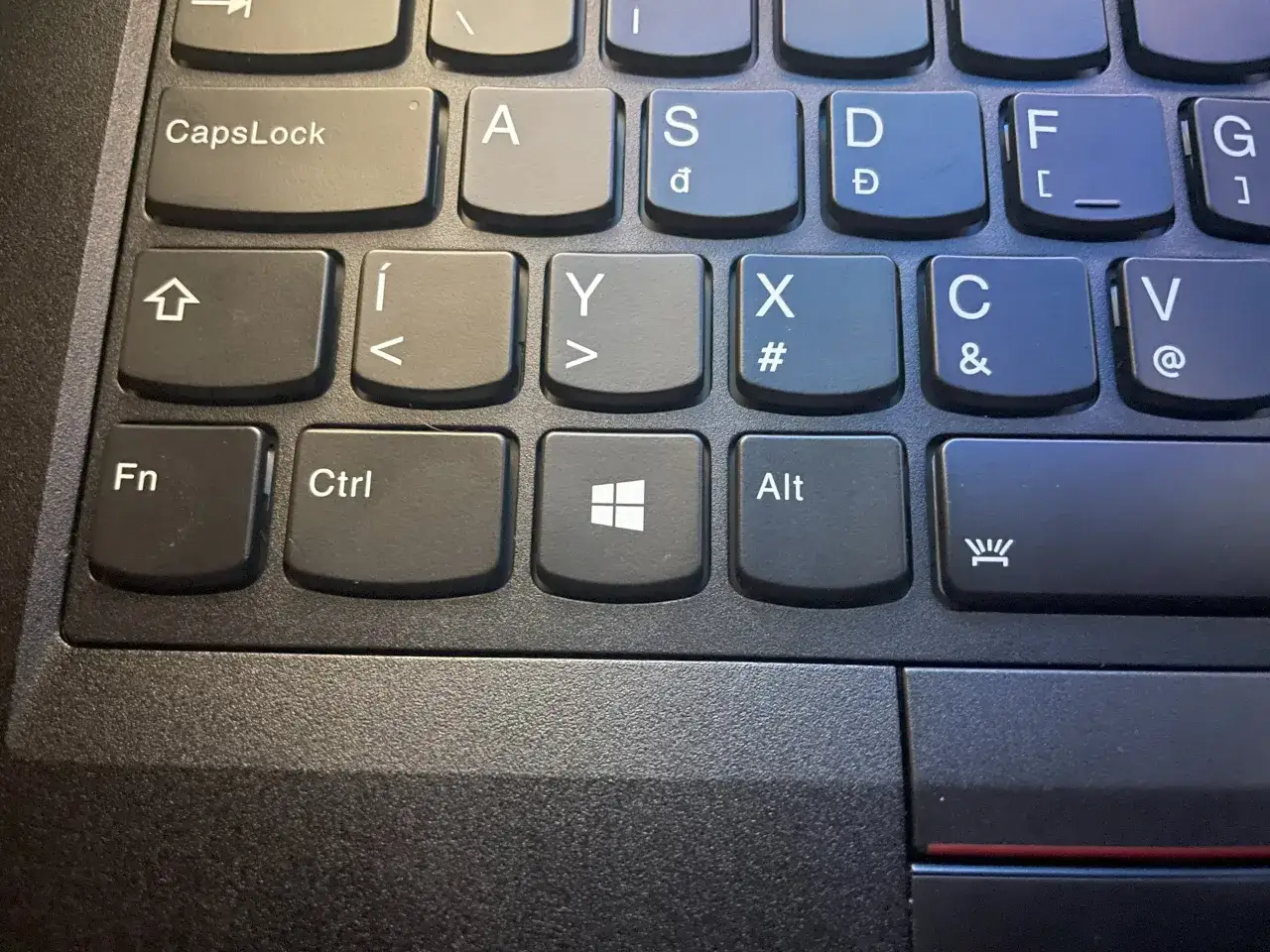
Zanim zaczniesz: jak upewnić się, że Twój laptop Lenovo na pewno ma podświetlaną klawiaturę?
Poszukiwanie symbolu lampki: wizualny przewodnik po klawiaturze
Najprostszym sposobem, aby dowiedzieć się, czy Twój laptop Lenovo posiada podświetlaną klawiaturę, jest dokładne przyjrzenie się klawiszom. Poszukaj niewielkiej ikony przedstawiającej klawiaturę z promieniami światła lub po prostu symbolu lampki. Najczęściej znajduje się ona na klawiszu spacji, ale w niektórych modelach może być umieszczona na klawiszu Esc. Brak takiej ikony zazwyczaj oznacza, że Twój laptop nie jest wyposażony w tę funkcję.
Sprawdzanie specyfikacji modelu online pewna metoda w 3 krokach
Jeśli wizualna inspekcja klawiatury nie daje pewności, możesz sprawdzić specyfikację swojego laptopa online. Oto jak to zrobić:
- Krok 1: Zidentyfikuj dokładny model. Poszukaj pełnej nazwy modelu swojego laptopa. Zazwyczaj znajduje się ona na naklejce umieszczonej na spodzie obudowy lub można ją znaleźć w ustawieniach systemu operacyjnego (np. w Informacjach o systemie).
- Krok 2: Wyszukaj specyfikację. Odwiedź oficjalną stronę wsparcia technicznego Lenovo lub skorzystaj z zaufanych baz danych specyfikacji technicznych dostępnych w internecie.
- Krok 3: Szukaj kluczowych fraz. W wynikach wyszukiwania specyfikacji szukaj fraz takich jak "podświetlana klawiatura" (ang. "backlit keyboard") lub "keyboard backlight". Obecność tej frazy w opisie technicznym potwierdzi, że Twój laptop jest wyposażony w podświetlaną klawiaturę.
Czy Twój laptop ma ThinkLight? Rozpoznawanie starszej technologii w modelach ThinkPad
W niektórych starszych modelach laptopów z serii ThinkPad, zamiast bezpośredniego podświetlenia klawiatury, stosowano technologię zwaną ThinkLight. Jest to mała, dyskretna lampka umieszczona zazwyczaj nad ekranem, która oświetla klawiaturę z góry. Jeśli Twój ThinkPad posiada taką lampkę, aktywujesz ją za pomocą kombinacji klawiszy Fn + PageUp. Warto sprawdzić tę opcję, jeśli Twój model pochodzi ze starszej generacji i nie posiada standardowego podświetlenia.
Gdy skrót klawiszowy to za mało: zarządzanie podświetleniem przez oprogramowanie
Lenovo Vantage: Twoje centrum dowodzenia podświetleniem krok po kroku
Oprogramowanie Lenovo Vantage to wszechstronne narzędzie, które pozwala na zarządzanie wieloma aspektami działania laptopa Lenovo, w tym właśnie podświetleniem klawiatury. Jest to doskonała alternatywa, gdy standardowy skrót klawiszowy nie działa lub gdy potrzebujesz bardziej zaawansowanych opcji konfiguracji. Vantage oferuje intuicyjny interfejs, który przeprowadzi Cię przez proces ustawień.
Gdzie znaleźć ustawienia w sekcji "Urządzenie" i "Wejście i akcesoria"?
Aby skonfigurować podświetlenie klawiatury za pomocą Lenovo Vantage, wykonaj następujące kroki:
1. Uruchom aplikację Lenovo Vantage. Jeśli nie jest zainstalowana, możesz ją pobrać ze sklepu Microsoft Store. 2. Po uruchomieniu aplikacji, przejdź do sekcji zatytułowanej "Urządzenie" (Device). 3. Następnie odszukaj i wybierz podkategorię "Wejście i akcesoria" (Input & Accessories). 4. W tej sekcji powinieneś znaleźć wszystkie dostępne opcje dotyczące konfiguracji podświetlenia klawiatury. Możesz tam włączyć lub wyłączyć podświetlenie, a także dostosować jego jasność.
Personalizacja kolorów w laptopach gamingowych (Legion): wprowadzenie do Legion Spectrum
Dla posiadaczy laptopów gamingowych z serii Lenovo Legion, oprogramowanie Lenovo Vantage oferuje znacznie więcej niż tylko podstawową kontrolę nad podświetleniem. W dedykowanej sekcji "Legion Spectrum" możesz w pełni spersonalizować podświetlenie klawiatury RGB. Dostępne są tam opcje zmiany kolorów, tworzenia unikalnych efektów świetlnych, a nawet przypisywania różnych kolorów do poszczególnych stref klawiatury, co pozwala na stworzenie naprawdę indywidualnego stylu.

Dla zaawansowanych: co zrobić, gdy podświetlenie nadal nie działa?
Krok 1: Wejście do BIOS/UEFI w laptopie Lenovo instrukcja
Jeśli podstawowe metody zawiodły, warto sprawdzić ustawienia w BIOS-ie lub UEFI. Aby wejść do tego menu, zazwyczaj należy naciskać odpowiedni klawisz (np. F2, F10, Del lub kombinację Fn + F2/F10) wielokrotnie zaraz po włączeniu laptopa, zanim pojawi się logo Windows. Dokładny klawisz może się różnić w zależności od modelu i serii laptopa, dlatego warto sprawdzić instrukcję obsługi swojego urządzenia lub poszukać informacji w internecie dla konkretnego modelu.
Krok 2: Gdzie szukać i jak aktywować opcję "Keyboard Backlight" w BIOS?
Po pomyślnym wejściu do BIOS/UEFI, poszukaj opcji związanych z klawiaturą. Zazwyczaj znajdują się one w sekcjach takich jak "Configuration" (Konfiguracja), "Advanced" (Zaawansowane) lub "Keyboard/Mouse" (Klawiatura/Mysz). Znajdź opcję o nazwie "Keyboard Backlight" i upewnij się, że jest ona ustawiona na "Enabled" (Włączone) lub "On". Po dokonaniu zmian, pamiętaj, aby zapisać je i wyjść z BIOS-u, co zazwyczaj wykonuje się klawiszem F10.
Krok 3: Czy Twoje sterowniki są aktualne? Jak to sprawdzić i zaktualizować?
Nieaktualne lub uszkodzone sterowniki klawiatury mogą być przyczyną problemów z podświetleniem. Aby sprawdzić i zaktualizować sterowniki:
- Otwórz Menedżer Urządzeń (Device Manager) najszybciej zrobisz to, wpisując "Menedżer Urządzeń" w pasku wyszukiwania Windows.
- Rozwiń kategorię "Klawiatury" (Keyboards).
- Kliknij prawym przyciskiem myszy na sterownik swojej klawiatury i wybierz opcję "Aktualizuj sterownik" (Update driver). System spróbuje automatycznie wyszukać i zainstalować najnowszy sterownik.
- Możesz również pobrać najnowsze sterowniki bezpośrednio ze strony wsparcia technicznego Lenovo, wpisując dokładny model swojego laptopa. Jest to często najbardziej niezawodna metoda.
Najczęstsze problemy i ich rozwiązania: podświetlenie nie działa po aktualizacji lub w ogóle
Podświetlenie przestało działać po aktualizacji Windows? Proste rozwiązanie
Zdarza się, że po dużej aktualizacji systemu Windows podświetlenie klawiatury przestaje działać. W takiej sytuacji pierwszym krokiem jest ponowne uruchomienie komputera. Następnie warto sprawdzić ustawienia w aplikacji Lenovo Vantage czasami aktualizacja może zresetować te opcje. Jeśli to nie pomoże, spróbuj odinstalować i ponownie zainstalować sterowniki klawiatury. W skrajnych przypadkach można rozważyć skorzystanie z funkcji przywracania systemu do punktu sprzed aktualizacji, jeśli problem pojawił się natychmiast po niej.
Przeczytaj również: Jak sformatować laptopa? Poradnik krok po kroku (Windows/macOS)
