Skuteczne sposoby na przyspieszenie zacinającego się laptopa
- Zidentyfikuj przyczynę spowolnienia: oprogramowanie, sprzęt czy oba.
- Regularnie czyść system z plików tymczasowych i zarządzaj programami startowymi.
- Dbaj o aktualizacje systemu operacyjnego i wszystkich sterowników.
- Skanuj komputer w poszukiwaniu wirusów i złośliwego oprogramowania.
- Sprawdź laptopa pod kątem przegrzewania i rozważ profesjonalne czyszczenie.
- Rozważ modernizację sprzętu: wymianę dysku HDD na SSD i dołożenie pamięci RAM.
Szybka diagnoza: Dlaczego Twój laptop w ogóle się zacina?
Zanim zaczniemy cokolwiek naprawiać, kluczowe jest zrozumienie, co właściwie powoduje problemy z wydajnością naszego laptopa. Czy to kwestia zaniedbanego oprogramowania, czy może hardware zaczyna odmawiać posłuszeństwa? Poznanie źródła problemu to pierwszy i najważniejszy krok do jego skutecznego rozwiązania.
Kiedy problem leży w oprogramowaniu? Najczęstsze cyfrowe przyczyny spowolnienia.
Najczęściej to właśnie oprogramowanie jest winowajcą spowolnienia laptopa. Zbyt wiele programów działających w tle potrafi pochłonąć znaczną część zasobów procesora i pamięci RAM, co bezpośrednio przekłada się na płynność działania. Podobnie programy uruchamiane automatycznie przy starcie systemu, nawet te, których nie używamy na co dzień, mogą znacząco wydłużyć czas uruchamiania komputera i obciążyć go od pierwszych chwil. Nagromadzone pliki tymczasowe, pozostałości po odinstalowanych aplikacjach czy pobrane z internetu "śmieci" również zajmują cenne miejsce na dysku i mogą spowalniać jego pracę. Nie można zapominać o braku aktualizacji systemu operacyjnego i sterowników często zawierają one poprawki optymalizujące wydajność i bezpieczeństwo. Wreszcie, obecność złośliwego oprogramowania, takiego jak wirusy czy trojany, to prosta droga do drastycznego spadku wydajności, a także potencjalnego zagrożenia dla naszych danych.
A może to wina sprzętu? Oznaki, że komponenty niedomagają i potrzebują uwagi.
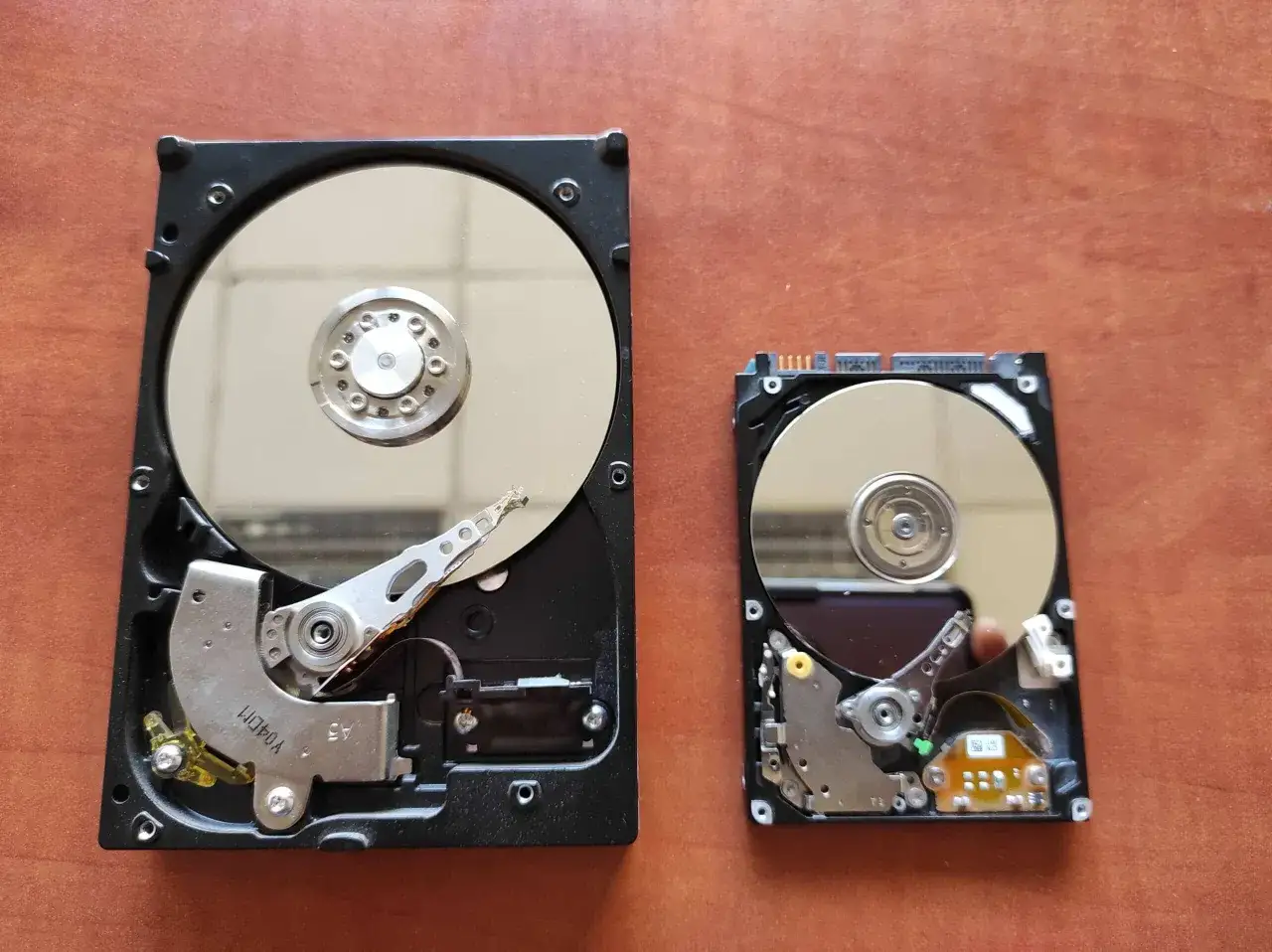
Jeśli jednak oprogramowanie wydaje się być w porządku, warto przyjrzeć się sprzętowi. Jednym z najczęstszych problemów sprzętowych jest przegrzewanie się. Objawia się ono zazwyczaj głośną pracą wentylatora, gorącą obudową, a także nagłymi spadkami wydajności, gdy laptop zaczyna się "dławić" pod obciążeniem. To zjawisko, znane jako throttling termiczny, ma na celu ochronę podzespołów przed uszkodzeniem. Innym sygnałem, że coś jest nie tak, jest niewystarczająca ilość pamięci RAM. Gdy laptop ma za mało pamięci operacyjnej, zaczyna wolno działać przy otwartych wielu aplikacjach, a przełączanie się między nimi staje się uciążliwe. Wreszcie, przestarzały dysk twardy typu HDD może być prawdziwą "wąską gardzielą" jego niska prędkość odczytu i zapisu danych spowalnia uruchamianie systemu, aplikacji i otwieranie plików.
Zaczynamy od podstaw: Proste i darmowe metody na płynniejszą pracę, które wykonasz w 15 minut
Na szczęście, zanim sięgniemy po bardziej zaawansowane lub kosztowne rozwiązania, istnieje wiele prostych, darmowych metod, które możemy zastosować od razu, aby znacząco przyspieszyć działanie naszego laptopa. Często wystarczy kilkanaście minut, aby zauważyć pozytywne zmiany.
Generalne porządki: Jak oczyścić dysk systemowy z plików tymczasowych i odzyskać cenne miejsce?
Pierwszym krokiem do odzyskania przestrzeni i przyspieszenia pracy jest regularne czyszczenie dysku systemowego z niepotrzebnych plików. W systemie Windows znajdziemy wbudowane narzędzie "Oczyszczanie dysku". Aby z niego skorzystać, wystarczy wpisać "Oczyszczanie dysku" w wyszukiwarce systemowej, wybrać dysk (zazwyczaj C:), a następnie zaznaczyć kategorie plików do usunięcia, takie jak pliki tymczasowe, pliki zoptymalizowane pod kątem dostarczania aktualizacji, pliki dziennika uaktualnienia systemu Windows czy zawartość Kosza. Narzędzie to bezpiecznie usuwa zbędne dane, odzyskując cenne gigabajty przestrzeni dyskowej.
Opanuj autostart: Które programy spowalniają uruchamianie i jak je skutecznie wyłączyć?
Każdy program, który jest ustawiony do automatycznego uruchamiania wraz z systemem, obciąża go od samego początku. Aby zapanować nad tym chaosem, możemy skorzystać z Menedżera zadań w Windows. Naciśnij kombinację klawiszy Ctrl+Shift+Esc, aby go otworzyć, a następnie przejdź do zakładki "Uruchamianie". Zobaczysz tam listę programów, które startują wraz z systemem. Klikając prawym przyciskiem myszy na niepotrzebny program i wybierając "Wyłącz", możemy znacząco przyspieszyć proces uruchamiania laptopa i odciążyć system od samego startu.
Aktualizacje to podstawa: Dlaczego sterowniki i system muszą być zawsze aktualne?
Regularne aktualizacje systemu operacyjnego, takie jak te oferowane przez Windows Update, są niezwykle ważne. Często zawierają one poprawki bezpieczeństwa, ale także optymalizacje wydajności, które mogą sprawić, że nasz komputer będzie działał płynniej. Podobnie sterowniki urządzeń karty graficznej, sieciowej czy dźwiękowej powinny być aktualne. Producenci sprzętu stale pracują nad poprawą ich działania, a zainstalowanie najnowszych wersji może rozwiązać problemy ze stabilnością i wydajnością.Mniej znaczy więcej: Jak wyłączenie efektów wizualnych w Windows może przyspieszyć działanie?
Nowoczesne systemy operacyjne oferują wiele efektów wizualnych, takich jak animacje okien, cienie czy przezroczystość. Choć wyglądają efektownie, potrafią znacząco obciążyć starsze lub mniej wydajne laptopy. Aby je wyłączyć, możemy przejść do "Właściwości systemu" (wpisując w wyszukiwarce "Ten komputer", klikając prawym przyciskiem myszy i wybierając "Właściwości", a następnie "Zaawansowane ustawienia systemu"). W sekcji "Wydajność" klikamy "Ustawienia" i wybieramy opcję "Dopasuj dla uzyskania najlepszej wydajności". Pozwoli to wyłączyć większość zbędnych efektów graficznych, co może przynieść odczuwalne przyspieszenie.

Wróg numer jeden: Jak walczyć z wirusami i złośliwym oprogramowaniem, które kradną moc?
Złośliwe oprogramowanie to nie tylko zagrożenie dla bezpieczeństwa naszych danych, ale także jeden z najczęstszych powodów, dla których laptop zaczyna działać wolno. Wirusy, trojany czy programy szpiegujące potrafią działać w ukryciu, zużywając zasoby systemowe i kradnąc moc obliczeniową naszego komputera.
Pełne skanowanie systemu: Twój pierwszy i najważniejszy krok do bezpiecznego komputera.
Absolutnie kluczowe jest regularne i dokładne skanowanie całego systemu w poszukiwaniu wszelkich oznak infekcji. Wbudowany w system Windows program antywirusowy, Windows Defender, jest dobrym punktem wyjścia i dla wielu użytkowników stanowi wystarczającą ochronę. Upewnij się, że jest on aktywny i regularnie aktualizowany, a następnie uruchom pełne skanowanie systemu. Pozwoli to wykryć i usunąć potencjalne zagrożenia, które mogłyby spowalniać Twój komputer.
Jaki program antywirusowy wybrać, by chronił, a nie dodatkowo obciążał laptopa?
Wybór odpowiedniego programu antywirusowego jest kluczowy. Chociaż na rynku dostępnych jest wiele płatnych rozwiązań, często okazują się one bardzo zasobożerne i mogą dodatkowo spowalniać nasz laptop. Jak już wspomniałem, Windows Defender jest często wystarczający i dobrze zintegrowany z systemem, co minimalizuje jego wpływ na wydajność. Jeśli jednak zdecydujesz się na zewnętrzne oprogramowanie, szukaj takich, które są znane z lekkiej wagi i niskiego zapotrzebowania na zasoby. Pamiętaj, aby nigdy nie instalować więcej niż jednego programu antywirusowego jednocześnie mogą one ze sobą kolidować i powodować jeszcze większe problemy z wydajnością.
Gdy laptop "łapie zadyszkę": Fizyczne przyczyny zacinania i ich skuteczne rozwiązania
Czasami problemy z wydajnością nie wynikają z błędów w oprogramowaniu, ale z fizycznych ograniczeń naszego sprzętu. W takich sytuacjach konieczne mogą okazać się bardziej inwazyjne działania, a nawet modernizacja podzespołów.
Problem z temperaturą: Jak rozpoznać przegrzewanie i bezpiecznie wyczyścić laptopa z kurzu?
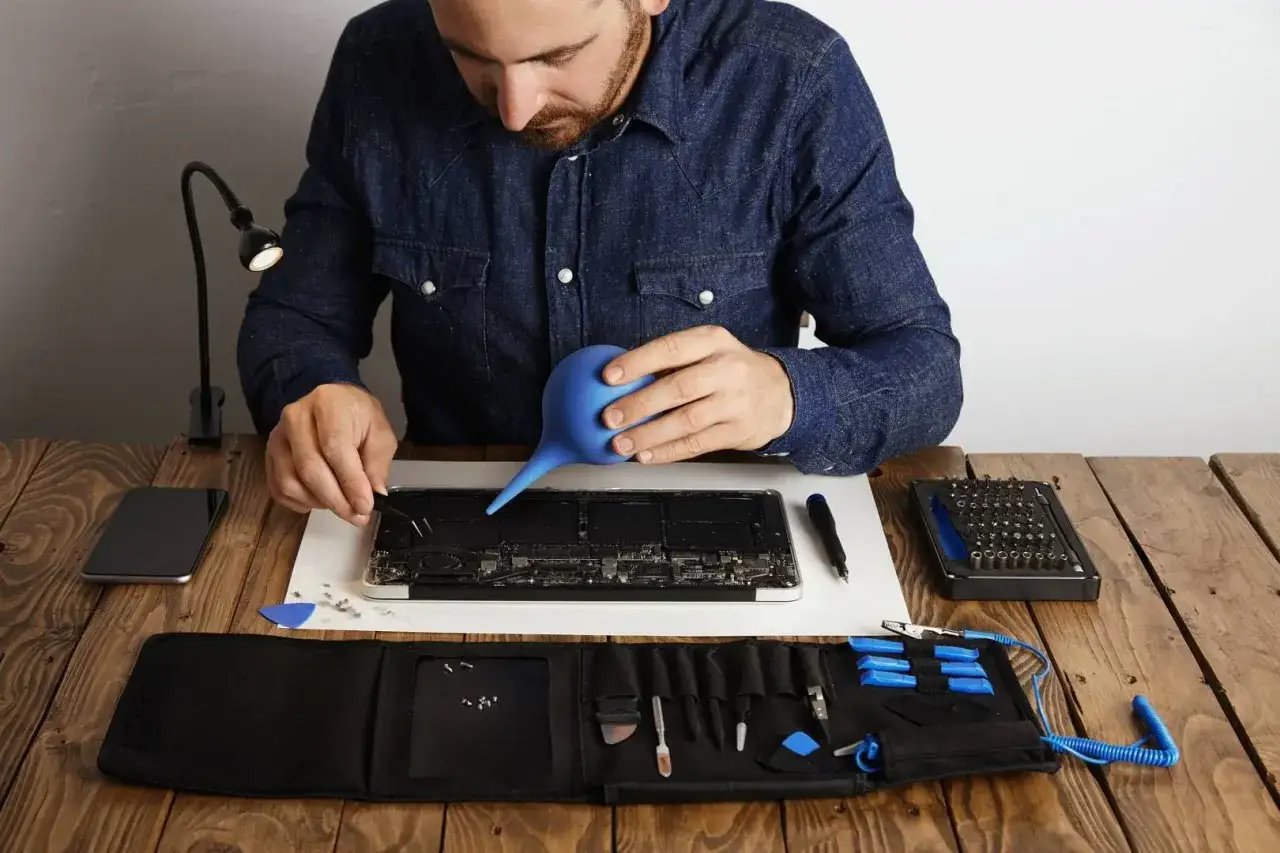
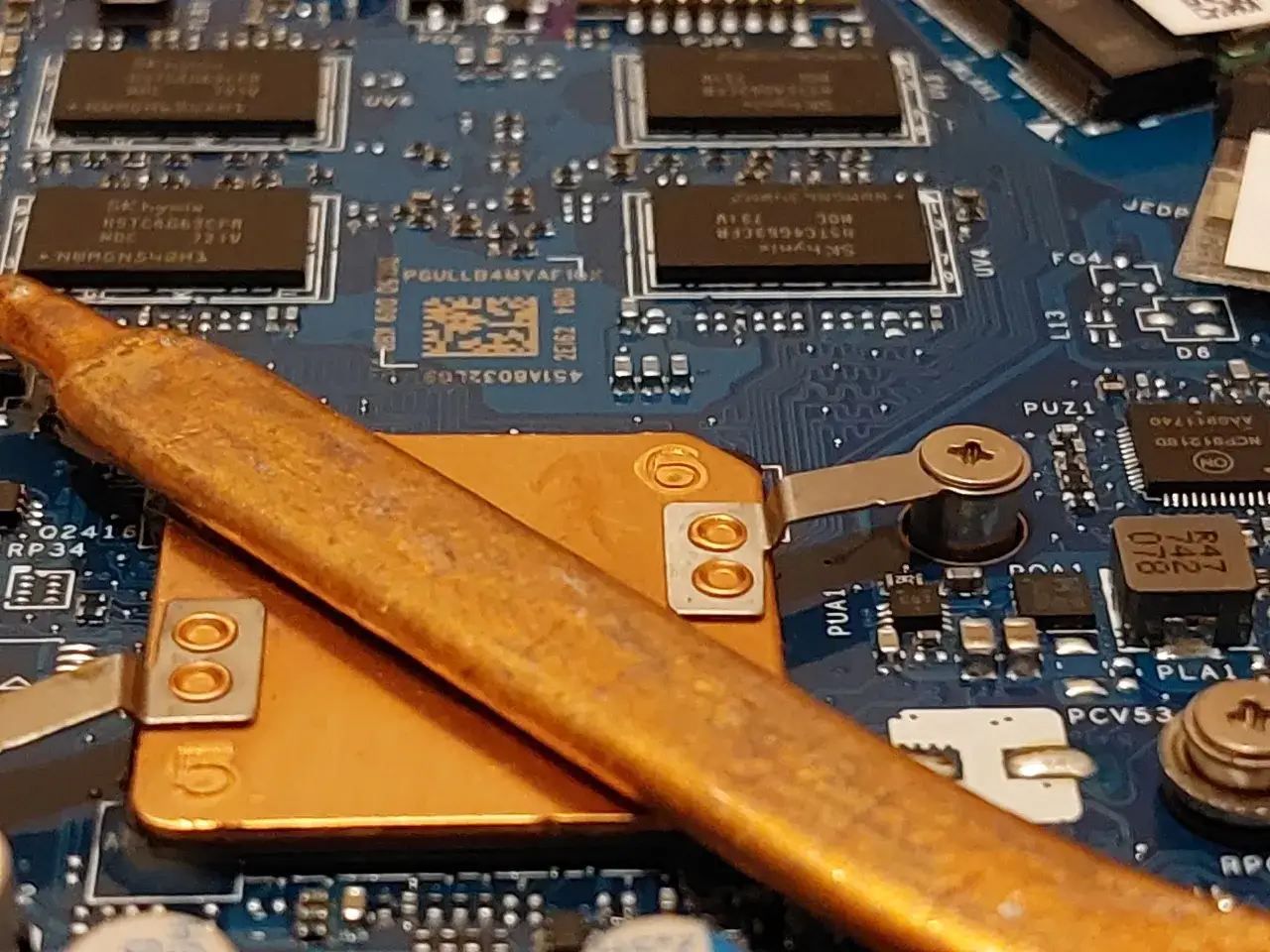
Przegrzewanie się to wróg numer jeden dla wydajności laptopa. Gdy układ chłodzenia jest zapchany kurzem, ciepło nie jest efektywnie odprowadzane, co prowadzi do obniżenia taktowania procesora i karty graficznej (throttling termiczny). Objawy to głośna praca wentylatorów, gorąca obudowa, a także nagłe spadki płynności w grach czy podczas pracy z wymagającymi programami. Najbezpieczniejszym sposobem na pozbycie się kurzu jest użycie sprężonego powietrza do przedmuchania otworów wentylacyjnych. Dla mniej zaawansowanych użytkowników odradzam samodzielne rozkręcanie laptopa, ponieważ łatwo o uszkodzenie delikatnych komponentów. W takim przypadku lepiej zlecić profesjonalne czyszczenie w serwisie komputerowym.
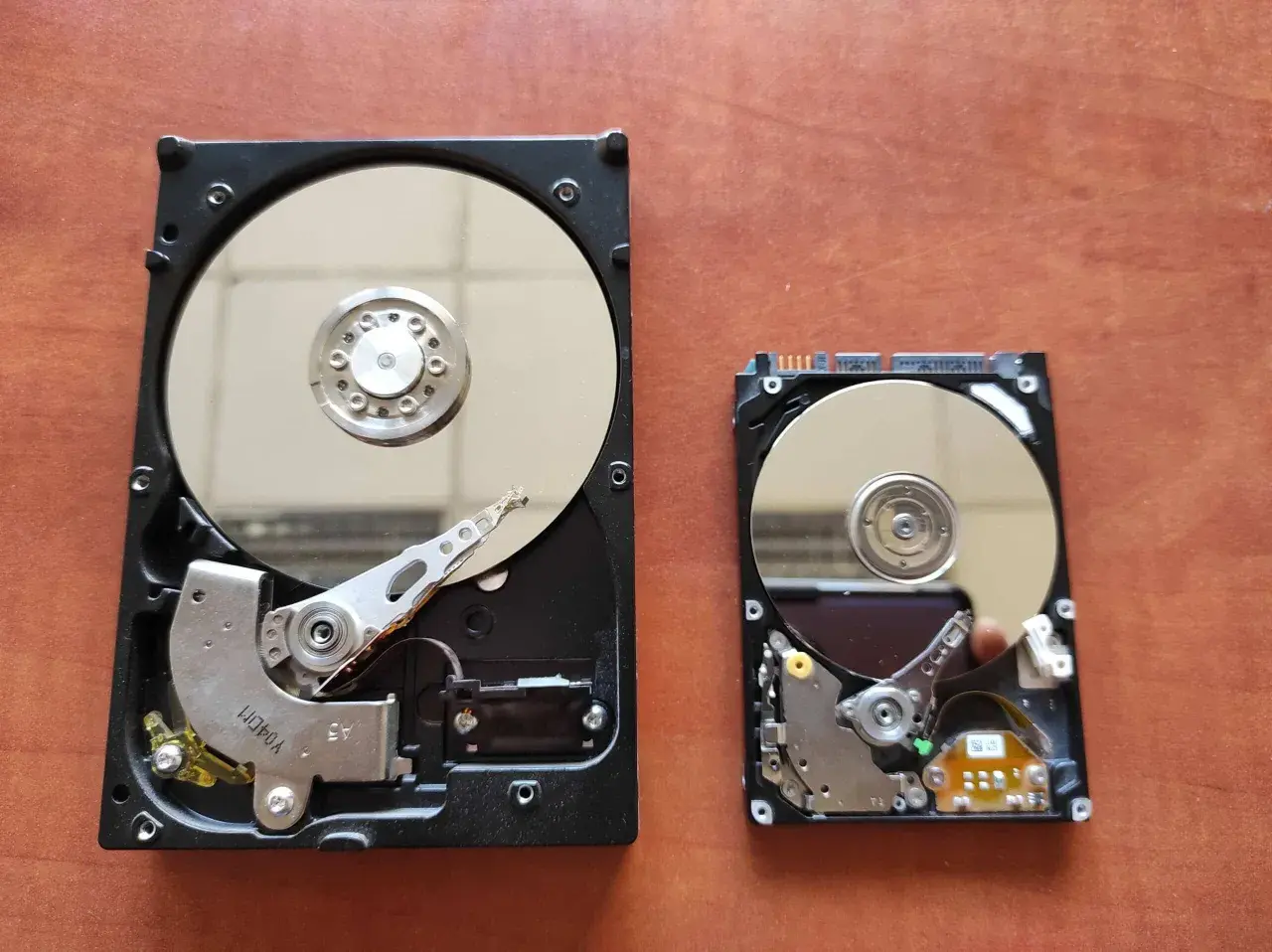
Dysk HDD to już przeszłość? Dlaczego wymiana na SSD to najlepsza inwestycja w stary laptop.
Jeśli Twój laptop wciąż korzysta z tradycyjnego dysku twardego (HDD), jego wymiana na dysk SSD (Solid State Drive) jest prawdopodobnie najlepszą i najefektywniejszą modernizacją, jaką możesz przeprowadzić. Różnica w prędkości jest kolosalna. Według danych Empik.com, wymiana dysku HDD na znacznie szybszy dysk SSD jest obecnie uznawana za jedną z najbardziej efektywnych metod na "odmłodzenie" laptopa, wielokrotnie przyspieszając start systemu i uruchamianie aplikacji. Dysk SSD nie posiada ruchomych części, co przekłada się na znacznie szybszy odczyt i zapis danych, a co za tym idzie błyskawiczne uruchamianie systemu, programów i plików. To inwestycja, która potrafi odmienić działanie nawet kilkuletniego urządzenia.
Wymiana dysku HDD na znacznie szybszy dysk SSD jest obecnie uznawana za jedną z najbardziej efektywnych metod na "odmłodzenie" laptopa, wielokrotnie przyspieszając start systemu i uruchamianie aplikacji.
Czy masz wystarczająco pamięci RAM? Objawy niedoboru i proste sposoby na rozbudowę.
Pamięć RAM (Random Access Memory) to tymczasowe miejsce, w którym komputer przechowuje dane potrzebne do bieżącej pracy. Jeśli masz jej za mało, system będzie musiał częściej korzystać z wolniejszego dysku twardego do przechowywania danych, co prowadzi do spowolnienia. Typowe objawy niedoboru RAM to wolne przełączanie się między otwartymi aplikacjami, długie ładowanie się stron internetowych z wieloma elementami graficznymi, czy ogólne "zamyślanie się" systemu. Obecnie standardem dla komfortowej pracy jest co najmniej 8 GB pamięci RAM, a dla bardziej wymagających zadań 16 GB. Możesz sprawdzić, ile pamięci RAM masz zainstalowane w "Właściwościach systemu" (opisane wcześniej). Jeśli masz wolne sloty, rozbudowa pamięci jest stosunkowo prostym i opłacalnym sposobem na przyspieszenie laptopa.
Zaawansowana optymalizacja dla wymagających: Ostatnia deska ratunku dla Twojego sprzętu
Gdy podstawowe metody nie przynoszą oczekiwanych rezultatów, a laptop wciąż działa poniżej oczekiwań, istnieją bardziej zaawansowane techniki, które mogą pomóc. Wymagają one jednak nieco więcej wiedzy i ostrożności.
Plan zasilania: Jak ustawienie "najwyższej wydajności" może odblokować potencjał procesora?
System Windows oferuje różne plany zasilania, które wpływają na to, jak procesor zarządza swoją mocą. Domyślnie często ustawiony jest plan "Zrównoważony", który stara się oszczędzać energię. Aby odblokować pełny potencjał procesora, warto przełączyć się na plan "Wysoka wydajność". Znajdziesz go w "Opcjach zasilania" w Panelu sterowania. Pamiętaj jednak, że ten tryb zwiększa zużycie baterii, więc najlepiej korzystać z niego, gdy laptop jest podłączony do zasilania.
Czysta instalacja systemu: Kiedy formatowanie dysku staje się absolutnie konieczne?
W skrajnych przypadkach, gdy laptop jest niestabilny, ciągle się zawiesza, a żadne inne metody nie pomagają, najlepszym rozwiązaniem może okazać się czysta instalacja systemu operacyjnego. Oznacza to całkowite sformatowanie dysku systemowego i zainstalowanie Windows od nowa. Jest to jak "reset do ustawień fabrycznych" dla Twojego komputera. Pamiętaj jednak, że przed przystąpieniem do formatowania absolutnie kluczowe jest wykonanie kopii zapasowej wszystkich ważnych danych, ponieważ zostaną one bezpowrotnie usunięte z dysku.
Profilaktyka na przyszłość: Co robić, aby problem zacinania się laptopa nigdy nie powrócił?
Utrzymanie laptopa w dobrej kondycji wymaga regularnej troski i dobrych nawyków. Zapobieganie problemom jest zawsze łatwiejsze i tańsze niż ich późniejsze rozwiązywanie.
Dobre nawyki cyfrowe: O czym pamiętać na co dzień, by utrzymać system w doskonałej kondycji?
- Regularnie czyść dysk z niepotrzebnych plików i opróżniaj Kosz.
- Bądź ostrożny podczas instalacji nowego oprogramowania zawsze czytaj komunikaty i odznaczaj opcje instalacji dodatkowych, niechcianych programów.
- Unikaj otwierania podejrzanych załączników w e-mailach i klikania w nieznane linki.
- Regularnie twórz kopie zapasowe ważnych danych na zewnętrznym nośniku lub w chmurze.
- Zamykaj aplikacje i karty przeglądarki, których aktualnie nie używasz.
- Wykonuj regularne skanowanie antywirusowe.
Przeczytaj również: Jak wymienić baterię w laptopie? Poradnik DIY i koszty serwisu
Przydatne narzędzia: Jakie programy pomogą Ci regularnie dbać o porządek i wydajność?
- Programy do monitorowania zasobów: Narzędzia takie jak Menedżer zadań (wbudowany w Windows) czy bardziej zaawansowane programy pozwalają na bieżąco śledzić wykorzystanie procesora, pamięci RAM i dysku, co pomaga identyfikować procesy spowalniające system.
- Alternatywne narzędzia do czyszczenia systemu: Poza wbudowanym Oczyszczaniem dysku, istnieją programy takie jak CCleaner (z umiarem i ostrożnością), które mogą pomóc w głębszym czyszczeniu rejestru i plików tymczasowych.
- Menedżery autostartu: Programy te oferują bardziej zaawansowane opcje zarządzania aplikacjami uruchamianymi przy starcie systemu niż standardowy Menedżer zadań.
- Programy antywirusowe: Jak wspomniano wcześniej, wybieraj te lekkie i efektywne, które nie obciążają nadmiernie systemu.
