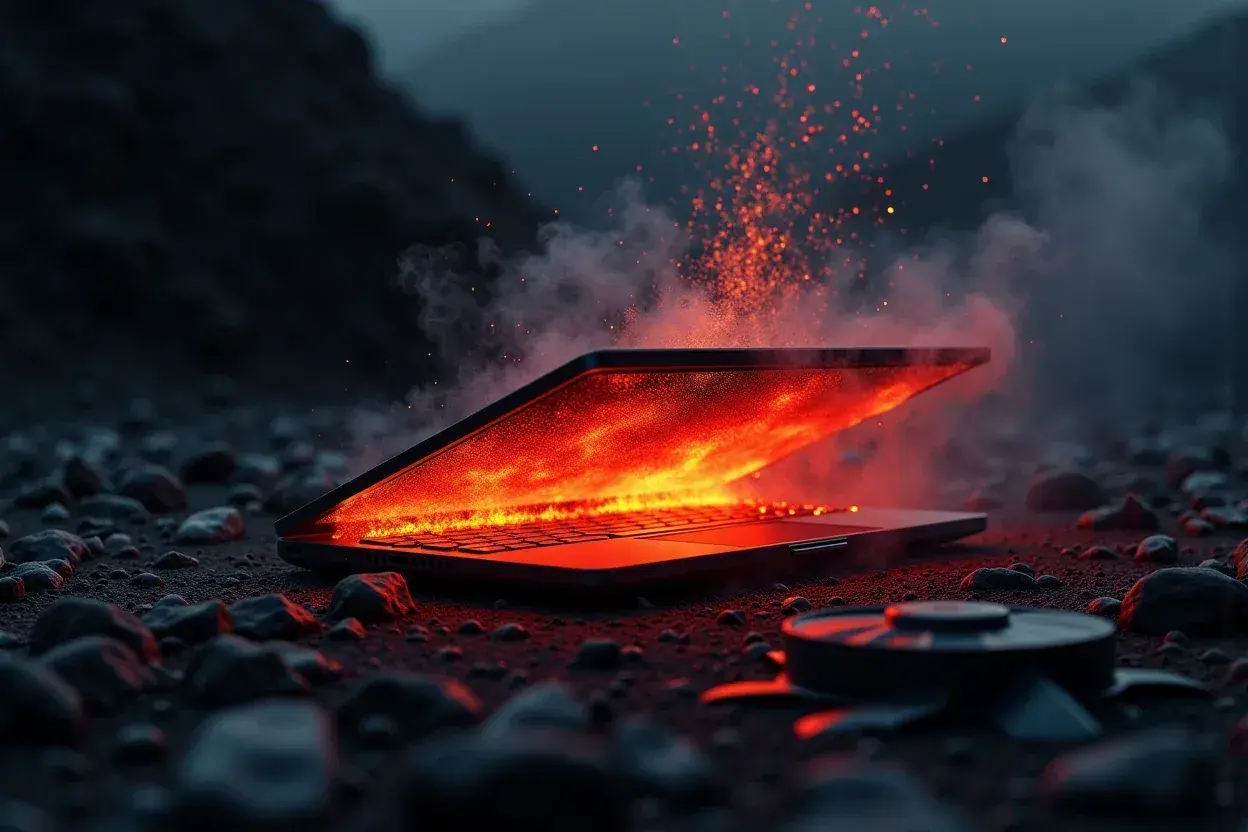
Problemy z laptopem potrafią być frustrujące, zwłaszcza gdy nie wiemy, co jest ich przyczyną. Jednym z najczęstszych winowajców jest przegrzewanie, które nie tylko obniża komfort pracy, ale może prowadzić do poważnych uszkodzeń. Poznanie objawów i przyczyn przegrzewania jest kluczowe, aby zapobiec awariom i zapewnić płynne działanie Twojego sprzętu na lata.
Przegrzewający się laptop wysyła sygnały rozpoznaj je i działaj, by uniknąć uszkodzeń
- Głośny wentylator, gorąca obudowa, spadki wydajności i nagłe wyłączanie to kluczowe objawy przegrzewania.
- Najczęstsze przyczyny to nagromadzony kurz, wyschnięta pasta termoprzewodząca oraz niewłaściwe użytkowanie blokujące wentylację.
- Normalna temperatura procesora to 40-60°C, a pod obciążeniem do 80-95°C; przekroczenie 95°C jest sygnałem alarmowym.
- Długotrwałe przegrzewanie skraca żywotność podzespołów i może prowadzić do kosztownych, trwałych uszkodzeń.
- Rozwiązania obejmują regularne czyszczenie, wymianę pasty termoprzewodzącej i stosowanie podkładek chłodzących.
Czy Twój laptop wysyła te sygnały alarmowe? Rozpoznaj objawy przegrzewania
Twój laptop, podobnie jak organizm, często daje nam znać, że coś jest nie tak, zanim dojdzie do poważnej awarii. Zwrócenie uwagi na subtelne (a czasem i mniej subtelne) sygnały ostrzegawcze może uchronić Cię przed kosztownymi naprawami. Przyjrzyjmy się najczęstszym symptomom, które mogą świadczyć o tym, że Twój sprzęt się przegrzewa.
Symptom nr 1: Wentylator pracuje jak silnik odrzutowy
Czy masz wrażenie, że Twój laptop zaraz odleci? Ciągła, głośna praca wentylatora, która nie ustaje nawet podczas wykonywania prostych czynności, to jeden z najbardziej oczywistych sygnałów. Wentylator stara się na najwyższych obrotach rozprowadzić nadmiar ciepła, co świadczy o tym, że układ chłodzenia nie radzi sobie z odprowadzaniem gorąca z wnętrza obudowy.
Symptom nr 2: Obudowa parzy w dłonie gdzie szukać gorących punktów?
Dotknij obudowy swojego laptopa, szczególnie w okolicach klawiatury, spodu urządzenia oraz miejsc, gdzie znajdują się otwory wentylacyjne. Jeśli czujesz, że są one nieprzyjemnie gorące, to bezpośredni dowód na to, że ciepło nie jest efektywnie odprowadzane. Największe nagrzewanie odczujesz zazwyczaj w miejscach pracy procesora (CPU) i karty graficznej (GPU), które generują najwięcej ciepła.
Symptom nr 3: Gry zacinają, a programy zwalniają nagły spadek wydajności
To zjawisko nazywa się "thermal throttlingiem". Kiedy podzespoły laptopa osiągają zbyt wysokie temperatury, system w trosce o ich bezpieczeństwo automatycznie obniża ich taktowanie (szybkość pracy). Objawia się to zauważalnym spadkiem wydajności gry zaczynają się zacinać, programy działają wolniej, a praca na komputerze staje się frustrująco powolna. To mechanizm obronny, ale jednocześnie sygnał, że chłodzenie nie działa optymalnie.
Symptom nr 4: Niespodziewane wyłączanie się laptopa mechanizm obronny, który powinien zaniepokoić
Nagłe, samoczynne wyłączanie się laptopa, często bez żadnego ostrzeżenia, to jeden z najpoważniejszych objawów przegrzewania. Jest to ostateczny środek zaradczy systemu, który ma na celu zapobieżenie trwałemu uszkodzeniu podzespołów przed osiągnięciem krytycznych temperatur. Jeśli Twój laptop wyłącza się w trakcie pracy, szczególnie pod obciążeniem, jest to bardzo niepokojący znak.
Symptom nr 5: Dziwne błędy na ekranie, czyli tzw. artefakty
W skrajnych przypadkach przegrzewania karty graficznej, mogą pojawić się problemy z wyświetlaniem obrazu. Mowa tu o tzw. artefaktach dziwnych, migoczących liniach, kolorowych plamach, czy zniekształceniach na ekranie. Są one sygnałem, że karta graficzna pracuje w zbyt wysokiej temperaturze, co może prowadzić do jej uszkodzenia.
Dlaczego Twój laptop zamienia się w grzejnik? Główne przyczyny problemu
Zrozumienie, dlaczego laptop się przegrzewa, jest kluczem do skutecznego rozwiązania problemu. Zazwyczaj stoją za tym konkretne, często łatwe do zidentyfikowania przyczyny, które można wyeliminować, przywracając urządzeniu optymalne warunki pracy.
Kurz cichy zabójca wydajnego chłodzenia
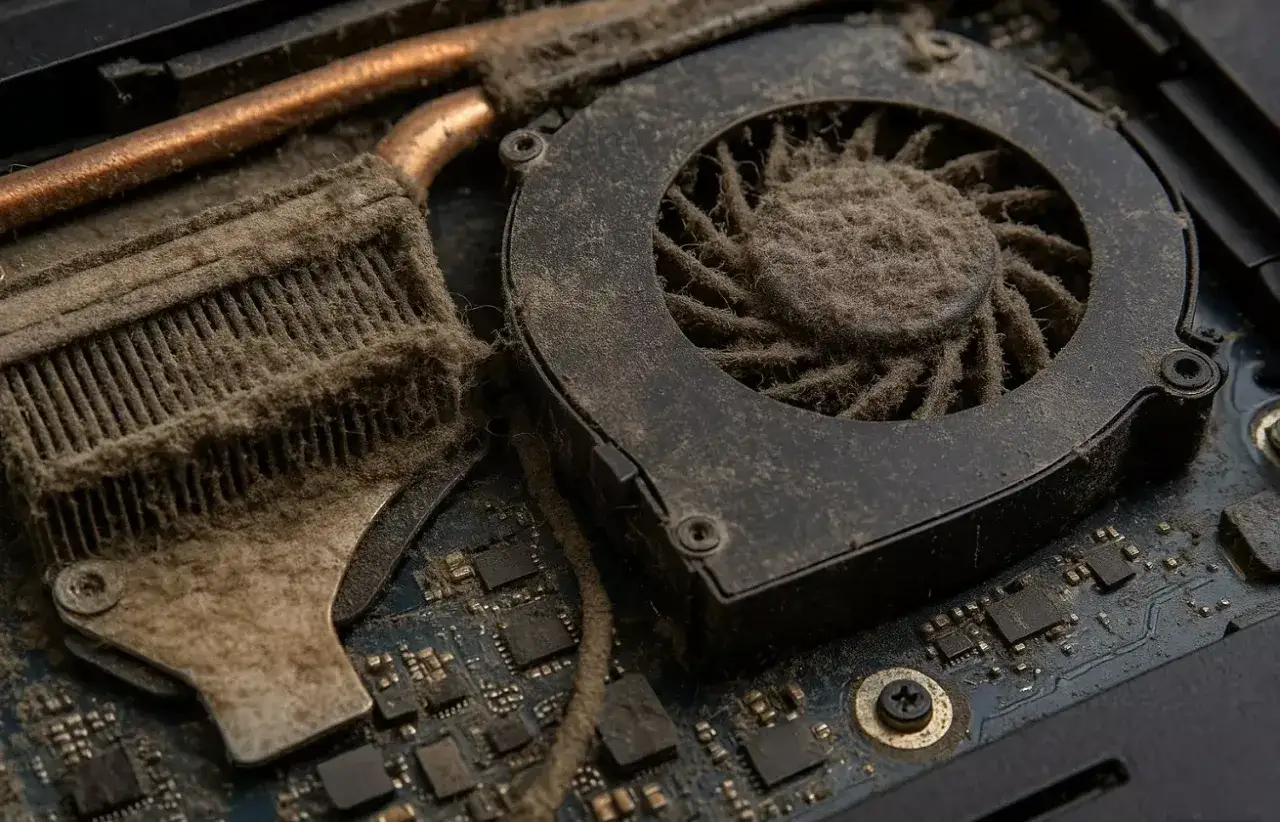
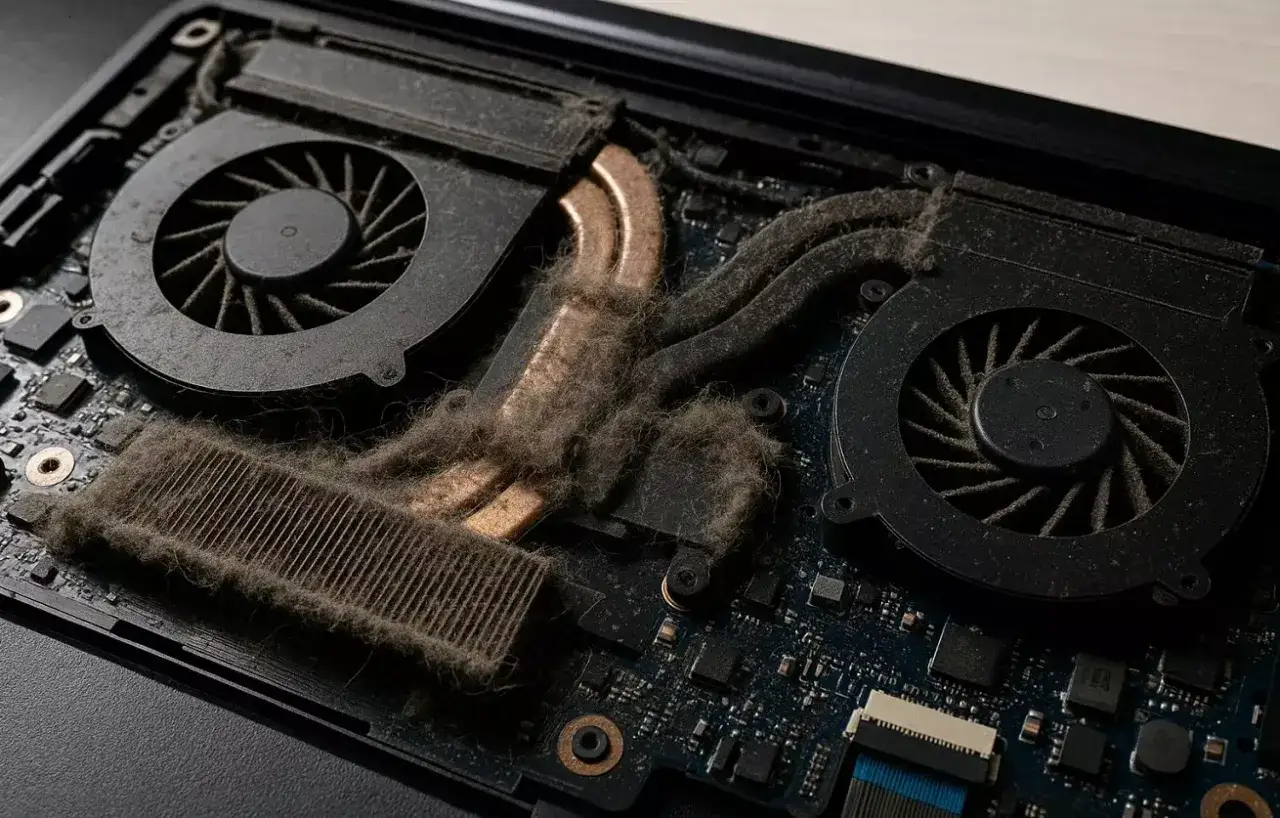
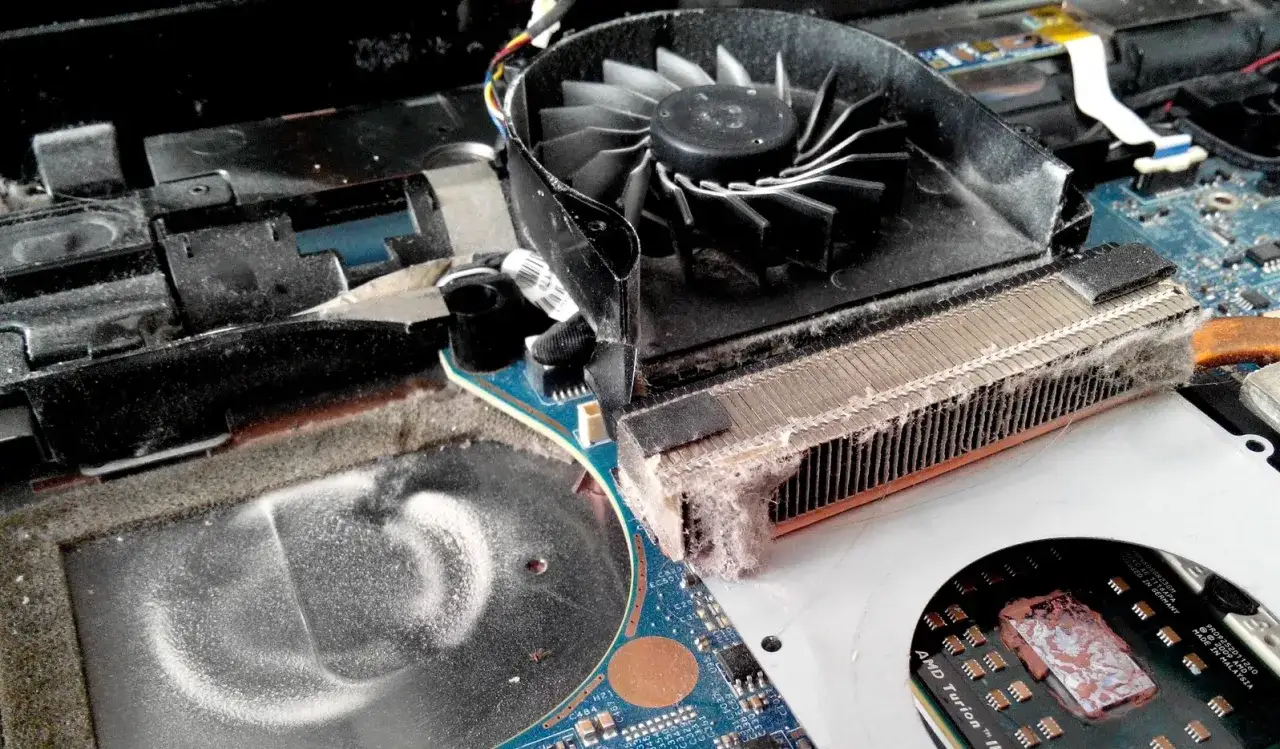
Z biegiem czasu, nawet przy regularnym użytkowaniu, do wnętrza laptopa dostaje się kurz. Gromadzi się on na łopatkach wentylatorów oraz na żeberkach radiatorów, które mają za zadanie odprowadzać ciepło. Warstwa kurzu działa jak izolator, znacząco utrudniając przepływ powietrza i drastycznie obniżając efektywność całego układu chłodzenia. To jedna z najczęstszych i najłatwiejszych do naprawienia przyczyn przegrzewania.
Wyschnięta pasta termoprzewodząca kiedy traci swoje magiczne właściwości?
Pomiędzy procesorem (CPU), kartą graficzną (GPU) a układem chłodzenia znajduje się cienka warstwa pasty termoprzewodzącej. Jej zadaniem jest wypełnienie mikroskopijnych nierówności na powierzchniach i zapewnienie optymalnego przewodnictwa cieplnego. Z czasem, pod wpływem cykli nagrzewania i chłodzenia, pasta może wyschnąć, pęknąć i stracić swoje właściwości. Skutkuje to pogorszeniem transferu ciepła i wzrostem temperatury podzespołów.
Złe nawyki, które gotują podzespoły praca na kanapie i blokowanie wentylacji
Sposób, w jaki używamy laptopa, ma ogromne znaczenie dla jego temperatury. Kładzenie laptopa na miękkich powierzchniach, takich jak łóżko, koc czy dywan, blokuje otwory wentylacyjne znajdujące się zazwyczaj na spodzie urządzenia. Uniemożliwia to swobodny przepływ powietrza i prowadzi do gromadzenia się gorącego powietrza wewnątrz obudowy. Laptop potrzebuje przestrzeni do "oddychania".
Ukryte procesy i wirusy czy oprogramowanie może powodować przegrzanie?
Czasami problemem nie jest sprzęt, a oprogramowanie. Nadmierne obciążenie procesora przez nieznane, ukryte procesy, złośliwe oprogramowanie (takie jak wirusy czy tzw. koparki kryptowalut działające w tle) lub po prostu źle zoptymalizowane aplikacje, może prowadzić do ciągłej pracy podzespołów na wysokich obrotach. To z kolei generuje więcej ciepła, którego układ chłodzenia nie jest w stanie efektywnie rozproszyć.
Jak sprawdzić, czy temperatura jest krytyczna? Diagnostyka w domowych warunkach
Zanim zaczniesz panikować, warto sprawdzić, jakie temperatury faktycznie osiąga Twój laptop. Istnieje kilka prostych sposobów, aby to zrobić w domowych warunkach, co pozwoli Ci na obiektywną ocenę sytuacji i podjęcie odpowiednich kroków.
Jakie programy do monitorowania temperatur warto zainstalować?
Na rynku dostępnych jest wiele darmowych programów, które pozwalają na bieżąco monitorować temperatury kluczowych podzespołów, takich jak procesor (CPU) i karta graficzna (GPU). Do najpopularniejszych i najbardziej godnych polecenia należą: HWMonitor, który pokazuje szeroki zakres danych sprzętowych, Core Temp, skupiający się na temperaturach CPU, oraz MSI Afterburner, który oprócz monitorowania pozwala również na podkręcanie kart graficznych (ale jego funkcje monitorowania są dostępne dla każdego).
Bezpieczna temperatura CPU i GPU jakie wartości powinny Cię zaniepokoić?
Ogólna zasada mówi, że w stanie spoczynku (gdy laptop nie wykonuje żadnych wymagających zadań) temperatura procesora powinna mieścić się w przedziale 40-60°C. Podczas intensywnej pracy, na przykład podczas grania w gry lub renderowania wideo, temperatury te mogą wzrosnąć do 80-95°C. Wartości powyżej 95°C są sygnałem alarmowym i mogą prowadzić do wspomnianego już thermal throttlingu lub awaryjnego wyłączenia. Według analiz serwisu Cebit.pl, długotrwałe utrzymywanie się temperatur powyżej 90°C może negatywnie wpływać na żywotność podzespołów.
Pierwsza pomoc dla gorącego laptopa co robić tu i teraz?
Gdy Twój laptop nagle zaczyna się przegrzewać, a Ty nie masz możliwości natychmiastowego oddania go do serwisu, istnieje kilka prostych kroków, które możesz podjąć, aby szybko ulżyć mu w "cierpieniu" i zapobiec dalszym problemom.
Natychmiastowe kroki, gdy laptop jest gorący
Pierwszą i najważniejszą rzeczą jest zmniejszenie obciążenia. Zamknij wszystkie zbędne programy i karty przeglądarki, zwłaszcza te, które zużywają dużo zasobów. Jeśli to możliwe, przenieś laptopa na twardą, płaską powierzchnię, która nie blokuje wentylacji. W skrajnych przypadkach, gdy laptop jest bardzo gorący, bezpiecznym rozwiązaniem jest jego całkowite wyłączenie na kilkanaście minut, aby umożliwić mu ostygnięcie.Proste czyszczenie otworów wentylacyjnych sprężonym powietrzem
Często wystarczy prosta czynność, aby poprawić przepływ powietrza. Weź puszkę ze sprężonym powietrzem i delikatnie przedmuchaj otwory wentylacyjne laptopa. Pamiętaj, aby robić to krótkimi seriami i z odpowiedniej odległości, aby nie uszkodzić delikatnych elementów. Upewnij się, że wentylator nie kręci się zbyt szybko pod wpływem strumienia powietrza możesz go delikatnie przytrzymać np. wykałaczką (uważaj, aby niczego nie uszkodzić!).
Jak skutecznie schłodzić laptopa i zapobiec problemom w przyszłości? Długofalowe rozwiązania
Oprócz doraźnych działań, warto pomyśleć o długoterminowych rozwiązaniach, które zapewnią Twojemu laptopowi optymalne temperatury i przedłużą jego żywotność. Inwestycja w te metody z pewnością się opłaci.
Profesjonalne czyszczenie i konserwacja układu chłodzenia w serwisie
Jeśli masz wrażenie, że kurz nagromadził się na tyle, że proste przedmuchanie nie pomaga, najlepszym rozwiązaniem jest oddanie laptopa do profesjonalnego serwisu. Tam specjaliści rozkręcą urządzenie, dokładnie wyczyszczą wszystkie elementy układu chłodzenia (wentylatory, radiatory), a w razie potrzeby wymienią zużyte termoprzewodzące materiały. Regularne czyszczenie co 6-12 miesięcy zapobiega wielu problemom.
Wymiana pasty termoprzewodzącej kiedy jest absolutnie konieczna?
Jeśli Twój laptop ma już kilka lat, a mimo czyszczenia układu chłodzenia temperatury nadal są wysokie, prawdopodobnie czas na wymianę pasty termoprzewodzącej. Zazwyczaj zaleca się jej wymianę co 2-3 lata, lub gdy zauważymy znaczący wzrost temperatur po okresie użytkowania. Wymiana pasty to stosunkowo niedrogi zabieg, który może znacząco obniżyć temperatury pracy podzespołów.
Podkładka chłodząca czy to naprawdę działa i jaką wybrać?
Podkładki chłodzące to akcesoria, które kładzie się pod laptopa, a które wyposażone są w dodatkowe wentylatory. Mogą one znacząco wspomóc naturalny system chłodzenia laptopa, zapewniając lepszy przepływ powietrza i dodatkowe chłodzenie od spodu. Wybierając podkładkę, zwróć uwagę na jej rozmiar (dopasowany do laptopa), liczbę i umiejscowienie wentylatorów (powinny pokrywać się z otworami wentylacyjnymi laptopa) oraz ewentualne dodatkowe funkcje, jak regulacja prędkości wentylatorów.
Optymalizacja systemu i zarządzanie energią w celu zmniejszenia obciążenia
Zadbaj o to, aby Twój system operacyjny działał sprawnie. Regularnie usuwaj niepotrzebne programy, wyłączaj aplikacje działające w tle, które nie są Ci potrzebne, i upewnij się, że masz zainstalowane najnowsze sterowniki. W ustawieniach zasilania systemu Windows możesz wybrać tryb "zrównoważony" lub "oszczędzanie energii", co zmniejszy obciążenie procesora i tym samym ilość generowanego ciepła. Regularne skanowanie antywirusowe również pomoże wyeliminować potencjalne "zombie" procesy obciążające system.
Czym grozi ignorowanie problemu? Długoterminowe skutki przegrzewania
Zignorowanie problemu przegrzewania się laptopa to prosta droga do poważnych i kosztownych konsekwencji. Choć początkowo może się wydawać, że chwilowe spadki wydajności czy gorąca obudowa to nic takiego, długoterminowe działanie w podwyższonej temperaturze nieuchronnie prowadzi do degradacji podzespołów.
Trwałe uszkodzenie procesora, karty graficznej i płyty głównej
Procesory, karty graficzne i układy scalone na płycie głównej są najbardziej wrażliwe na wysokie temperatury. Długotrwałe narażenie na ciepło może prowadzić do tzw. degradacji krzemu, co skutkuje niestabilną pracą, błędami, a w końcu trwałym uszkodzeniem tych kluczowych i najdroższych komponentów laptopa. Naprawa lub wymiana tych części często przekracza wartość całego urządzenia.
Skrócona żywotność baterii i dysku twardego
Wysokie temperatury negatywnie wpływają nie tylko na główne podzespoły, ale także na inne elementy. Bateria litowo-jonowa, która jest sercem mobilności laptopa, znacznie szybciej traci swoją pojemność i skraca się jej żywotność, gdy jest stale narażona na ciepło. Podobnie dyski twarde, zwłaszcza tradycyjne dyski talerzowe (HDD), są wrażliwe na temperaturę, co może prowadzić do błędów odczytu/zapisu i awarii.
Przeczytaj również: Jak przesłać obraz z laptopa na TV bezprzewodowo? Pełny poradnik
Czy naprawa po przegrzaniu jest opłacalna?
W przypadku poważnych uszkodzeń spowodowanych przegrzaniem, takich jak spalony procesor czy karta graficzna, koszty naprawy mogą być bardzo wysokie. Często okazuje się, że wymiana uszkodzonych podzespołów jest nieopłacalna, a zakup nowego laptopa byłby bardziej ekonomicznym rozwiązaniem. Dlatego tak ważne jest, aby reagować na pierwsze objawy przegrzewania i zapobiegać mu, zamiast czekać, aż dojdzie do nieodwracalnych szkód.
